El Motor de Reservas es la única pantalla de Prostay que utilizan sus huéspedes. Todo lo que muestra se basa en decisiones que usted ha tomado en otra parte: tarifas, disponibilidad, impuestos, políticas de cancelación, servicios adicionales y la pantalla de configuración. Este artículo recorre todo el proceso en el orden en que lo ve el huésped e indica de qué pantalla proviene cada elemento, de modo que cuando un huésped le indique que algo no funciona correctamente, usted sepa dónde buscar.
La dirección y la barra situada en la parte superior de la página
Su motor se encuentra en una dirección pública fija compuesta por dos claves: la de su grupo y la de la Propiedad. La encontrará en el Panel de Control del Motor de Reservas , en un recuadro en el que puede hacer clic para copiarla. Es el enlace que debe incluir en su sitio web, en su firma de correo electrónico, en su perfil de Google My Business y en sus perfiles en redes sociales. Nunca cambia.
Si su cuenta incluye más de una propiedad, la misma dirección, acortada a la clave de su grupo, los muestra todos y permite al huésped elegir. Eso, junto con los cuatro elementos que puede añadir a cualquiera de las direcciones para que el enlace se abra con las fechas ya rellenadas, son fundamentales para dirigir a los huéspedes a la propiedad correcta .

- El nombre de su grupo. La cuenta de socio a la que pertenece la Propiedad, no el hotel. En una cuenta de un solo alojamiento, aparecerá el mismo nombre dos veces.
- «Manage booking». La forma de volver a acceder para un huésped que ya ha reservado. Solo aparece cuando ha activado la opción «Gestionar reserva». Consulte «Permitir a los huéspedes gestionar su propia reserva».
- El selector de idioma. Solo aparece cuando se marca la casilla «Enable language translation» y solo muestra los idiomas que haya seleccionado.
- El selector de monedas. Solo aparece cuando se marca la casilla «Enable currency conversion». Consulte las monedas en el Motor de Reservas.
La franja oscura situada debajo de la barra es su encabezado personalizado, un bloque de código que usted mismo escribe en la pantalla de «Personalización». Es la única parte de la página situada encima de la barra de búsqueda en la que puede introducir texto a su elección, lo que la convierte en el lugar ideal para incluir un incentivo de reserva directa o un número de teléfono.
La búsqueda: tres campos, una respuesta
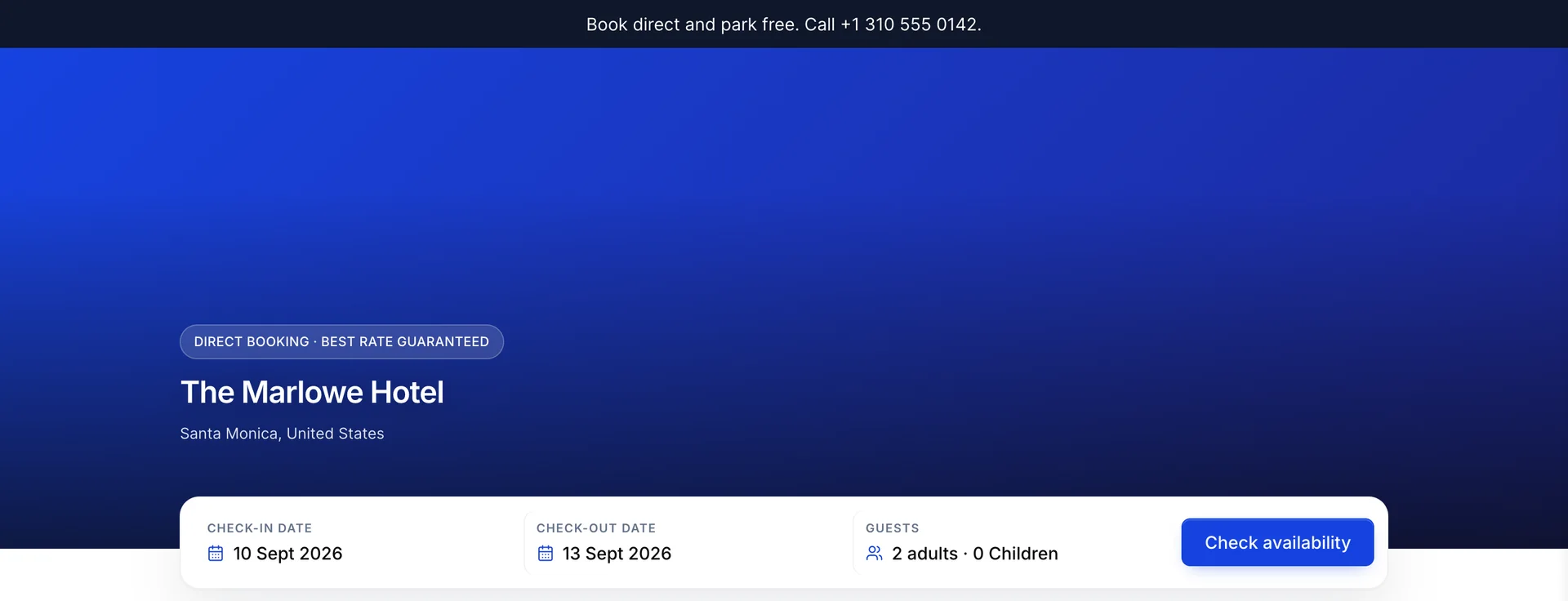
El título es el nombre de su propiedad y la línea que hay debajo indica su ciudad y país, ambos datos extraídos del registro de su propiedad. La imagen que hay detrás, la línea superior y la forma de todo el bloque proceden de la pantalla de personalización.
A un huésped que llega sin fechas se le rellenan automáticamente «hoy» y «mañana», de modo que la página siempre tiene algo que mostrar. Cuando envía un enlace a alguien, puede prellenar la búsqueda añadiendo las fechas a la dirección, que es precisamente lo que debería hacer el botón «Comprobar disponibilidad» de su propia página web.
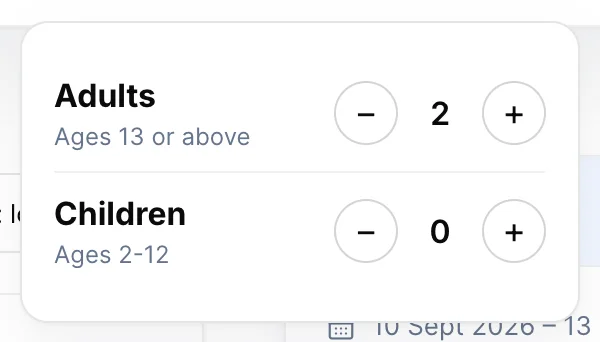
Los adultos y los niños se contabilizan por separado, ya que sus tarifas son distintas. La ocupación que establezca para cada tipo de alojamiento determina si se ofrece una habitación o no, y las cifras de adultos y niños adicionales en el intervalo de tarifas determinan el coste por persona adicional. A una familia de cuatro miembros que busque una Propiedad cuya habitación más grande tenga capacidad para tres se le indicará que no hay nada disponible, en fechas que, de hecho, están totalmente libres.
Qué se contabiliza en «6 habitaciones disponibles»

Seis, en este caso, significa seis tipos de alojamiento, no seis habitaciones. Una propiedad con 120 habitaciones repartidas en seis tipos muestra el número 6 cuando cada tipo tiene al menos una unidad disponible y un precio para esas fechas. Ambas condiciones son importantes: un tipo con muchas habitaciones pero sin un intervalo de tarifas que cubra las fechas no aparece, y tampoco lo hace un tipo que esté completamente vendido.
El menú desplegable ofrece dos opciones de ordenación: «Price: low to high» y «Price: high to low», y se abre por defecto en la primera de ellas. Ambas ordenan según la tarifa más barata para toda la estancia, por lo que un tipo de alojamiento cuya tarifa flexible sea cara, pero cuya tarifa no reembolsable sea barata, se ordenará según esta última.
Lectura de una ficha de habitación
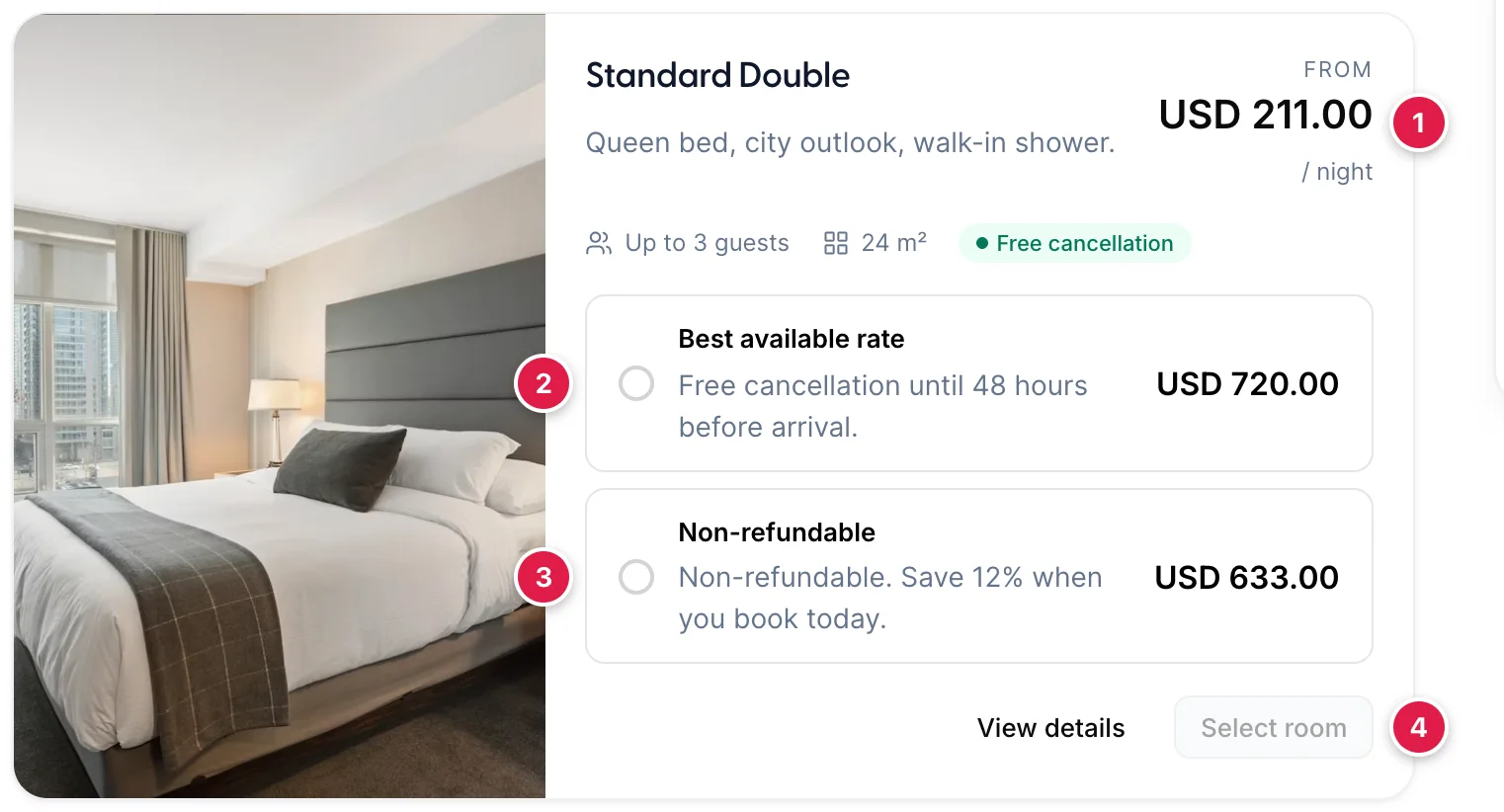
- El precio «Desde». El plan de tarifas más económico de la ficha, dividido entre el número de noches. Se trata de un título, no de algo que un huésped pueda reservar: nada de lo que aparece en la ficha cuesta exactamente esta cantidad.
- La primera fila de tarifas. Una fila por cada plan de tarifas disponible para estas fechas. El precio corresponde a la estancia completa, sin impuestos.
- La segunda fila de tarifas. La misma habitación, condiciones diferentes. La frase que aparece debajo del nombre es la descripción propia del plan de tarifas, publicada textualmente.
- Select room. Aparece en gris hasta que se selecciona una línea de tarifa, ya que el motor de búsqueda no puede añadir una habitación al carrito sin saber con qué tarifa se ha vendido.
La fotografía, el nombre, la descripción, la ocupación y el tamaño de la habitación provienen todos del tipo de alojamiento. La insignia verde «Free cancellation» se deriva de las tarifas que figuran en la ficha y aparece solo cuando al menos una de ellas es reembolsable, por lo que un tipo de alojamiento que se comercialice con una única tarifa no reembolsable no la incluye. View details abre un panel con los servicios del tipo de alojamiento, y solo aparece cuando se han asignado servicios a mostrar para dicho tipo.
Por noche o por estancia
La opción «/ night» (Por noche) que aparece debajo del precio «Desde» es una configuración, no una convención. En «Motor de Reservas → Configuración» se ofrece la opción «Show Lowest Sales Price» (Por noche), que divide el importe por noches tal y como se ha indicado anteriormente, y la opción «Show Accommodation Total Price for Stay» (Por estancia), que muestra el coste total de la estancia y lo indica con el número de noches.
«Por noche» resulta más económico a simple vista y es a lo que los huéspedes están acostumbrados al compararlo con una OTA. «Por estancia» refleja con honestidad el importe que se cargará en la tarjeta de crédito y reduce la diferencia entre la lista de habitaciones y el carrito de la compra. A las propiedades con un mínimo de dos noches durante el fin de semana les suele ir mejor con la opción «por estancia», ya que el precio «por noche» que aparece en el titular es una tarifa que ningún huésped puede adquirir realmente.
El carrito y el origen de los impuestos
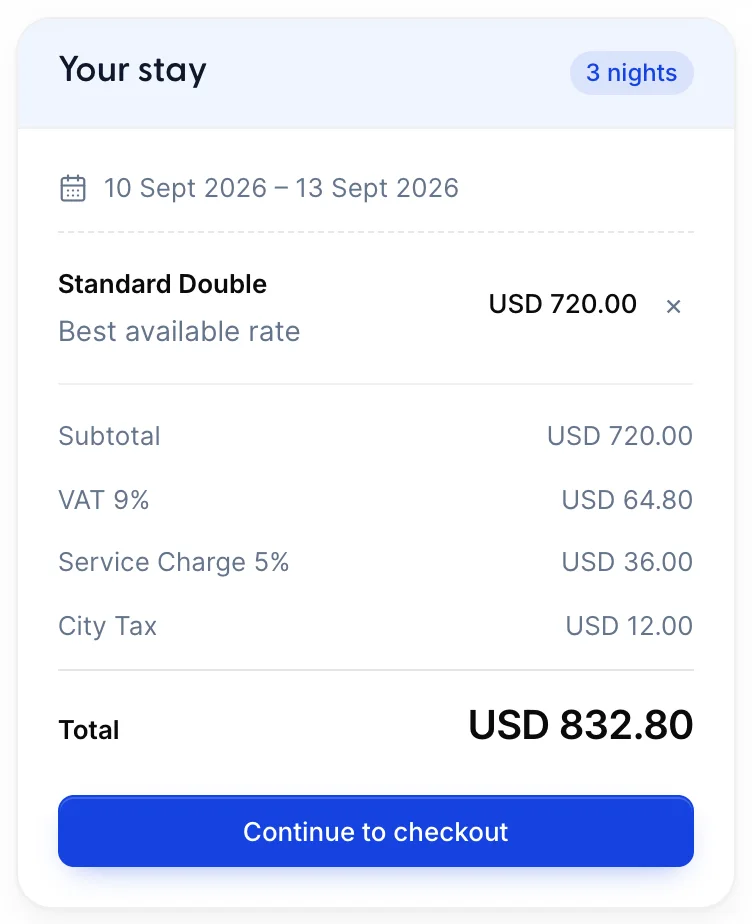
Your stay sigue al huésped a lo largo de la página y en cada paso posterior a este. Cada habitación seleccionada es una línea con una cruz que la elimina ; al seleccionar el mismo tipo dos veces, el botón de la ficha se convierte en un control de cantidad en lugar de añadir una segunda línea.
| Línea | De dónde procede |
|---|---|
| Subtotal | La suma de todas las líneas de habitación, al precio del plan tarifario para toda la estancia. Los extras seleccionados en el siguiente paso también se añaden aquí. |
| Impuestos porcentuales | Impuestos que ha definido como porcentaje, calculados sobre el subtotal. «VAT 9%» y «Service Charge 5%», mencionados anteriormente, corresponden a ambos. |
| Impuestos por noche y por persona | Cargos fijos multiplicados por el número de noches, por el número de huéspedes o por ambos. El concepto «City Tax» mencionado anteriormente es de 2 USD por persona y noche: dos huéspedes, tres noches, 12,00 USD. |
| Total | Subtotal más cada línea de impuestos. Esta es la cifra que figura en el folio cuando la reserva se registra en el PMS. |
Aquí solo aparecen los impuestos que haya marcado como aplicables al Motor de Reservas, y un impuesto cuyo importe sea nulo en esta reserva se omite, en lugar de imprimirse como un cero. Por lo tanto, un impuesto que haya restringido a los servicios adicionales permanecerá invisible hasta que el huésped adquiera uno de ellos.
El paso de los extras
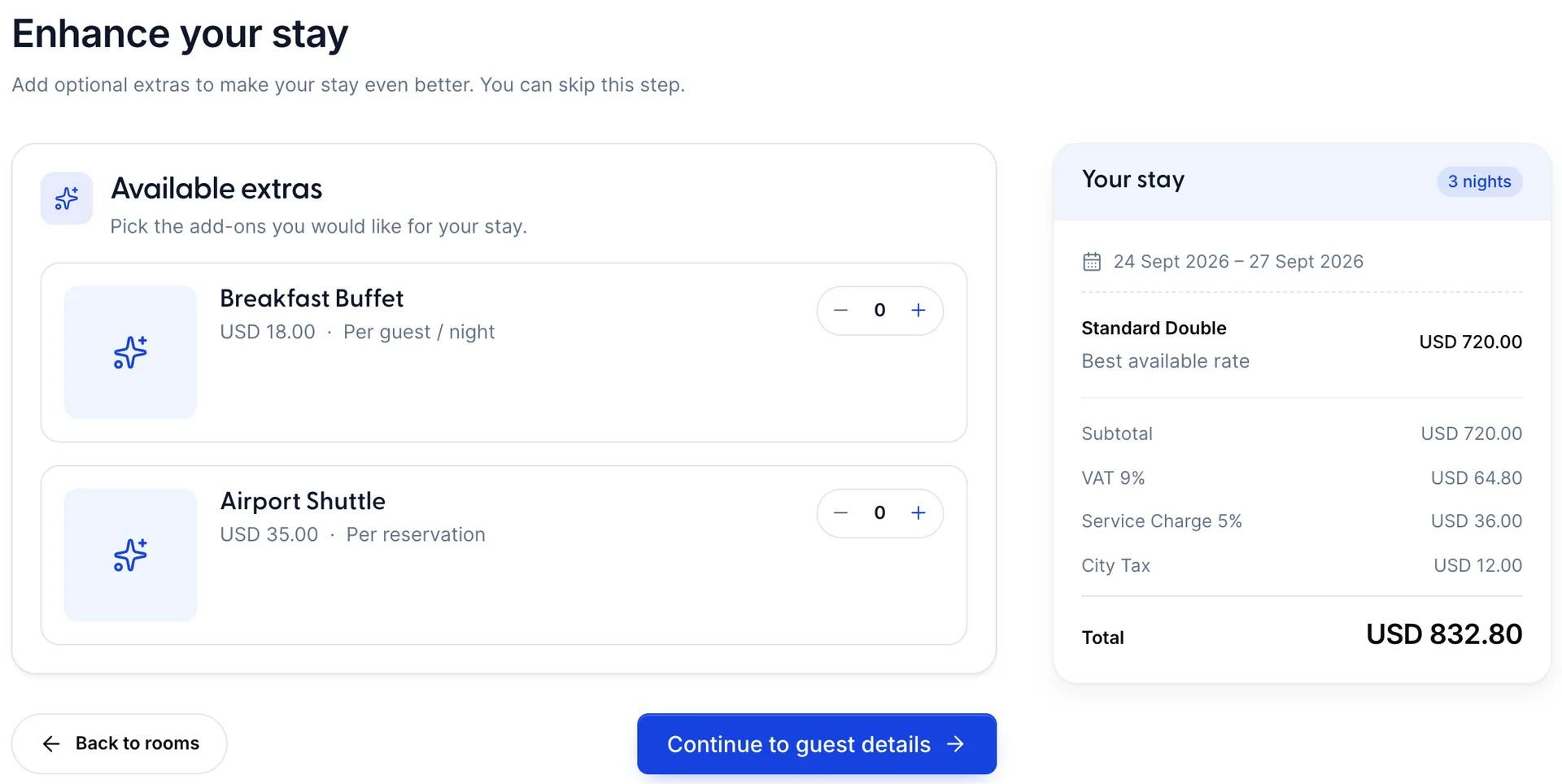
Continue to checkout se incluye en los extras, no en el formulario. Cada complemento lleva su precio y, junto a él, el factor por el que se multiplica dicho precio: «Per guest / night » en el desayuno anterior convierte 18 USD en 108 USD para dos huéspedes durante tres noches, mientras que Per reservation en el servicio de traslado supone un coste de 35 USD una sola vez, independientemente de la duración de la estancia. Este es el único lugar en el que el huésped ve indicada esa base, por lo que un complemento con precio por noche y descrito como si fuera por estancia se interpreta erróneamente aquí en un primer momento.
Los complementos que aparecen dependen de tres aspectos que se configuran al crearlos: si el complemento está activo, si alguno de sus intervalos se solapa con la estancia del huésped y si dicho intervalo especifica el tipo de alojamiento en el carrito. Tenga en cuenta que lo que se comprueba es la estancia, no la fecha de hoy: un suplemento cuyo intervalo se extiende hasta finales de septiembre se ofrece a alguien que reserve en enero para una estancia en septiembre, y no se muestra a alguien que reserve en septiembre para octubre. Una restricción por tipo de alojamiento es la que más sorprende a la gente, ya que hace que el contenido del paso dependa de la habitación que el huésped haya elegido, en lugar de depender de la Propiedad.
Cuando el huésped ha reservado más de una habitación, los extras se agrupan en una ficha por habitación, encabezada con el nombre de dicha habitación y la línea « Extras for this room », y un paso de un paso no se suma al de otra ficha. La excepción es un extra «por reserva»: aunque se añada a dos habitaciones, solo se cobra una vez, que es lo que significa «por reserva». Una sola habitación recibe la tarjeta anterior, con el encabezado « Available extras ». Un complemento que haya marcado como incluido en la tarifa aparece con una ficha «Included » y sin control deslizante, de modo que el huésped pueda ver que lo tiene incluido sin poder comprarlo dos veces.
Datos del huésped
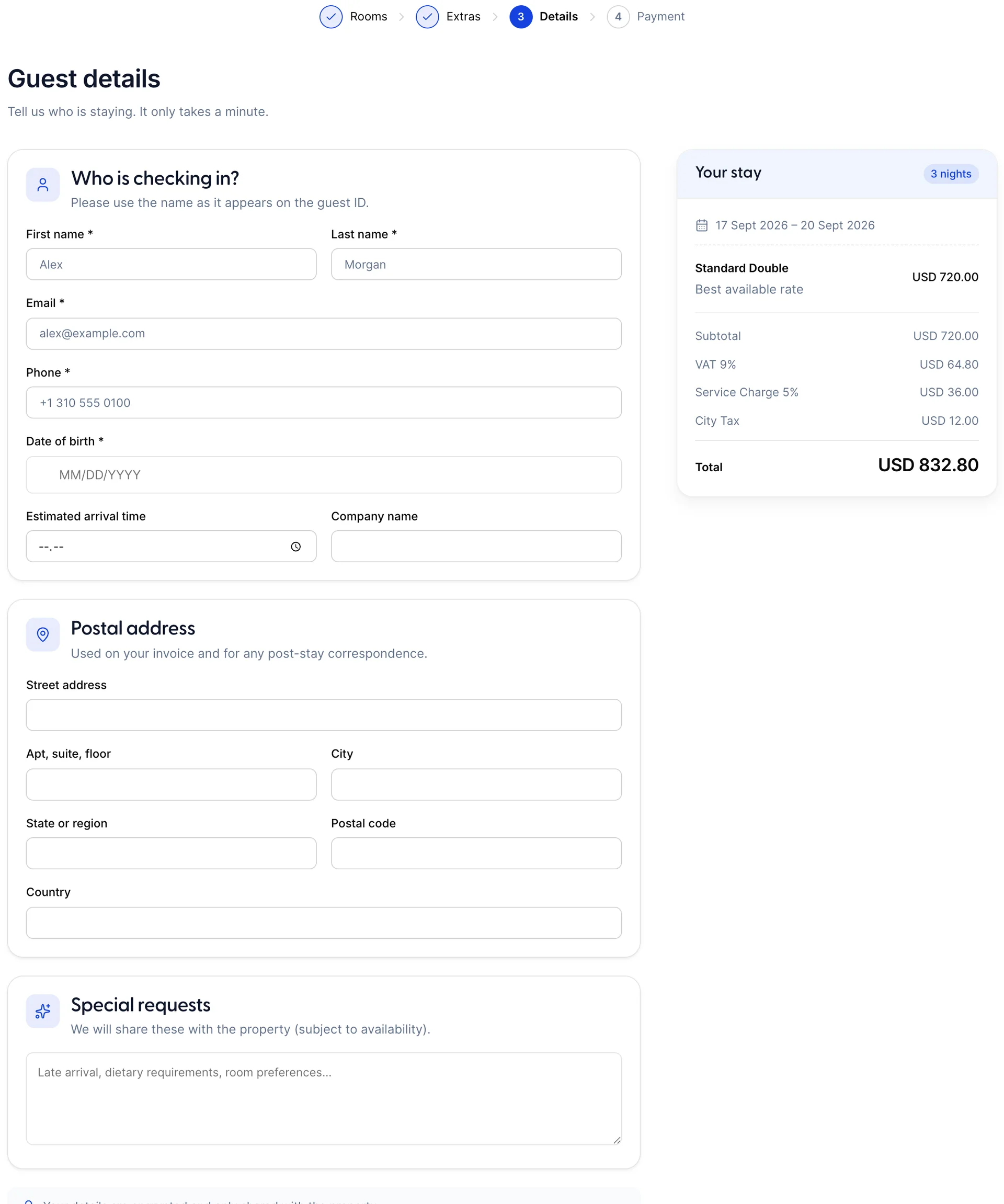
Cuatro campos son siempre obligatorios: nombre, apellidos, correo electrónico y fecha de nacimiento. El número de teléfono solo es obligatorio si ha marcado la casilla « Require telephone number to book ». Cada campo obligatorio aparece marcado con un asterisco, y «Continue » permanece desactivado hasta que todos ellos contengan algún dato.
Todo lo que aparece debajo de esos campos se muestra únicamente porque usted lo ha solicitado en «Motor de Reservas» → «Configuración». La propiedad anterior solicita una hora de llegada, el nombre de una empresa y una dirección postal, por lo que el huésped dispone de tres bloques adicionales. Cada uno de los que marque es un campo entre el huésped y su reserva, y el motor es el único lugar en Prostay donde un campo adicional le cuesta dinero en lugar de ahorrarle tiempo. Solicite el número de pasaporte al hacer el registro de entrada; solicite la hora de llegada aquí solo si realmente tiene que organizar el personal de forma diferente en función de la respuesta.
Special requests Siempre se muestra, pero nunca es obligatorio. Se incorpora a la reserva como una nota, donde su personal de recepción podrá verla. Cualquier dato que haya añadido como campo personalizado del huésped aparece en su propia ficha debajo de esta.
Pagos y condiciones
Las opciones que ve el huésped dependen de lo que haya conectado, no de nada que aparezca en las pantallas del Motor de Reservas, y la lista se genera a medida que se carga la página. Credit / debit card siempre se ofrece y los cobros se realizan a través de Prostay Pay. Una propiedad que haya conectado su propio procesador de tarjetas obtiene una segunda opción de pago con tarjeta, que lleva el nombre de dicho procesador y que, en su lugar, realiza el cargo en su propia cuenta . PayPal aparece una vez que se ha activado PayPal, Pay at property a menos que lo haya desactivado, y Bank Transfer una vez que lo haya configurado como método de pago. La opción «Pagar en la propiedad» no cobra ningún importe y confirma la reserva de todos modos.
Los campos de la tarjeta pertenecen al procesador de pagos y se muestran dentro de la página, por lo que el código de seguridad forma parte de la propia tarjeta y siempre se solicita. Tardan un momento en aparecer: hasta que se prepara el pago, la opción así lo indica y Confirm booking no se activa, y una Propiedad cuyos nunca se han configurado los pagos con tarjeta, verá esa indicación en el mismo lugar, lo cual es la forma más rápida de detectar una configuración de Prostay Pay a medio realizar. Si el banco rechaza una tarjeta, el huésped permanece en esta página con el motivo indicado, en lugar de perder la reserva.
Bank Transfer exige más al huésped de lo que la mayoría de las propiedades esperan. Sus instrucciones aparecen impresas y, debajo de ellas, el huésped debe adjuntar un archivo antes de poder confirmar: JPG, PNG o PDF, de hasta 5 MB. Se trata de un requisito obligatorio y no de una simple sugerencia, por lo que un huésped que no pueda presentar una captura de pantalla o un recibo de su transferencia no podrá completar el proceso con esta opción en absoluto. Configurar el método y redactar las instrucciones son dos acciones distintas, y solo la primera muestra la opción al huésped; por lo tanto, un método configurado sin nada escrito al respecto muestra un cuadro de carga de archivos sobre un espacio vacío y ninguna cuenta en la que realizar el pago. Redacte las instrucciones con suficiente detalle como para que merezca la pena disponer de dicha prueba, y tenga en cuenta que la comprobación de esos archivos pasará a formar parte de su rutina de bienvenida.
Entre las opciones, aparecerá una casilla de selección con el texto «I accept the Terms & Conditions» cuando su propiedad requiera la aceptación, y esas palabras enlazarán con un panel que contenga sus condiciones textualmente. «Confirm booking» permanecerá desactivado hasta que se marque la casilla. Cualquier campo personalizado de reserva que haya habilitado en el Motor de Reservas aparecerá aquí también, y uno obligatorio bloqueará el botón de la misma manera.
Una propiedad que requiera aceptación pero que nunca haya redactado sus condiciones muestra un panel vacío y solicita al huésped que las acepte. Redacte las condiciones antes de publicar la dirección del motor de reservas, ya que esta casilla es el único lugar en el que sus condiciones de cancelación adquieren carácter contractual.
La confirmación
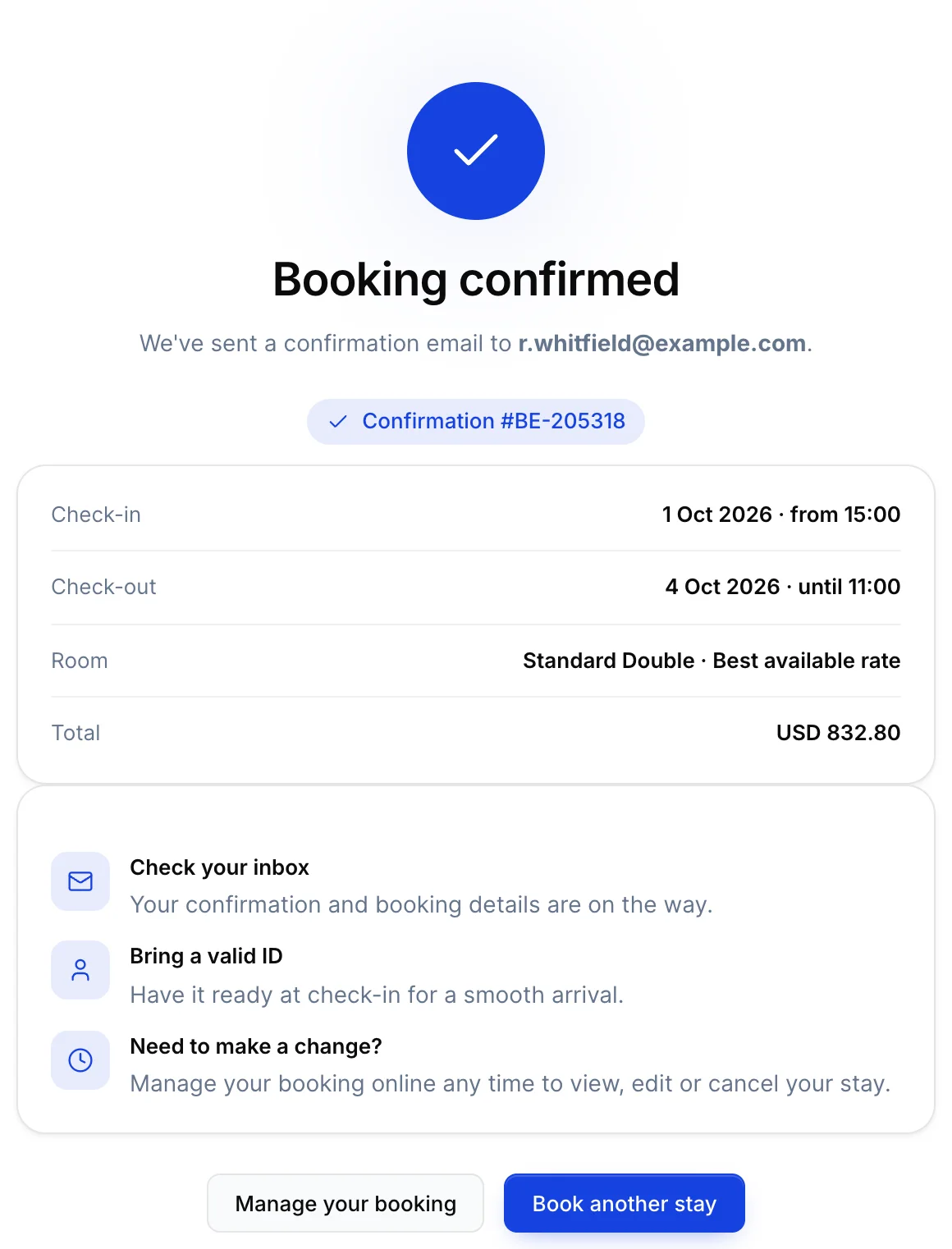
Una reserva confirmada lleva a una página en la que figuran el número de confirmación, las fechas, las habitaciones y el importe total. Ese número es el número de reserva en el PMS: si un huésped lo facilita por teléfono, está proporcionando a su recepción un dato con el que puede realizar una búsqueda directa. Las líneas de entrada y salida muestran los horarios de su propiedad junto a las fechas, extraídos de sus políticas, por lo que esta página es la última oportunidad para corregir una hora de entrada en función de la cual un huésped está a punto de planificar un vuelo .
Hay dos ajustes que determinan lo que ocurre aquí. Cuando la opción «Gestionar reserva» está activada, la página ofrece un enlace a la propia reserva del huésped. Cuando la opción «Redirect on confirmation page» está activada, se redirige al huésped a una de sus direcciones web tras el número de segundos que haya establecido; de este modo, las reservas directas quedan registradas en el seguimiento de conversiones de su propio sitio web. Establezca un retraso lo suficientemente largo como para que alguien pueda leer el número: cinco segundos es poco, diez es más seguro.
El bloque situado al pie de la página
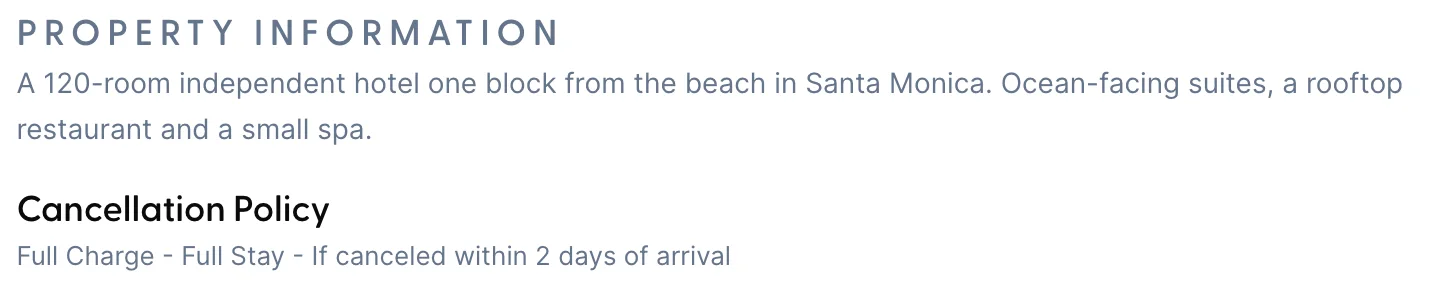
PROPERTY INFORMATION publica la descripción en la ficha de su propiedad. Es el único texto extenso de la página de habitaciones, y lo leen todos los huéspedes que se desplazan más allá de las habitaciones, por lo que tiene más valor que las dos líneas que la mayoría de los alojamientos suelen incluir en él.
Debajo, cada política de cancelación que haya marcado para el Motor de Reservas se muestra como una sola frase generada a partir de su propia configuración: el cargo, a qué se aplica dicho cargo y el plazo de preaviso. Una política generada a partir de Full Charge yFull Stay con un plazo de preaviso de dos días significa que un huésped que cancele dentro de las 48 horas deberá abonar el importe total de la estancia. Una política que no haya seleccionado para el Motor de Reservas no se muestra aquí, aunque pueda seguir rigiendo la reserva; por lo tanto, compruebe que la política asociada a las tarifas de su Motor de Reservas sea la misma que se muestra al huésped.
Debajo de la política aparece un mapa con su dirección, a menos que haya marcado la casilla « Hide Property Location Map » en «Configuración».
Cuando el motor de reservas no muestra nada
Una lista de habitaciones vacía puede deberse a varias causas, y conviene comprobarlas en este orden.
| Compruebe | Por qué se vacía la lista |
|---|---|
| Un intervalo de tarifas base que abarque las fechas | La causa más habitual, con diferencia. Un tipo de habitación que no tenga precio para esas noches se elimina de la lista sin previo aviso. |
| Habitaciones realmente libres | Un tipo de habitación se elimina cuando no queda nada por vender, incluyendo las habitaciones reservadas para la asignación del canal. |
| La asignación en «Configuración» | Quantity to Sell limita lo que el motor puede vender, independientemente de lo que esté disponible. Si se introduce un cero en ese campo, el tipo de habitación se retira del motor, aunque su personal podrá seguir reservándola. |
| Ocupación en relación con la búsqueda | Una búsqueda para cuatro huéspedes solo muestra tipos con capacidad para cuatro personas. |
| La restricción de alojamiento | Cuando la opción «Allow guests to book specific accommodations» está activada, solo se ofrecen los tipos que haya incluido en la lista. |
| Estancia mínima | Establecer una estancia mínima para el intervalo de fechas rechaza las solicitudes de menor duración sin indicar qué regla la ha denegado. |
La forma más rápida de distinguir un problema de disponibilidad de uno relacionado con los precios es buscar las mismas fechas en la Matriz de disponibilidad. Si las habitaciones están disponibles y el motor indica lo contrario, el problema radica en una tarifa o en una configuración, no en el Calendario.