Manage Booking ofrece al huésped una página propia en la que puede consultar lo que ha reservado y, si se lo permite, modificarlo. Se trata de un conmutador con cuatro permisos asociados, y cada uno de esos permisos distribuye las tareas entre su recepción y su huésped. Este artículo explica qué posibilidades abre cada uno de ellos y qué ocurre por su parte cuando un huésped lo utiliza.
El conmutador y lo que le supone
Toda la función permanece desactivada hasta que active «Manage Booking». Mientras esté desactivada, el enlace Manage booking nunca aparecerá en la barra de encabezado del motor de reservas y ambas direcciones de autoservicio redirigen al huésped directamente a la lista de habitaciones, por lo que no hay nada que encontrar ni siquiera para alguien que tenga el enlace.
Activarla es la medida más eficaz que puede tomar para reducir el volumen de correos electrónicos entrantes en una propiedad con reservas directas. Cada «¿puedo añadir una noche?» y «¿a qué hora es el check-in de mi reserva?» que llega a su bandeja de entrada corresponde a un huésped que no tenía forma de consultarlo por sí mismo. También significa que los huéspedes pueden cancelar sin tener que hablar con nadie, y ahí radica la ventaja: verá cancelaciones que antes habría evitado mediante una conversación, y dejará de perder a aquellos que se rendían y llamaban a una OTA en su lugar.
Cómo accede un huésped
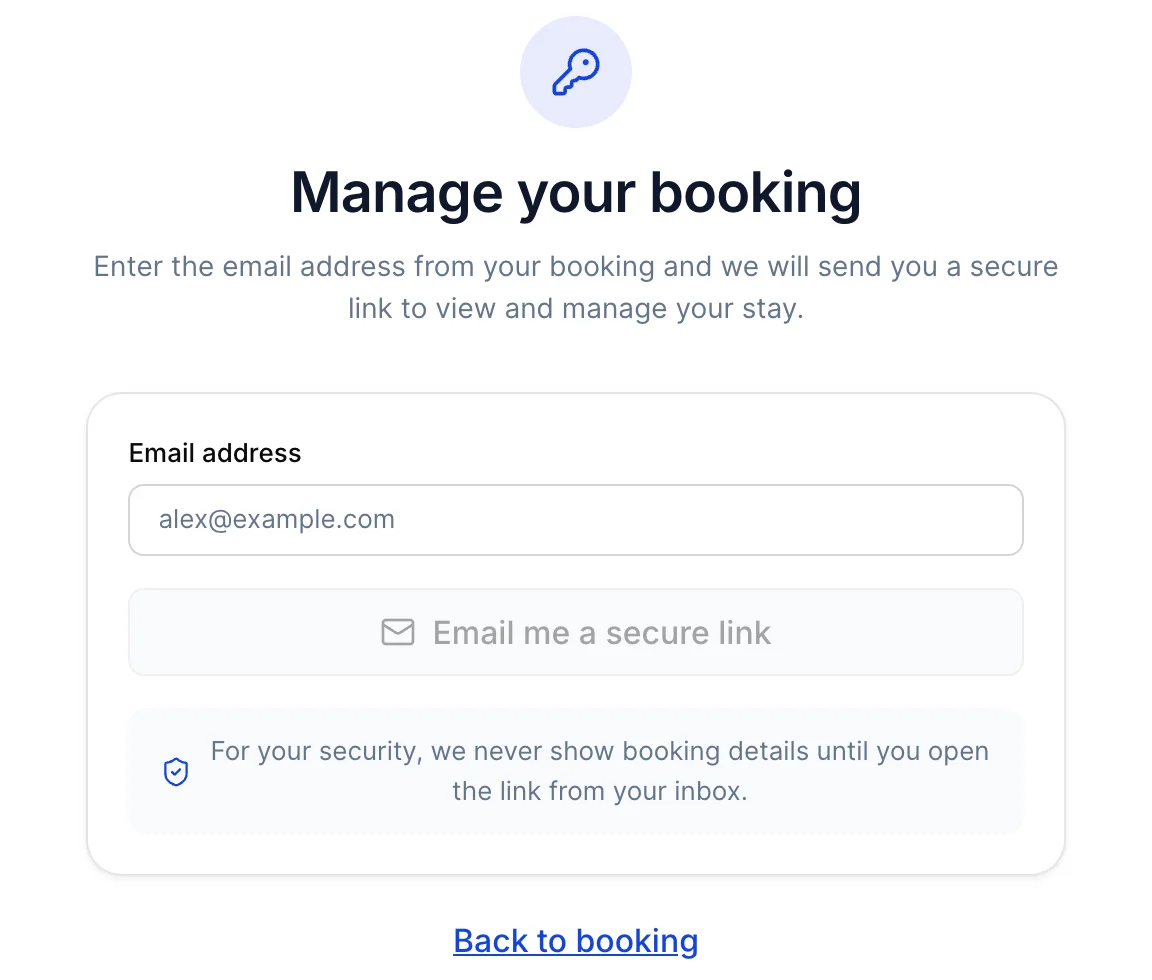
No hay cuenta ni contraseña. El huésped introduce la dirección de correo electrónico con la que realizó la reserva, y se le envía a ella un enlace de un solo uso. El enlace caduca a los 30 minutos.
La confirmación indica deliberadamente «si existe una reserva para esa dirección» y nunca confirma que la haya. Esa formulación es importante: una página que dijera «hemos encontrado su reserva» permitiría a cualquiera comprobar si una persona concreta se había alojado con usted, que es precisamente el tipo de información que un huésped tiene derecho a que no se divulgue.
Lo primero que ve el huésped
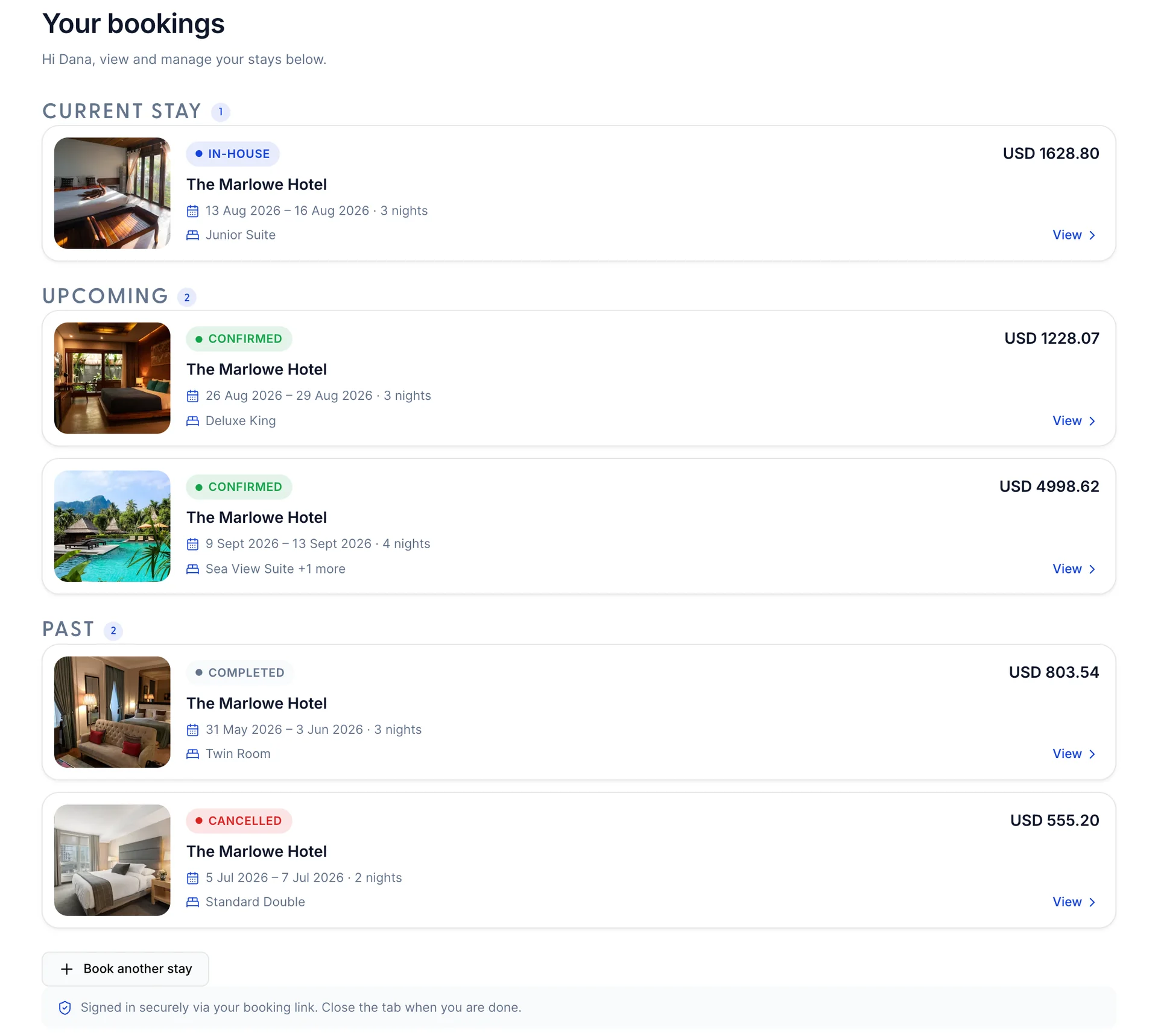
Las reservas se agrupan en «Current stay», « Upcoming» y «Past», en ese orden, con un recuento junto a cada encabezado. Un grupo que no contenga nada no se muestra en absoluto, por lo que un huésped que se aloje por primera vez solo verá «Upcoming».
La pastilla de cada tarjeta indica el estado de la reserva según el PMS: Confirmed ,In-house , Completed oCancelled . Una reserva cancelada permanece en la lista en lugar de desaparecer, lo que evita el correo electrónico de «¿se ha procesado mi cancelación?». Una tarjeta que contenga más de una habitación muestra el nombre de la primera habitación y+1 more .
Dentro de una reserva

El número de confirmación que aparece aquí es el número de reserva en el PMS, por lo que, si un huésped lo facilita, le proporciona a su recepción un dato con el que puede realizar una búsqueda directamente.
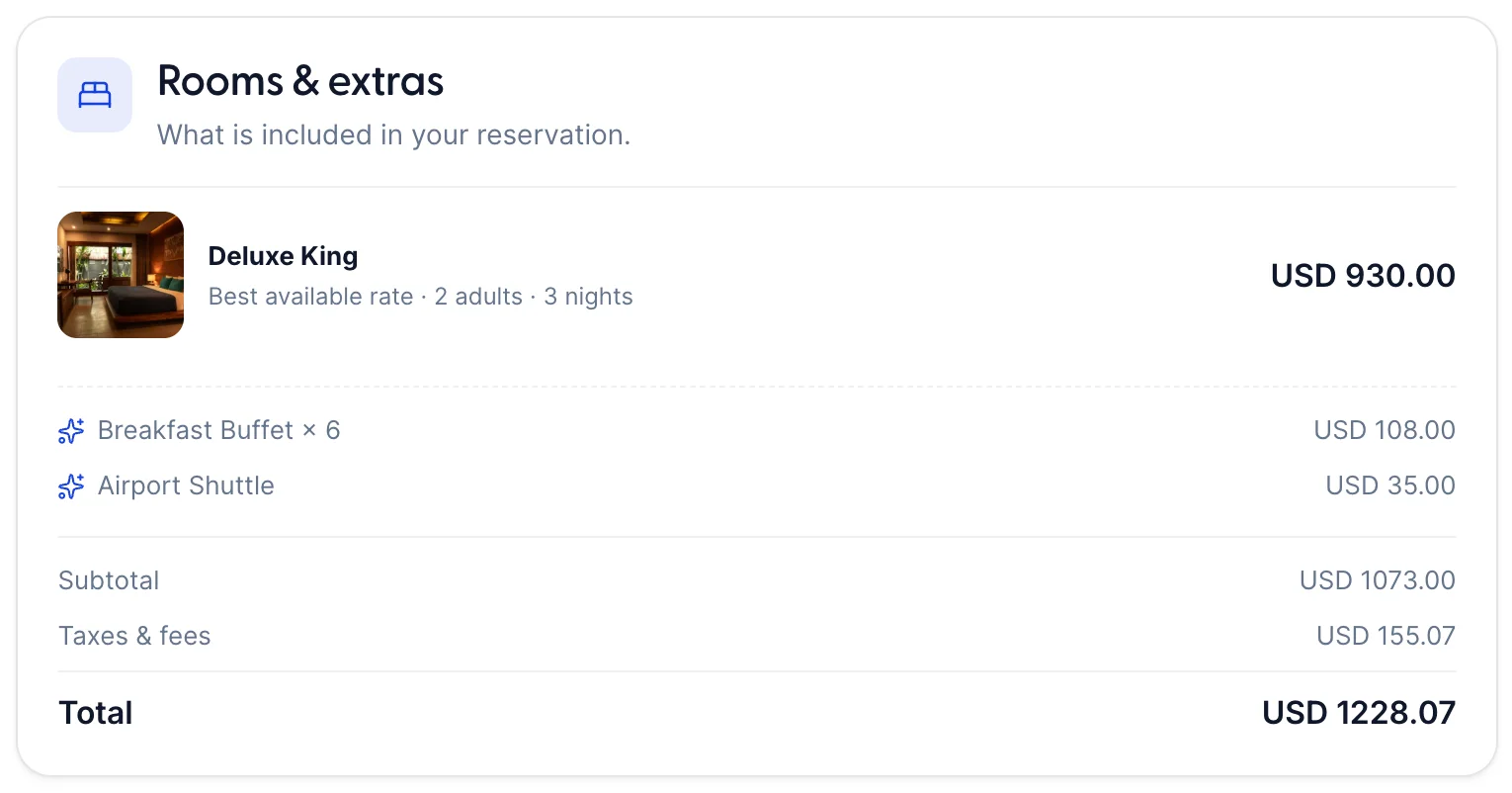
Cada habitación aparece con su plan de tarifas, el número de personas para el que se ha calculado el precio y el número de noches. Los extras se enumeran a continuación con la cantidad adquirida, de modo que « Breakfast Buffet × 6 » corresponde a dos huéspedes durante tres mañanas. Los impuestos se incluyen aquí en una sola línea «Taxes & fees », en lugar de aparecer desglosados como en el carrito.
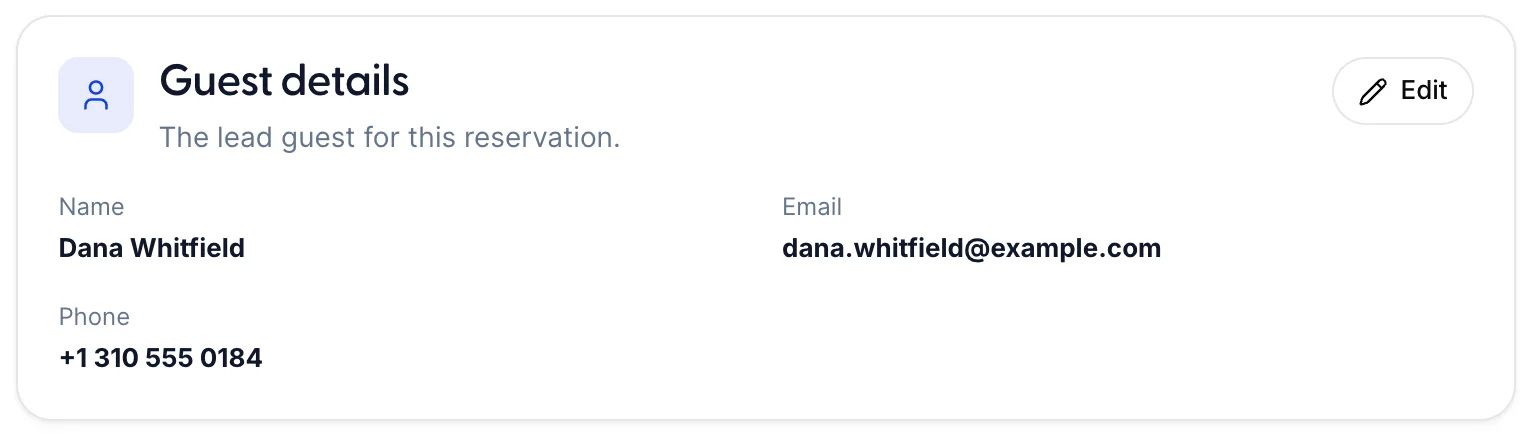
Nombre, correo electrónico y teléfono, con un botón «Edit» que solo aparece cuando se ha concedido ese permiso. Un huésped sin número de teléfono en la reserva verá «Not provided» en lugar de un espacio en blanco.
Los cuatro permisos
Cada uno de ellos es una casilla de selección independiente situada debajo del interruptor «Manage Booking», y cada uno permanece desactivado hasta que lo marque. Al desactivar el interruptor principal se ocultan los cuatro sin borrarlos, por lo que la configuración se conserva si vuelve a activar la función más adelante. Ninguno de los cuatro afecta a una reserva cancelada ni a una estancia que ya haya finalizado: estas son de solo lectura, independientemente de lo que haya marcado.
| Permisos | Lo que el huésped puede hacer y cómo le afecta a usted |
|---|---|
| Allow guests to cancel reservations | Añade «Cancel booking» al panel «Gestionar», solo para las próximas reservas. El huésped ve la política de cancelación antes de confirmar. Si lo deja desactivado, todas las cancelaciones llegarán a su bandeja de entrada, lo que le supondrá una conversación adicional y le costará un miembro del personal. |
| Allow guests to edit or add rooms / addons | Añade «Adjust booking», un asistente que consulta la disponibilidad en tiempo real, tanto en reservas futuras como en las ya confirmadas. Esta es la función que cambia lo que usted vende: un huésped que puede añadir una noche a las 23:00 horas de un domingo lo hará, mientras que uno que tenga que enviarle un correo electrónico al respecto a menudo no lo hará. |
| Allow guests to add / edit guest details | Añade el botón de «Edit» en la ficha de Guest details. Bajo riesgo y gran valor: así es como se corrige un número de teléfono erróneo antes de la llegada, en lugar de hacerlo en el momento del registro. |
| Allow guests to add / edit reservation notes | Permite al huésped escribir en las notas de la reserva, que lee su recepción. Resulta útil para llegadas tardías y requisitos dietéticos, y merece la pena combinarlo con una nota en su correo electrónico previo a la llegada en la que se informe a los huéspedes de su existencia. |
Cancelaciones
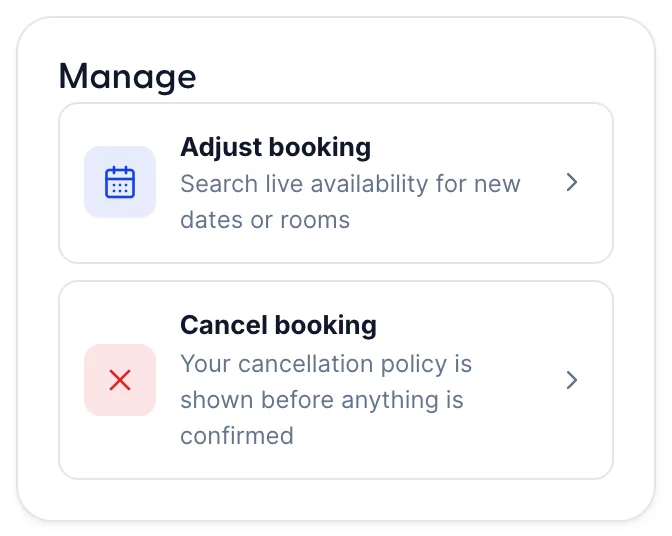
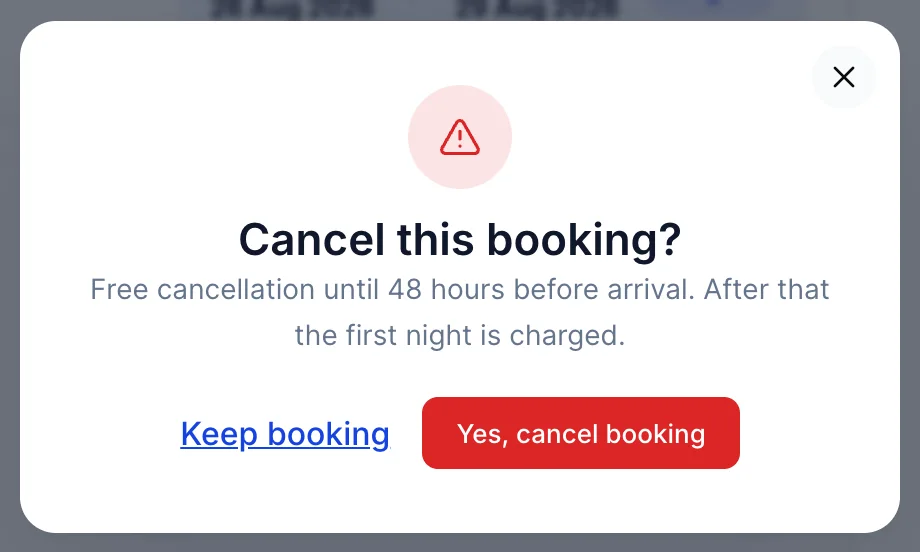
El cuadro de diálogo muestra la política de cancelación correspondiente a la tarifa con la que se vendió la reserva, de modo que a un huésped con una tarifa no reembolsable se le informa de que está a punto de perder el dinero antes de pulsar el botón rojo, en lugar de después. La reserva pasa entonces a Past con un botón rojo «Cancelled».
La opción de cancelación solo se ofrece para reservas futuras. Un huésped que ya se encuentre en el alojamiento, o cuya estancia haya finalizado, no verá la fila «Cancel booking» independientemente de cómo esté configurado el permiso, lo cual es lo correcto: una estancia en curso es un asunto que debe tratarse en recepción, no mediante un servicio de autoservicio.
Cambio de habitaciones o fechas
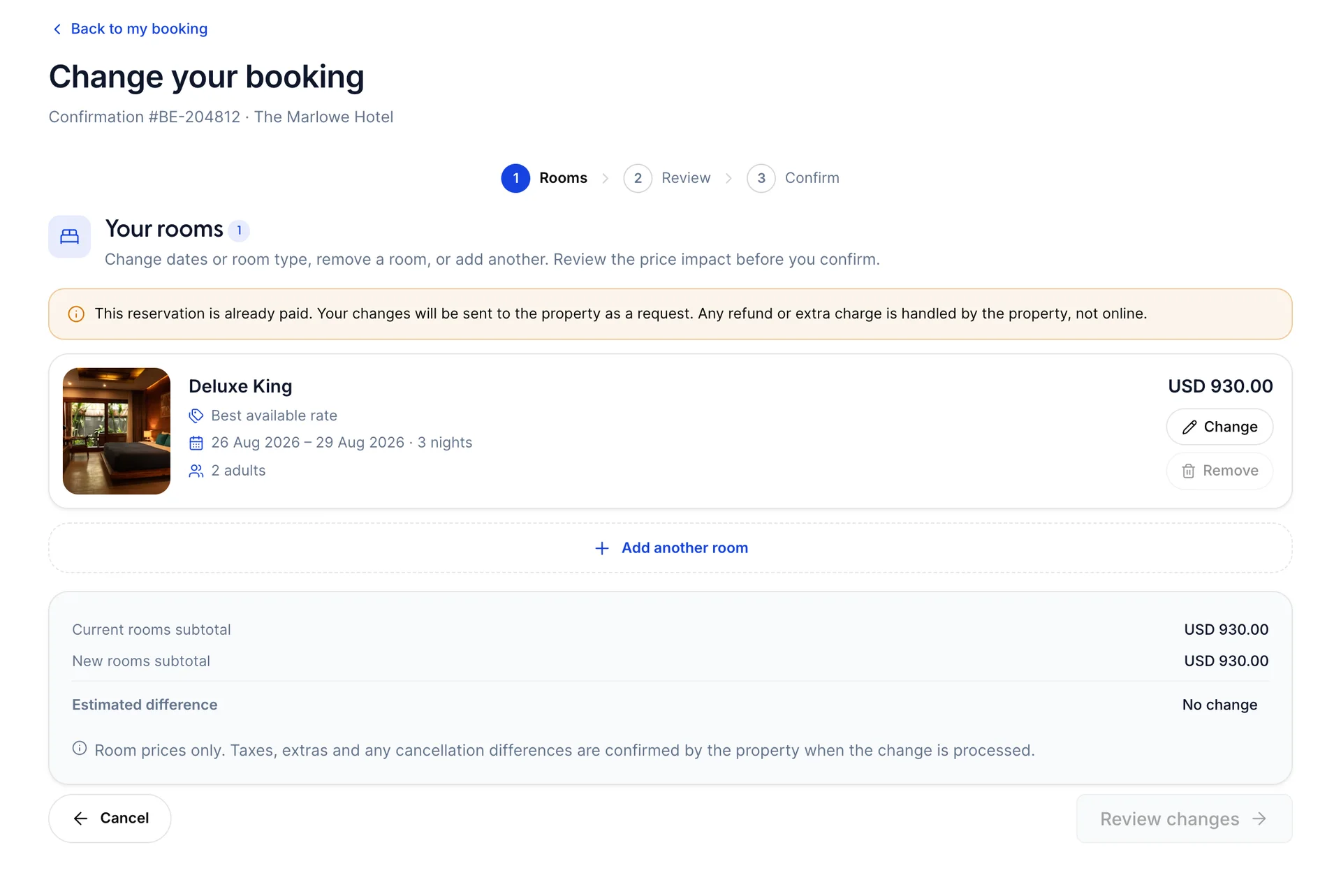
Adjust booking Se abre un asistente de tres pasos: Rooms ,Review , Confirm . En el primer paso, el huésped puede modificar las fechas o el tipo de habitación de una reserva existente, eliminar una habitación o añadir otra, y cada una de estas acciones consulta su disponibilidad en tiempo real. Un cambio en las fechas para las que no dispone de disponibilidad simplemente no arroja ningún resultado.
El panel situado al pie de la página compara el subtotal actual de las habitaciones con el nuevo y muestra un «Estimated difference». «Estimado» es el término más adecuado en este momento: se trata de una comparación de precios de habitaciones, por lo que los impuestos, los extras y cualquier gasto de cancelación no están incluidos en la cifra que ve el huésped.
Lo que realmente hace el último paso depende de un único factor, y no es algo que el huésped elija: si ya ha cobrado el importe de la reserva.
En una reserva sin ningún pago previo , el cambio es efectivo y se produce mientras el huésped se encuentra allí. Prostay recalcula el precio de la nueva selección en función de sus tarifas en tiempo real antes de que se confirme nada, por lo que la cifra que aparece en el último paso es un precio, en lugar de la estimación del primero. Si el cambio supone un coste adicional, se solicita al huésped que abone la diferencia y este elige cómo liquidarla: con tarjeta en ese momento o en la Propiedad a su llegada. Si el coste es igual o inferior, no hay nada que cobrar y el cambio se aplica a la reserva de inmediato.
En el caso de una reserva por la que ya haya cobrado , lo que incluye aquellas en las que solo se haya abonado un depósito, el mismo asistente finaliza con una solicitud. Se se lo indica al huésped mediante un aviso de color ámbar antes de que comience el proceso y de nuevo antes de que lo envíe. No se produce ningún movimiento en ningún sentido: tanto el reembolso por una estancia acortada como el importe adeudado por una estancia más larga deben ser liquidados por usted con el huésped, lo cual es lo correcto, pues la alternativa sería que el software emitiera los reembolsos por su cuenta. Esto implica que alguien tiene que encargarse de ello.
Hay dos motivos que impiden un cambio en el último momento, y el huésped le llamará por teléfono para informarle de ambos. Si se rechaza una tarjeta, la reserva permanece tal y como estaba, con el motivo facilitado por el banco en pantalla. Una habitación que se ha agotado entretanto —lo cual es perfectamente posible si el huésped abrió el asistente hace una hora— se muestra como un mensaje indicando que una o varias de las habitaciones ya no están disponibles para esas fechas y le remite de nuevo a la selección. Hay un tercer caso, más discreto, que conviene conocer porque es usted quien lo provoca: si se registra un pago en la reserva mientras el huésped se encuentra en mitad del proceso, su modificación se convierte en una solicitud ante sus ojos.
Cómo se tiene conocimiento de una solicitud de modificación
Aparecen dos casillas de selección, sangradas, en cuanto permita a los huéspedes modificar las habitaciones. Usted decide cómo le llega una solicitud de cambio en una reserva pagada.
| Opción | Qué hace |
|---|---|
| Send an email to the property | Envía por correo electrónico la solicitud a la dirección de la propiedad. Ideal para una propiedad en la que alguien supervise una bandeja de entrada compartida durante todo el día. |
| Create a task linked to the reservation | Crea una tarea asociada a la reserva, de modo que la solicitud sea visible en la propia plataforma de Prostay y no se pierda tras ser leída y olvidada. Es más adecuado para una propiedad con más de una persona en recepción. |
Ambas opciones pueden estar activadas a la vez, y al menos una de ellas debería estarlo. Si no se marca ninguna, un huésped puede enviar una solicitud de cambio de la que usted no recibirá notificación alguna.
Qué permisos conceder
Las dos opciones seguras son «Datos del huésped» y «Notas de las Reservas». Ninguna de ellas modifica lo que se le debe ni lo que ha vendido; ambas le ahorran trabajo real en su recepción, y en el peor de los casos, un huésped podría corregir su propio número de teléfono. Actívelas y no vuelva a pensar en ellas.
La cancelación es la que parece arriesgada, aunque normalmente no lo es. El huésped ya puede cancelar enviándole un correo electrónico; la configuración solo determina si puede hacerlo a las 2 de la madrugada sin tener que esperar. Lo que sí cambia es su capacidad para guardar la reserva, por lo que una Propiedad que realmente gestione las cancelaciones por teléfono tiene motivos para dejarla desactivada.
Los cambios de habitación son los que hay que tener en cuenta. Son los que más benefician, ya que cuando un huésped añade una noche o se cambia a una categoría superior por su cuenta, se trata de ingresos que usted no ha tenido que vender, y son los que más cuestan, ya que cada cambio en una reserva pagada se traduce en una solicitud que alguien tiene que tramitar. Actívelo con la opción de Tareas marcada, y solo cuando alguien se encargue de esa cola.
Estos cuatro controles se encuentran entre el resto de ajustes del Motor de Reservas , que merece la pena leer de una sola vez si no los ha revisado desde que el motor entró en funcionamiento.