En esta pantalla es donde decide qué puede vender su Motor de Reservas, cómo fija los precios de lo que vende, qué datos solicita al huésped durante el proceso y qué ocurre una vez que ha realizado la reserva. Todo lo que se configure aquí surtirá efecto en el motor público en el momento en que guarde los cambios, sin necesidad de un paso de publicación independiente.
Estructura de la pantalla
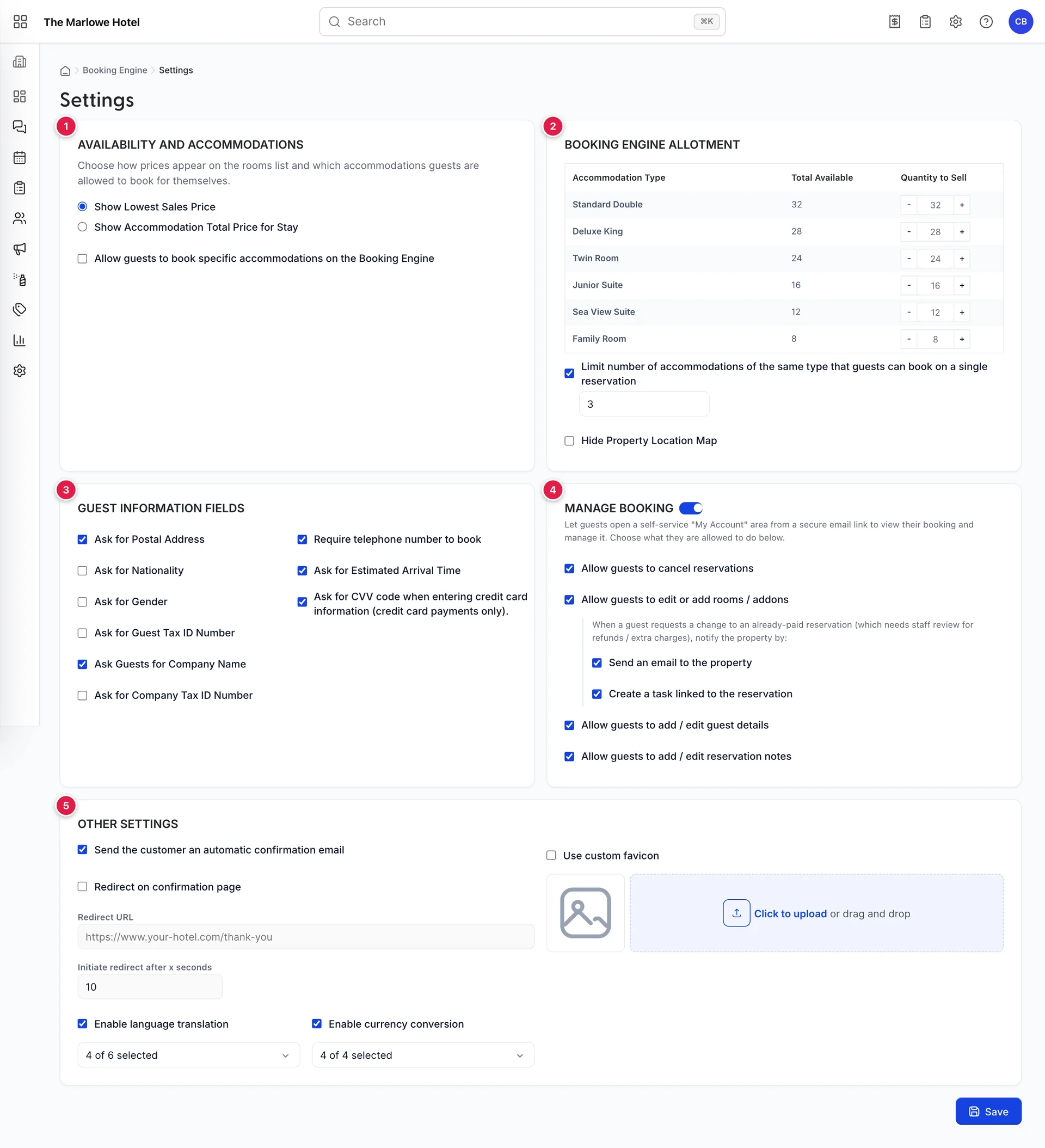
- Disponibilidad y alojamientos. Cómo se muestran los precios y si el motor puede vender todos los tipos de alojamiento.
- Asignación del Motor de Reservas. Un límite por tipo de alojamiento sobre lo que el motor puede vender, y cuántas unidades de un mismo tipo caben en una reserva.
- Campos de información del huésped. Qué datos solicita el formulario de pago además de los mínimos obligatorios.
- Gestión de reservas. El área de autoservicio y sus cuatro permisos, que se tratan en un artículo específico.
- Otros ajustes. Correo electrónico de confirmación, redirección, idiomas, monedas y favicon.
Hay un botón «Save» (Guardar y continuar), situado al pie de la página, que guarda todo. Si sale de la pantalla sin pulsarlo, se descartará todo.
Disponibilidad y alojamientos
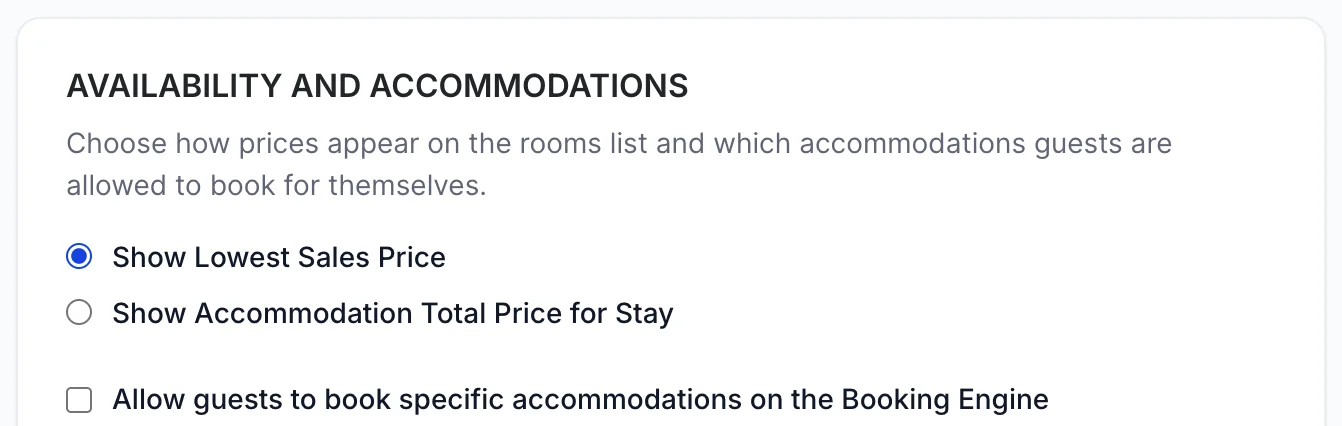
| Control | Qué hace con su motor |
|---|---|
| Show Lowest Sales Price | El título de cada ficha de habitación es la tarifa más barata dividida por el número de noches, con la etiqueta «/ night». Se lee como «la más barata» y se compara directamente con una oferta de una OTA. |
| Show Accommodation Total Price for Stay | El título indica el coste total de la estancia, acompañado del número de noches. Se reducen los abandonos entre la lista de habitaciones y el carrito, ya que la cifra no varía. |
| Hide the base rate on the booking engine | El motor vende sus planes de tarifas y nada más, por lo que un huésped nunca ve el precio básico de la habitación sola a partir del cual se construyen los planes. Un tipo de habitación que no cuente con un plan de tarifas propio se queda sin nada que vender y desaparece por completo del motor. |
| Allow guests to book specific accommodations on the Booking Engine | Activa un selector de sus tipos de alojamiento y, una vez que haya elegido algunos, el motor solo vende esos. Si deja el selector vacío, no se restringe nada. |
Las dos opciones de precio constituyen una auténtica elección comercial, más que una cuestión de gusto. El precio «por noche» atrae el clic de un huésped que le compara con una OTA en su pestaña. El precio «por estancia» consigue la reserva de un huésped que ya se ha decidido, ya que la cifra que ve en primer lugar es la que pagará. Una propiedad con un mínimo de dos noches durante el fin de semana suele salir mejor parado con la opción «por estancia», ya que su precio destacado «por noche» es una tarifa que, en realidad, nadie puede adquirir.
Conviene utilizar la restricción de alojamiento de forma selectiva. Su uso habitual es mantener fuera de un motor de búsqueda público —que no puede gestionarlas— un puñado de alojamientos poco habituales, un apartamento para estancias prolongadas o una habitación que solo se vende a grupos. Utilizarla para ocultar un tipo de alojamiento al que simplemente no le ha asignado un precio oculta el síntoma en lugar de corregir la tarifa.
Hide the base rate on the booking engine Cambia lo que el motor va a vender, en lugar de cómo fija el precio de lo que vende. Si la activa, el motor ofrece sus planes de tarifas y nada más, por lo que un huésped nunca ve el precio básico de solo alojamiento en el que se basan los planes. Esto resulta adecuado para una Propiedad cuya tarifa base no es algo que pretenda vender, como una casa de pensión completa cuyos verdaderos productos son los planes. Hay dos consecuencias que conviene conocer antes de marcar esta opción. Las tarifas base se filtran en el momento del cálculo de los precios, en lugar de ocultarse en la página, por lo que desaparecen de todas las fichas de habitación, no solo de aquellas en las que estaba pensando. Además, un tipo de habitación que no cuente con un plan de tarifas propio solo dispone de la tarifa base para su venta, por lo que deja de aparecer por completo en la web, en lugar de aparecer con su precio base. Si no se modifica, la configuración permanece desactivada y el motor funciona como siempre lo ha hecho.
Asignación del Motor de Reservas
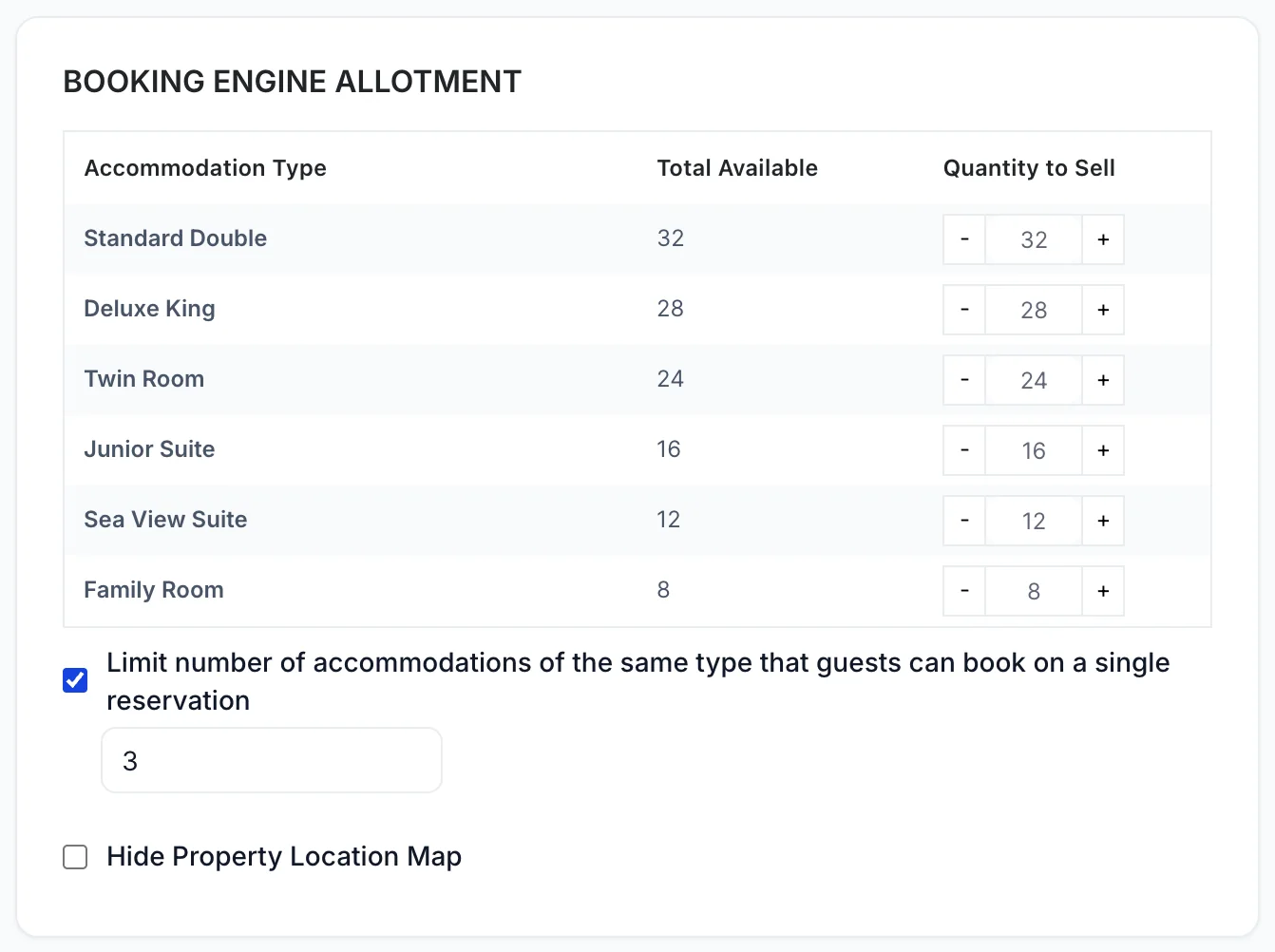
Total Available corresponde al número de unidades de ese tipo que posee la Propiedad, y no se puede modificar aquí.Quantity to Sell indica cuántas de ellas puede vender este motor, y se trata de un límite máximo más que de una reserva: establecer la «Standard Double» en 20 de 32 significa que el motor dejará de ofrecerla una vez que se hayan vendido 20 en cualquier canal, no que se reserven 20 para ello.
La mayoría de las propiedades deberían dejar cada fila con el número completo. El límite máximo está pensado para una propiedad que haya sufrido las consecuencias de un overbooking y desee un margen de seguridad que pueda controlar, o para aquella que reserve un número fijo de habitaciones para clientes sin reserva previa. Un límite de cero elimina por completo ese tipo de habitación del motor de reservas, aunque permite que su propio personal la reserve, lo cual es una versión más directa de la restricción de alojamiento mencionada anteriormente.
| Control | Qué efecto tiene en su motor |
|---|---|
| Limit number of accommodations of the same type that guests can book on a single reservation | Marque esta casilla y aparecerá un campo numérico. Ese número es el máximo de habitaciones de un tipo que podrá seleccionar el control deslizante de cantidad en la ficha de la habitación. Tres es un valor predeterminado razonable: permite que una familia reserve dos habitaciones y evita que un grupo de un autocar reserve veinte habitaciones a su tarifa pública sin hablar con nadie. |
| Hide Property Location Map | Elimina el mapa del bloque «Información de la propiedad» situado al pie de la página de habitaciones. Vale la pena marcarlo en el caso de una propiedad cuya dirección se geocodifica mal, así como para un operador de apartamentos con servicios que prefiera no publicar el número de puerta. |
Campos de información del huésped
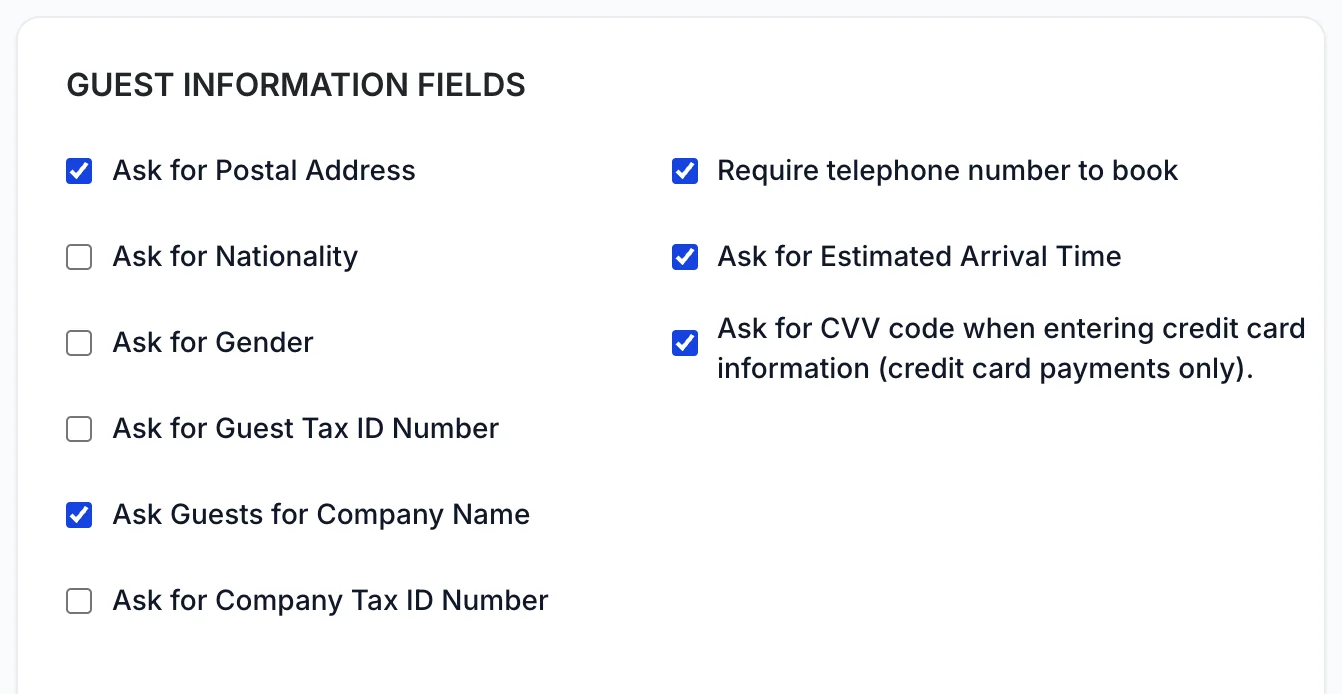
Siempre se solicitan el nombre, los apellidos, el correo electrónico y la fecha de nacimiento, y siempre son obligatorios. Todo lo demás es adicional a estos datos.
| Casilla | Lo que aparece al finalizar la compra |
|---|---|
| Ask for Postal Address | Una ficha completa adicional: calle, apartamento, ciudad, provincia o región, código postal y país. Es el campo que más reservas abandonadas genera en esta pantalla, y el que necesitará si realiza la facturación. |
| Ask for Nationality | Un campo más en el formulario de datos del huésped, y es obligatorio en cuanto se solicita. Los alojamientos situados en jurisdicciones que exigen el registro policial lo necesitan; la mayoría de los demás, no. |
| Ask for Gender | Un menú desplegable en el formulario de datos del huésped, con una breve lista de opciones en lugar de un campo de texto libre. Solo solicítelo si así lo exige una declaración reglamentaria. |
| Ask for Guest Tax ID Number | Un campo de texto libre para el número de identificación fiscal del huésped. Obligatorio para la facturación conforme a la normativa en varios mercados; en el resto de casos, carece de sentido. |
| Ask Guests for Company Name | Un campo de texto libre. No supone ningún coste solicitarlo y resulta útil para detectar demanda corporativa con la que aún no tiene contrato. |
| Ask for Company Tax ID Number | Un campo de texto libre para el número de IVA o de registro mercantil. Combínelo con el nombre de la empresa; de lo contrario, ninguno de los dos datos tendrá mucha utilidad. |
| Require telephone number to book | Añade un asterisco al campo del teléfono y bloquea Continue hasta que se rellene. El campo del teléfono aparece en cualquier caso; esto determina si es obligatorio. |
| Ask for Estimated Arrival Time | Un campo de hora. Realmente útil si adapta la dotación de personal del mostrador para las llegadas tardías; de lo contrario, solo generará confusión. |
| Ask for CVV code when entering credit card information | Es el único campo de este paso que no se refiere a los datos del huésped, y el único que puede dejarse sin rellenar. Los pagos con tarjeta se procesan en los propios campos del procesador de pagos, que solicitan el código de seguridad como parte de la tarjeta, por lo que se le pedirá al huésped independientemente de si esta casilla está marcada o no. Ningún campo del paso de pago tiene en cuenta esta configuración. |
Gestionar reservas
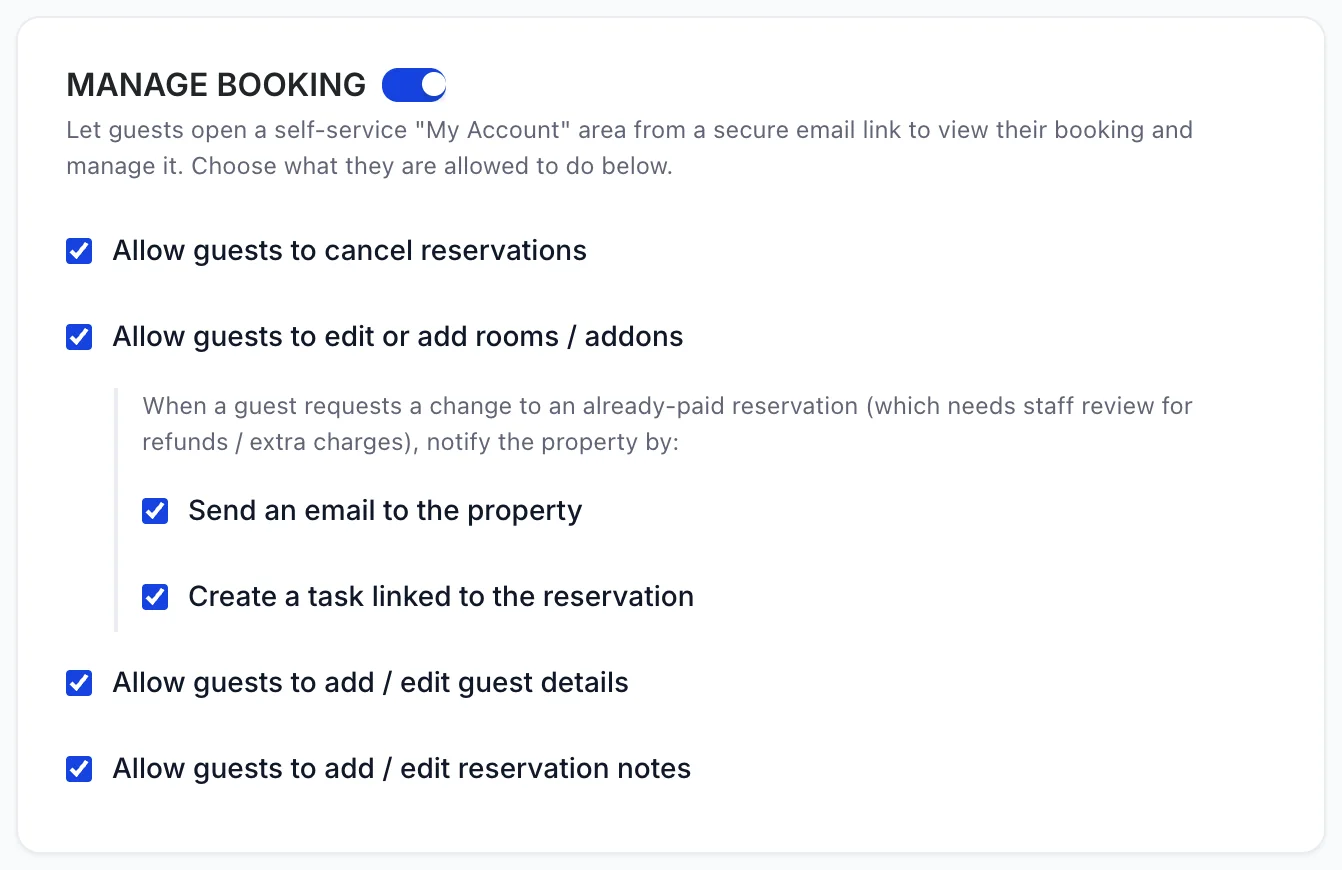
El interruptor situado junto al encabezado activa el área de autoservicio, y los cuatro permisos que se encuentran debajo permanecen ocultos hasta que esté activado. Los dos recuadros sangrados situados debajo del permiso «Habitaciones» determinan cómo le llega una solicitud de modificación de una reserva pagada, y al menos uno de ellos debe estar marcado. Todo esto se explica en la sección «Permitir a los huéspedes gestionar su propia reserva ».
Otros ajustes
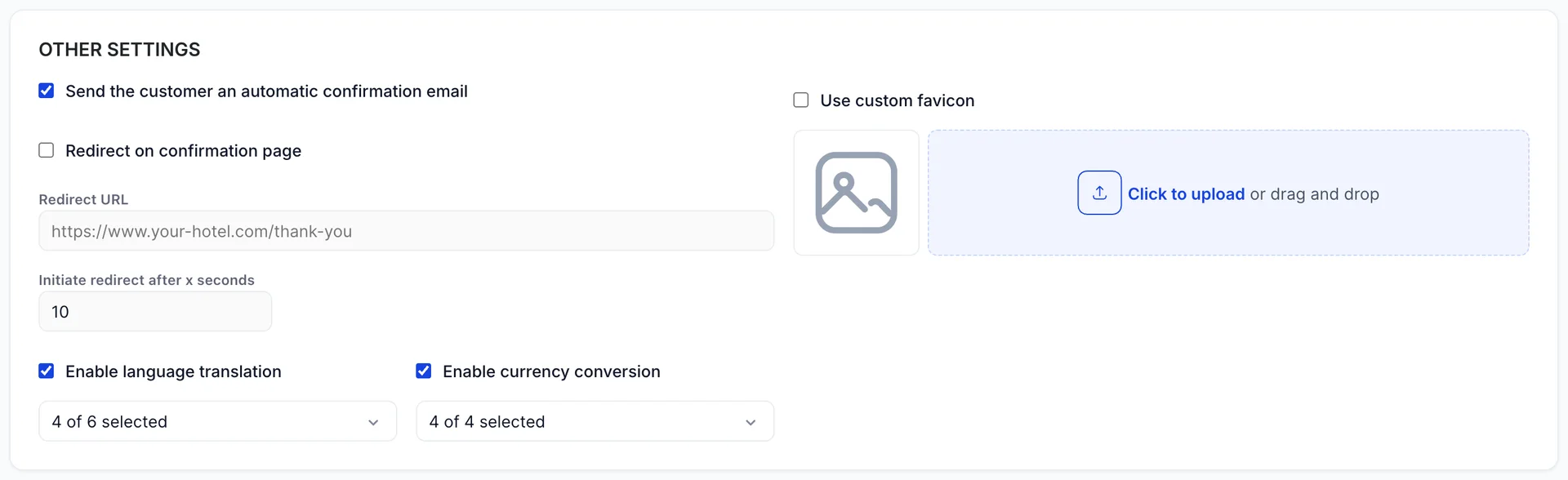
| Control | Cómo afecta a su motor |
|---|---|
| Send the customer an automatic confirmation email | Envía al huésped un correo electrónico de confirmación en el momento en que se realiza la reserva. Déjelo activado. Un huésped que reserve directamente y no reciba nada dará por hecho que la reserva ha fallado y volverá a reservar en otro sitio. |
| Redirect on confirmation page | Una vez que el huésped haya visto su confirmación, le redirige a una dirección de su elección. Mientras no esté marcada, los dos campos situados debajo permanecerán desactivados. |
| Redirect URL | A dónde se redirige. Diríjalo a una página de agradecimiento en su propio sitio web que incluya su etiqueta de conversión: así es como se contabiliza una reserva directa en sus propias estadísticas, en lugar de solo en Prostay. |
| El campo de retraso situado debajo de «Redirect URL» | El tiempo que el huésped dispone para ver la confirmación por primera vez. Diez segundos son suficientes para leer un número de confirmación. Cualquier valor inferior a cinco hace que la página cambie mientras el huésped aún la está leyendo. |
| Enable language translation | Muestra el icono de idioma en la barra de encabezado del motor. El selector de abajo permite elegir qué idiomas se ofrecen, y el motor está en inglés hasta que un huésped lo cambie. |
| Enable currency conversion | Muestra el selector de moneda en la barra de encabezado. El selector enumera las monedas que ha activado. Consulte las monedas disponibles en el Motor de Reservas. |
| Use custom favicon | Sustituye el icono de la pestaña del navegador por una imagen que usted suba. Un pequeño detalle que hace que una página de reserva en una pestaña en segundo plano sea claramente suya. |
Al guardar
Save guarda todas las fichas a la vez y surte efecto en el motor público de forma inmediata. Abra el motor en otra pestaña y actualícela para comprobarlo: las fichas de cabecera, las etiquetas de precios en las fichas de las habitaciones y los campos de la caja están todos visibles sin necesidad de realizar ninguna reserva.
El único cambio que merece la pena comprobar en el propio motor es una modificación en Quantity to Sell , ya que su efecto solo se aprecia en una búsqueda en la que el tipo de alojamiento esté casi agotado. Busque una fecha que sepa que está muy solicitada en lugar de una con poca demanda.