La mayoría de los huéspedes que reservan directamente con usted comienzan en su propia página web, no en su página de reservas. El widget es lo que conecta ambas cosas: un buscador de fechas, o simplemente un botón, que se encuentra en su sitio web y redirige al huésped a su página de reservas de Prostay con las fechas ya introducidas. Esta pantalla lo genera y le proporciona la única línea de código necesaria para instalarlo.
¿Qué es realmente el widget?
Se trata de una única etiqueta de script. La pega en su página web una sola vez y esta genera el widget allí donde lo coloque. Todo lo que seleccione en esta pantalla se incluye en esa única línea, lo que conlleva dos ventajas: su desarrollador web apenas tiene nada que hacer, y modificar el widget más adelante es tan sencillo como copiar una nueva línea, en lugar de tener que volver a crear nada.
El widget no gestiona las reservas por sí mismo. Recopila las fechas y redirige al huésped a su página de reservas, que es lo que usted personaliza al definir el aspecto de su Motor de Reservas . Ambos elementos se configuran por separado y merece la pena que tengan un aspecto similar.
Cómo está organizada la pantalla
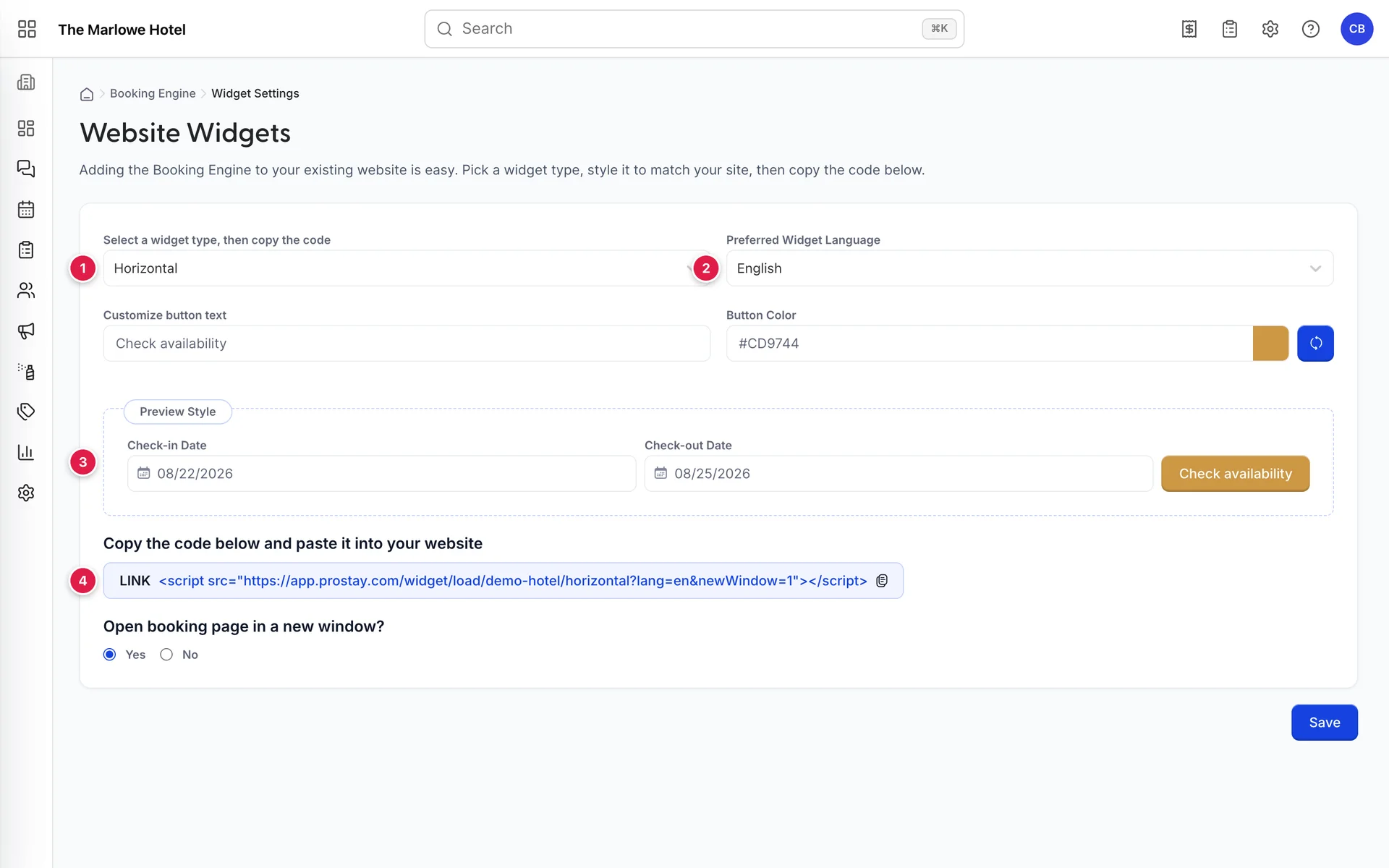
- Tipo de widget. La forma del elemento. Cinco opciones, y la única decisión en esta pantalla que realmente importa.
- Idioma preferido del widget. El idioma en el que está escrito el propio widget.
- Estilo de vista previa. El widget tal y como aparecerá, redibujado a medida que realice cambios.
- El código de incrustación. Haga clic en él para copiarlo. Esto es lo que debe incluir en su sitio web.
Los cinco tipos de widget
Elija en función del espacio al que deba adaptarse, no de cuál se vea mejor en esta pantalla. Un widget que tenga que encajarse a la fuerza en una columna estrecha se verá peor que uno elegido para el espacio del que dispone.

| Tipo | Qué es y dónde va |
|---|---|
| Horizontal | Tanto los campos de fecha como el botón en una sola fila. La opción predeterminada y la más adecuada para un espacio amplio: debajo de una imagen destacada o en la parte superior de una página de inicio. |
| Stacked | Los mismos campos dispuestos verticalmente. Para una barra lateral, una columna estrecha o cualquier lugar en el que la versión horizontal quedaría comprimida. |
| Floating bar | Una franja en el color de su marca que incluye un breve mensaje junto a las fechas. Es el único tipo con su propio mensaje y su propio fondo, lo que lo convierte en la opción ideal para una campaña: aparcamiento gratuito, reserva directa, tercera noche a mitad de precio. |
| Large Button | Un botón y nada más. Sin fechas: el huésped las selecciona en la página de reservas. Utilícelo cuando un selector de fechas resulte una molestia, como en la página de descripción de una habitación. |
| Small Button | Lo mismo, pero más pequeño. Diseñado para una barra de navegación, junto a su número de teléfono. |


La selección del idioma
Preferred Widget Language establece el idioma de los propios textos del widget: las etiquetas de los campos y el botón. Hay siete opciones: inglés, alemán, español, francés, italiano, portugués y tailandés, y la elección se incluye en el código de inserción como un código de dos letras.
Se permite un solo idioma por widget, por lo que debe adaptarse a la página en la que se encuentra, en lugar de a sus visitantes. Si su sitio web tiene una página en inglés y otra en alemán, utilice el código dos veces, una para cada idioma seleccionado, y coloque el correspondiente en cada página.
Personalizar el estilo para que se adapte a su sitio web

| Campo | Qué modifica |
|---|---|
| Customize button text | El texto del botón. Disponible para todos los tipos. «Check availability» es una opción predeterminada más segura que «Book now», ya que promete menos y resulta cierto en una fase más temprana del proceso de decisión. |
| Customize text | Solo en la barra flotante. El mensaje junto a las fechas. Limítese a unas pocas palabras: comparte una única franja con dos campos de fecha y un botón. |
| Brand Color | Solo en la barra flotante. El fondo de la banda. Se restablece a «#1643E0». Las etiquetas de la barra son blancas, por lo que un color pálido en este caso las haría ilegibles. |
| Button Color | El botón, en todos los tipos. Se restablece a #CD9744. Este es el único color de su sitio web que no debe pasar desapercibido. |
Haga clic en un campo de color para abrir un selector o introduzca un valor hexadecimal. El cuadrado situado junto a él muestra el color y el botón azul lo restablece al valor predeterminado.
Nueva ventana o la misma
Open booking page in a new window? determina si la página de reserva sustituye a su sitio web en la pestaña del huésped o se abre junto a ella.
Yes mantiene su sitio web abierto detrás de la reserva, lo que se percibe como un compromiso menor y hace que un huésped que abandone la reserva permanezca en su sitio web en lugar de desaparecer. «No » mantiene todo en una sola pestaña, lo que resulta más ordenado en un teléfono, donde es fácil perder de vista una segunda pestaña. «Sí» es la opción más habitual para un público que utiliza principalmente ordenadores de sobremesa, y la diferencia es mínima en cualquier caso.
El código de incrustación

Al hacer clic en la línea, esta se copia. Merece la pena dedicarle treinta segundos a leerla, ya que todo lo que contiene es algo que usted ha elegido:
demo-hoteles su clave de propiedad, que es lo que permite al widget saber qué habitaciones mostrar.horizontales el tipo de widget.lang=enes el idioma.newWindow=1es la respuesta sobre la nueva ventana, donde 1 significa «Sí» y 0 significa «No».
Dónde colocarlo en su sitio web
Pegue la línea en el código HTML de su página, exactamente en el lugar donde desee que aparezca el widget. En la mayoría de los creadores de páginas web, esto implica añadir un bloque de HTML o de incrustación. El widget se muestra donde se encuentre la etiqueta, por lo que una etiqueta en el pie de página mostrará un widget en el pie de página.
- Elija aquí el tipo, el idioma y los colores, y, a continuación, pulse «Save».
- Haga clic en el código para copiarlo.
- En el editor de su sitio web, añada un bloque de código HTML o personalizado en el lugar donde desee que aparezca el widget.
- Pegue la línea y publique la página.
- Abra la página tal y como lo haría un visitante, tanto en un teléfono como en un ordenador de sobremesa, y realice una búsqueda real.
Lo único que merece la pena probar a fondo es el proceso de traspaso. Seleccione fechas en el widget, siga el proceso hasta la página de reserva y compruebe que las fechas se han aplicado correctamente y que las habitaciones que se muestran son las que espera. Esa es la función principal del widget, y es la única parte en la que un huésped notará si algo falla.