Der Autopilot passt Ihre Preise für Sie an. Er verfügt nicht über einen zweiten Satz von Preisen: Er liest die von Ihnen bereits festgelegten Basispreise aus und schreibt eine Überschreibung für die Nächte, die er ändern möchte. Aus diesem Grund ist alles, was er tut, im Ratenkalender einsehbar und rückgängig zu machen. Bevor Sie ihn aktivieren, legen Sie eine Unter- und eine Obergrenze fest, da keine andere hier vorgenommene Einstellung ihn so streng einschränkt.
Legen Sie zunächst die Unter- und Obergrenze fest
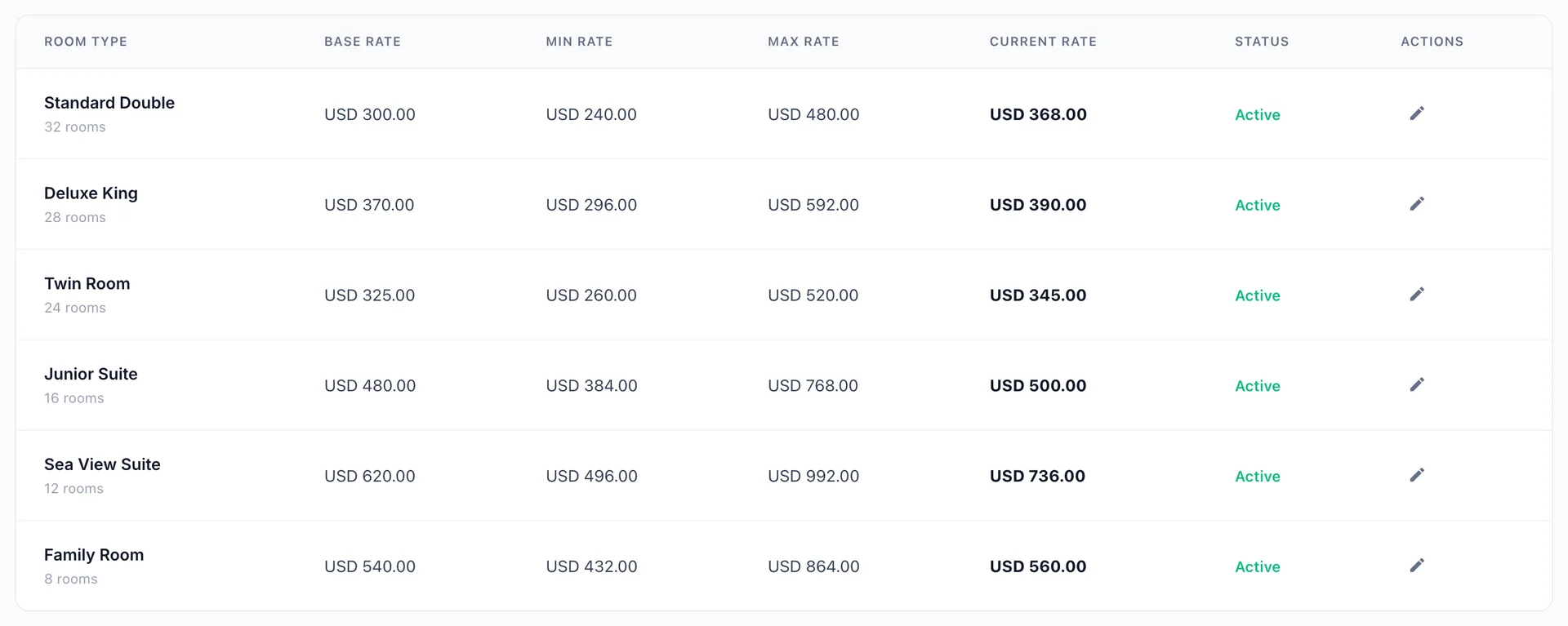
Öffnen Sie „Pricing Rules“ und bleiben Sie auf der Registerkarte „Rate Boundaries“. Für jeden Unterkunftstyp werden ein Mindest- und ein Höchstpreis festgelegt, und keine Strategie darf Preise außerhalb dieser Grenzen festlegen. Dies ist der einzige Bildschirm im Modul, auf dem ein Fehler echtes Geld kostet, denn eine zu hoch festgelegte Obergrenze ist eine Freikarte für die Buchungsmaschine, Sie in einer Nacht, die Sie sonst ausgebucht hätten, aus dem Markt zu drängen.
| Spalte | Was sie aussagt |
|---|---|
| Base Rate | Der Preis aus dem Intervall der Basispreise für den heutigen Tag. Hier schreibgeschützt . Um ihn zu ändern, bearbeiten Sie das Intervall in den Basispreisen . |
| Min Rate | Der niedrigste Preis, den eine Strategie festlegen darf. Eine Rabattstrategie endet hier, anstatt noch weiter zu sinken; daher lässt eine nahe an den Basispreisen festgelegte Untergrenze den Preisberechnungsalgorithmus so erscheinen, als würde er nichts tun. |
| Max Rate | Der höchste Preis, den eine Strategie festlegen darf. Da sich Strategien addieren, ist dies das Einzige, was zwischen einem ausgebuchten Wochenende in der Hochsaison und drei sich miteinander multiplizierenden Aufschlägen steht. |
| Current Rate | Der aktuelle Preis für den Zimmertyp, einschließlich etwaiger Überschreibungen, die die Engine bereits vorgenommen hat. Vergleichen Sie diesen mit dem Basispreis, um festzustellen, ob „Autopilot“ heute eingegriffen hat. |
| Status | Zeigt „Active“ an, solange der aktuelle Preis zwischen der Untergrenze und der Obergrenze liegt, und „Out of Bounds“, wenn dies nicht der Fall ist. „Out of Bounds“ ist kein vom System verursachter Fehler: Es bedeutet, dass ein manuell festgelegter Preis oder eine nachträglich verschärfte Grenze dazu geführt hat, dass die beiden Werte nicht mehr übereinstimmen. |
Klicken Sie auf den Bleistift, um den Minimal- und Maximalwert direkt zu bearbeiten, und wählen Sie anschließend „ Save “. Lassen Sie ein Feld leer, und dieser Grenzwert bleibt so, wie er war, anstatt gelöscht zu werden.
Der Engine-Schalter und die Strategieebene
Der Schalter auf der Karte „Autopilot Engine“ ist der Hauptschalter . Ist er ausgeschaltet, erfolgt keine automatische Preisberechnung und es werden keine Vorschläge generiert. Die Zeile unter dem Titel zeigt an, wie viele Strategien aktiviert sind , und erläutert, was die aktuelle Stufe bedeutet.
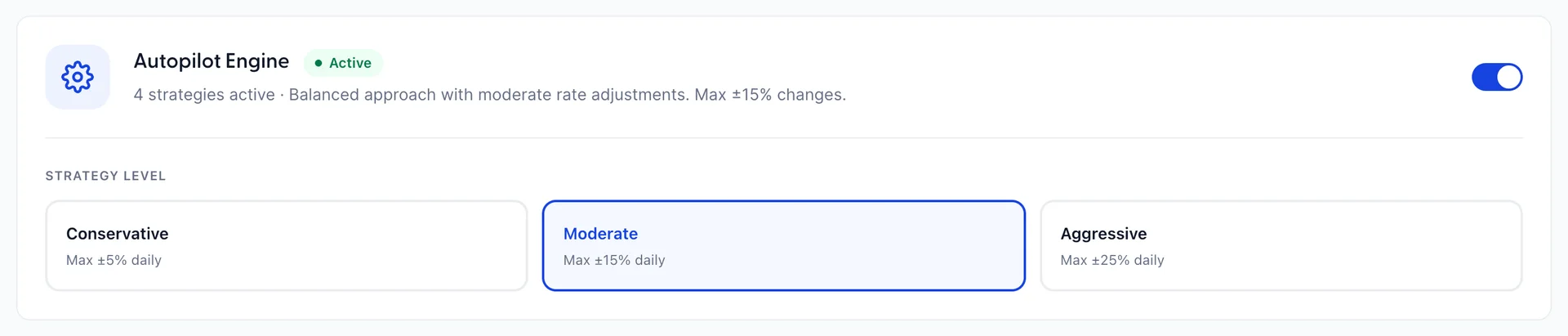
Strategy Level Es handelt sich um eine einzige Auswahlmöglichkeit, die begrenzt, wie weit sich ein Kurs an einem Tag bewegen darf:
| Stufe | Tägliche Obergrenze und wie sich das anfühlt |
|---|---|
| Conservative | Maximal 5 % pro Tag. Ein Kurs benötigt fast eine ganze Woche, um sich um 30 % zu bewegen, sodass kurzfristige Nachfrageschwankungen größtenteils unberücksichtigt bleiben. Wählen Sie diese Option, wenn Sie vertraglich festgelegte Kurse schützen möchten oder in einem Markt agieren, der sichtbare Kursbewegungen negativ bewertet. |
| Moderate | Maximal 15 % pro Tag. Die Standardeinstellung. |
| Aggressive | Maximal 25 % pro Tag. Ein Zimmertyp kann innerhalb von zwei Tagen vom Mindest- zum Höchstpreis steigen. Lohnt sich an Tagen mit hoher Schwankungsbreite, ist jedoch ungünstig für eine Unterkunft mit Stammgästen, die ihre früheren Preise vergleichen. |
Die sechs Strategien und worauf jede einzelne achtet
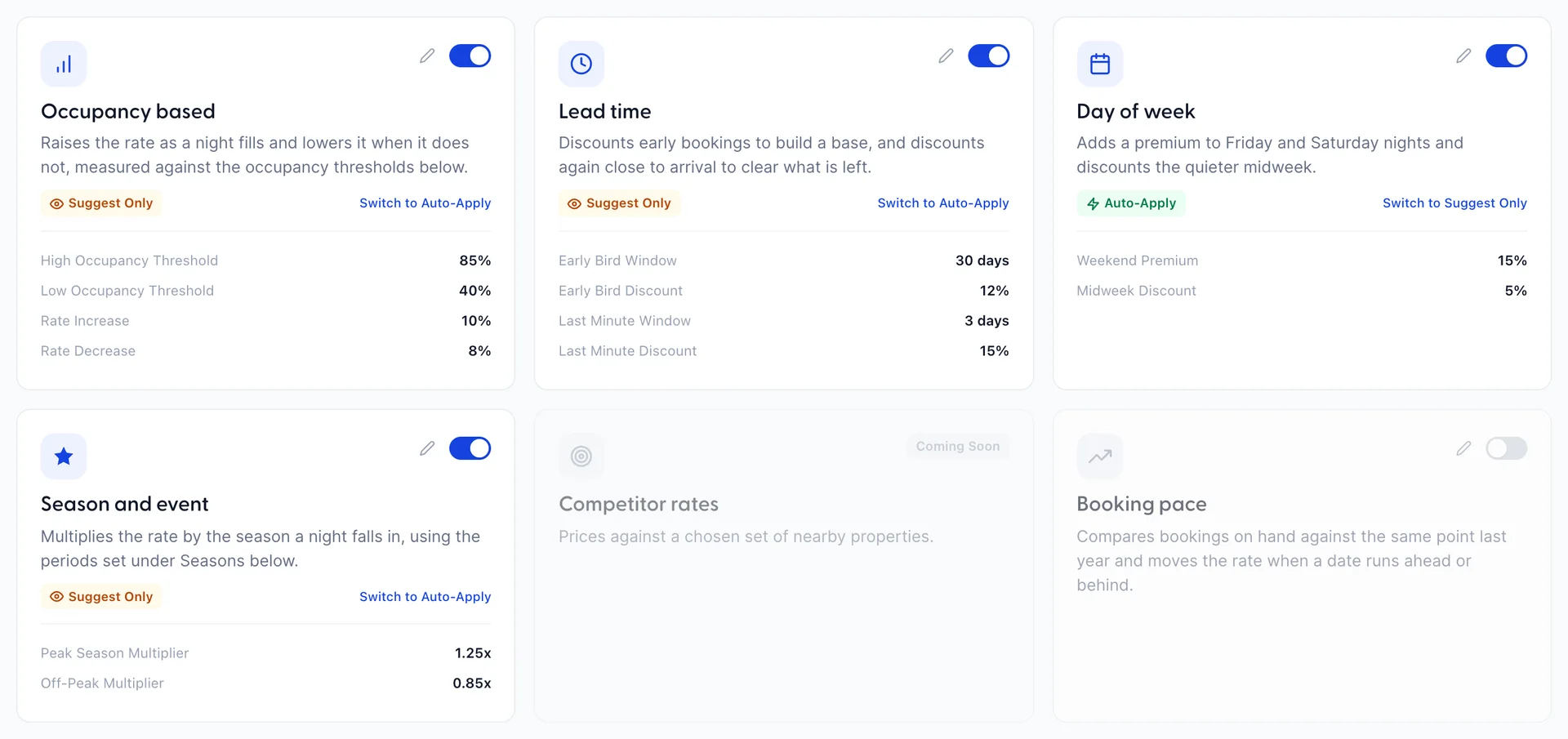
Jede Karte stellt einen Grund für eine Preisänderung dar. Aktivieren Sie diejenigen, deren Logik Sie gutheißen, und legen Sie mit dem Bleistift die Zahlen fest, anhand derer jede einzelne bewertet wird. Deaktivierte Strategien tragen nichts bei.
| Strategie | Was dort angezeigt wird und die Felder hinter dem Bleistift-Symbol |
|---|---|
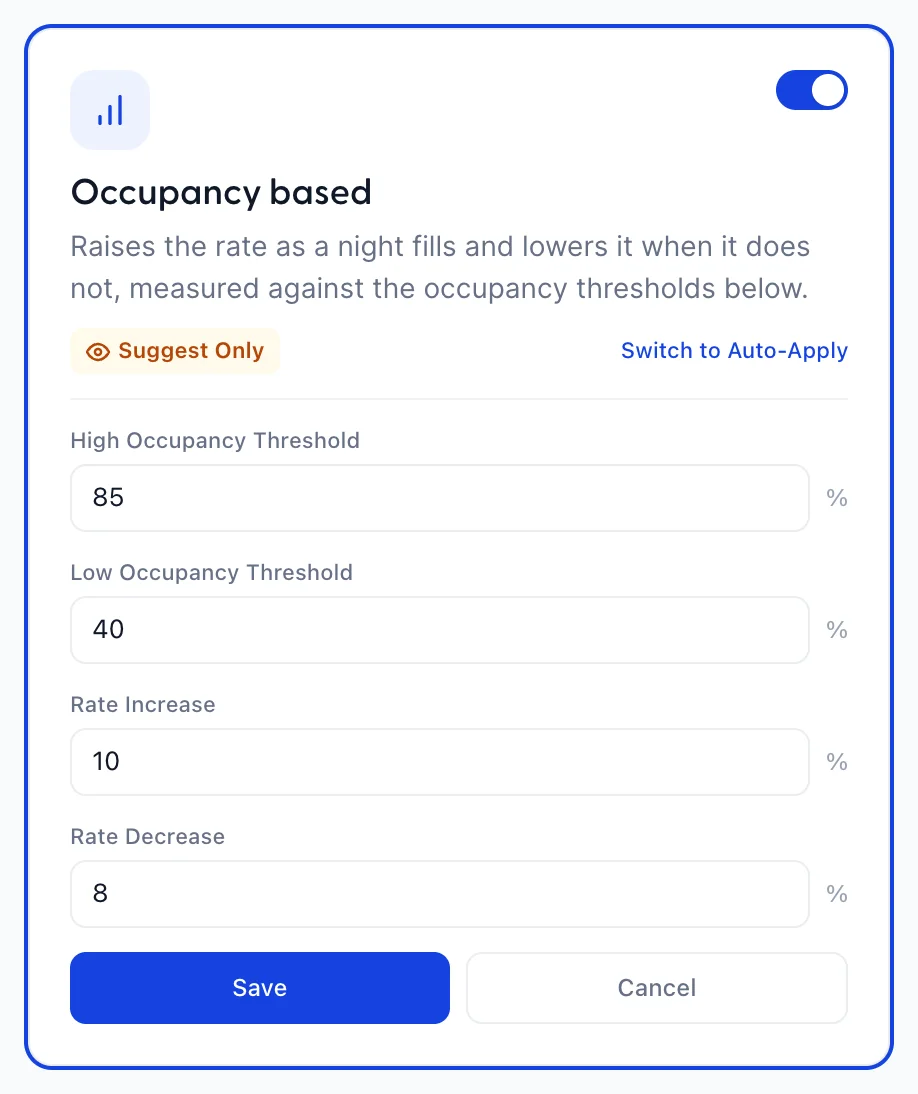
| Occupancy based | Wie stark die Nacht bereits ausgelastet ist. „ High Occupancy Threshold “ (50 bis 100, Standardwert 85) und „Low Occupancy Threshold “ (10 bis 60, Standardwert 40) sind die beiden Werte, die sie überwacht; „Rate Increase “ (Standardwert 10 %) undRate Decrease (Standardwert 8 %) geben an, wie es vorgeht, wenn eine Nacht einen dieser Werte überschreitet. Beachten Sie, dass die Erhöhung und die Verringerung separate Werte sind, sodass die Engine so eingestellt werden kann, dass sie eher zur Erhöhung als zur Verringerung neigt – oder umgekehrt. |
| Lead time | Wie weit im Voraus die Buchung erfolgt.Early Bird Window (7 bis 90 Tage, Standardwert 30) in Verbindung mitEarly Bird Discount (Standardwert 12 %) schafft frühzeitig eine Basis; Last Minute Window (1 bis 14 Tage, Standardwert 3) in Verbindung mit Last Minute Discount (Standardwert 15 %) räumt die verbleibenden Buchungen ab. Da es sich bei beiden um Rabatte handelt, senkt diese Strategie den Preis stets nur. |
| Day of week | Auf welchen Wochentag die Nacht fällt. „ Weekend Premium “ (Standardwert 15 %) gilt für Freitag und Samstag, „Midweek Discount “ (Standardwert 5 %) für die ruhigeren Nächte. Wenn Ihre Basispreise Wochenenden bereits höher bewerten, wird dieser Rabatt zusätzlich gewährt, anstatt den bestehenden zu ersetzen. |
| Season and event | In welchen Saisonzeitraum die Übernachtung fällt. Der Bleistift öffnet das Saison- Fenster anstelle einer Feldliste. Siehe unten. |
| Competitor rates | Was eine Gruppe vergleichbarer Hotels berechnet. Das entsprechende Symbol öffnet ein eigenes Fenster anstelle einer Feldliste und verfügt über einen Abschnitt darunter. Diese Option sollten Sie zuletzt aktivieren, sobald Sie mit den Vorschlägen der anderen einverstanden sind, da es sich um die einzige Strategie handelt, deren Eingaben Sie nicht selbst steuern können. |
| Booking pace | Aktuelle Buchungen im Vergleich zum gleichen Zeitpunkt des Vorjahres. „ Ahead of Forecast “ (100 bis 200, Standardwert 110) und „Behind Forecast “ (40 bis 100, Standardwert 80) werden als Prozentsatz des Vorjahres angegeben, und „Adjustment Amount “ (Standardwert 7 %) gibt die Veränderung an. Dies ist dieselbe Kennzahl, die der „Pickup and Pace“-Bericht anzeigt, sodass Sie erkennen können, worauf er reagiert hätte, bevor Sie ihn aktivieren. |
Preise der Wettbewerber und der Vergleichssatz
Diese Strategie ist die einzige, die Daten von außerhalb Ihres Objekts ausliest; daher verfügt sie über ein eigenes Bedienfeld anstelle einer Liste von Schwellenwerten. Öffnen Sie die Karte „ Competitor rates “, und das Bedienfeld fragt nach zwei Angaben: mit welchen Hotels Sie Ihre Preise vergleichen möchten und wie Sie sich im Vergleich zu diesen positionieren möchten.
Fügen Sie ein Hotel hinzu, indem Sie die Adresse seiner Seite auf TripAdvisor einfügen und ihm einen Namen geben, anhand dessen Sie es erkennen können. Das Feld enthält einen Link zur Website, sodass Sie die Seite aufrufen können. Der Satz kann bis zu zehn Objekte umfassen, und die Überschrift zählt diese für Sie. Sobald ein Hotel hinzugefügt wurde, werden dessen Preise automatisch abgerufen: Die Zeile zeigt den besten Preis sowie eine Reihe von Symbolen an, die die Online- Reisevermittler benennen, die diesen Preis angeboten haben, und „ Refresh Rates “ liest die Daten erneut ein.
Dann die Beziehung, bestehend aus zwei nebeneinander angeordneten Steuerelementen. „ Match Strategy “ ist „Undercut “, „Match “ oder „Premium “, und „Margin “ gibt den Prozentsatz an, der zwischen 1 % und 25 % liegt, wobei der Standardwert bei 5 % liegt. Der Satz daneben erläutert, was Sie ausgewählt haben, sodass Sie nie raten müssen, in welcher Reihenfolge die Werte stehen.
Was die Suchmaschine damit macht, ist einfacher, als es aussieht. Sie nimmt den besten Tarif, den sie für jedes Hotel in der Auswahl gefunden hat, berechnet den Durchschnitt daraus und passt diesen Durchschnittswert um Ihre Marge an, um den Preis zu ermitteln, den Sie ihrer Meinung nach zahlen sollten. Liegt dieser Preis innerhalb von 1 % Ihres aktuellen Preises, erfolgt keine Meldung. Liegt er weiter entfernt, gelangt der Vorschlag mit den entsprechenden Berechnungen in die Warteschlange, wobei der Durchschnitt der Vergleichsgruppe und die von Ihnen gewählte Spanne angegeben werden, sodass Sie die Empfehlung beurteilen können, ohne sie selbst nachrechnen zu müssen.
„Nur vorschlagen“ oder „Automatisch anwenden“, je nach Strategie
Dies ist die wichtigste Einstellung auf der Seite und diejenige, die am leichtesten übersehen wird, da es sich eher um ein kleines Symbol als um einen Schalter handelt. Jede aktivierte Strategie befindet sich in einem von zwei Modi, und der Modus gilt pro Strategie und nicht global:
- „ Suggest Only “, gekennzeichnet durch ein bernsteinfarbenes Symbol. Die Strategie erstellt eine Empfehlung, die unterDynamic Pricing auf Sie wartet. Es ändert sich nichts, bis Sie diese akzeptieren.
- Auto-Apply , mit grüner Markierung. Die Strategie ändert die Rate von selbst. Sie erfahren dies anschließend aus dem Aktivitätsprotokoll.
Der Link neben dem Symbol wechselt den Modus: „ Switch to Auto-Apply “ oder „Switch to Suggest Only “. Die Änderung tritt sofort in Kraft, ohne dass eine Bestätigung erforderlich ist; prüfen Sie daher vor dem Klicken, um welche Option es sich handelt. Die Beschriftung beschreibt, was geschehen wird, nicht den aktuellen Zustand.
Saisonen, die Sie festlegen oder die aus historischen Daten ermittelt werden
Saisonen werden hier und nicht in Ihrer Preisgestaltung hinterlegt und enthalten keine Preise. Ein Saisonzeitraum gibt lediglich an, ob ein Datumsbereich stark frequentiert oder ruhig ist; der Preis stammt weiterhin aus dem Basispreisintervall und wird durch die Saison multipliziert. Sie erreichen diese über den Bleistift auf der Karte „ Season and event “ – dies ist der einzige Zugangsweg.

Manual Calendar Hier können Sie die Zeiträume selbst benennen. „Add Period “ (Saisonzeitraum definieren) erfordert einen Namen, einen Typ, ein Start- und ein Enddatum; Historical Analysis stattdessen leitet es diese aus Ihrem eigenen Buchungsverlauf ab und zeigt Ihnen die Ergebnisse an, zusammen mit den Auslastungs- und Preisangaben, auf denen die jeweiligen Zeiträume basieren. „Historical Analysis “ ist der bessere erste Schritt bei einem Objekt, das bereits ein Geschäftsjahr hinter sich hat, da es die Nebensaisonwochen aufspürt, die Sie nicht mehr bemerken.
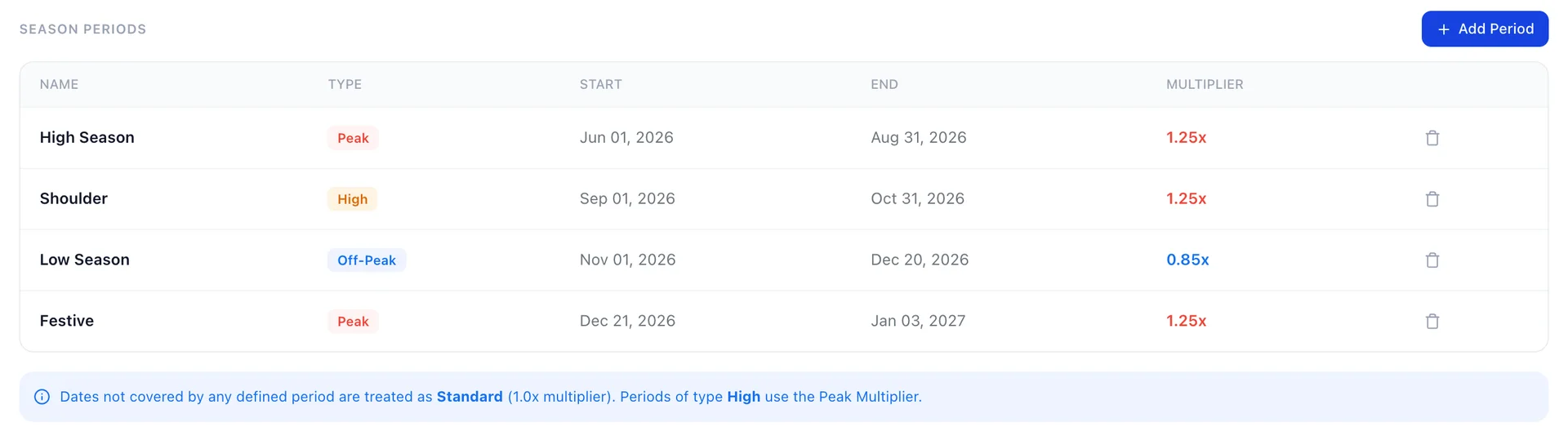
Es gibt vier Typbezeichnungen und drei Verhaltensweisen. Ein Zeitraum mit der Bezeichnung „ Peak “ oder „High “ wird jeweils mit dem Peak-Multiplikator berechnet, „Off-Peak “ mit dem Off-Peak-Multiplikator und „Standard “ mit dem Faktor 1,0 – das heißt, es geschieht nichts. Jedes Datum, das nicht unter einen Zeitraum fällt, wird als Standard behandelt, sodass Sie nur Zeiträume für die Teile des Jahres benötigen, die sich unterscheiden.
Die beiden Multiplikatoren selbst befinden sich oberhalb der Tabelle: „ Peak Multiplier “ akzeptiert Werte von 1 bis 3 und ist standardmäßig auf 1,25 eingestellt, und „Off-Peak Multiplier “ akzeptiert Werte von 0,5 bis 1 und ist standardmäßig auf 0,85 eingestellt. Beide Werte werden gespeichert, sobald Sie außerhalb des Feldes klicken.
Die Grenzen, innerhalb derer jede Strategie funktioniert,
Safety Guardrails fassen die Einschränkungen zusammen, die für jede Strategie gleichzeitig gelten, sodass Sie überprüfen können, was die Engine tun darf, ohne die Seite zu verlassen.
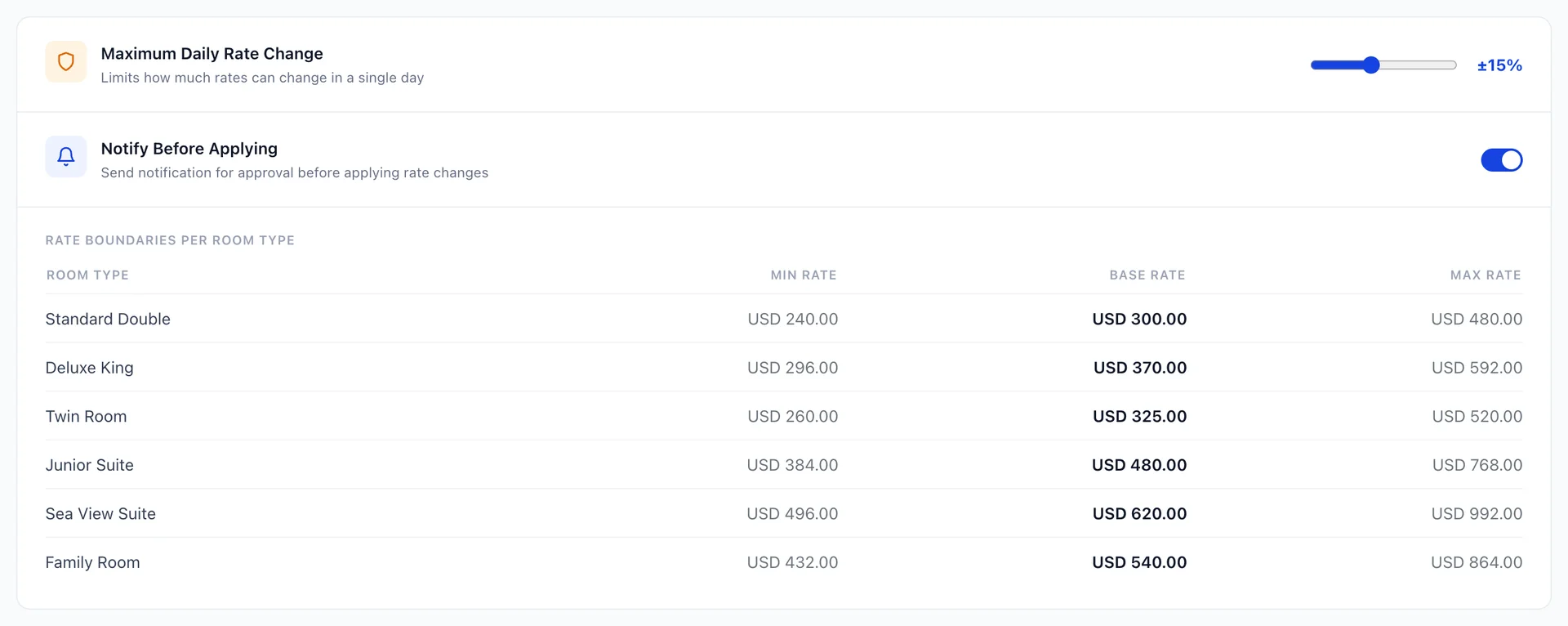
Nichts hier ist bearbeitbar. Der Mindest- und Höchstwert entsprechen den Werten, die Sie unter „ Pricing Rules “ festgelegt haben, und der Basispreis ist der Preis, zu dem der Zimmertyp heute verkauft wird. Sie werden auf dieser Seite wiederholt, da es sich um die Grenzen handelt, innerhalb derer jede Strategie arbeitet, und wenn Sie die Einstellungen einer Strategie lesen, ohne diese Werte vor Augen zu haben, kann es passieren, dass ein Schwellenwert falsch erscheint, obwohl es in Wirklichkeit die Obergrenze ist, die hier die Funktion übernimmt.
Die von der Strategieebene festgelegte tägliche Änderungsgrenze wird hier nicht angezeigt, und es gibt auf der gesamten Seite keine Einstellmöglichkeit dafür. Es wird dennoch angewendet. Das ist von Bedeutung, wenn eine Strategie weniger vorschlägt, als Sie erwartet haben: Der Wert der Ebene selbst könnte dies verhindern, und die einzige Möglichkeit, diesen Wert zu ändern, besteht darin, die Ebene zu ändern.
Einen Vorschlag genehmigen oder ablehnen
Alle Inhalte auf „Suggest Only“ werden unter „Dynamic Pricing“ gesammelt. Die Leiste oben zählt die ausstehenden und summiert den Wert, den die Annahme aller Vorschläge ergeben würde; die Registerkarten unterteilen die Warteschlange nach Status: „Alles“, dann die noch ausstehenden Vorschläge, die von Ihnen angenommenen, die von Ihnen abgelehnten sowie eine schreibgeschützte Registerkarte mit Vorschlägen, deren Frist bereits abgelaufen ist.
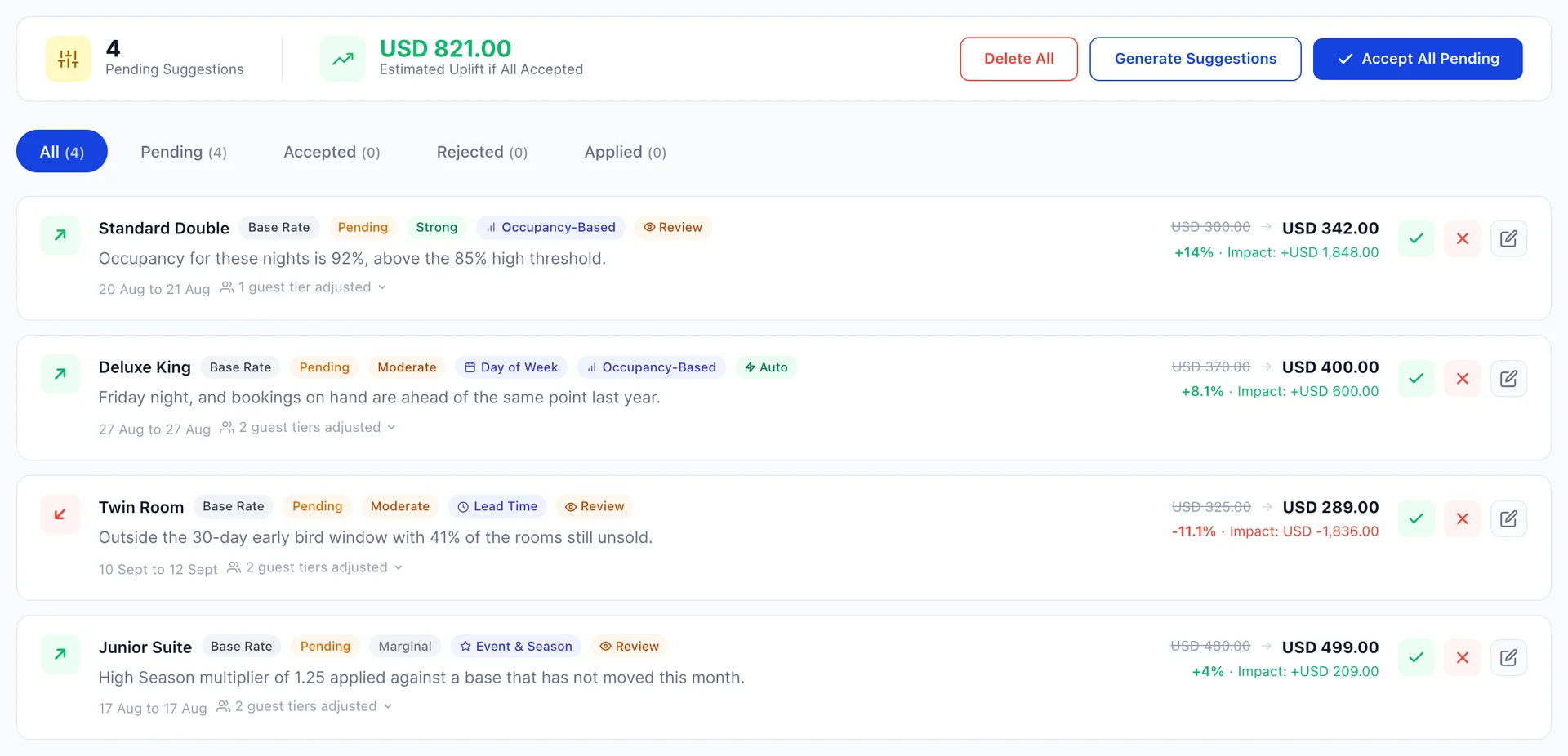
Lesen Sie eine Karte von links. Die Art der Anpassung, dann die Kennzeichnungen: der Status, eine Stärke wie „Strong“, „Moderate“ oder „Marginal“, die Strategie oder Strategien, die sie ausgelöst haben, und ob sie aus einer automatischen Anwendung oder einer Überprüfungsstrategie stammt. Darunter der Grund in einfachen Worten. Auf der rechten Seite werden der aktuelle Tarif, der vorgeschlagene Tarif, die prozentuale Veränderung und die Auswirkungen auf den Umsatz angezeigt.
Die Auswirkungen auf den Umsatz sind der Teil, den Sie sorgfältig lesen sollten. Es handelt sich um die Auswirkungen auf die Übernachtungen, auf die sich der Vorschlag bezieht; daher kann eine große Auswirkung bereits durch einen geringen Prozentsatz über viele Zimmer hinweg entstehen, und eine Senkung zeigt eine negative Auswirkung an, selbst wenn diese die richtige Entscheidung ist. Ein Rabatt, der acht leere Zimmer füllt, ist mehr wert als der Preis, auf den verzichtet wurde, und diese Zahl berücksichtigt dies nicht.
Vier Handlungsmöglichkeiten bei jeder ausstehenden Buchung:
| Maßnahme | Was geschieht |
|---|---|
| Ankreuzen | Akzeptiert den Vorschlag. Der Preis wird als manuelle Überschreibung für die Nächte eingetragen, die der Vorschlag abdeckt, sodass er im Ratenkalender als manuelle Überschreibung erscheint, wo Sie den Betrag von Hand ändern können. |
| Kreuz | Lehnt den Vorschlag ab. Der Preis bleibt unverändert, und die Karte wird in den Ordner „ Rejected “ verschoben. Durch das Ablehnen wird nicht verhindert, dass dieselbe Strategie morgen erneut denselben Vorschlag unterbreitet; um dies zu verhindern, ändern Sie die Schwellenwerte der Strategie oder deaktivieren Sie sie. |
| Bleistift | Ermöglicht es Ihnen, vor der Akzeptanz einen eigenen Wert über den vorgeschlagenen einzugeben, woraufhin die Karte in den Status „Apply“ wechselt. Verwenden Sie diese Option, wenn Sie mit der Richtung, nicht jedoch mit der Höhe einverstanden sind. |
| Accept All Pending | Akzeptiert nach einem Bestätigungsdialog alles in der Warteschlange. Dies gilt für alle ausstehenden Vorschläge, nicht nur für diejenigen auf der Seite, die Sie gerade betrachten. |
Die Schaltfläche oberhalb der Warteschlange führt die aktivierten Strategien sofort aus, anstatt auf den nächsten geplanten Durchlauf zu warten. Dies ist der schnellste Weg, um die Auswirkung eines Schwellenwerts zu sehen, den Sie gerade geändert haben. „ Delete All “ leert die Warteschlange von allen noch ausstehenden Vorschlägen und allen, die Sie abgelehnt haben. Von Ihnen akzeptierte Vorschläge bleiben erhalten, da sie den Nachweis darüber darstellen, was angewendet wurde, und die einzige Möglichkeit für Sie sind, einen Vorschlag rückgängig zu machen.
Ein akzeptierter Vorschlag kann in der jeweiligen Zeile rückgängig gemacht werden, wodurch der zuvor geltende Tarif wiederhergestellt wird. Dies ist der schnellste Weg, eine Änderung rückgängig zu machen, die Sie bereuen; der Ratenkalender ist die andere Möglichkeit und sollte verwendet werden, wenn mehrere Vorschläge in derselben Nacht eingegangen sind.
Überprüfen, was die Buchungsmaschine während Ihrer Abwesenheit getan hat
Das Aktivitätsprotokoll am unteren Rand der Autopilot-Seite ist die Aufzeichnung der tatsächlich vorgenommenen Änderungen. Jede Zeile enthält den Zeitpunkt der Ausführung, die Unterkunftsart, die betroffene Nacht, den Preis vor und nach der Änderung, die verantwortliche Strategie und deren Begründung.
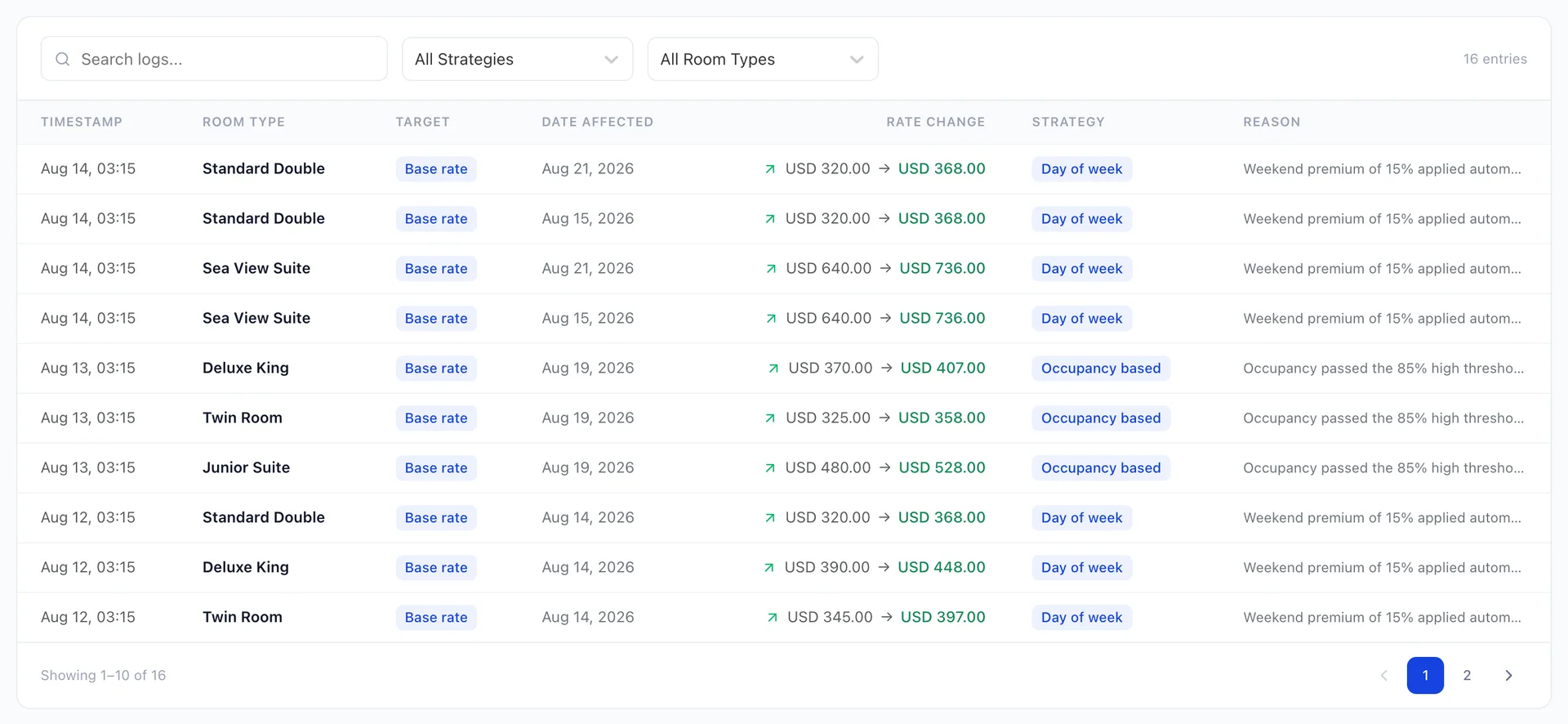
Filtern Sie nach Strategie oder Unterkunftsart oder suchen Sie nach den Gründen – die Liste zeigt jeweils zehn Einträge pro Seite an. Zwei Aspekte machen es lohnenswert, diesen Bildschirm wöchentlich zu überprüfen. Eine Strategie, die weitaus häufiger als die anderen auftritt, ist in der Regel eine, deren Schwellenwerte zu eng gefasst sind. Und jeder hier aufgeführte Preis lässt sich anhand des Ratenkalenders überprüfen, da eine automatische Änderung als Übersteuerung für diese Nacht vermerkt wird, sodass das Protokoll und die Tabelle stets übereinstimmen sollten.