Ihre Basispreise geben an, was ein Zimmer über einen bestimmten Zeitraum kostet. Manche Nächte unterscheiden sich von den benachbarten: Eine Konferenz füllt die Stadt, eine Hochzeitsgesellschaft belegt die Hälfte des Hauses, ein Dienstag in der Zwischensaison lässt sich einfach nicht verkaufen. Im Ratenkalender können Sie eine dieser Nächte anpassen, ohne den gesamten Zeitraum, in dem sie liegt, neu zu berechnen, und in „Pickup and Pace“ erfahren Sie, welche Nächte eine solche Anpassung benötigen.
Den Ratenkalender lesen
Gehen Sie zu „Ertragsmanagement“ > „Ratenkalender“. Eine Zeile pro Unterkunftstyp, eine Spalte pro Nacht und der Preis, den Sie berechnen würden, in jeder Zelle.
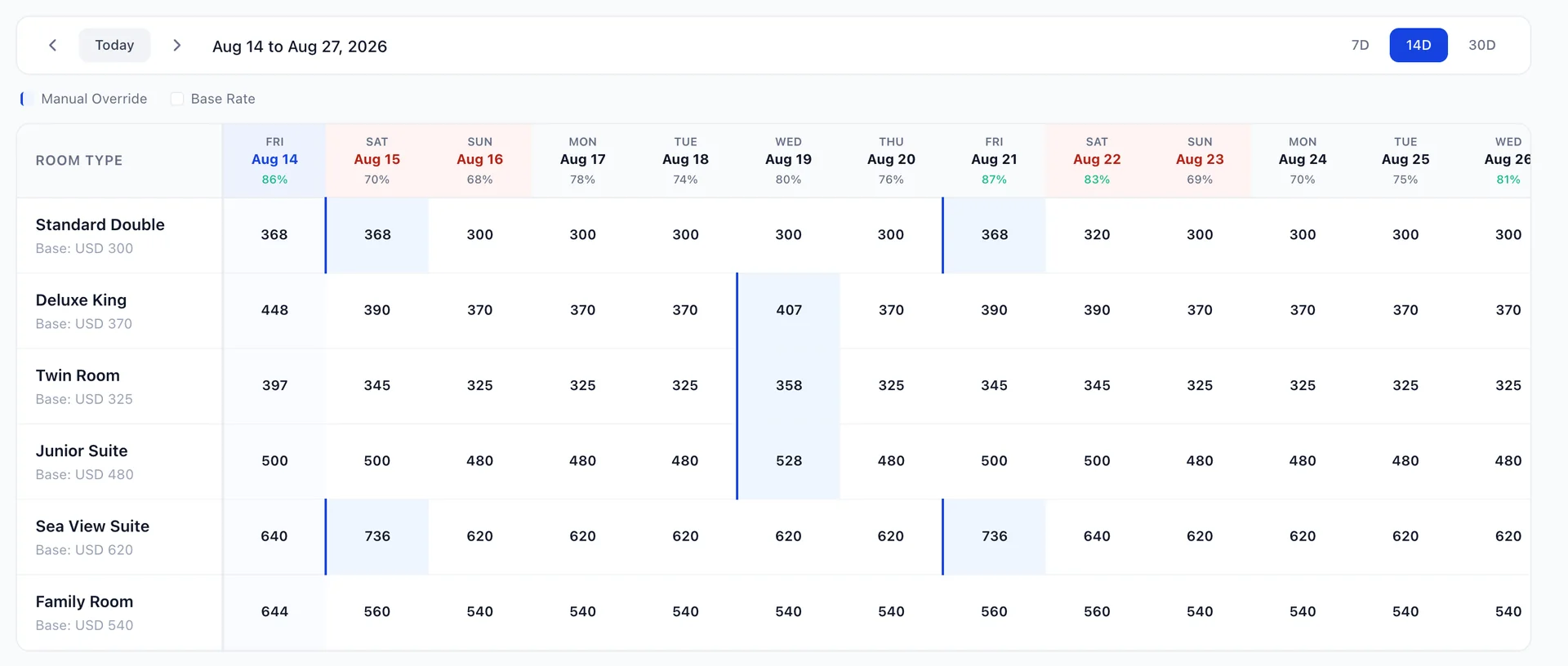
Vier Punkte, mit denen Sie sich vertraut machen sollten, bevor Sie Änderungen vornehmen:
| Wo | Was Ihnen dies sagt |
|---|---|
| Symbolleiste, links | Mit den Pfeilen können Sie das Fenster um die eigene Breite vor- und zurückblättern, und „Heute“ springt zum aktuellen Datum zurück. Der Datumsbereich daneben beschreibt die Spalten auf dem Bildschirm, von der ersten bis zur letzten. |
| Symbolleiste, rechts | „7D“ , „14D“ und „30D“ legen fest, wie viele Nächte das Raster anzeigt. Vierzehn ist die Standardeinstellung und in der Regel die richtige Wahl für Preisentscheidungen; „30D“ dient zum Überfliegen, da die Spalten dabei schmaler werden. |
| Unter jedem Datum | Ein Prozentsatz: Wie ausgelastet das Haus an dieser Nacht ist. Wochenenden sind schattiert, und die Spalte für den heutigen Tag wird in der eigenen Zeitzone des Objekts statt in Ihrer angezeigt, damit ein Manager auf Geschäftsreise nicht sieht, dass die Markierung auf den falschen Tag fällt. |
| Unter jedem Zimmernamen | „Basis“: gefolgt vom Wochenmitte-Preis dieses Zimmertyps für den Zeitraum, der die erste auf dem Bildschirm angezeigte Nacht umfasst. Dieser dient als Bezugspunkt für die Zeile, nicht als Preis einer bestimmten Zelle. |
Letzteres sollten Sie zweimal lesen, da es sich um die häufigste Fehlinterpretation dieses Bildschirms handelt. Eine Zelle, die vom Basiswert neben dem Zimmernamen abweicht, ist nicht zwangsläufig überschrieben. Ihr Basispreis-Zeitraum kann Freitag und Samstag von sich aus anders bepreisen als die Wochenmitte, und die meisten Objekte tun dies auch. Die Zeilenbezeichnung zeigt eine Zahl an; die Zeile zeigt, was jede Nacht tatsächlich kostet.
Die Markierung auf einer Zelle zeigt Ihnen den Unterschied an. Die Legende dazu befindet sich direkt unter der Symbolleiste, und es gibt nur zwei Zustände. „Basispreise“ bedeuten, dass die Zelle den Preis anzeigt, der in Ihren Preiseinstellungen für diese Nacht festgelegt ist, einschließlich etwaiger Unterschiede je nach Wochentag. „Manuelle Überschreibung“ bedeutet, dass jemand – oder Autopilot – diese eine Nacht auf einen anderen Preis festgelegt hat. Auch die vom Autopilot selbst vorgenommenen Änderungen erscheinen hier als Übersteuerungen; auf diese Weise können Sie auf einem Ihnen bereits bekannten Bildschirm sehen, was das Programm getan hat; sein Aktivitätsprotokoll listet diese nach Datum auf, falls Sie auch den Grund dafür erfahren möchten.
Eine Nacht für eine Unterkunftsart ändern
Klicken Sie auf die Zelle. Sie wird zu einem Eingabefeld mit einer „Speichern“-Schaltfläche daneben, und gleichzeitig öffnet sich rechts das Fenster „Preisdetails“. Geben Sie den neuen Wert ein und drücken Sie entweder die Eingabetaste oder klicken Sie auf „Speichern“. Mit der Escape-Taste bleibt die Zelle unverändert.
Sie haben lediglich diesen einen Zimmertyp für diese eine Nacht geändert. Nichts anderes ändert sich: weder die benachbarten Nächte, noch die anderen Zimmertypen, noch das Intervall der Basispreise, in dem diese Nacht liegt. Das ist der Sinn dieses Bildschirms. Wenn Sie möchten, dass die Änderung für einen Zeitraum gilt oder einer Regel folgt, sind Sie hier falsch; in diesem Fall sollten Sie den Autopilot oder Ihre Basispreise nutzen.
Das Fenster „Preisdetails“
Das Fenster entspricht der Zelle, auf die Sie geklickt haben, in ausführlicher Darstellung, ergänzt um eine Information, die die Tabelle Ihnen nicht anzeigen kann.
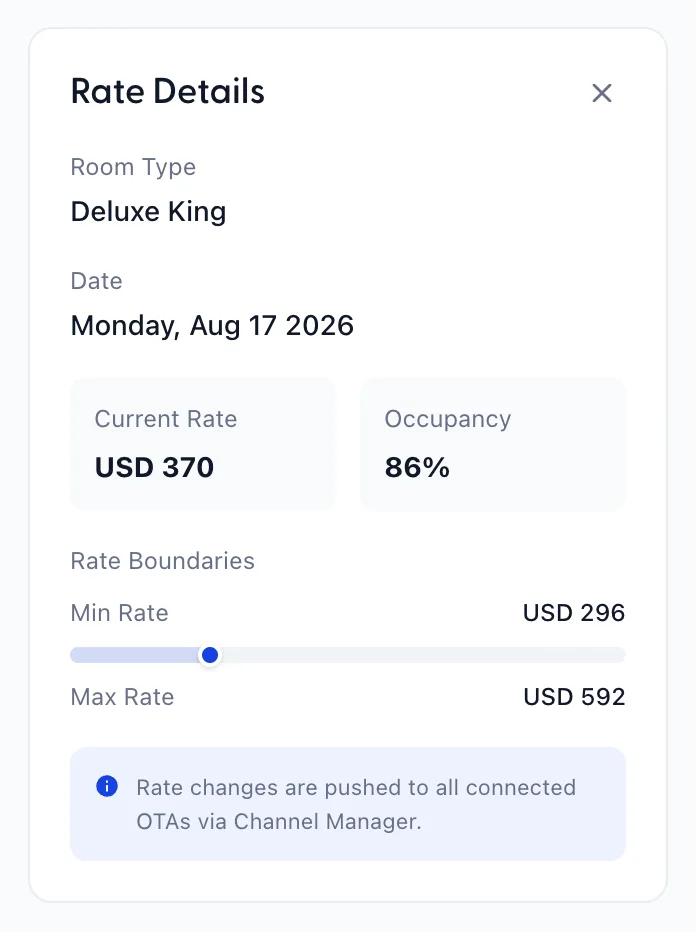
„Zimmertyp“ und „Datum“ bestätigen, welche Zelle Sie gerade ändern möchten, was bei einer 30-Tage-Ansicht, in der die Spalten schmal sind, wichtiger ist, als es zunächst klingt. „Aktueller Preis“ ist der Wert der Zelle selbst, und „Auslastung“ gibt an, wie voll dieser Unterkunftstyp in dieser Nacht ist – nicht das gesamte Haus.
„Preisgrenzen“ ist der Teil, bei dem es sich lohnt, einen Moment innezuhalten. Der Balken zeigt den aktuellen Preis zwischen der Untergrenze und der Obergrenze an, die Sie für diesen Typ auf dem Bildschirm „Preisregeln“ festgelegt haben, sodass Sie auf einen Blick erkennen können, ob ein Preis nahe der Obergrenze des zulässigen Bereichs liegt oder noch reichlich Spielraum verfügbar ist. Dies sind dieselben Grenzen, die der Autopilot nicht überschreiten darf. Sie werden hier eher als Kontext für Ihre Entscheidung dargestellt und nicht als Einschränkung derselben: Auf diesem Bildschirm nehmen Sie manuell eine Abweichung für eine bestimmte Nacht vor, und die Unter- und Obergrenze dienen dazu, die Preisberechnung einzugrenzen.
Was Sie auf diesem Bildschirm nicht tun können
Drei Einschränkungen, die Sie alle kennen sollten, bevor Sie auf diesem Bildschirm eine Sitzung planen:
- Es gibt keine Schaltfläche, mit der eine Nacht auf ihren Basispreis zurückgesetzt werden kann. Wenn Sie den Basiswert erneut in die Zelle eingeben, wird der Preis wiederhergestellt, doch die Zelle bleibt als Überschreibung markiert. Wenn Sie sich auf diese Markierung verlassen, um zu erkennen, was geändert wurde, notieren Sie sich die Daten, die Sie ändern.
- Es gibt keine Massenbearbeitung. Es kann jeweils nur eine Zelle bearbeitet werden. Die manuelle Neufestsetzung der Preise für zwei Wochenenden erfordert dreißig Klicks; die Alternative besteht darin, das Intervall zu ändern oder dies einer Strategie zu überlassen.
- Einschränkungen gibt es hier nicht. Mindestaufenthalt, „Geschlossen bis zur Ankunft“ und „Verkaufsstopp“ werden live auf dem Bildschirm „Regeln“ und in der Verfügbarkeitsmatrix angezeigt, nicht in diesen Zellen. Diese Tabelle enthält ausschließlich Preise.
Auslastung und Entwicklung: Füllt sich dieser Termin oder nicht?
Gehen Sie zu „Ertragsmanagement“ > „Belegung & Entwicklung“. Der Ratenkalender zeigt Ihnen, welche Preise Sie berechnen. Dieser Bildschirm gibt Aufschluss darüber, ob dies funktioniert, indem er jedes bevorstehende Anreisedatum mit dem entsprechenden Datum des Vorjahres bei gleicher Vorlaufzeit vergleicht.
Dieser letzte Satz fasst den Kerngedanken zusammen. Zu wissen, dass für den kommenden Samstag 71 Zimmer verkauft sind, bedeutet für sich genommen wenig. Zu wissen, dass im Vorjahr bei gleicher Anzahl verbleibender Tage 74 Zimmer verkauft waren, zeigt Ihnen, ob Sie hinterherhinken. Jeder Vergleich auf diesem Bildschirm erfolgt im Vergleich zum Vorjahr; es gibt keine Möglichkeit, ein Budget oder ein Ziel einzugeben, und nichts hier ist ein solches.
Die Zimmerauswahl oben rechts grenzt alle darunter angezeigten Daten auf einen einzigen Unterkunftstyp ein – so stellen Sie fest, dass die Zahlen nur deshalb gut aussehen, weil die Suiten den Durchschnittswert nach oben ziehen.
Die fünf Kacheln und was „vor“ und „hinter“ bedeuten

| Kachel | Was gezählt wird |
|---|---|
| Gesamt-Tempo | Der Durchschnitt des Tempos jedes Datums innerhalb des Zeitfensters, ausgedrückt als Prozentsatz im Vergleich zum Vorjahreszeitpunkt. Grün bei Werten über Null, rot bei Werten unter Null. |
| Vorlaufende Termine | Wie viele Ankunftstermine liegen um mehr als 5 % über dem Vorjahreswert zum gleichen Zeitpunkt. |
| Terminrückstände | Wie viele liegen mehr als 5 % zurück. Alles dazwischen wird als planmäßig behandelt und in keiner der beiden Kacheln erfasst, sodass sich die beiden Zahlen nicht zum Gesamtwert des Zeitraums addieren. |
| 7-Tage-Anstieg | In den letzten sieben Tagen über den gesamten Zeitraum gebuchte Übernachtungen. Diese Kachel zeigt Ihnen an, ob überhaupt eine Nachfrage vorliegt. |
| Heutige Buchungen | Heute gebuchte Übernachtungen im selben Zeitraum. |
Betrachten Sie die ersten drei Angaben gemeinsam. Eine Gesamtentwicklung von ein oder zwei Prozentpunkten in die eine oder andere Richtung kann ein Dutzend Termine weit im Voraus und ein Dutzend weit im Rückstand verbergen – und die beiden Zahlen machen genau dies deutlich. Ein flacher Durchschnitt, bei dem die meisten Termine in keiner der beiden Spalten liegen, deutet auf ein wirklich ruhiges Zeitfenster hin; ein flacher Durchschnitt mit Terminen, die sich in beiden Spalten häufen, weist auf ein Mischungsproblem hin, das eine genauere Betrachtung der Tabelle rechtfertigt.
Die beiden Diagramme
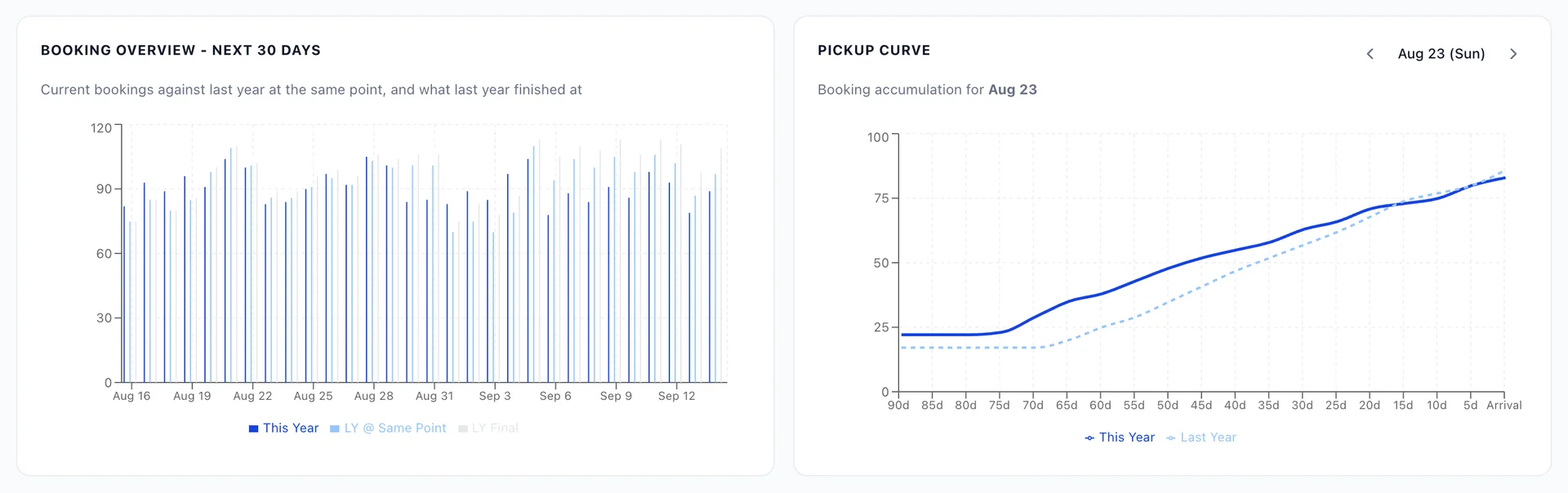
Die Buchungsübersicht zeigt drei Balken für jede der nächsten dreißig Nächte:
- „Dieses Jahr“ entspricht dem aktuellen Stand.
- „LY @ Same Point“ gibt den Stand des Vorjahres bei gleicher verbleibender Tageszahl an. Dies ist der objektive Vergleich, auf dessen Grundlage die Prozentsätze für das Tempo berechnet werden.
- „LY Final“ gibt den Abschlussstand des letzten Jahres an. Die Differenz zwischen diesem Wert und „LY @ Same Point“ entspricht der Anzahl der Last-Minute-Buchungen, die an diesem Datum im letzten Jahr eingegangen sind – dies ist der beste Anhaltspunkt dafür, wie viel noch zu erwarten ist.
Ein Datum, das auf dem gleichen Stand wie „LY @ Same Point“ liegt – an einem Abend, an dem in der Vergangenheit in der letzten Woche dreißig Zimmer gebucht wurden –, befindet sich in einer ganz anderen Lage als eines, an dem in der Vergangenheit zwei Zimmer gebucht wurden, auch wenn beide im Plan liegen. Genau diese Einschätzung soll diese Grafik untermauern.
Die „Pickup-Kurve“ nimmt einen Anreisedatum als Ausgangspunkt und zeigt, wie sich die Buchungen von neunzig Tagen vor der Anreise bis zur Ankunft entwickelt haben – in diesem Jahr im Vergleich zum Vorjahr. Blättern Sie mit den Pfeilen über dem Diagramm durch die Termine oder klicken Sie auf eine beliebige Zeile in der Tabelle unten, um die entsprechende Kurve zu laden. Eine Kurve, die zunächst flach verläuft und dann steil ansteigt, steht für ein Datum, an dem Buchungen erst spät erfolgen; eine Kurve, die sich früh füllt und dann abflacht, steht für ein Datum, bei dem es Ihnen nichts nützt, abzuwarten.
Die Tabelle, Datum für Datum
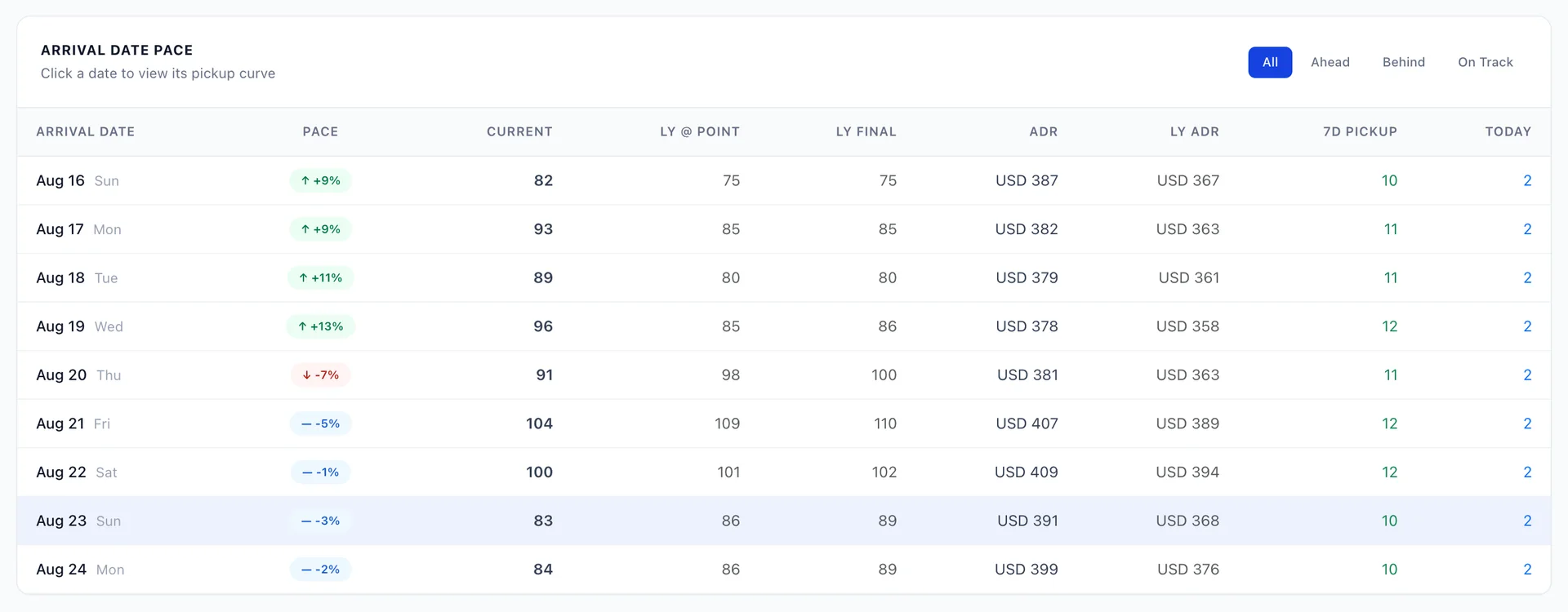
Die Kacheln oberhalb der Tabelle filtern die Daten nach „Vor dem Plan“, „Hinter dem Plan“ oder „Im Plan“, wobei dieselben 5-Prozent- Schwellenwerte wie bei den Kacheln verwendet werden. Beginnen Sie am besten mit „Hinter dem Plan“.
| Spalte | Was es bedeutet |
|---|---|
| Tempo | Aktuelle Buchungen im Vergleich zum Vorjahr zum jeweiligen Zeitpunkt, in Prozent, mit einem Pfeil und einer Farbe für die drei Zustände. |
| Aktuell | derzeit verkaufte Zimmer für diesen Anreisetag. |
| Vorjahreszeitpunkt | Stand im Vorjahr bei gleicher verbleibender Zeitspanne. |
| LY-Endstand | Wo das letzte Jahr endete. |
| ADR / LY ADR | Durchschnittlicher Tagespreis für diesen Tag heute im Vergleich zum Vorjahr. Beachten Sie dies im Zusammenhang mit der Entwicklung: Ein Datum, an dem die Zimmerauslastung um 10 % zurückgegangen ist, der Preis jedoch um 12 % gestiegen ist, ist nicht unbedingt ein problematisches Datum. |
| 7-Tage-Zugang / Heute | Für diesen Termin in den letzten sieben Tagen und heute gebuchte Zimmer. Ein Termin, der deutlich zurückliegt, aber eine stetige Zunahme verzeichnet, erholt sich; einer, der deutlich zurückliegt und keine Zunahme aufweist, tut dies nicht. |
Gemeinsame Nutzung der beiden Übersichten
Die Kombination funktioniert in eine Richtung. „Zugänge“ und „Pace“ ermitteln die Termine, bei denen ein Eingreifen sinnvoll ist, und im Ratenkalender nehmen Sie die entsprechenden Anpassungen vor.
- Filtern Sie die Tabelle nach „Im Rückstand“ und betrachten Sie die Termine mit geringer oder keiner jüngsten Belebung, denn genau diese lassen sich durch eine Preisänderung noch beeinflussen.
- Vergleichen Sie an diesen Terminen den „LY Final“-Wert mit dem „LY @ Point“-Wert. Wenn die späten Buchungen im letzten Jahr gering waren, ist Abwarten keine Strategie.
- Vergleichen Sie den ADR mit dem LY ADR, bevor Sie einen Rabatt gewähren. Wenn Sie weniger Zimmer zu einem deutlich besseren Preis anbieten, liegt der Umsatz für diese Nacht möglicherweise bereits über dem Vorjahr.
- Öffnen Sie den Ratenkalender für diesen Termin, klicken Sie auf die Zelle für die Zimmerkategorie, bei der ein Mangel herrscht, und überprüfen Sie den Begrenzungsbalken im Bedienfeld, bevor Sie entscheiden, wie weit Sie die Anpassung vornehmen möchten.
Wenn Sie feststellen, dass Sie dies aus denselben Gründen jede Woche tun, ist das ein Argument dafür, diese Aufgabe einer Strategie zu überlassen. Die auf Vorlaufzeit und Auslastung basierenden Strategien in Autopilot dienen genau dazu, diese Anpassungen vorzunehmen, ohne dass Sie die Tabelle im Auge behalten müssen, und im Modus „Nur vorschlagen“ können Sie sehen, wie diese Strategien vorgegangen wären, bevor Sie die Entscheidung abgeben.