„Prostay AI“ ist ein Eintrag im Modul-Umschalter, hinter dem zwei verschiedene Assistenten stehen. Sie sprechen nicht dieselben Personen an, werden nicht an derselben Stelle aktiviert, und nur einer von ihnen schreibt jemals unaufgefordert an einen Gast.
Dieser Artikel dient als Einführung. Es lohnt sich, sich zehn Minuten Zeit zu nehmen, bevor Sie irgendetwas anklicken, da zwei der Bedienelemente in diesem Modul das Gegenteil dessen anzeigen, was sie tatsächlich bewirken, und eines der Kontrollkästchen einem Assistenten die Rechnungen Ihrer Gäste übergibt.
Zwei Assistenten, ein Menüeintrag
- Der Buchungsassistent ist die E-Mail-Seite. Er arbeitet über ein Postfach, das Sie festlegen – dasselbe Postfach, das Ihr Team bereits im zentralen Posteingang abruft.
- Der „Front Desk Agent“ ist die Chat-Seite. Es handelt sich um eine Seite im offenen Web, die ein Gast über einen Link öffnet, sich dort mit seiner Zimmernummer und seinem Namen anmeldet und Fragen stellt.
Hinter diesen beiden verbergen sich sechs Einstellungsbildschirme, die gemeinsam genutzt werden, anstatt aufgeteilt zu sein. Ein Bildschirm betrifft ausschließlich den Chat, einer ausschließlich die E-Mail, und die anderen vier gelten für beides. Deshalb ist es wichtig zu wissen, welchen Assistenten Sie gerade konfigurieren, bevor Sie mit den Einstellungen beginnen.
Die beiden Aktivierungsschalter
Es gibt zwei Schalter mit der Aufschrift „Enable“ auf zwei verschiedenen Bildschirmen, und keiner von beiden erfüllt die Funktion, die seine Position vermuten lässt.

Der erste befindet sich oben auf „General AI System Settings“ und kommt einem Hauptschalter in diesem Modul am nächsten. Sein eigener Untertitel gibt an, welche Hälfte er steuert: das Lesen und Beantworten von Nexus-E-Mails. Er sagt nichts über den Chat aus und steuert diesen auch nicht.

Der zweite befindet sich oben auf Chat Settings. Im Gegensatz zu fast allem anderen in diesem Modul wird die Einstellung sofort gespeichert, sobald Sie ihn antippen – ohne dass ein „ Save Changes“ erforderlich ist –, was ein sinnvolles Design für einen Schalter ist, von dem die Nutzer erwarten, dass er sofort wirkt.
Die E-Mail-Funktion und die Frage, ob sie antwortet
Das ist die Frage, die jeder als Erstes stellt, und sie verdient eine klare Antwort anstatt einer beschwichtigenden.
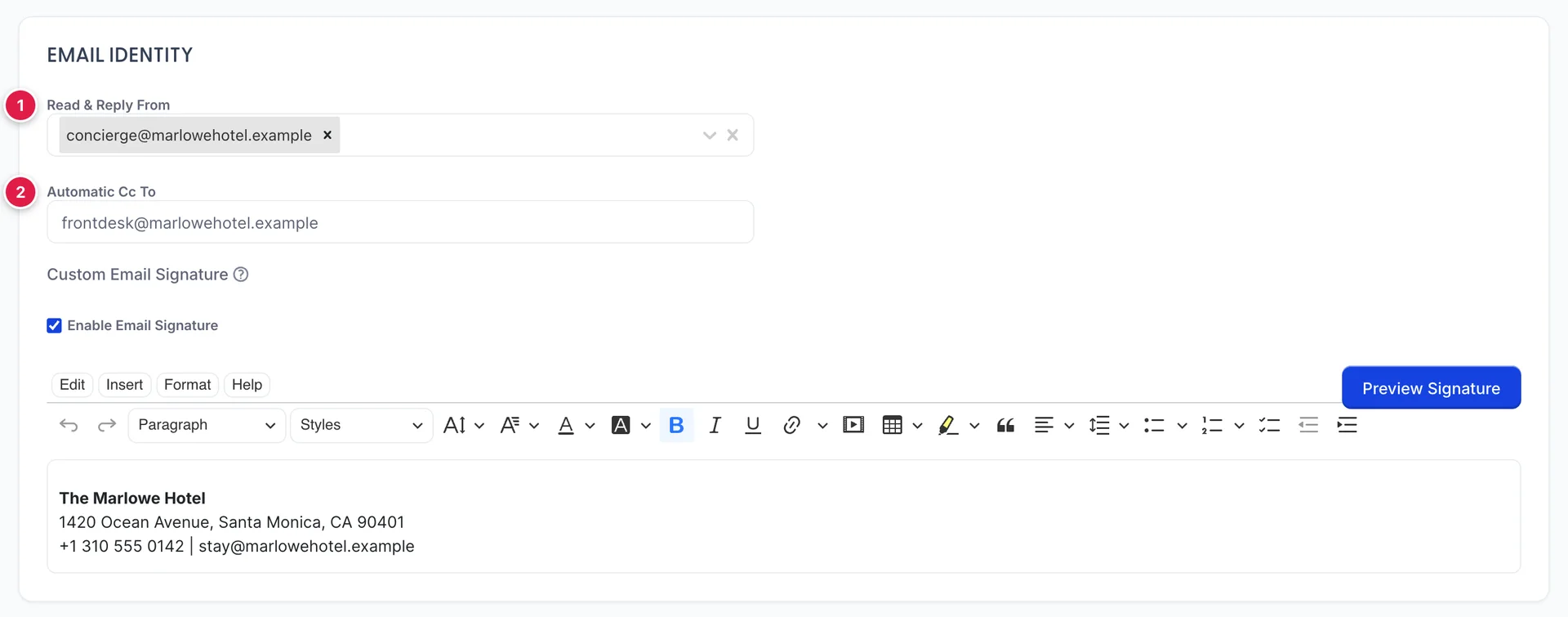
Email Account Settings Das ist der gesamte E-Mail-Bereich von Prostay AI, und er umfasst drei Elemente:
- Read & Reply From Legt das Postfach fest. Es akzeptiert mehr als eines, und die angebotenen Konten sind diejenigen, die bereits unter „E-Mail-Konten“ verbunden sind.
- Automatic Cc To ist eine feste Cc-Adresse. Wenn Sie möchten, dass eine Person alles sieht, was in diesem Postfach geschieht, ist dies das richtige Feld dafür .
- Custom Email Signature ist die Schlussformel, mit Preview Signature können Sie sehen, wie sie angezeigt wird.
Die praktische Konsequenz ist, dass es sich bei der E-Mail-Funktion eher um eine Ablagelösung als um einen Autoresponder handelt und die Arbeit letztendlich doch bei einer Person landet. Das sollten Sie wissen, bevor Sie jemandem eine schnellere Antwort versprechen.
Worauf der Assistent Zugriff erhalten kann
Der Assistent weiß automatisch nichts über Ihr Objekt. Was er einsehen kann, ist eine Reihe von Berechtigungen, die Sie auf einem Bildschirm – „ Prostay Integration“ – erteilen, und diese reichen von harmlos bis hin zu solchen, über die man gründlich nachdenken sollte.
Was über diese Benutzeroberfläche nicht gewährt werden kann, ist die Möglichkeit, irgendetwas zu ändern. Auf keinem der sechs Bildschirme gibt es eine Funktion, mit der der Assistent eine Reservierung anlegen, ändern oder stornieren kann. Die weitreichendste Berechtigung, die Sie ihm gewähren können, ist „ Allow to add reservations notes“, wodurch eine Notiz verfasst wird und sonst nichts verändert wird.
Die sechs Bildschirme und was auf jedem davon erfasst wird
Die Leiste auf der linken Seite listet alle sechs auf. In der Reihenfolge, in der es sich lohnt, sie kennenzulernen:
| Bildschirm | Was dort angezeigt wird |
|---|---|
| General AI System Settings | Der Hauptschalter, der Name des Assistenten sowie die Formate, in denen Datumsangaben, Uhrzeiten und Beträge angezeigt werden. Zudem die Zeiten, zu denen er antwortet, und die Sprachen, in denen er antworten kann. |
| Prostay Integration | Was der Mitarbeiter einsehen und tun darf: Verfügbarkeit, Preise, Alternativen bei Nichtverfügbarkeit eines Zimmers, Notizen zu Reservierungen sowie die Leseliste, die das Folio enthält. |
| Learning Material | Was das System über Ihr Objekt weiß: hochgeladene Dokumente, von Ihnen verfasste Fragen und Antworten sowie optional ein Rückblick auf Ihren Nexus-E-Mail-Verlauf. |
| Behavior | Wie er schreibt: Tonfall, Länge, Formalitätsgrad, Ausdrücke, die er nicht verwenden darf, von Ihnen bevorzugte Wörter, eine obligatorische Schlussformel sowie ein Freitextfeld für Hausanweisungen. |
| Chat Settings | Der Gäste-Chat: das Logo, die Beispielfragen und die Adresse, die Sie einem Gast mitteilen. |
| Email Account Settings | Der E-Mail-Posteingang, der feste Cc-Empfänger und die Signatur, wie oben beschrieben. |
Die empfohlene Reihenfolge
Wenn Sie dies in der falschen Reihenfolge einrichten, verschwenden Sie einen ganzen Nachmittag, denn der von Ihnen gewählte Tonfall ist wertlos, wenn der Assistent nichts zu sagen hat. Eine sinnvolle Reihenfolge:
- Legen Sie in „Prostay Integration“ fest, was der Assistent sehen darf. Treffen Sie die Entscheidung bezüglich des Folios bewusst und lassen Sie diese Option deaktiviert, wenn Sie sich unsicher sind.
- Geben Sie ihm Wissen mit, unter „Learning Material“. Ein Dutzend guter Antworten auf echte Fragen ist mehr wert als alle anderen Bildschirme zusammen.
- Weisen Sie ihm bei „Verhalten“ und „Allgemeine KI-Systemeinstellungen“ an, wie es schreiben soll.
- Richten Sie den Gast-Chat unter „Chat-Einstellungen“ ein und öffnen Sie die Adresse selbst als Gast, bevor Sie sie jemandem weitergeben.
Wie geht es weiter?
Der Bildschirm mit den Berechtigungen ist derjenige, bei dem Fehler am teuersten sind; daher sollten Sie diesen als Nächstes lesen. Danach ist das Vermitteln der Eigenschaften die Aufgabe, die tatsächlich die Antworten verändert, die ein Gast erhält.
- Was der Assistent sehen darf – Berechtigung für Berechtigung –, einschließlich des Folios.
- Vermitteln Sie dem Assistenten Wissen über Ihr Objekt – in Bezug auf Dokumente, Fragen und Antworten sowie den Nexus-Crawl.
- Wie er schreibt – in Bezug auf Tonfall, Länge und die Formulierungen, die er besser nicht verwenden sollte.
- Der Gäste-Chat: hinsichtlich der Anrede, des Brandings und dessen, was ein Gast tatsächlich sieht.