Prostay AI es una de las opciones del selector de módulos y cuenta con dos asistentes diferentes detrás. No se dirigen a las mismas personas, no se activan en el mismo lugar y solo uno de ellos escribe a un huésped por iniciativa propia.
Este artículo constituye la guía de presentación. Merece la pena dedicarle diez minutos antes de tocar nada, ya que dos de los controles de este módulo indican lo contrario de lo que realmente hacen, y una de las casillas de selección entrega a un asistente las facturas de sus huéspedes.
Dos asistentes, una entrada de menú
- El Asistente de Reservas se encarga de la gestión del correo electrónico. Funciona a partir de un buzón que usted designe, el mismo buzón que su equipo ya consulta en la bandeja de entrada unificada.
- El «Agente de recepción» es la parte dedicada al chat. Se trata de una página en la web abierta a la que el huésped accede mediante un enlace, en la que inicia sesión con un número de habitación y un nombre, y en la que formula sus preguntas.
Detrás de ambos hay seis pantallas de configuración, y estas se comparten en lugar de estar divididas. Una pantalla se dedica exclusivamente al chat, otra solo al correo electrónico, y las otras cuatro se aplican a ambos. Por eso conviene saber qué asistente está configurando antes de empezar a modificar los ajustes.
Los dos interruptores de activación
Hay dos interruptores con la palabra «enable» en dos pantallas diferentes, y ninguno de ellos hace lo que sugiere su posición.

El primero se encuentra en la parte superior de General AI System Settings, y es lo más parecido que tiene el módulo a un interruptor principal. Su propio subtítulo le indica qué parte controla: la lectura y la respuesta al correo electrónico de Nexus. No dice nada sobre el chat, y no controla el chat.

El segundo se encuentra en la parte superior de Chat Settings. A diferencia de casi todo lo demás en este módulo, se guarda en el momento en que se pulsa, sin necesidad de pulsar « Save Changes», lo cual es un diseño razonable para un interruptor que los usuarios esperan que actúe de inmediato.
En cuanto al correo electrónico, y si responde
Esta es la pregunta que todo el mundo plantea en primer lugar, y merece una respuesta clara en lugar de una tranquilizadora.
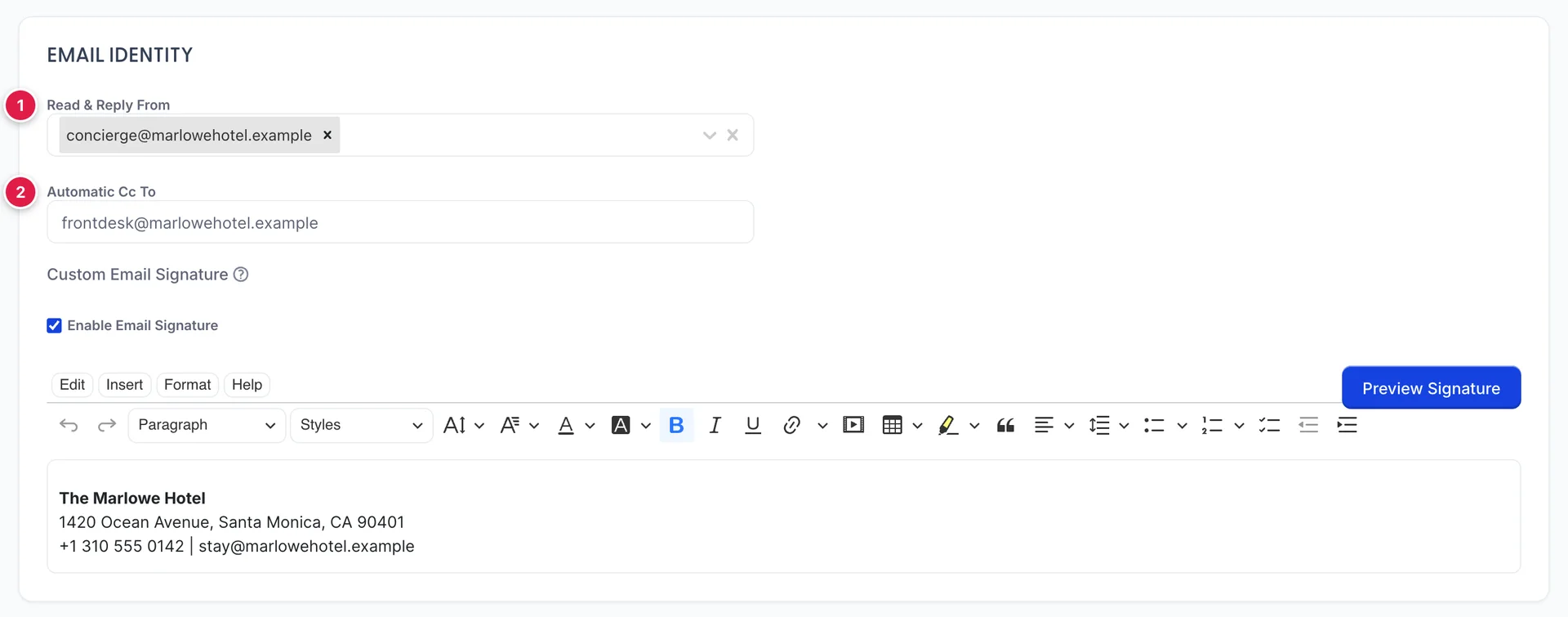
Email Account Settings Es toda la parte relacionada con el correo electrónico de Prostay AI, y consta de tres elementos:
- Read & Reply From designa el buzón de correo. Admite más de uno, y las cuentas que ofrece son las que ya están conectadas en «Cuentas de correo electrónico».
- Automatic Cc To es una dirección de copia permanente. Si desea que una persona vea todo lo que ocurre en este buzón, este es el campo adecuado para ello.
- Custom Email Signature Es la firma, con Preview Signature para ver cómo aparecerá.
La consecuencia práctica es que la parte del correo electrónico es un sistema de archivo más que un autorespondedor, y el trabajo sigue recayendo en una persona. Es importante saberlo antes de prometer a nadie una respuesta más rápida.
A qué se le puede conceder acceso
El asistente no conoce automáticamente ningún dato sobre su propiedad. Lo que puede consultar es un conjunto de permisos que usted concede en una pantalla, Prostay Integration, y estos van desde los inofensivos hasta aquellos que merecen una reflexión detenida.
Lo que no se le puede conceder, desde esta interfaz, es la capacidad de modificar nada. No hay ningún control en ninguna de las seis pantallas que permita al asistente crear, modificar o cancelar una reserva. Lo máximo que puede concederle es « Allow to add reservations notes», que escribe una nota y no altera nada más.
Las seis pantallas y lo que registra cada una
La barra lateral de la izquierda enumera las seis. En el orden en que conviene aprenderlas:
| Pantalla | Qué muestra |
|---|---|
| General AI System Settings | El interruptor principal, el nombre del asistente y los formatos en los que escribe las fechas, las horas y el importe. También el horario en el que responde y los idiomas en los que puede hacerlo. |
| Prostay Integration | Lo que el asistente puede consultar y hacer: disponibilidad, tarifas, alternativas cuando una habitación está ocupada, notas de las reservas y la lista de lectura que incluye el número de folio. |
| Learning Material | Lo que sabe sobre su propiedad: documentos cargados, preguntas y respuestas que usted haya redactado, y una revisión opcional de su historial de correo de Nexus. |
| Behavior | Cómo redacta: tono, extensión, formalidad, expresiones que no debe utilizar, palabras que usted prefiera, una frase de despedida obligatoria y un cuadro de texto libre con las instrucciones del establecimiento. |
| Chat Settings | El chat para huéspedes: el logotipo, las preguntas de ejemplo y la dirección que facilite al huésped. |
| Email Account Settings | El buzón de correo, el destinatario en copia (Cc) fijo y la firma, tal y como se ha indicado anteriormente. |
El orden en el que conviene realizarlos
Configurarlo en el orden incorrecto supone perder toda una tarde, ya que el tono que elija no servirá de nada si el asistente no tiene nada que decir. Una secuencia recomendable:
- Decida qué puede ver, en Prostay Integration. Tome la decisión sobre el folio de forma consciente y déjela desactivada si no está seguro.
- Proporcione información en «Learning Material». Una docena de buenas respuestas a preguntas reales vale más que todas las demás pantallas juntas.
- Indíquele cómo escribir, en «Comportamiento» y «Configuración General del sistema de IA» .
- Configure el chat para invitados, en «Configuración del chat», y abra la dirección usted mismo como invitado antes de facilitársela a alguien.
Qué hacer a continuación
La pantalla de permisos es aquella en la que equivocarse es el gasto más alto, por lo que es la siguiente que debe leer. Después de eso, enseñarle sobre la Propiedad es la tarea que realmente cambia las respuestas que recibe un invitado.
- Lo que el asistente puede ver, permiso a permiso, incluido el folio.
- Enseñarle información sobre su propiedad, en lo que respecta a Documentos, preguntas y respuestas, y el rastreo de Nexus.
- Cómo escribe: en cuanto al tono, la extensión y las expresiones que preferiría que no utilizara.
- El chat con el huésped: la dirección, la imagen de marca y lo que el huésped ve realmente.