Prostay AI è una delle voci nel selettore di moduli e dietro di essa si celano due assistenti distinti. Essi non comunicano con le stesse persone, non vengono attivati nello stesso luogo e solo uno di essi scrive mai a un ospite di propria iniziativa.
Questo articolo costituisce una guida introduttiva. Vale la pena dedicargli dieci minuti prima di toccare qualsiasi cosa, poiché due dei comandi presenti in questo modulo indicano l’opposto di ciò che effettivamente fanno, e una delle caselle di selezione assegna a un assistente le fatture dei Suoi ospiti.
Due assistenti, una voce di menu
- L’Assistente alle prenotazioni si occupa della parte relativa alle e-mail. Funziona a partire da una casella di posta da voi indicata, la stessa che il Suo team consulta già nella posta in arrivo unificata.
- L’Agente di Reception è la parte dedicata alla chat. Si tratta di una pagina sul web aperto che l’ospite apre tramite un link, alla quale accede inserendo il numero di camera e il proprio nome, e attraverso la quale pone le proprie domande.
Dietro a entrambi si trovano sei schermate di impostazioni, che sono condivise anziché separate. Una schermata riguarda esclusivamente la chat, una riguarda esclusivamente l’e-mail e le altre quattro si applicano a entrambe. Ecco perché è importante sapere quale assistente si sta configurando prima di iniziare a modificare le impostazioni.
I due interruttori di attivazione
Sono presenti due interruttori con la dicitura «enable» su due diverse schermate, e nessuno dei due funziona come suggerisce la sua posizione.

Il primo si trova nella parte superiore di General AI System Settings, e è quanto di più simile a un interruttore principale esista in questo modulo. Il suo stesso sottotitolo indica quale parte controlla: la lettura e la risposta alle e-mail di Nexus. Non dice nulla riguardo alla chat e non la controlla.

Il secondo si trova nella parte superiore di Chat Settings. A differenza di quasi tutto il resto in questo modulo, salva l’impostazione nel momento stesso in cui lo si seleziona, senza necessità di un Save Changes, il che rappresenta una scelta progettuale ragionevole per un interruttore che gli utenti si aspettano agisca immediatamente.
Per quanto riguarda la posta elettronica e la possibilità di ricevere risposte
Questa è la domanda che tutti pongono per prima, e merita una risposta chiara piuttosto che rassicurante.
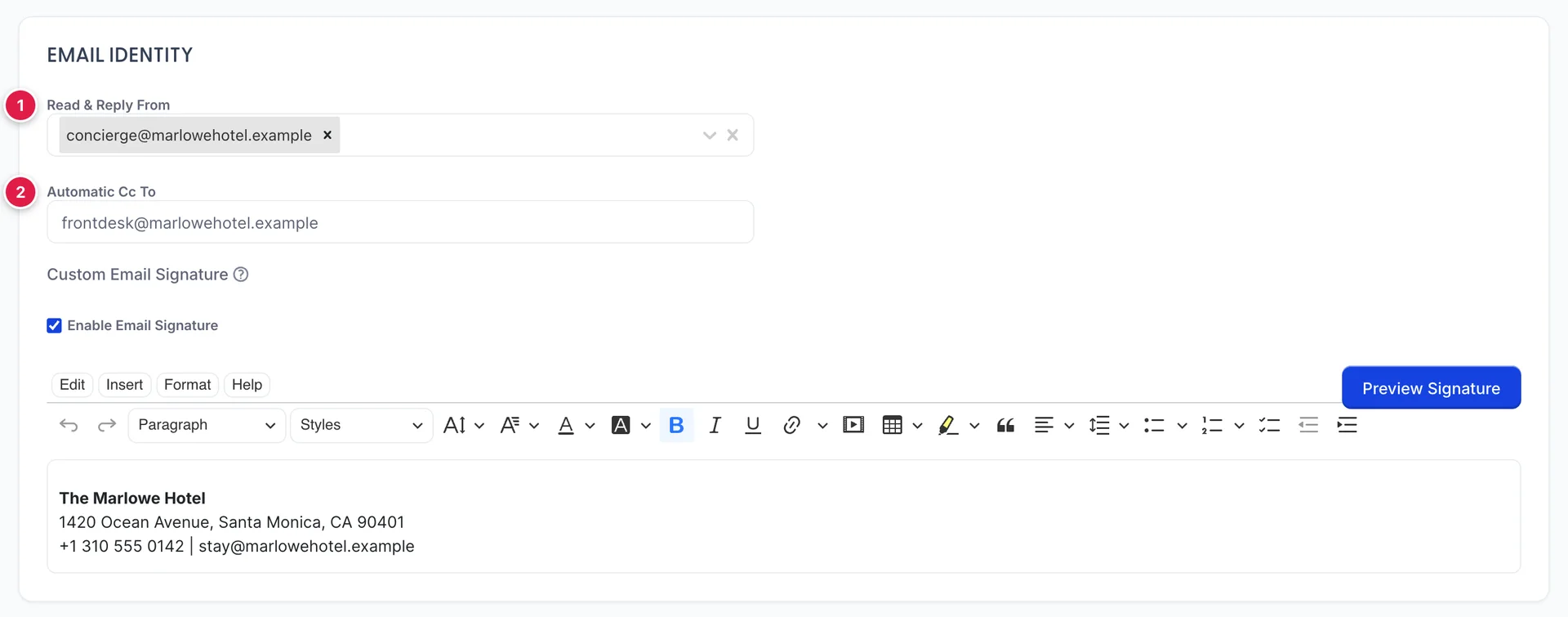
Email Account Settings rappresenta l’intera parte relativa alla posta elettronica di Prostay AI AI e comprende tre elementi:
- Read & Reply From indica la casella di posta. Ne accetta più di una, e gli account disponibili sono quelli già collegati in "Account e-mail".
- Automatic Cc To È un indirizzo in copia permanente. Se desiderate che una persona possa vedere tutto ciò che accade in questa casella di posta, questo è il campo giusto.
- Custom Email Signature è la firma, con Preview Signature per visualizzarla così come apparirà.
La conseguenza pratica è che la gestione delle e-mail è un sistema di archiviazione piuttosto che un sistema di risposta automatica, e il lavoro ricade comunque su una persona. È importante saperlo prima di promettere a qualcuno una risposta più rapida.
A cosa può avere accesso
L’assistente non dispone automaticamente di alcuna informazione relativa alla Sua struttura. Ciò che può consultare è una serie di autorizzazioni che voi concedete in una schermata, Prostay Integration, e che vanno da quelle innocue a quelle su cui vale la pena riflettere attentamente.
Ciò che non è possibile concedere, da questa interfaccia, è la possibilità di modificare qualunque cosa. In nessuna delle sei schermate è presente un controllo che consenta all’assistente di creare, modificare o cancellare una prenotazione. L’autorizzazione più ampia che può concedergli è “ Allow to add reservations notes”, che consente di scrivere una nota senza interferire in alcun altro aspetto.
Le sei schermate e ciò che ciascuna di esse registra
La barra a sinistra elenca tutte e sei le schermate. Ecco l’ordine in cui vale la pena impararle:
| Schermata | Cosa riporta |
|---|---|
| General AI System Settings | L’interruttore principale, il nome dell’addetto e i formati utilizzati per indicare date, orari e importi. Inoltre, gli orari in cui è disponibile a rispondere e le lingue in cui può farlo. |
| Prostay Integration | Cosa l’addetto può visualizzare e fare: disponibilità, prezzi, alternative in caso di esaurimento delle camere, note relative alle Prenotazioni e l’elenco dei messaggi letti che include il folio. |
| Learning Material | Cosa sa della Sua struttura: documenti caricati, domande e risposte da voi redatte e, facoltativamente, una rilettura della cronologia della Sua posta su Nexus. |
| Behavior | Come scrive: tono, lunghezza, formalità, espressioni che non deve utilizzare, parole da privilegiare, una frase di chiusura obbligatoria e un campo di testo libero per le istruzioni interne. |
| Chat Settings | La chat per gli ospiti: il logo, le domande di esempio e l’indirizzo che fornite all’ospite. |
| Email Account Settings | La casella di posta, il Cc fisso e la firma, come sopra. |
L’ordine corretto in cui procedere
Configurare il tutto nell’ordine sbagliato comporta uno spreco di tempo, poiché il tono che sceglierete non avrà alcun valore se l’assistente non avrà nulla da dire. Una sequenza ragionevole:
- Decida cosa potrà visualizzare, su Prostay Integration. Prenda la decisione relativa al folio in modo consapevole e, se non è sicuro, la tralasci.
- Fornitegli delle informazioni, in «Learning Material». Una dozzina di buone risposte a domande reali vale più di tutte le altre schermate messe insieme.
- Indicategli come scrivere, nelle sezioni «Comportamento» e «Impostazioni generali del sistema di IA» .
- Configurate la chat per gli ospiti, in “Impostazioni chat”, e aprite l’indirizzo voi stessi come ospiti prima di fornirlo a qualcuno.
Qual è il passo successivo
La schermata delle autorizzazioni è quella in cui un errore costa di più, quindi è quella da leggere subito dopo. Dopodiché, insegnargli come gestire le strutture è il lavoro che cambia effettivamente le risposte che un ospite riceve.
- Cosa può visualizzare l’assistente, un’autorizzazione alla volta, compreso il folio.
- Insegnargli a conoscere la Sua struttura, per quanto riguarda Documenti, domande e risposte, e la scansione di Nexus.
- Come scrive, per quanto riguarda il tono, la lunghezza e le espressioni che preferireste non utilizzasse.
- La chat con l’ospite, per quanto riguarda l’indirizzo, il branding e ciò che l’ospite vede effettivamente.