Il Suo motore di prenotazione viene fornito con le pagine necessarie per effettuare una prenotazione e nient’altro. Custom pages : ecco come può aggiungere il resto: l’informativa sulla privacy richiesta dal Suo fornitore di servizi di pagamento, le istruzioni per il parcheggio per cui gli ospiti chiamano, una pagina dedicata all’hotel per chi è arrivato da un risultato di ricerca anziché dal Suo sito web. Ciascuna di esse è composta da sezioni sovrapposte e ognuna dispone di impostazioni specifiche relative al collegamento a cui è associata.
A cosa servono le Pagine personalizzate
Queste pagine risiedono all’interno del Motore di prenotazione, allo stesso indirizzo della Sua pagina di prenotazione. È proprio questo il punto: un ospite che si trova a metà della scelta di una camera può leggere le Sue condizioni di cancellazione e tornare indietro senza lasciare il sito e perdere il proprio carrello. Un link esterno allo stesso documento sul Suo sito web principale li allontana dalla procedura di prenotazione, e alcuni di loro non tornano più.
Non si tratta di un sistema di creazione di siti web. Non è necessario progettare alcuna navigazione, né una pagina iniziale né un blog. Se desiderate un sito completo dedicato alla Struttura, si tratta del servizio “Instant Site”, descritto nella guida “ Instant Site”.
L’elenco
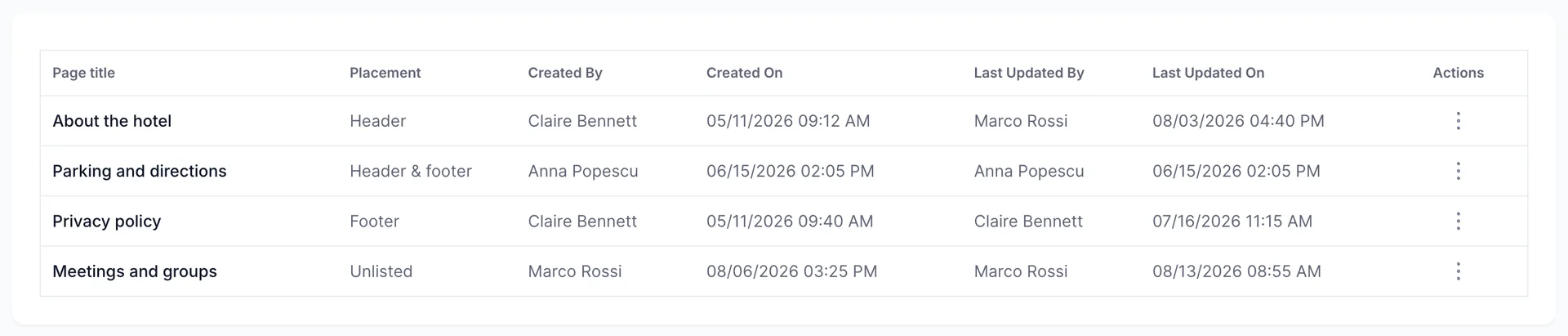
Ogni pagina che ha creato si trova qui, con il relativo posizionamento e una traccia di controllo che indica chi l’ha creata e chi l’ha modificata per ultimo. Tale traccia è più importante di quanto possa sembrare: una pagina relativa alle Politiche che nessuno ha aggiornato da due anni è solitamente una pagina che non corrisponde più a ciò che fa.
Add New Page in alto a destra consente di crearne una vuota.
I quattro campi che definiscono la posizione di una pagina

| Campo | Funzione |
|---|---|
| Page Title (obbligatorio) | L’intestazione della pagina e il testo del link che rimanda ad essa. Deve essere univoco: se digita un titolo già utilizzato da un’altra pagina, il campo diventa rosso e Le segnala l’errore. La invitiamo a mantenerlo breve, poiché sul cellulare il menu di intestazione dispone di spazio molto limitato. |
| Visibility | Active oppure «Inactive». L’opzione «Inattivo» mantiene la pagina e il suo contenuto, ma la rimuove completamente dal Motore di prenotazione. Utilizzatela per redigere una pagina nell’arco di diversi giorni o per disattivare una pagina che potreste voler riutilizzare in futuro. |
| Placement | Dove appare il link: nel menu di intestazione, nel piè di pagina, in entrambi o da nessuna parte. Ne parleremo di seguito. |
| Page path (obbligatorio) | L’indirizzo, scritto con una barra iniziale, come in /about. Deve inoltre essere univoco. È ciò che si incolla in un’e-mail o in una conferma di prenotazione, quindi sceglie qualcosa che non vi dispiacerebbe leggere ad alta voce al telefono. |
Scelta di una posizione
| Posizionamento | Dove appare il link e quando inserirlo |
|---|---|
| Header menu | Nella barra di navigazione nella parte superiore di ogni pagina del Motore di prenotazione. L’opzione più visibile, da mantenere per le pagine che aiutano gli utenti a decidere di prenotare: com’è l’hotel, cosa c’è nelle vicinanze, come funziona il parcheggio. |
| Footer | Nella riga di link in fondo alla pagina. Dove devono trovarsi le politiche. Presente su ogni pagina, reperibile quando necessario e discreto quando non serve. |
| Header & footer | Entrambe le opzioni. Ne vale la pena per l’unica pagina su cui vi vengono poste domande costantemente, mentre non ne vale la pena per nient’altro, poiché un’intestazione contenente sei voci smette di essere un menu. |
| Unlisted (direct link only) | Nessun link da nessuna parte. La pagina esiste al proprio percorso e funziona per chiunque la riceva. È così che si gestisce una pagina destinata a un pubblico specifico: un listino delle tariffe di gruppo per una festa di matrimonio, una spiegazione delle tariffe aziendali, una pagina che state ancora redigendo. |
Costruire la pagina a partire dalle sezioni
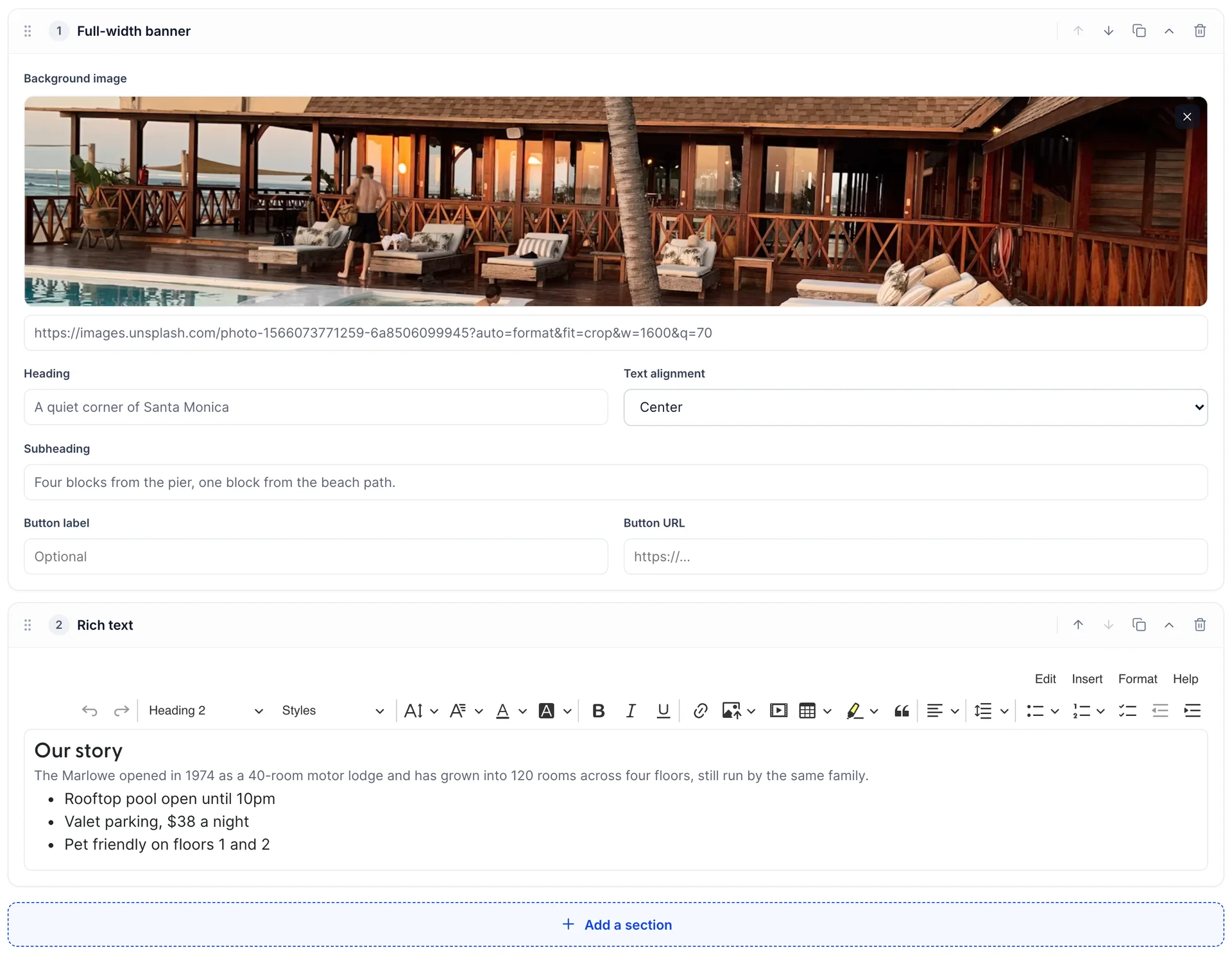
Una pagina è una pila ordinata di sezioni e viene visualizzata dall’alto verso il basso nell’ ordine in cui la vede. L’intestazione di ogni sezione presenta gli stessi comandi: una maniglia di trascinamento per il riordino, frecce per spostarla di una posizione verso l’alto o verso il basso, un pulsante di duplicazione, un pulsante di chiusura che nasconde la sezione in modo da poter visualizzare la struttura di una pagina lunga e un pulsante di eliminazione.
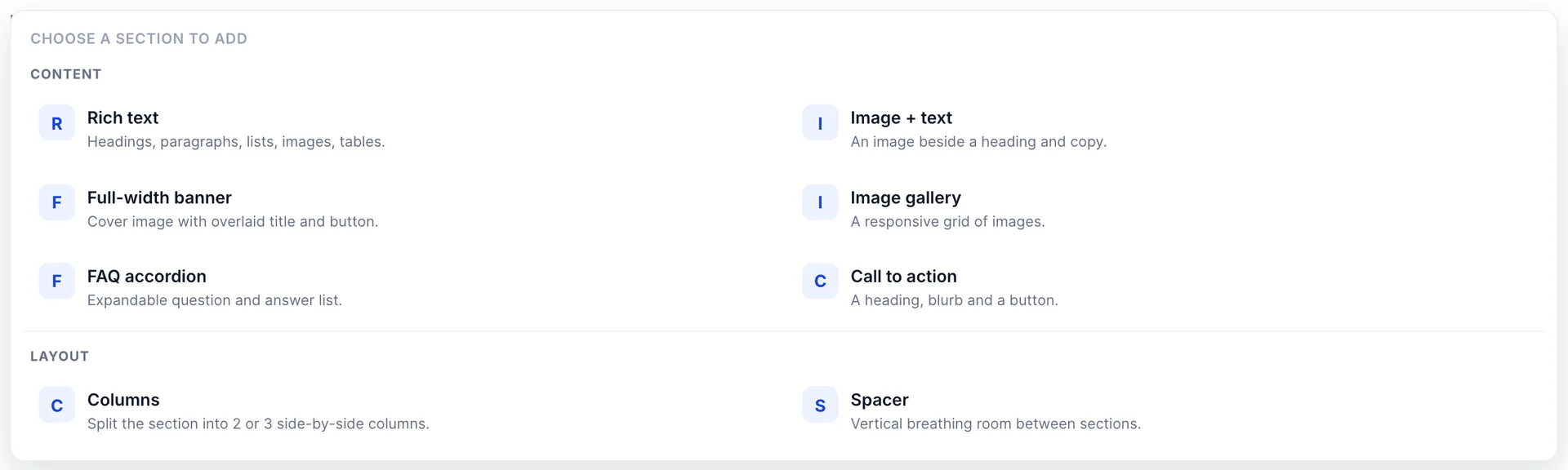
Gli otto tipi di sezione
| Sezione | Cosa offre |
|---|---|
| Rich text | Un editor completo: titoli, paragrafi, elenchi, link, immagini e tabelle. È lo strumento principale e la scelta giusta per una pagina dedicata alle Politiche, dove il contenuto è costituito dal testo. |
| Image + text | Un’immagine accanto a un titolo e al testo, con l’immagine a sinistra o a destra, e un pulsante opzionale. Alternando il lato lungo la pagina, anche una pagina semplice inizia ad apparire curata nel design. |
| Full-width banner | Un’immagine di copertina con titolo e sottotitolo sovrapposti, allineati a sinistra, al centro o a destra, più un pulsante opzionale. Ideale come prima sezione di una pagina e raramente vale la pena utilizzarla due volte. |
| Image gallery | Una griglia di immagini, due, tre o quattro per riga, ciascuna con il proprio testo alternativo. Scriva il testo alternativo: è ciò che sente un ospite che utilizza uno screen reader e ciò che viene visualizzato se un’immagine non si carica. |
| FAQ accordion | Domande che si espandono in risposte. La sezione più utile di questo elenco per un hotel, poiché trasforma le dieci domande a cui la Sua reception risponde quotidianamente in una pagina che un ospite legge a mezzanotte. |
| Call to action | Un titolo, una riga di testo e un pulsante. Fa in modo che il pulsante rimandi alla Sua pagina di prenotazione, così che un ospite che abbia letto fino in fondo una pagina dedicata all’hotel possa agire di conseguenza. |
| Columns | Suddividete la sezione in due o tre colonne, ciascuna delle quali contiene le proprie sezioni. È una soluzione ideale per tre brevi blocchi affiancati, mentre è meglio evitarla per testi lunghi, che su uno smartphone vengono comunque raggruppati in un’unica colonna. |
| Spacer | Spazio verticale: piccolo, medio o grande. Utilizzatelo quando due sezioni sono troppo vicine tra loro. |
Salvataggio e motivo per cui il pulsante “Salva” rimane in grigio
Save è in grigio e non cliccabile finché la pagina non ha un titolo, un percorso e almeno una sezione. È proprio quest’ultima condizione a creare difficoltà: una pagina con i campi di indirizzamento compilati ma priva di contenuto non può essere salvata, nemmeno come bozza. Se desiderate iniziare a creare una pagina e riprenderla in un secondo momento, aggiungete una sezione di testo formattato, digitate una riga al suo interno, impostate “Visibility ” (Valore predefinito) su “Inactive ” e salvate.
Se il salvataggio va a buon fine, si torna all’elenco. Se il salvataggio non riesce a raggiungere il server, la schermata lo segnala e conserva tutto ciò che è stato digitato. Il pulsante « Cancel » (Elimina) consente di uscire senza salvare e non fornisce alcun avviso preventivo, pertanto lo si consideri come un pulsante di eliminazione.
La pagina che un ospite apre
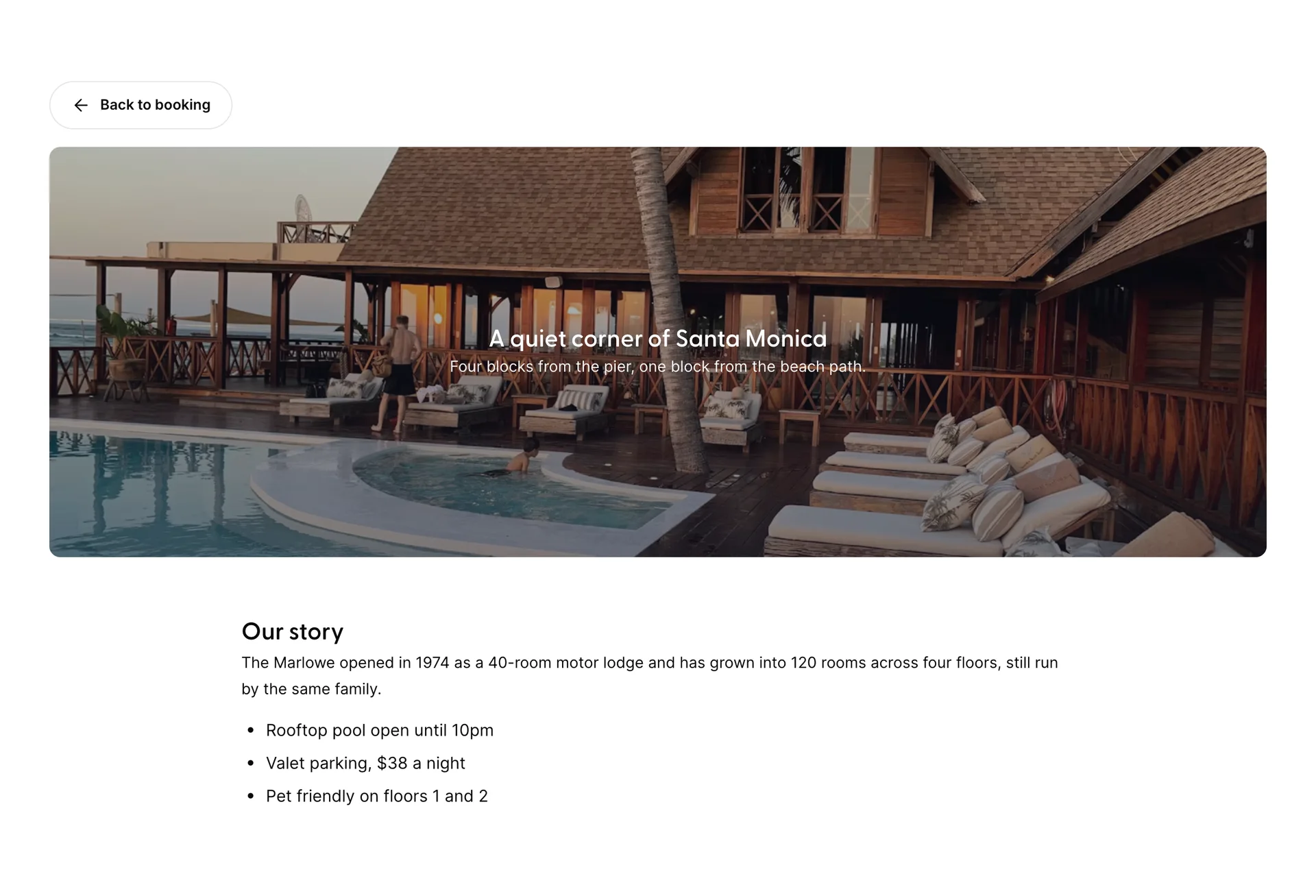
L’indirizzo è quello del Suo Motore di prenotazione, seguito
/page/, seguito dal percorso della pagina senza la barra iniziale. Una pagina
/about viene pubblicata all’indirizzo
.../page/about. Il percorso viene utilizzato esattamente come lo ha digitato, pertanto vi invitiamo a
utilizzare lettere minuscole e trattini anziché spazi: un percorso come
/Spa Days diventa un indirizzo con la maiuscola e lo spazio ancora
presenti, ovvero il tipo di link che rimane valido quando viene cliccato ma non quando
viene letto al telefono.
La pagina viene visualizzata con i colori del Suo motore, sulla base delle sezioni che ha impilato, e mantiene la barra e il piè di pagina propri del motore; pertanto, i link nell’intestazione e nel piè di pagina alle Sue altre pagine sono ancora presenti e un visitatore può passare da “Chi siamo” a “Parcheggio” senza dover tornare alla pagina di prenotazione. Ciò che manca è la barra di ricerca, motivo per cui sopra il contenuto è presente un link Back to booking: quel link rappresenta la via di ritorno alla selezione delle date. La scheda del browser riporta il titolo della pagina anziché il nome della Sua Struttura, cosa utile da sapere quando si osserva lo screenshot di un ospite con sei schede aperte.
Eliminazione di una pagina
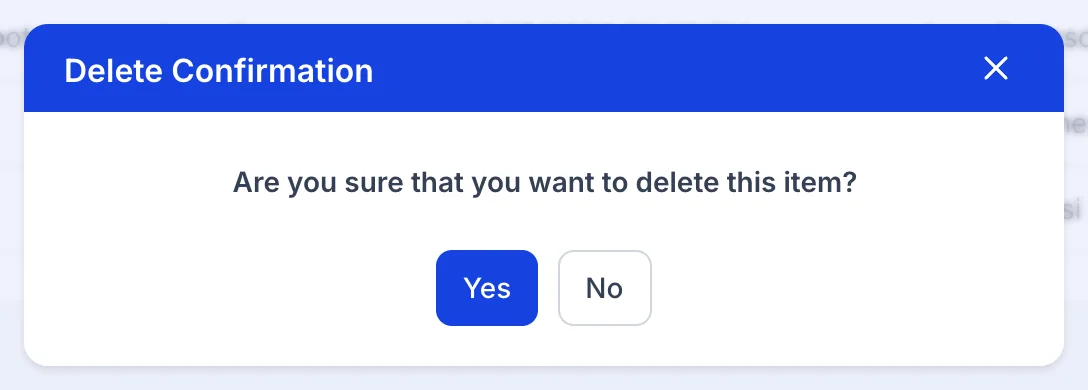
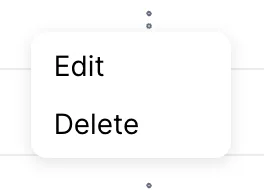
L’operazione “Elimina” rimuove la pagina e tutto il suo contenuto. Non è previsto alcun archivio né la possibilità di annullare l’operazione, e la conferma non indica quale pagina sia stata selezionata; pertanto, verifichi la riga prima di aprire il menu. Se il motivo dell’eliminazione è che la pagina è obsoleta anziché errata, imposti Visibility suInactive e conservi il contenuto.