In questa schermata si decide cosa il Motore di prenotazione è autorizzato a vendere, come vengono stabiliti i prezzi dei prodotti offerti, quali informazioni vengono richieste all’ospite durante la procedura e cosa accade una volta effettuata la prenotazione. Tutte le impostazioni qui configurate hanno effetto sul motore pubblico nel momento stesso in cui si salva, senza necessità di un passaggio separato di pubblicazione.
Come è strutturata la schermata
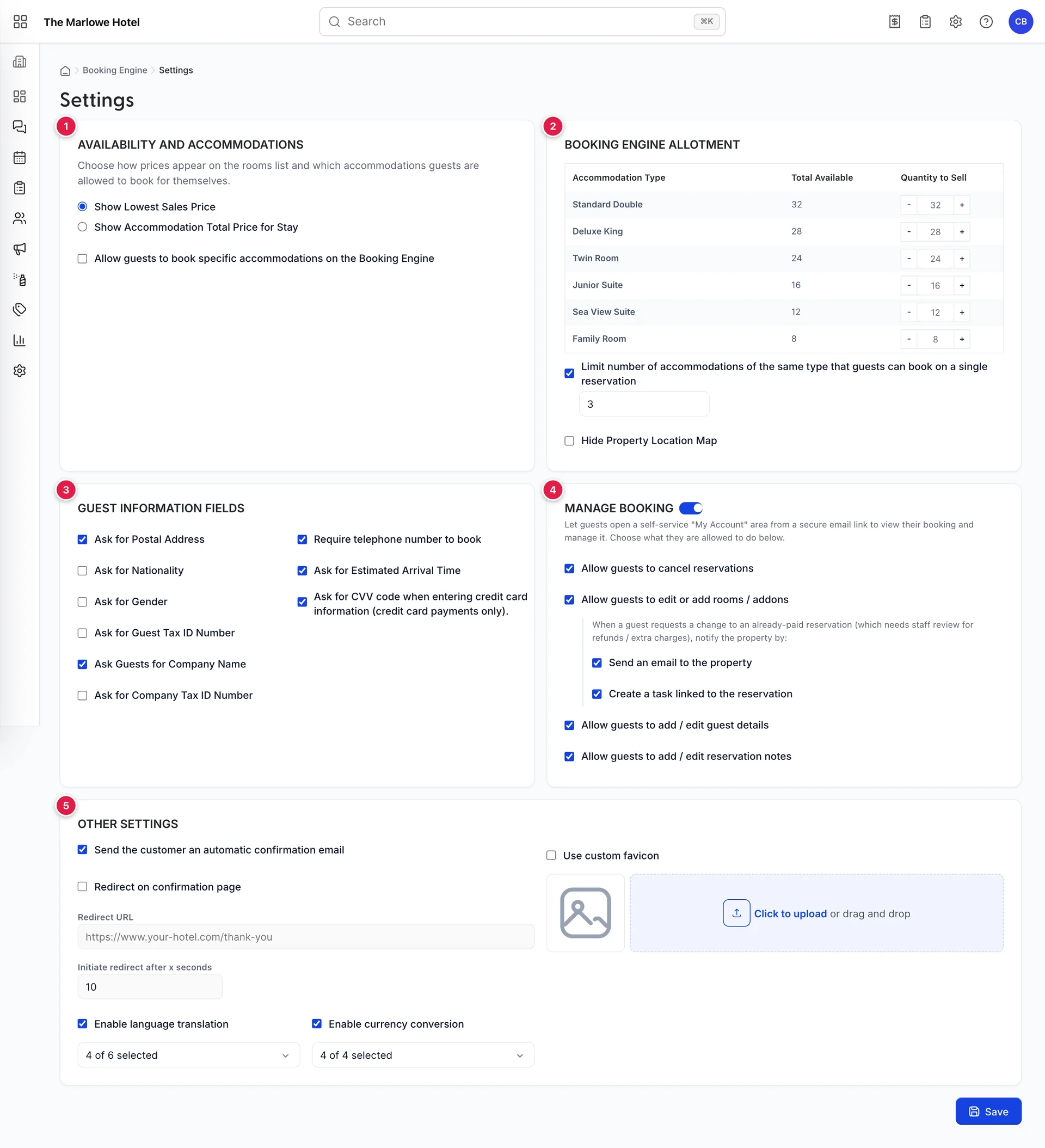
- Disponibilità e sistemazioni. Come vengono visualizzati i prezzi e se il motore può vendere ogni tipo di sistemazione.
- Assegnazione del motore di prenotazione. Un limite massimo per tipo di sistemazione relativo a ciò che il motore può vendere e al numero di sistemazioni di un determinato tipo che possono essere incluse in una prenotazione.
- Campi informativi sugli ospiti. Cosa viene richiesto nel modulo di checkout oltre ai dati minimi obbligatori.
- Gestione delle prenotazioni. L’area self-service e le sue quattro autorizzazioni, trattate in un articolo dedicato.
- Altre impostazioni. E-mail di conferma, reindirizzamento, lingue, valute e favicon.
È presente un unico pulsante «Save», in fondo alla pagina, che salva tutte le modifiche. Se si abbandona la schermata senza premerlo, tutte le modifiche andranno perse.
Disponibilità e alloggi
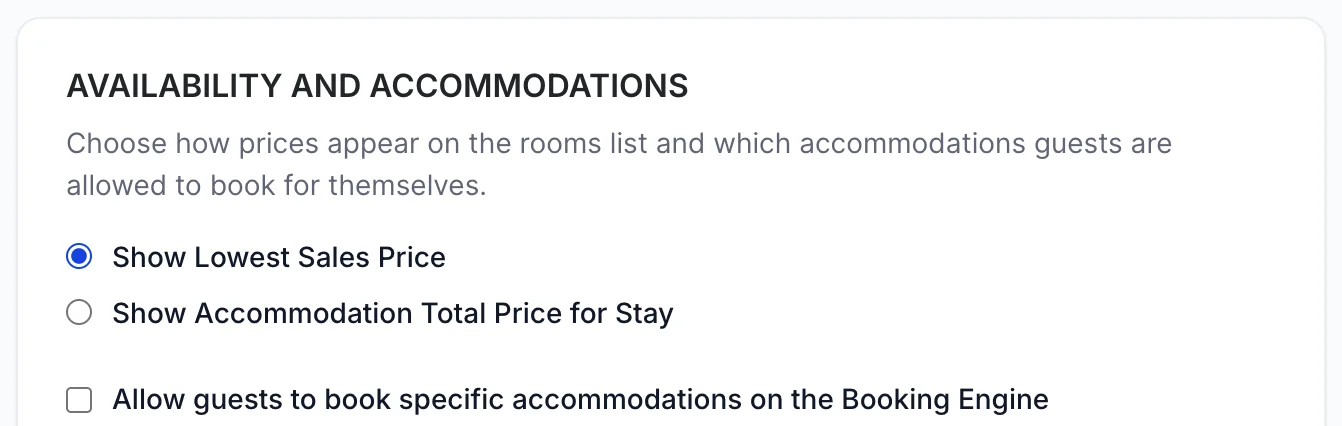
| Controllo | Cosa comporta per il Suo motore |
|---|---|
| Show Lowest Sales Price | Il titolo su ciascuna scheda della camera è la tariffa più economica divisa per il numero di notti, contrassegnata come “/ night”. Indica il prezzo più basso e consente un confronto diretto con le offerte delle OTA. |
| Show Accommodation Total Price for Stay | Il titolo indica il costo complessivo del soggiorno, indicato con il numero di notti. Il numero di abbandoni tra l’elenco delle camere e il carrello si riduce, poiché tale cifra rimane invariata. |
| Hide the base rate on the booking engine | Il motore di prenotazione vende i Suoi piani tariffari e nient’altro, pertanto un ospite non vede mai il prezzo base della sola camera su cui si basano tali piani. Una tipologia di camera priva di un proprio piano tariffario non ha nulla da vendere e viene completamente esclusa dal motore di prenotazione. |
| Allow guests to book specific accommodations on the Booking Engine | Si attiva un selettore delle Sue tipologie di alloggio e, una volta che ne ha scelte alcune, il motore di ricerca propone solo quelle. Lasciate il selettore vuoto e non verrà applicata alcuna restrizione. |
Le due opzioni di prezzo rappresentano una vera e propria scelta commerciale piuttosto che una questione di gusto. La tariffa “per notte” attira il clic di un ospite che vi sta confrontando con un’OTA . La tariffa “per soggiorno” conquista la prenotazione di un ospite che ha già deciso, poiché la cifra che vede per prima è quella che pagherà. Una struttura con un minimo di due notti nel fine settimana di solito ottiene risultati migliori con l’opzione “per soggiorno”, poiché il prezzo “per notte” indicato è un importo che nessuno può effettivamente pagare.
Vale la pena utilizzare la restrizione relativa alle sistemazioni in modo mirato. Il suo impiego normale consiste nel tenere fuori da un motore di ricerca pubblico, che non è in grado di gestirle, una manciata di unità insolite, un appartamento per soggiorni prolungati o una camera che si vende solo a gruppi. Utilizzarla per nascondere una tipologia per la quale semplicemente non ha fissato un prezzo nasconde il sintomo invece di correggere la tariffa.
Hide the base rate on the booking engine Modifica ciò che il motore di ricerca metterà in vendita, piuttosto che il modo in cui stabilisce il prezzo di ciò che vende. Attivatela e il motore offrirà i Suoi piani tariffari e nient’altro, così un ospite non vedrà mai il prezzo base della sola camera su cui si basano i piani. Ciò è adatto a una struttura il cui prezzo base non è destinato alla vendita, come una struttura con pensione completa i cui veri prodotti sono i piani tariffari. È opportuno conoscere due conseguenze prima di selezionare questa opzione. La tariffa base viene filtrata al momento del calcolo dei prezzi anziché essere nascosta sulla pagina, pertanto non compare più in nessuna scheda camera, non solo in quelle a cui stava pensando. Inoltre, una tipologia di camera priva di un proprio piano tariffario ha solo la tariffa base da proporre, pertanto smette del tutto di apparire online anziché essere visualizzata al suo prezzo base. Se non viene modificata, l’impostazione rimane disattivata e il motore funziona come ha sempre fatto.
Assegnazione del motore di prenotazione
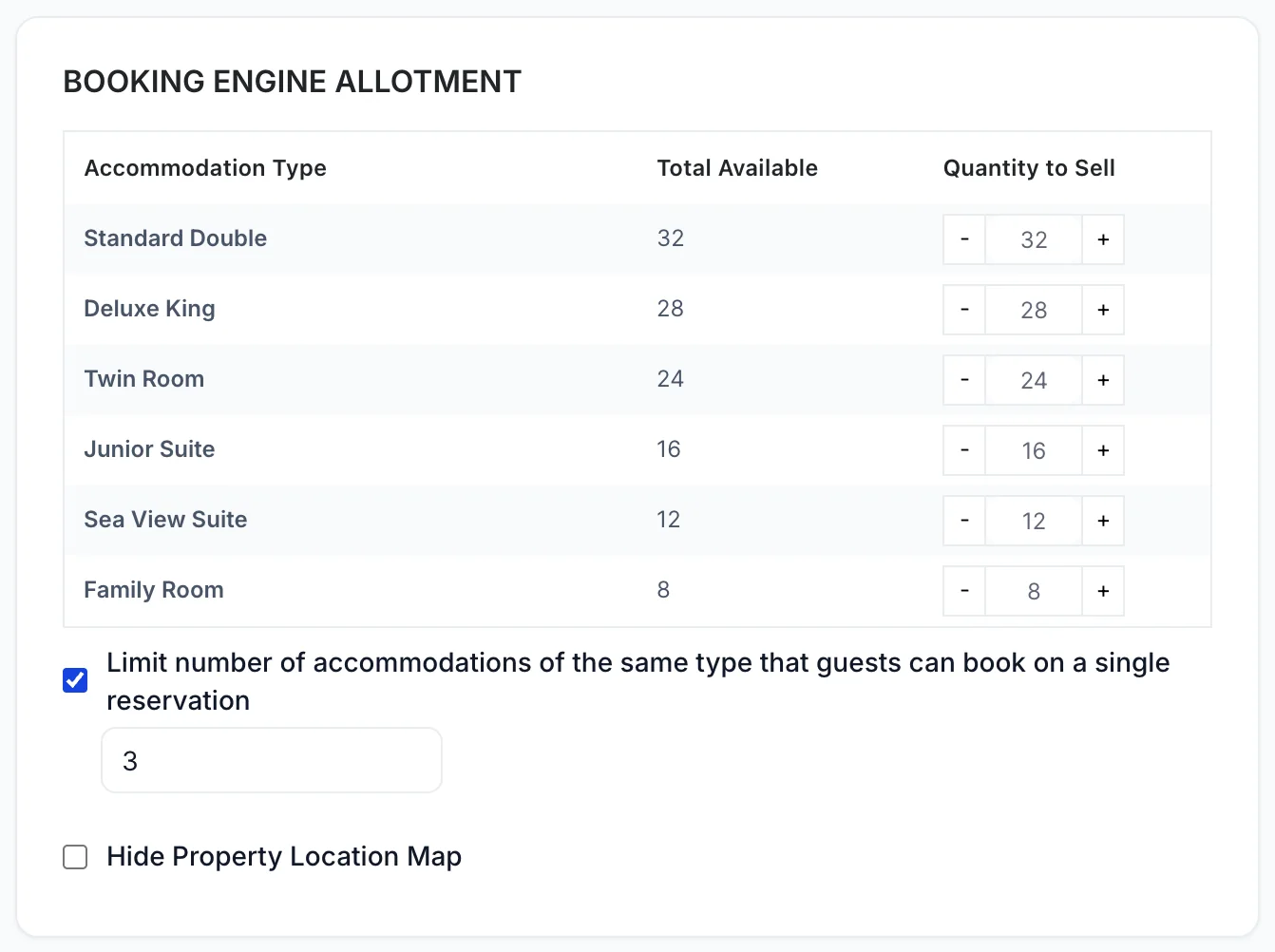
Total Available corrisponde al numero di unità di quel tipo che la Struttura possiede e non è modificabile in questa sezione.Quantity to Sell indica il numero di unità che questo motore di prenotazione può vendere, e rappresenta un limite massimo piuttosto che di una prenotazione: impostare la “Standard Double” a 20 su 32 significa che il motore smetterà di offrirla una volta vendute 20 unità su qualsiasi canale, non che 20 vengano trattenute per essa.
La maggior parte delle strutture ricettive dovrebbe lasciare ogni riga al numero massimo. L’impostazione di un limite massimo è indicata per una struttura che ha subito un’esperienza negativa a causa di un overbooking e desidera un margine di sicurezza che possa controllare, oppure per una struttura che riserva un numero fisso di camere per i clienti senza prenotazione. Un limite pari a zero rimuove completamente la tipologia dal motore di prenotazione, pur lasciandola prenotabile dal Suo personale; si tratta di una versione più diretta della restrizione relativa all’alloggio sopra descritta.
| Controllo | Cosa comporta per il Suo motore |
|---|---|
| Limit number of accommodations of the same type that guests can book on a single reservation | Selezionatela e apparirà un campo numerico. Quel numero rappresenta il numero massimo di camere di una determinata tipologia che il cursore di selezione sulla scheda della camera potrà raggiungere. Tre è un valore predefinito ragionevole: consente a una famiglia di prenotare due camere e impedisce a un gruppo in pullman di prenotare venti camere alla Sua tariffa pubblica senza parlare con nessuno. |
| Hide Property Location Map | Rimuove la mappa dal blocco «Informazioni sulla struttura» in fondo alla pagina delle camere. Vale la pena selezionarlo per una struttura il cui indirizzo presenta problemi di geocodifica e per un gestore di appartamenti serviti che preferisce non rendere pubblico il numero civico. |
Campi relativi alle informazioni sugli ospiti
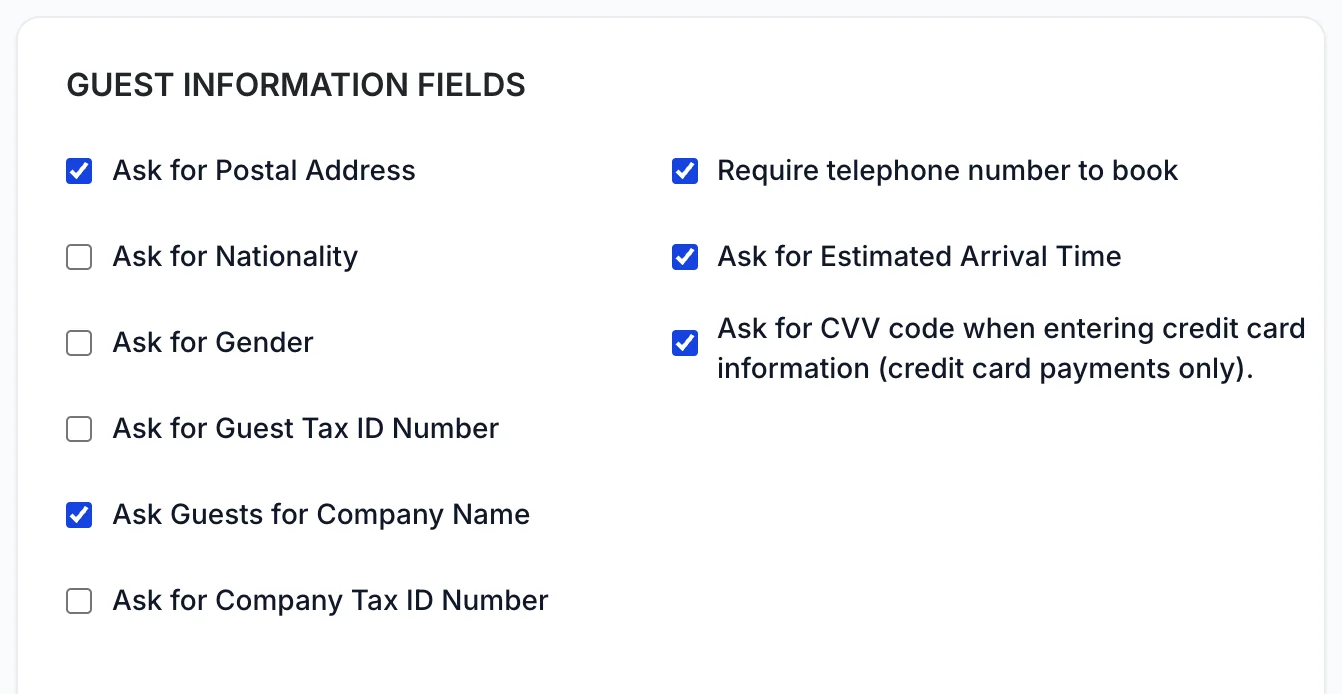
Nome, cognome, e-mail e data di nascita sono sempre richiesti e sempre obbligatori. Tutto il resto è aggiuntivo rispetto a questi.
| Casella | Cosa appare al momento del checkout |
|---|---|
| Ask for Postal Address | Un intero modulo aggiuntivo: via, numero civico, città, stato o regione, codice postale e paese. Il campo che comporta il maggior numero di prenotazioni abbandonate in questa schermata, nonché quello necessario per la fatturazione. |
| Ask for Nationality | Un campo in più nel modulo dei dati dell’ospite, che diventa obbligatorio una volta richiesto. Le strutture situate in giurisdizioni che prevedono la registrazione presso la polizia ne hanno bisogno; la maggior parte delle altre no. |
| Ask for Gender | Un menu a tendina nel modulo dei dati dell’ospite, con un breve elenco di opzioni anziché una casella di testo libero. Richiedetelo solo se previsto da una dichiarazione obbligatoria prevista dalla legge. |
| Ask for Guest Tax ID Number | Un campo di testo libero per il codice fiscale personale dell’ospite. Obbligatorio per una fatturazione conforme in diversi mercati, superfluo in tutti gli altri casi. |
| Ask Guests for Company Name | Un campo di testo libero. È poco oneroso da richiedere ed è utile per individuare una domanda da parte delle aziende con cui non ha ancora stipulato contratti. |
| Ask for Company Tax ID Number | Un campo di testo libero per il numero di partita IVA o di registrazione dell'azienda. È necessario abbinarlo al nome dell'azienda, altrimenti entrambi i campi risultano di scarsa utilità. |
| Require telephone number to book | Aggiunge un asterisco al campo del numero di telefono e blocca l’Continuee finché non viene compilato. Il campo del numero di telefono viene comunque visualizzato; questo determina se è obbligatorio. |
| Ask for Estimated Arrival Time | Un campo per l’ora. Veramente utile se organizzate il personale alla reception in modo diverso per gli arrivi tardivi; altrimenti, è solo un elemento di disturbo. |
| Ask for CVV code when entering credit card information | L’unica casella qui presente che non riguarda la fase dei dati dell’ospite, e l’unica che può essere lasciata vuota. I pagamenti con carta vengono gestiti nei campi propri del sistema di elaborazione delle carte, che richiedono il codice di sicurezza come parte integrante della carta; pertanto, all’ospite verrà richiesto indipendentemente dal fatto che questa casella sia spuntata o meno. Nessuna voce nella fase di pagamento tiene conto di questa impostazione. |
Gestione delle prenotazioni
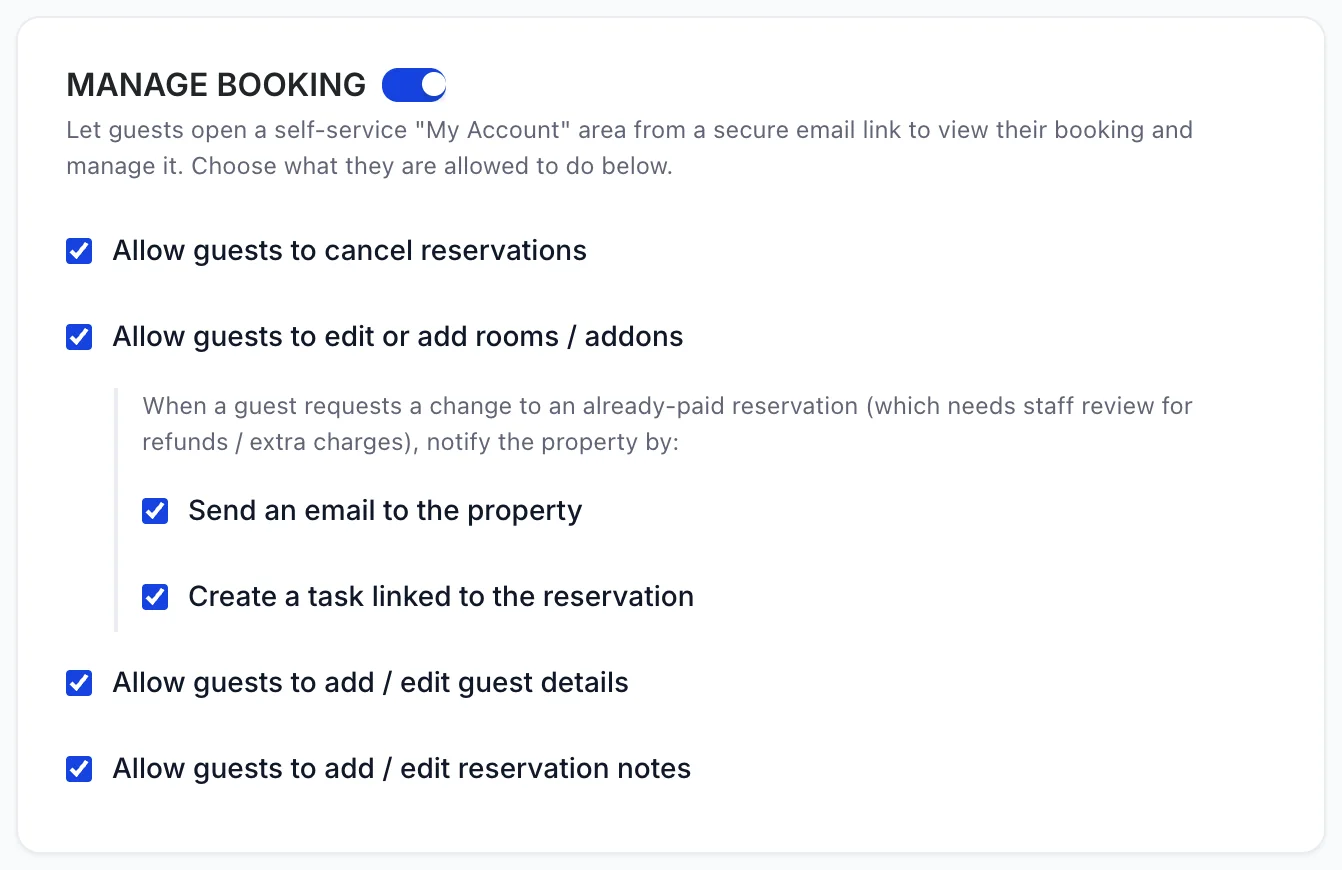
L’interruttore accanto all’intestazione attiva l’area self-service, mentre le quattro autorizzazioni sottostanti rimangono nascoste finché non è attiva. Le due caselle rientrate sotto l’autorizzazione “Camere” determinano in che modo una richiesta di modifica su una prenotazione pagata giunga a voi, e almeno una di esse dovrebbe essere spuntata. Tutto ciò è trattato nella sezione “Consentire agli ospiti di gestire autonomamente la propria prenotazione ”.
Altre impostazioni
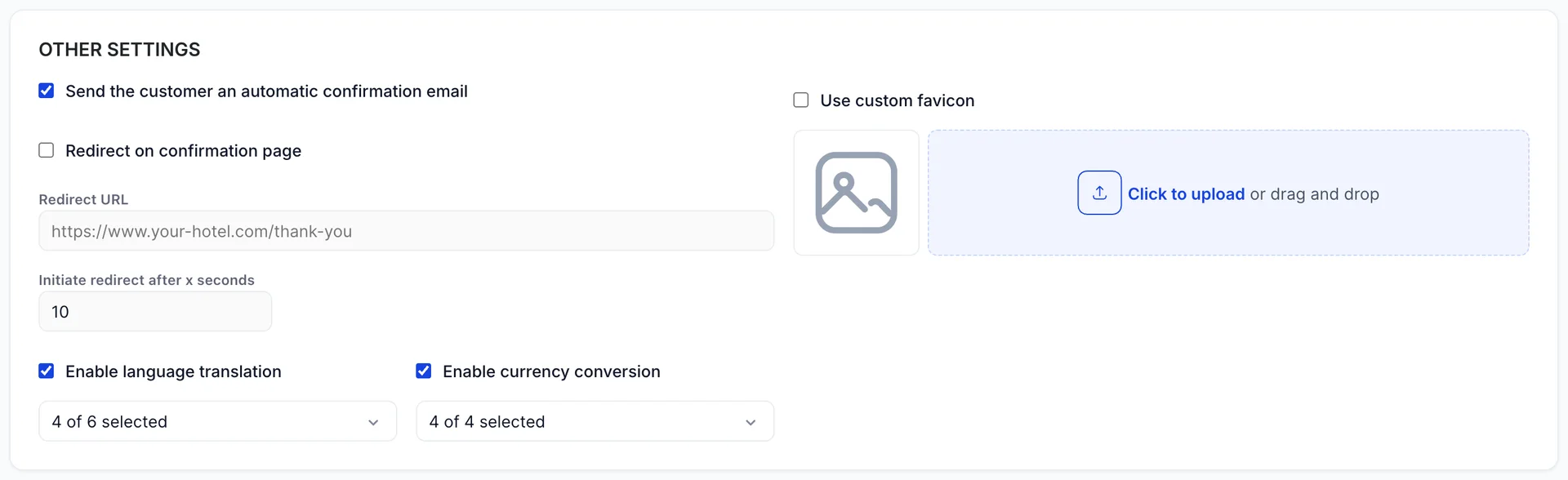
| Controllo | Effetti sul Suo motore |
|---|---|
| Send the customer an automatic confirmation email | Invia all’ospite l’e-mail di conferma non appena la prenotazione viene effettuata. Lasciate questa opzione attiva. Un ospite che prenota direttamente e non riceve alcuna conferma presume che la prenotazione non sia andata a buon fine e prenota nuovamente altrove. |
| Redirect on confirmation page | Dopo che l’ospite ha visualizzato la conferma, lo reindirizza a un indirizzo di Sua scelta. Finché questa opzione non è selezionata, i due campi sottostanti rimangono disattivati. |
| Redirect URL | Dove vengono reindirizzati. Indirizzi l'ospite verso una pagina di ringraziamento sul Suo sito che contenga il Suo tag di conversione: è così che una prenotazione diretta viene conteggiata nel Suo sistema di analisi, anziché solo in Prostay. |
| Il campo “ritardo” sotto “Redirect URL” | Il tempo a disposizione dell’ospite prima di ricevere la conferma. Dieci secondi sono sufficienti per leggere un numero di conferma. Un tempo inferiore a cinque secondi fa ricaricare la pagina mentre l’ospite sta ancora leggendo. |
| Enable language translation | Mostra il selettore della lingua nella barra di intestazione del motore. Il menu a tendina sottostante consente di scegliere quali lingue offrire; il motore rimane in inglese finché l’ospite non lo modifica. |
| Enable currency conversion | Mostra il selettore della valuta nella barra di intestazione. Il menu a tendina elenca le valute che ha attivato. Consultate le valute disponibili sul Motore di prenotazione. |
| Use custom favicon | Sostituisce l’icona nella scheda del browser con un’immagine da Lei caricata. Un piccolo dettaglio che rende immediatamente riconoscibile come Sua una pagina di prenotazione aperta in una scheda in secondo piano. |
Il salvataggio
Save salva tutte le schede contemporaneamente e ha effetto sul motore pubblico immediatamente. Aprite il motore in un’altra scheda e ricaricatelo per verificare: le schede delle intestazioni, le etichette dei prezzi sulle schede delle camere e i campi al checkout sono tutti visibili senza effettuare alcuna prenotazione.
L’unica modifica che vale la pena verificare sul motore stesso riguarda Quantity to Sell , poiché il suo effetto si nota solo in una ricerca in cui la tipologia è quasi esaurita. Effettui una ricerca per una data che sa essere molto richiesta piuttosto che per una poco richiesta.