Autopilot modifica le tariffe al posto Suo. Non dispone di una seconda serie di prezzi: legge le Tariffe base che ha già impostato e inserisce una sovrascrittura nelle notti che intende modificare; ecco perché tutto ciò che fa può essere visualizzato e annullato sul Calendario Tariffe. Prima di attivarlo , impostate un limite minimo e uno massimo, poiché nessun’altra impostazione qui configurata lo vincola in modo così rigoroso.
Impostate innanzitutto il limite minimo e quello massimo
Apra Pricing Rules e rimanga nella scheda “Rate Boundaries”. Ogni tipo di alloggio ha un minimo e un massimo, e nessuna strategia può fissare prezzi al di fuori di essi. Questa è l’ unica schermata del modulo in cui un errore comporta una perdita economica concreta, poiché un limite massimo impostato a un livello troppo elevato autorizza il motore a fissare tariffe che la escludono dal mercato in una notte in cui avrebbe potuto registrare il tutto esaurito.
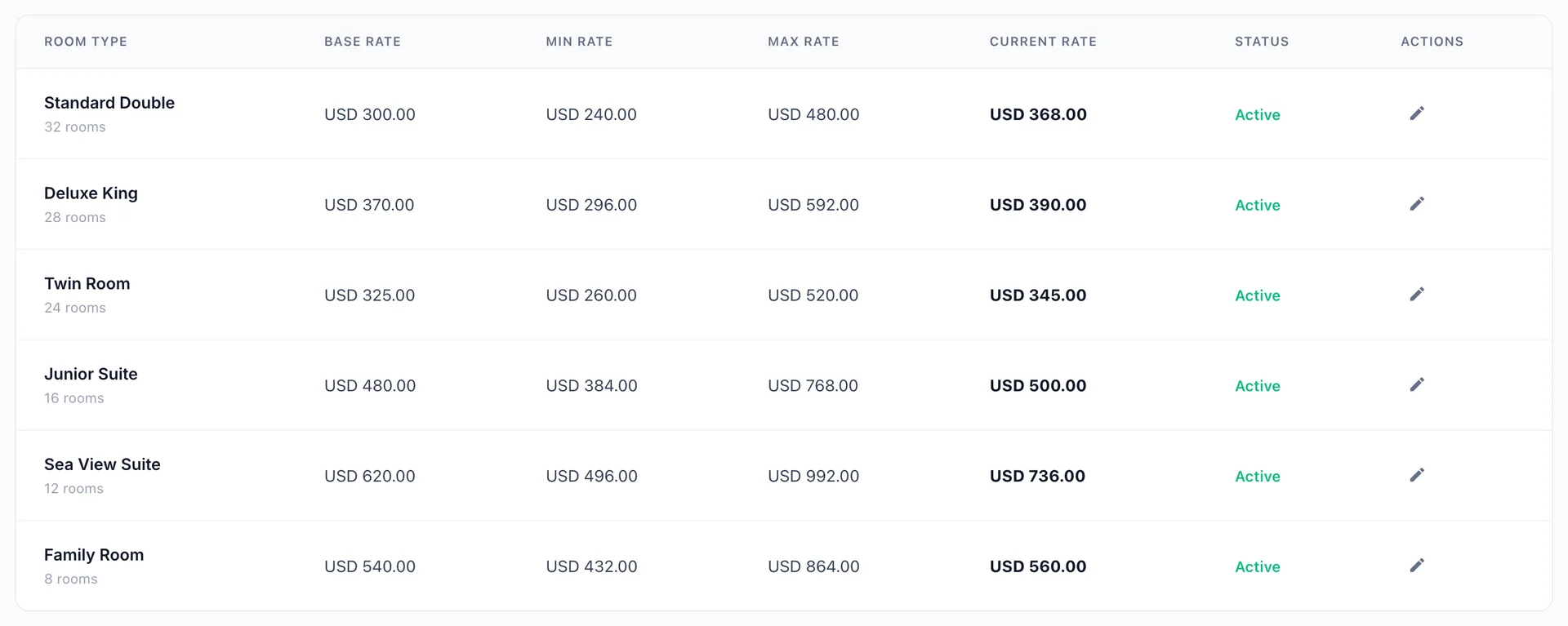
| Colonna | Cosa indica |
|---|---|
| Base Rate | Il prezzo derivante dall’intervallo delle tariffe base relativo alla giornata odierna. Qui è di sola lettura . Per modificarlo, modifichi l’intervallo nelle Tariffe base . |
| Min Rate | Il prezzo minimo che qualsiasi strategia può fissare. Una strategia di sconto si ferma a questo livello anziché scendere ulteriormente, pertanto un limite minimo impostato vicino alle Tariffe base farà sembrare che il motore non stia facendo nulla. |
| Max Rate | Il prezzo massimo che qualsiasi strategia può fissare. Le strategie si sommano, pertanto questo è l’unico ostacolo tra un fine settimana affollato in alta stagione e il moltiplicarsi di tre aumenti. |
| Current Rate | Il prezzo attuale della tipologia di camera, inclusa qualsiasi sovrascrittura già applicata dal motore. Confrontatelo con le Tariffe base per verificare se Autopilot sia intervenuto oggi. |
| Status | Viene visualizzato «Active» (Rate in linea) quando la tariffa attuale si trova tra il limite minimo e quello massimo, e «Out of Bounds» (Fuori limite) quando non è così. «Out of Bounds» non è un errore causato dal motore: significa che una tariffa impostata manualmente, o un limite ristretto in seguito, ha causato una discrepanza tra i due valori. |
Clicchi sulla matita per modificare il valore minimo e massimo direttamente nel campo, quindi « Save ». Se lascia un campo vuoto, quel limite verrà mantenuto così com’è anziché essere azzerato.
L’interruttore del motore e il livello di strategia
L’interruttore sulla scheda “Autopilot Engine” è l’interruttore principale. Se disattivato, nessun prezzo viene calcolato automaticamente e non vengono generati suggerimenti. La riga sotto il titolo indica quante strategie sono attivate e riporta il significato del livello corrente.
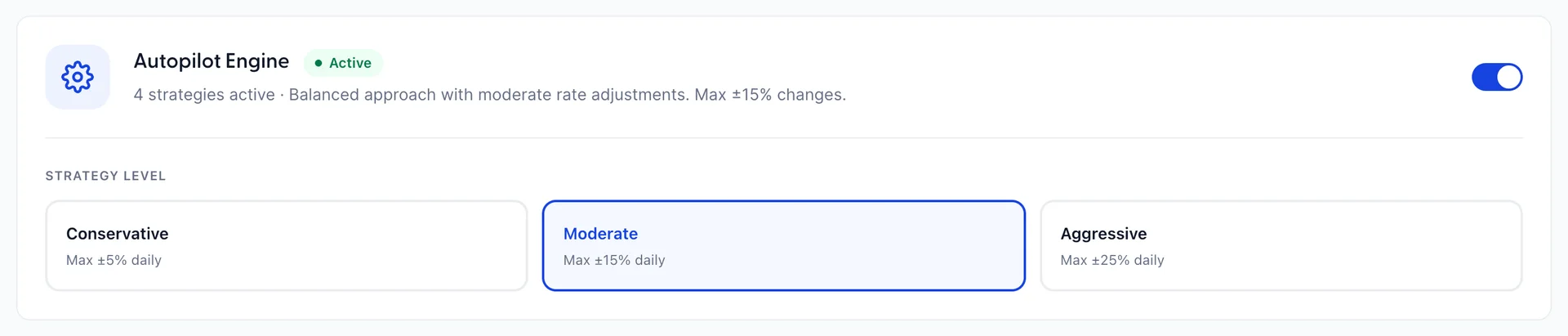
Strategy Level Si tratta di un’unica opzione che limita l’ampiezza massima della variazione di qualsiasi tasso in un giorno:
| Livello | Limite giornaliero e cosa comporta |
|---|---|
| Conservative | Massimo 5% al giorno. Un tasso impiega quasi una settimana per variare del 30%, pertanto la domanda a breve termine viene per lo più ignorata. Sceglietelo quando ha tassi contrattuali da proteggere o un mercato che penalizza i movimenti di prezzo evidenti. |
| Moderate | Massimo 15% al giorno. Impostazione predefinita. |
| Aggressive | Massimo 25% al giorno. Una tipologia di camera può passare dal minimo al massimo in due giorni. Conviene in date ad alta variabilità, ma risulta scomodo per una struttura con ospiti abituali che confrontano quanto hanno pagato. |
Le sei strategie e ciò che ciascuna di esse tiene in considerazione
Ogni scheda rappresenta un motivo per modificare un prezzo. Attivate quelle la cui logica condividete e utilizzate la matita per impostare i valori rispetto ai quali ciascuna di esse opera il confronto. Le strategie disattivate non apportano alcun contributo.
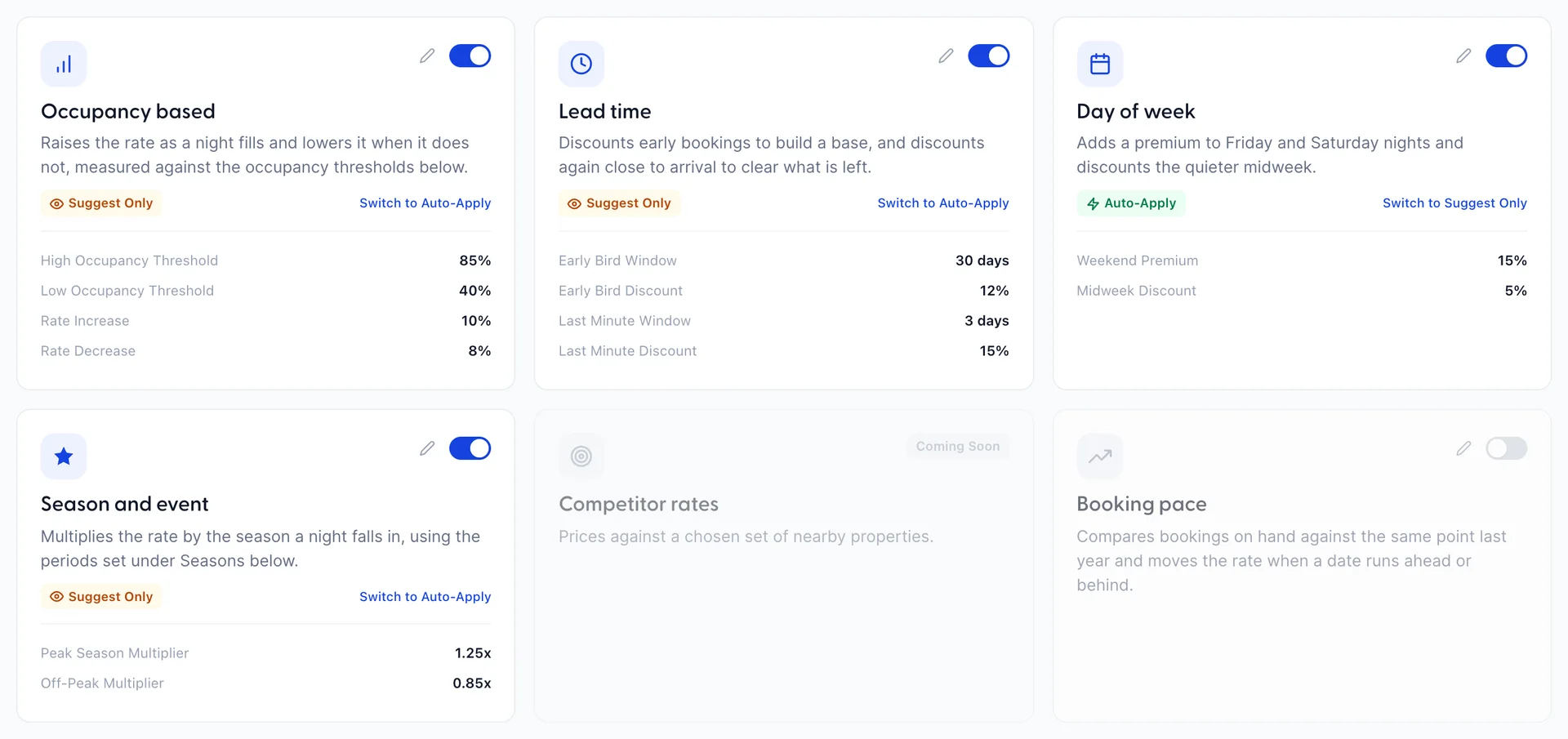
| Strategia | Cosa indica e i campi dietro la matita |
|---|---|
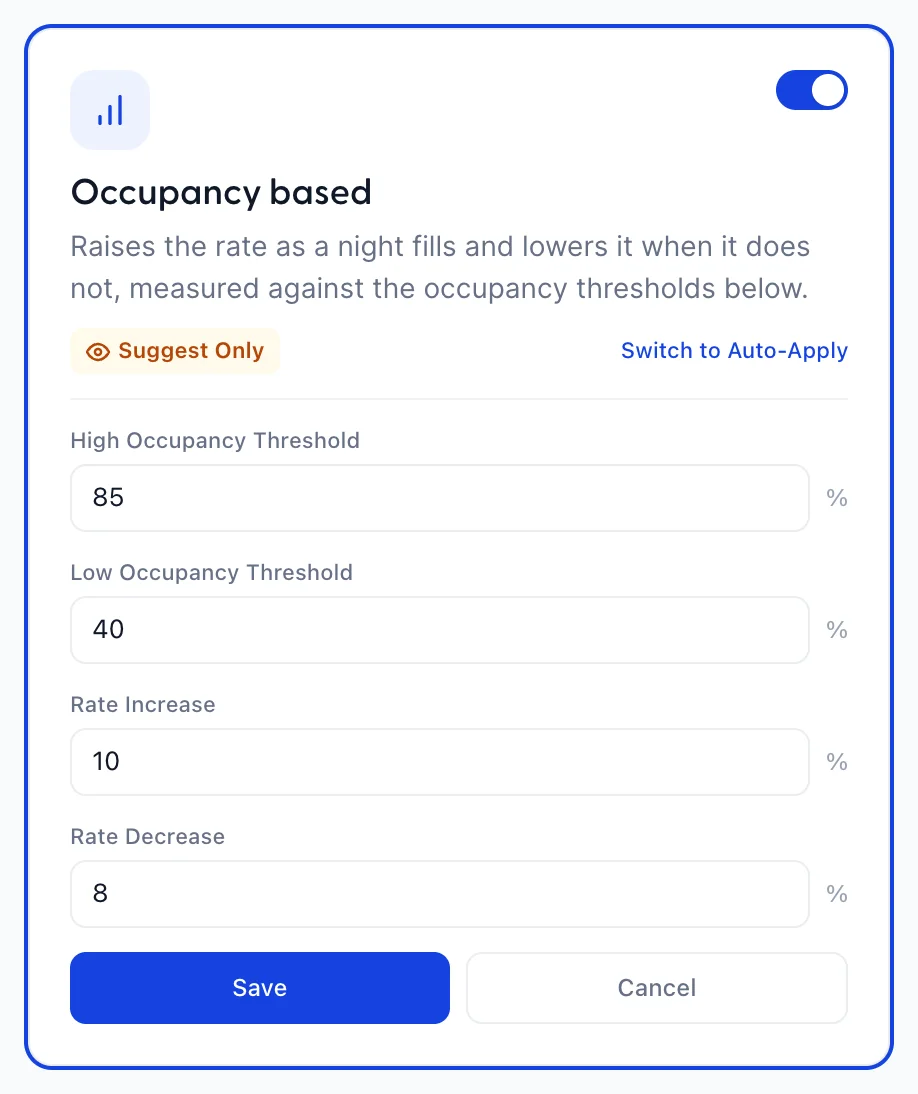
| Occupancy based | Quanto è già piena la notte. « High Occupancy Threshold » (da 50 a 100, valore predefinito 85) e «Low Occupancy Threshold » (da 10 a 60, valore predefinito 40) sono le due linee che tiene sotto controllo; «Rate Increase » (impostazione predefinita 10%) eRate Decrease (impostazione predefinita 8%) sono le azioni che intraprende quando una notte supera uno di questi valori. Si noti che l’aumento e la diminuzione sono valori distinti, pertanto è possibile impostare il motore in modo che sia propenso ad aumentare e restio a ridurre, o viceversa. |
| Lead time | Quanto in anticipo viene effettuata la prenotazione.Early Bird Window (7 a 90 giorni, valore predefinito 30) conEarly Bird Discount (valore predefinito 12%) crea una base anticipata; Last Minute Window (da 1 a 14 giorni, valore predefinito 3) con Last Minute Discount (valore predefinito 15%) elimina ciò che è rimasto. Entrambe sono sconti, pertanto questa strategia non fa altro che abbassare la tariffa. |
| Day of week | Il giorno della settimana in cui ricade la notte. Weekend Premium (impostazione predefinita 15%) si applica al venerdì e al sabato, mentreMidweek Discount (impostazione predefinita 5%) alle notti meno frequentate. Se i Suoi intervalli tariffari di base prevedono già un prezzo più elevato per i fine settimana, questa impostazione si somma a tale prezzo anziché sostituirlo. |
| Season and event | A quale periodo stagionale ricade il pernottamento. La sua icona a forma di matita apre il pannello delle stagioni anziché un elenco di campi. Vedi sotto. |
| Competitor rates | Qual è la tariffa applicata da un gruppo di hotel comparabili. La sua icona a forma di cartellino apre un pannello dedicato anziché un elenco di campi, e presenta una sezione sotto. È consigliabile attivare questa opzione per ultima, una volta concordato con ciò che gli altri propongono, poiché è l’unica strategia il cui input non è sotto il Suo controllo. |
| Booking pace | Prenotazioni attuali rispetto allo stesso periodo dell’anno scorso. Ahead of Forecast (da 100 a 200, valore predefinito 110) e Behind Forecast (da 40 a 100, valore predefinito 80) sono espressi in percentuale rispetto all’anno scorso, mentre Adjustment Amount (valore predefinito 7%) indica la variazione. Si tratta della stessa metrica riportata nel rapporto su ripresa e ritmo , pertanto potrà verificare a quali condizioni avrebbe reagito prima di attivarla. |
Tariffe della concorrenza e set di confronto
Questa strategia è l’unica che tiene conto di elementi esterni alla Sua struttura, pertanto dispone di un pannello dedicato anziché di un elenco di soglie. Aprite la scheda Competitor rates e il pannello richiederà due informazioni: con quali hotel desiderate confrontare i prezzi e in che modo vuole posizionarvi rispetto a essi.
Aggiunga un hotel incollando l’indirizzo della sua pagina su TripAdvisor e assegnandogli un nome che ne consenta il riconoscimento. Il pannello rimanda al sito in modo che possa raggiungere la pagina. È possibile includere fino a dieci strutture nel set e l’ intestazione le conta automaticamente per voi. Una volta aggiunto un hotel, le sue tariffe vengono visualizzate automaticamente: la riga mostra la tariffa migliore e una serie di icone che indicano le agenzie di viaggio online che l’hanno quotata, e Refresh Rates rilegge l’intero elenco.
Poi c’è la sezione relativa alla relazione, costituita da due controlli affiancati. « Match Strategy » (Margine) è Undercut ,Match o Premium , mentre «Margin » (Quanta parte) indica la percentuale, da 1% a 25%, con un valore predefinito del 5%. La frase accanto a essi specifica chiaramente ciò che ha scelto, in modo che non dobbiate mai indovinare quale sia l’ordine corretto.
Ciò che il motore fa con questi dati è più semplice di quanto sembri. Prende la tariffa migliore che ha trovato per ciascun hotel del gruppo, ne calcola la media e modifica tale media in base al margine da Lei specificato per ottenere il prezzo che ritiene più adeguato per Lei. Se tale prezzo si discosta di meno dell’1% dalla Sua tariffa attuale, non viene visualizzato alcun messaggio. Se invece è più distante, il suggerimento viene inserito nella coda con i calcoli allegati, indicando la media del gruppo di confronto e il rapporto da voi scelto, in modo che possiate valutare la raccomandazione senza doverla ricostruire.
“Suggerisci solo” o “Applica automaticamente”, per ogni strategia
Si tratta dell’impostazione più importante della pagina e la più facile da trascurare, poiché si presenta come un piccolo badge anziché come un interruttore. Ogni strategia abilitata si trova in una delle due modalità, e la modalità è specifica per ogni strategia anziché globale:
- Suggest Only (Suggerisci solo), contrassegnata in giallo. La strategia genera una raccomandazione che vi attende suDynamic Pricing . Non cambia nulla finché non la accettate.
- Auto-Apply , contrassegnata in verde. La strategia modifica la frequenza automaticamente. Lo scoprirà in seguito, dal registro delle attività.
Il link accanto al badge consente di cambiare modalità: Switch to Auto-Apply o Switch to Suggest Only . La modifica ha effetto immediato, senza alcuna fase di conferma, pertanto vi invitiamo a verificare quale sia l’impostazione corrente prima di cliccare. L’ etichetta descrive ciò che accadrà, non lo stato attuale.
Le stagioni, definite da voi o individuate sulla base dei dati storici
Le stagioni si trovano qui anziché nella configurazione delle tariffe e non contengono prezzi. Un periodo stagionale indica solo che un intervallo di date è di alta o bassa stagione; il prezzo deriva comunque dall’intervallo tariffario di base, che viene moltiplicato dalla stagione. È possibile accedervi tramite l’icona a forma di matita sulla scheda “ Season and event ”, che rappresenta l’unica via d’accesso.

Manual Calendar Le consente di assegnare autonomamente un nome ai periodi. «Add Period » richiede un nome, un tipo, una data di inizio e una di fine; Historical Analysis mentre quest’ultima li ricava dalla Sua storia delle prenotazioni e vi mostra i risultati trovati, con i dati relativi all’occupazione e alla tariffa su cui si basa ciascuno di essi. “Historical Analysis ” è la scelta migliore come primo passo per una Struttura con un anno di attività alle spalle, poiché individuerà le settimane di bassa stagione che ha smesso di notare.
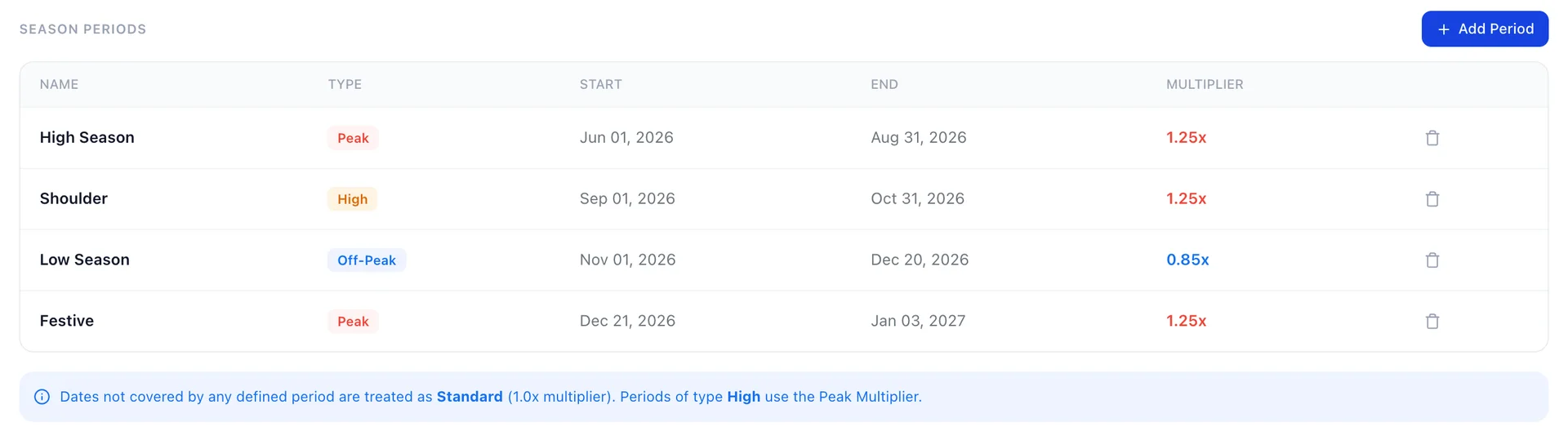
Esistono quattro etichette di tipo e tre comportamenti. Un periodo contrassegnato come « Peak » o «High » applica il moltiplicatore «peak», mentre «Off-Peak » applica il moltiplicatore «off-peak» e «Standard » moltiplica per 1,0, il che significa che non comporta alcuna modifica. Qualsiasi data non compresa in un periodo viene considerata come standard, pertanto sono necessari periodi solo per le parti dell’anno che presentano differenze.
I due moltiplicatori si trovano sopra la tabella: « Peak Multiplier » accetta valori da 1 a 3 e il valore predefinito è 1,25, mentre «Off-Peak Multiplier » accetta valori da 0,5 a 1 e il valore predefinito è 0,85. Entrambi vengono salvati quando si fa clic al di fuori del campo.
I limiti entro i quali opera ogni strategia
Safety Guardrails riuniscono i vincoli applicabili a ogni strategia contemporaneamente, in modo da poter verificare ciò che il motore è autorizzato a fare senza uscire dalla pagina.
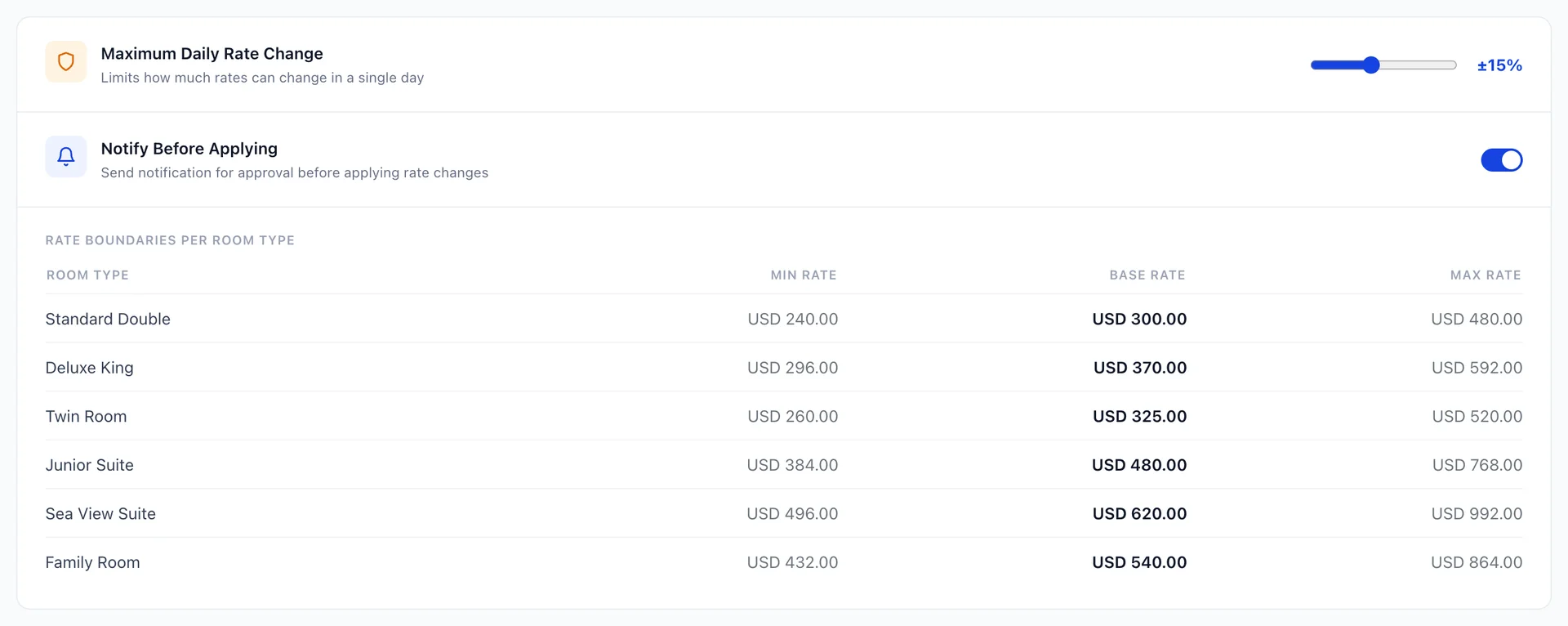
Nulla di quanto riportato qui è modificabile. I valori minimi e massimi sono quelli impostati su Pricing Rules , mentre la tariffa base corrisponde al prezzo a cui la tipologia di camera viene venduta oggi. Sono riportati in questa pagina poiché costituiscono i limiti all’interno dei quali opera ogni strategia, e consultare le impostazioni di una strategia senza averli sotto gli occhi porta a interpretare erroneamente una soglia quando in realtà è il limite massimo a determinare il risultato.
Il limite di variazione giornaliero impostato dal livello della strategia non viene mostrato qui e non esiste alcun controllo in pagina relativo a tale parametro. Tuttavia, viene comunque applicato. Ciò è rilevante quando una strategia propone un valore inferiore a quanto previsto: il valore stesso del livello potrebbe limitarla, e l’unico modo per modificare tale valore è modificare il livello.
Approvare o rifiutare un suggerimento
Tutto ciò che è presente su Suggest Only viene raccolto su Dynamic Pricing. La barra in alto conta ciò che è in attesa e calcola il valore complessivo che si otterrebbe accettandole tutte, mentre le schede suddividono la coda in base allo stato: tutto, poi quelli ancora in attesa, quelli che ha accettato, quelli che ha rifiutato e una scheda di sola lettura contenente i suggerimenti la cui scadenza è già trascorsa.
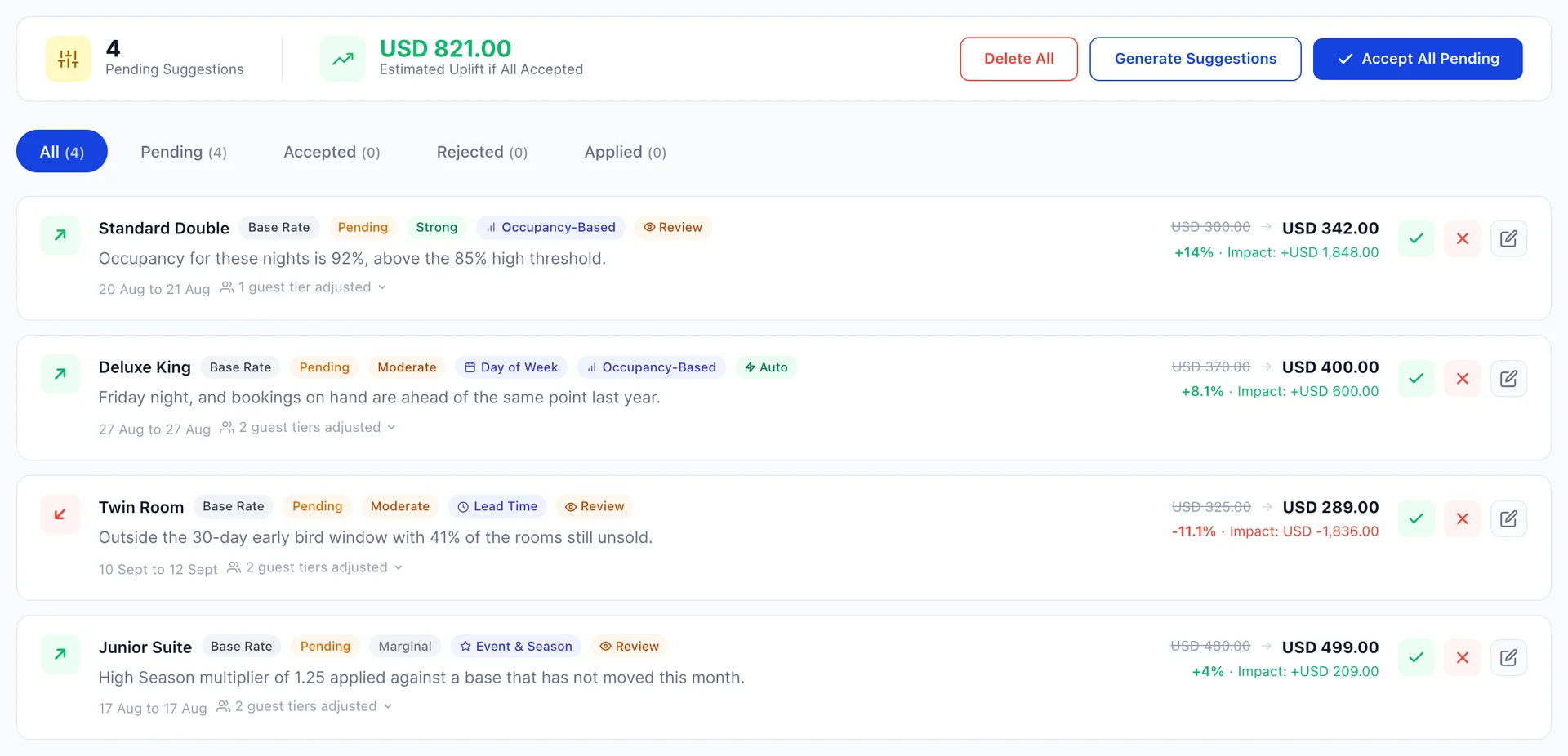
Legga una scheda partendo da sinistra. Il tipo di adeguamento, poi i badge: lo stato, un livello di intensità (Strong, Moderate o Marginal), la strategia o le strategie che l’hanno innescata e se proviene da un’applicazione automatica o da una strategia di revisione. Sotto questi, la motivazione in parole semplici. A destra, la tariffa attuale, la tariffa suggerita, la variazione percentuale e l’impatto sui ricavi.
L’impatto sui ricavi è la parte che vale la pena leggere con attenzione. Si tratta dell’effetto sulle notti coperte dal suggerimento; pertanto, un impatto significativo può derivare da una piccola percentuale applicata a molte camere, mentre una riduzione mostra un impatto negativo anche quando accettarla rappresenta la decisione corretta. Uno sconto che riempie otto camere vuote ha un valore superiore alla tariffa a cui si è rinunciato, e questa cifra non ne tiene conto.
Quattro azioni per ogni scheda in sospeso:
| Azione | Cosa accade |
|---|---|
| Spunta | La accetta. La tariffa viene inserita come deroga per le notti coperte dal suggerimento, pertanto appare nel Calendario Tariffe contrassegnata come deroga manuale, dove è possibile modificarne manualmente l’importo. |
| Croce | Lo rifiuta. La tariffa rimane invariata e la scheda viene spostata nella sezione “ Rejected ”. Il rifiuto non impedisce alla stessa strategia di proporre nuovamente la stessa cosa domani; per evitarlo, modifichi le soglie della strategia o la disattivi. |
| Matita | Consente di digitare un proprio valore al posto di quello suggerito prima di accettarlo, per poi passare all’Applye. Utilizzatela quando è d’accordo con la direzione ma non con l’entità. |
| Accept All Pending | Accetta tutto ciò che si trova nella coda dopo una finestra di dialogo di conferma. Si applica a ogni suggerimento in sospeso, non solo a quelli presenti nella pagina che state visualizzando. |
Il pulsante sopra la coda esegue immediatamente le strategie attivate anziché attendere il prossimo ciclo programmato; questo è il modo più rapido per verificare l’ effetto di una soglia appena modificata. “ Delete All ” svuota la coda da tutti gli elementi ancora in attesa e da tutti quelli che ha rifiutato. I suggerimenti che ha accettato vengono conservati, poiché rappresentano la traccia di ciò che è stato applicato e l’unico strumento a Sua disposizione per ripristinare una versione precedente.
Un suggerimento accettato può essere annullato dalla riga corrispondente, il che ripristina la tariffa in vigore prima di esso. Questo è il modo più rapido per tornare indietro da una modifica di cui si pente; il Calendario Tariffe è l’altro metodo, ed è quello da utilizzare quando diversi suggerimenti sono pervenuti nella stessa notte.
Verifica di ciò che il motore ha fatto mentre era assenti
Il registro delle attività nella parte inferiore della pagina Autopilot riporta le modifiche effettivamente apportate. Ogni riga riporta l’ora dell’esecuzione, il tipo di alloggio, la notte interessata, la tariffa prima e dopo, la strategia responsabile e la relativa motivazione.
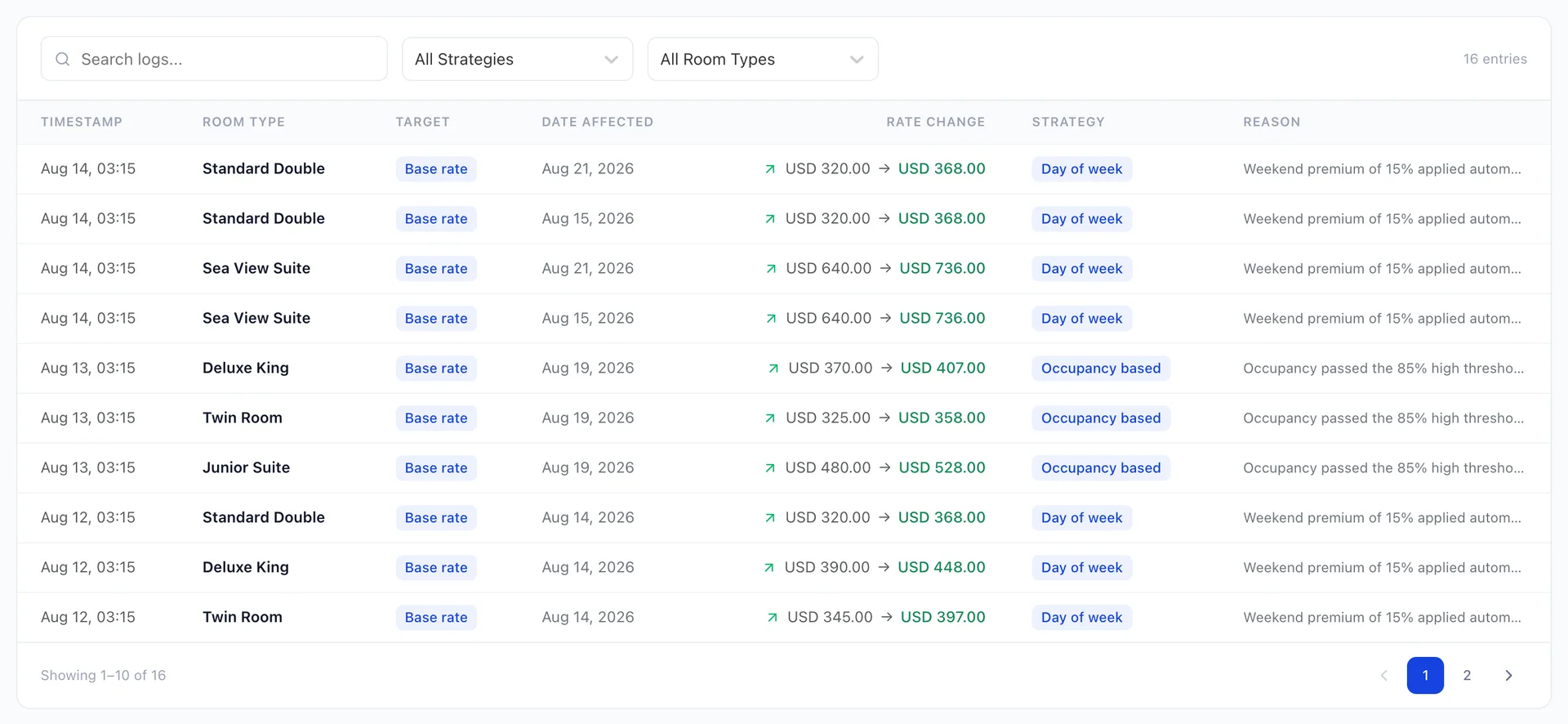
È possibile filtrare per strategia o per tipo di sistemazione, oppure effettuare una ricerca per motivazione; l’ elenco viene visualizzato in pagine da dieci voci ciascuna. Due aspetti rendono questa schermata degna di un’analisi settimanale. Una strategia che compare molto più spesso delle altre è solitamente quella i cui limiti sono troppo ristretti. Inoltre, ogni tariffa qui riportata può essere verificata confrontandola con il Calendario Tariffe , poiché una modifica automatica viene registrata come deroga per quella notte, pertanto il registro e la griglia dovrebbero sempre coincidere.