Le Sue tariffe base indicano il costo di una camera in un determinato periodo. Alcune notti sono diverse da quelle adiacenti: una conferenza riempie la città, una festa di nozze occupa metà della struttura, un martedì nella stagione intermedia non trova acquirenti. Il Calendario Tariffe è lo strumento con cui modificate una di quelle notti senza dover riscrivere l’intervallo in cui è inserita, mentre «Pickup and Pace» è la sezione in cui può individuare quali notti necessitano di tale modifica.
Come consultare il Calendario Tariffe
Vada su Gestione dei ricavi > Calendario Tariffe. Una riga per tipo di sistemazione, una colonna per notte e il prezzo da applicare in ciascuna cella.
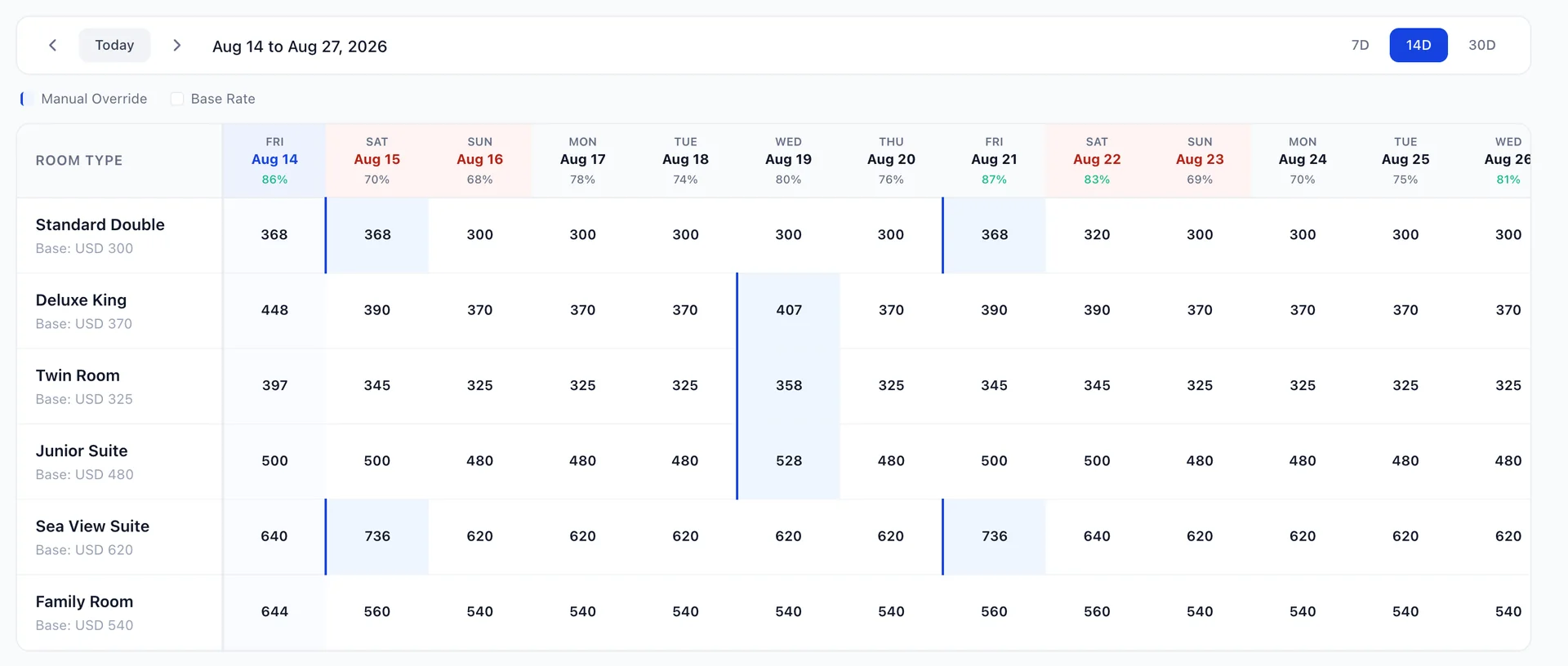
Quattro elementi da tenere presenti prima di apportare qualsiasi modifica:
| Dove | Cosa indica |
|---|---|
| Barra degli strumenti, a sinistra | Le frecce consentono di spostarsi in avanti e indietro nella finestra di una lunghezza pari alla larghezza della barra stessa, mentre il pulsante «Oggi» riporta alla data corrente. L’intervallo di date accanto ad esse descrive le colonne visualizzate sullo schermo, dalla prima all’ultima. |
| Barra degli strumenti, a destra | 7D , 14D e 30D consentono di impostare il numero di notti visualizzate nella griglia. Quattordici è il valore predefinito e solitamente è quello più indicato per le decisioni relative ai prezzi; trenta è indicato per la scansione, poiché le colonne diventano più strette. |
| Sotto ogni data | Una percentuale: il grado di occupazione della struttura in quella notte. I fine settimana sono evidenziati, e la colonna relativa a oggi viene evidenziata nel fuso orario della struttura stessa anziché nel Suo, in modo che un responsabile in viaggio non veda l’evidenziazione posizionata sul giorno sbagliato. |
| Sotto il nome di ciascuna camera | Base: seguita dalla tariffa infrasettimanale di quel tipo di camera per l’intervallo che copre la prima notte visualizzata sullo schermo. È indicata come punto di riferimento per la riga, non come prezzo di una particolare cella. |
Vale la pena rileggere quest’ultima frase, poiché rappresenta l’errore di interpretazione più comune di questa schermata. Una cella che differisce dalla cifra “Base” accanto al nome della camera non è necessariamente sovrascritta. Il Suo intervallo di tariffe base può stabilire autonomamente prezzi diversi per venerdì e sabato rispetto a quelli infrasettimanali, e la maggior parte delle strutture lo fa. L’etichetta della riga mostra un unico numero; la riga mostra quanto costa effettivamente ogni notte.
È l’indicatore presente su una cella a segnalarne la differenza. La legenda corrispondente si trova proprio sotto la barra degli strumenti e prevede solo due stati. “Tariffe base” significa che la cella mostra la tariffa prevista dalla Sua configurazione per quella notte, inclusa l’eventuale differenza legata al giorno della settimana. "Modifica manuale " significa che qualcuno, o Autopilot, ha assegnato a quella specifica notte un importo diverso. Anche le modifiche apportate dall’Autopilot stesso compaiono qui come sovrascritture; in questo modo può verificare le operazioni eseguite dal sistema su una schermata che già conosce; il relativo registro delle attività le elenca per data, qualora desideriate conoscere anche il motivo.
Modifica di una singola notte per un tipo di sistemazione
Clicchi sulla cella. Questa si trasforma in un campo di immissione con un pulsante «Salva» accanto, e contemporaneamente si apre a destra il pannello «Dettagli tariffa». Digiti il nuovo importo e prema Invio oppure clicchi su «Salva». Premendo Esc si lascia la cella così com’era.
Ciò che ha modificato è quel singolo tipo di sistemazione in quella specifica notte. Nulla altro viene modificato: né le notti adiacenti, né le altre tipologie di camera, né l’intervallo delle Tariffe base in cui rientra quella notte. Questo è lo scopo della schermata. Se desiderate che la modifica si applichi a un intervallo di date o segua una regola, questo non è il posto giusto; in tal caso, dovrete utilizzare Autopilot o le Sue Tariffe base .
Il pannello “Dettagli tariffa”
Il pannello corrisponde alla stessa cella su cui ha cliccato, espansa in dettaglio, con l’aggiunta di un elemento che la griglia non è in grado di mostrare.
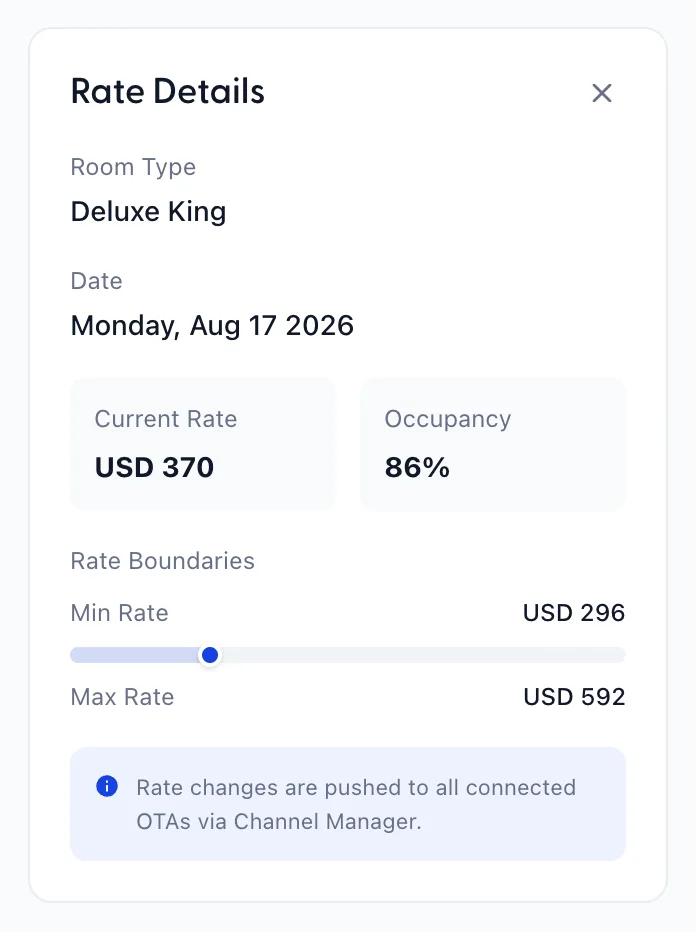
La “Categoria di camera” e la “Data” confermano quale cella state per modificare, aspetto che riveste maggiore importanza di quanto possa sembrare in una visualizzazione a trenta giorni in cui le colonne sono strette. La “Tariffa attuale” è il valore della cella stessa e l’“Occupazione” indica il grado di riempimento di quella specifica categoria di alloggio in quella notte, non dell’intera struttura.
I «Limiti tariffari» sono l’aspetto su cui vale la pena soffermarsi. La barra posiziona la tariffa attuale tra il limite minimo e quello massimo che ha impostato per quel tipo di alloggio nella schermata «Regole di determinazione dei prezzi», in modo da poter vedere a colpo d’occhio se una tariffa si trova vicino al limite massimo della sua fascia consentita o se ha ancora ampio margine a disposizione. Si tratta degli stessi limiti che Autopilot non può superare. Sono qui riportati come contesto per la Sua decisione piuttosto che come un vincolo: questa schermata vi consente di sovrascrivere manualmente una notte, mentre il limite minimo e quello massimo servono a vincolare il motore.
Cosa non è possibile fare da questa schermata
Tre limiti, tutti da tenere presenti prima di pianificare una sessione in questa schermata:
- Non esiste un pulsante che riporti una notte alla sua tariffa base. Digitando nuovamente la cifra base nella cella si ripristina il prezzo, ma la cella rimane contrassegnata come modifica manuale. Se si fa affidamento su tale indicatore per verificare cosa è stato modificato, si prega di prendere nota delle date modificate.
- Non è disponibile la modifica in blocco. Una cella alla volta. Ricalcolare manualmente i prezzi di una quindicina di fine settimana richiede trenta clic; l’alternativa è modificare l’intervallo o affidare l’operazione a una strategia.
- Qui non vi sono restrizioni. Soggiorno minimo, chiusura per arrivo e stop sell sono gestiti in tempo reale nella schermata «Regole di determinazione dei prezzi» e nella Matrice di disponibilità, non in queste celle. Questa griglia riguarda esclusivamente i prezzi.
Andamento delle prenotazioni: questa data si sta riempiendo o no?
Vada su Gestione dei ricavi > Pickup & Pace. Il Calendario Tariffe le indica quanto sta addebitando. Questa schermata le indica se la strategia sta funzionando, confrontando ogni data di arrivo imminente con la stessa data dell’anno scorso a parità di tempo rimanente.
Quest’ultima frase riassume l’intero concetto. Sapere che sabato prossimo sono state vendute 71 camere di per sé significa ben poco. Sapere invece che l’anno scorso, a parità di giorni rimanenti, ne erano state vendute 74, Le permette di capire se è in ritardo. Ogni confronto in questa schermata viene effettuato rispetto all’anno scorso; non vi è alcun campo in cui inserire un budget o un obiettivo, né nulla qui lo rappresenta.
Il selettore del tipo di camera in alto a destra restringe tutto ciò che si trova al di sotto a un unico tipo di sistemazione; è così che si scopre che la struttura sembra andare bene solo perché sono le suite a trainare i risultati.
Le cinque tessere e il significato di «in anticipo» e «in ritardo»

| Riquadro | Cosa conta |
|---|---|
| Andamento complessivo | La media del ritmo di ogni data nell’arco del periodo considerato, espressa come percentuale rispetto allo stesso periodo dell’anno precedente. Verde se superiore a zero, rosso se inferiore. |
| Date in anticipo | Quante date di arrivo registrano un aumento superiore al 5% rispetto allo scorso anno nello stesso periodo. |
| Date in ritardo | Quante sono inferiori di oltre il 5%. Qualsiasi valore compreso tra i due viene considerato in linea con le previsioni e non viene conteggiato in nessuna delle due caselle; pertanto, la somma dei due valori non corrisponderà al totale del periodo di riferimento. |
| Aumento su 7 giorni | Pernottamenti prenotati nell’intero periodo di riferimento negli ultimi sette giorni. Questa è la casella che indica se vi sia effettivamente una domanda in arrivo. |
| Andamento odierno | Pernottamenti prenotati oggi, nello stesso periodo di riferimento. |
Si prega di considerare i primi tre dati nel loro insieme. Un andamento complessivo con uno scarto di uno o due punti in più o in meno può nascondere una dozzina di date in netto anticipo e una dozzina in netto ritardo, e sono proprio questi due dati a rivelare tale situazione. Una media stabile con la maggior parte delle date che non rientrano in nessuna delle due colonne indica un periodo davvero tranquillo; una media stabile con date concentrate in entrambe le colonne indica un problema di composizione che merita di essere approfondito.
I due grafici
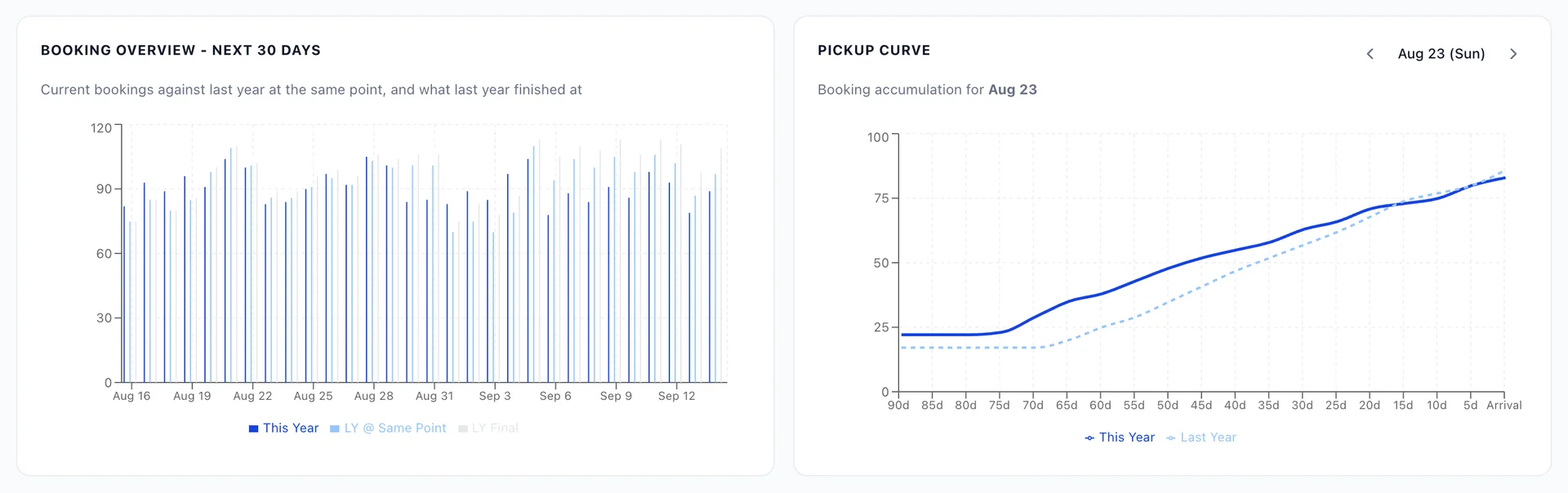
La panoramica delle prenotazioni mostra tre barre per ciascuna delle prossime trenta notti:
- «Quest’anno» rappresenta la situazione attuale.
- «LY @ Stesso Punto» indica la situazione dell’anno scorso con lo stesso numero di giorni rimanenti. Si tratta del confronto più attendibile, ed è su questo che si basano le percentuali di andamento.
- "LY finale " indica il dato di chiusura dell’anno scorso. Il divario tra questo valore e "LY allo stesso punto" rappresenta il volume di prenotazioni tardive registrate in quella data lo scorso anno, il che costituisce la migliore indicazione a Sua disposizione su quanto sia ancora da aspettarsi.
Una data che si trova allo stesso livello di LY @ Same Point in una notte che storicamente ha registrato trenta camere nell’ultima settimana si trova in una posizione molto diversa rispetto a una che storicamente ne ha registrate due, anche se entrambe sono in linea con le previsioni. Questo è il giudizio che il presente grafico è chiamato a sostenere.
La «Curva delle prenotazioni» prende una data di arrivo e mostra come essa abbia accumulato le prenotazioni a partire da novanta giorni prima dell’arrivo, confrontando i dati di quest’anno con quelli dell’anno scorso. Scorra le date utilizzando le frecce sopra il grafico, oppure clicchi su qualsiasi riga nella tabella sottostante per caricarne la curva. Una curva che rimane piatta e poi sale ripidamente indica una data in cui le prenotazioni arrivano in ritardo; una che si riempie presto e si stabilizza indica una data in cui attendere non Le sarà di alcun aiuto.
La tabella, data per data
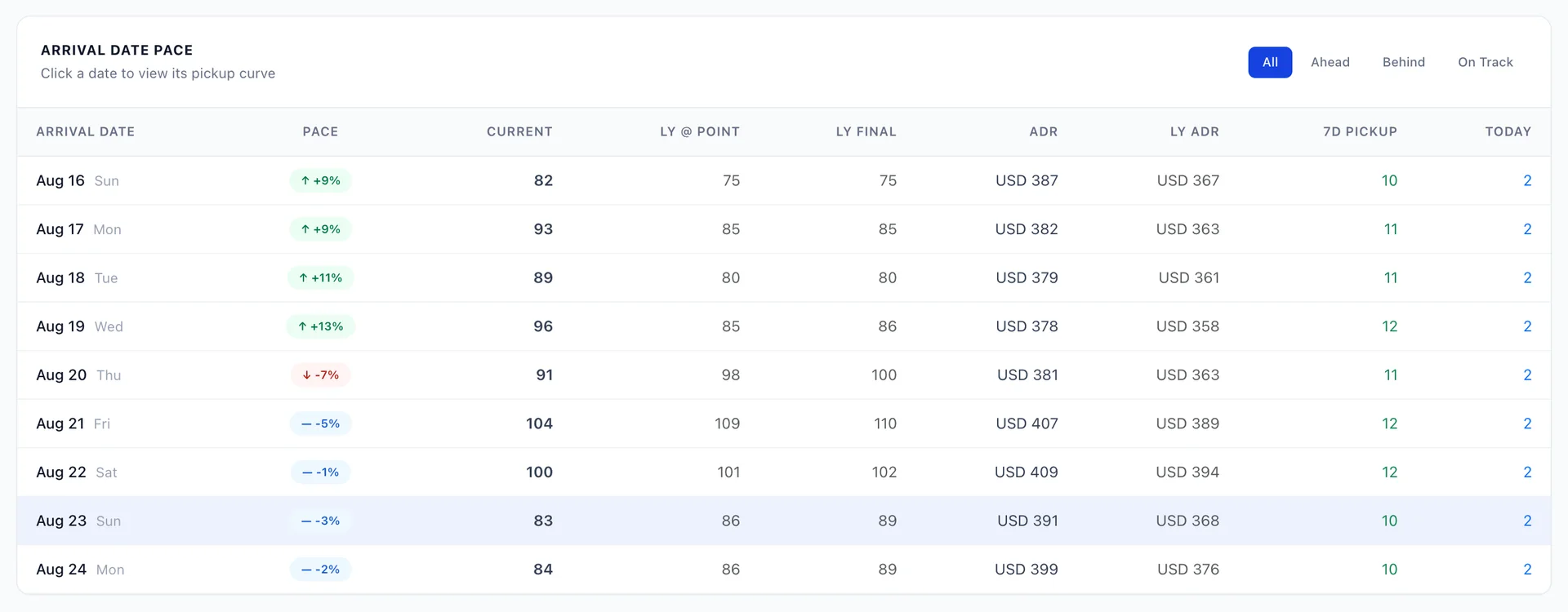
I pulsanti sopra la tabella consentono di filtrare i dati in «In anticipo», «In ritardo» o «In linea con le previsioni», utilizzando le stesse soglie del 5% delle caselle. Si consiglia di iniziare da «In ritardo».
| Colonna | Cosa indica |
|---|---|
| Andamento | Prenotazioni attuali rispetto all’anno scorso (LY) in quel punto, espresse in percentuale, con una freccia e un colore per i tre stati. |
| Attuali | Camere vendute per quella data di arrivo al momento. |
| Anno precedente (LY) @ Point | Dati relativi allo scorso anno con lo stesso numero di giorni rimanenti. |
| Risultato finale dell’anno precedente | A quale valore si è concluso l'anno scorso. |
| ADR / ADR dell’anno scorso | Tariffa media giornaliera attuale per quella data, confrontata con quella dello scorso anno. Si legga questo dato insieme al “Pace”: una data con un calo del 10% nelle camere ma un aumento del 12% nella tariffa non è necessariamente una data in difficoltà. |
| 7D Pickup / Oggi | Camere prenotate per quella data negli ultimi sette giorni e oggi. Una data in netto ritardo ma con un aumento costante delle prenotazioni sta recuperando; una in netto ritardo senza alcun aumento non sta recuperando. |
Utilizzo combinato delle due schermate
La coppia funziona in un’unica direzione. «Pickup» e «Pace» individuano le date che meritano un intervento, mentre il Calendario Tariffe è lo strumento con cui lo si attua.
- Filtri la tabella selezionando “In ritardo” e osservi le date con un aumento recente esiguo o nullo, poiché sono proprio quelle su cui una variazione di prezzo può ancora incidere.
- Confronti il dato “LY Final” con “LY @ Point” per quelle date. Se l’attività tardiva dell’anno scorso era scarsa, aspettare non è una strategia.
- Confronti l’ADR con l’ADR dell’anno scorso prima di applicare uno sconto. Se dispone di un numero inferiore di camere a una tariffa nettamente migliore, il ricavo per quella notte potrebbe già essere superiore.
- Apra il Calendario Tariffe in quella data, faccia clic sulla cella relativa alla tipologia che risulta in carenza e verifichi la barra di limite nel pannello prima di decidere di quanto spostarla.
Se vi ritrovate a farlo ogni settimana per gli stessi motivi, questo è il motivo per cui è opportuno affidare l’operazione a una strategia. Le strategie basate sul lead time e sull’occupazione in Autopilot esistono proprio per effettuare questi adeguamenti senza che dobbiate tenere d’occhio la tabella, e la modalità “Solo suggerimenti” vi consente di vedere cosa avrebbero fatto prima di affidare loro la decisione.