Chaque e-mail automatique envoyé par votre établissement résulte de la coordination de quatre éléments. Une boîte mail se charge de l'envoi. Un modèle définit ce que le client lit. Un calendrier définit le moment de l’envoi. Le journal de livraison consigne ce qui s’est passé. Chacun de ces éléments correspond à un écran distinct, et si l’un d’entre eux manque ou est désactivé, aucun message n’est envoyé et aucun écran ne le signale de lui-même.
Cet article vous sert de guide. Il explique à quoi sert chaque écran et lequel ouvrir en fonction de la question que vous vous posez réellement. Les trois articles vers lesquels il renvoie à la fin vous fournissent les réponses.
La chaîne, dans l’ordre
| Écran | Ce qu’il détermine | Où se trouve-t-il ? |
|---|---|---|
| Email Accounts | De quelle boîte mail l’e-mail est-il envoyé, et quelle adresse un invité voit-il dans sa boîte de réception ? | Settings, puis Email Settings |
| Email Notifications | L'objet et le corps du message. Un modèle par type d'e-mail. | Settings, puis Notifications |
| Email Scheduling | Les conditions d’envoi d’un modèle, ainsi que le nombre de jours avant ou après son envoi. | Settings, puis Notifications |
| Email Delivery Log | Rien. Il enregistre ce qui s’est déjà produit, à raison d’une ligne par e-mail. | Settings, puis Notifications |
C’est la boîte aux lettres qui se charge de l’envoi
Un établissement peut être associé à plusieurs boîtes aux lettres, et chacune d’entre elles est chargée d’une tâche. La colonne « Module » de la liste correspond à cette tâche, et c’est le champ qui revêt la plus grande importance sur l’ensemble de l’écran.
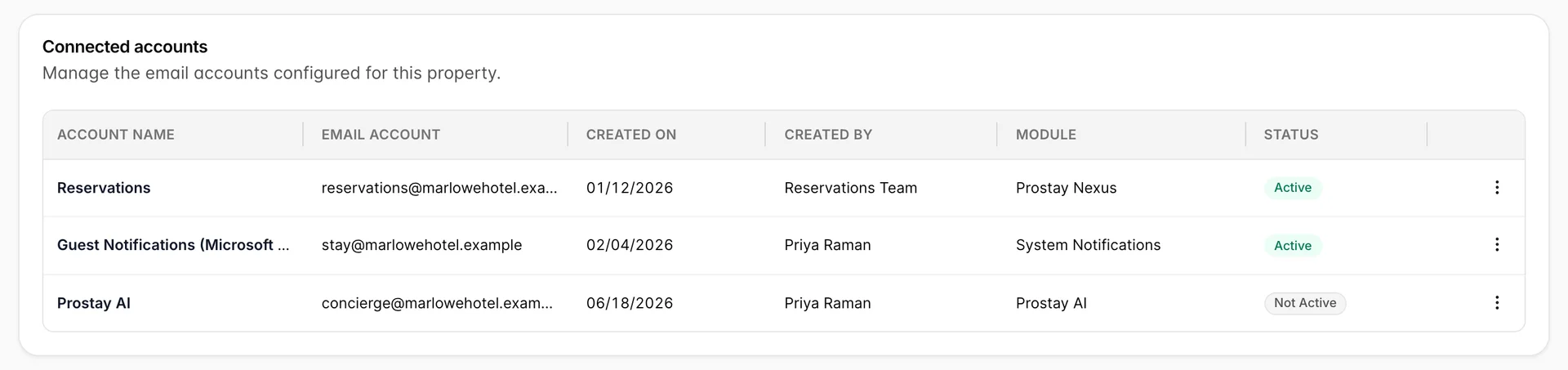
Une boîte mail peut avoir trois rôles. « Prostay Nexus » est la boîte de réception partagée que votre équipe consulte et à partir de laquelle elle répond. «System Notifications » est celle dont traite cet article : les e-mails automatiques envoyés aux clients. La troisième est la boîte de réception à partir de laquelle l’assistant IA répond, et c’est la seule option dont le libellé peut ne pas correspondre à ce que vous attendez : sur de nombreux établissements, elle porte encore l’ancien nom du produit d’IA. Identifiez-la grâce à sa position au bas de la liste plutôt qu’à son libellé.
Le modèle définit le contenu du message envoyé
Les modèles sont classés en quatre sections, et la section dans laquelle se trouve un modèle décrit son objet plutôt que le moment de son envoi. Une confirmation de Réservation est une « Notification de Réservation », qu’elle soit envoyée au moment de la Réservation ou trois jours plus tard.
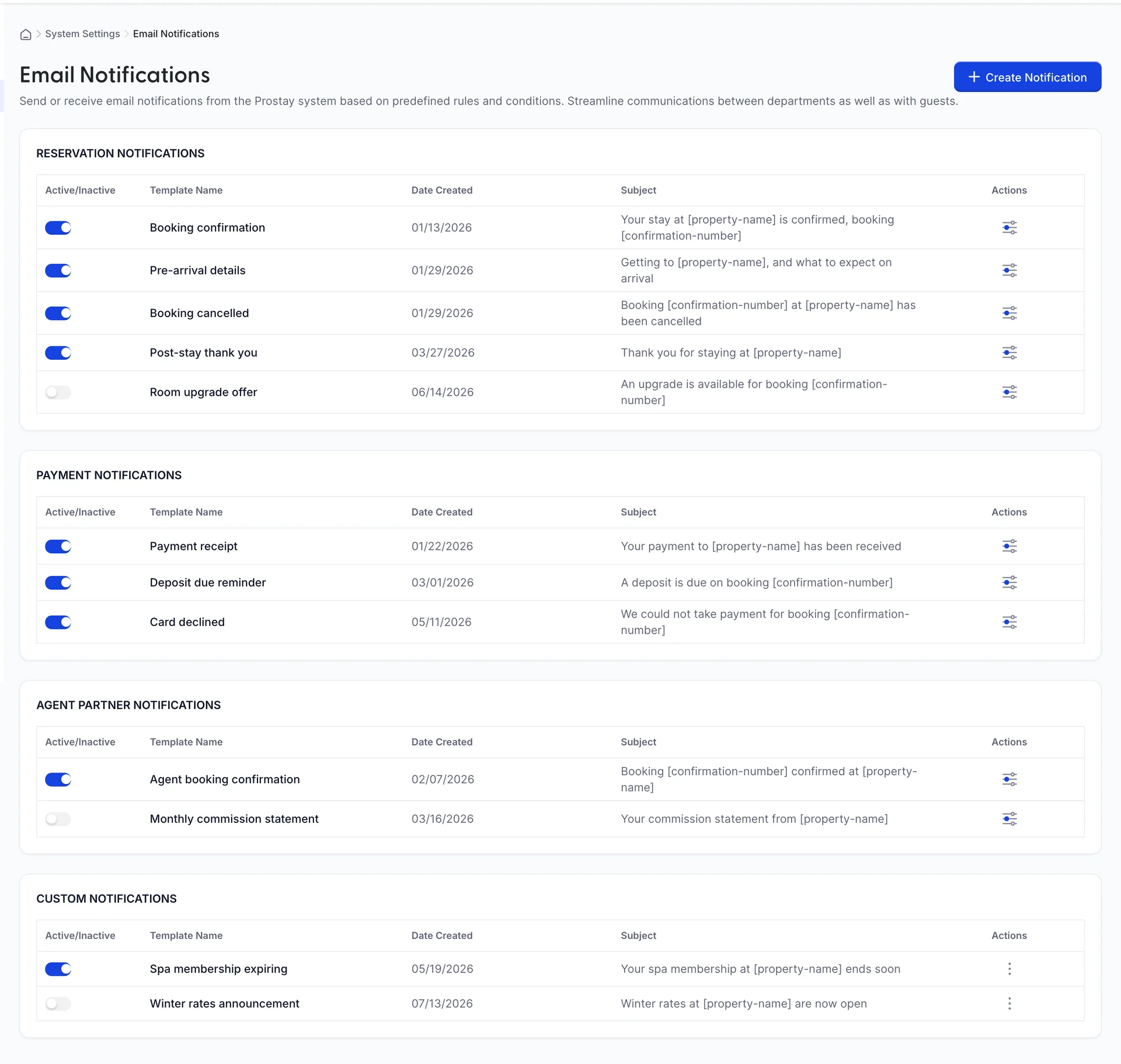
Reservation Notifications concernent un séjour : confirmation, annulation, arrivée, départ. Les «Payment Notifications » (Confirmations de paiement) concernent les aspects financiers : un reçu, un acompte dû, une carte refusée. Les «Agent Partner Notifications » (Confirmations d’agence) sont destinées aux agences de voyage et aux partenaires plutôt qu’aux clients. «Custom Notifications » (Modèles personnalisés) regroupe tout ce que vous rédigez vous-même.
Le bouton situé à gauche de chaque ligne correspond à la signification même du terme « actif ». Un modèle désactivé n’est jamais envoyé et disparaît également de la liste des modèles parmi lesquels un calendrier peut faire son choix.
Quand il est envoyé, et s’il est bien arrivé
Un modèle seul n’envoie rien. Email Scheduling est l’endroit où vous définissez ce qui doit se produire en premier : une réservation est confirmée, un client quitte l’établissement, ou une date se situe à un nombre défini de jours de l’arrivée. Un calendrier est associé à un modèle.
Email Delivery Log C’est l’autre aspect de la même question. Chaque e-mail envoyé par l’Établissement dispose d’une ligne : quand il a été envoyé, à qui, avec quel objet, pour quelle réservation, et s’il a été remis, envoyé ou a échoué. C’est le seul écran qui peut vous indiquer qu’un e-mail a bien été envoyé.
Lorsqu’un client n’a pas reçu d’e-mail
La réclamation est toujours la même et la cause relève presque toujours de l’une des quatre raisons suivantes. Vérifiez-les dans cet ordre, car chacune d’entre elles rend la suivante impossible.
- Existe-t-il une boîte aux lettres système, et est-elle active ? Ouvrez Email Accounts et recherchez une ligne dont la colonne «Module » indiqueSystem Notifications avec le statut «Active ». Sans cela, aucun e-mail n’est envoyé.
- Le modèle est-il activé ? Un modèle inactif est ignoré sans message d’erreur et n’apparaît pas non plus dans l’écran de planification.
- Existe-t-il une planification associée à ce modèle, et est-elle activée ? Un modèle sans planification ne peut être envoyé que manuellement.
- Le journal d’envoi comporte-t-il une ligne ? Si c’est le cas et que la ligne indique «Failed », cela signifie que l’e-mail a quitté Prostay et que le serveur de messagerie l’a refusé, ce qui constitue un problème distinct des trois précédents. S’il n’y a aucune ligne, l’envoi n’a jamais eu lieu.
Qui peut modifier ces paramètres ?
Deux autorisations couvrent les cinq écrans, et toutes deux se trouvent dans le groupe « System Settings » de l'éditeur de rôles.
| Autorisation | Ce qu’elle couvre |
|---|---|
| Email server settings. | La liste « Email Accounts » et le formulaire de compte. L’autorisation « Afficher » permet de consulter les boîtes aux lettres connectées ; l’autorisation « Modifier » permet d’en ajouter, de les modifier et de les tester. |
| System email notification settings and customizations. | Les modèles, les planifications et le journal de distribution. L’autorisation « Affichage » permet de les consulter ; l’autorisation « Modification » permet de rédiger un modèle, d’activer ou de désactiver un modèle et de créer une planification. |
Un rôle dépourvu de la partie « Affichage » d’une autorisation ne donne pas lieu à un écran vide. Un message s’affiche pour indiquer quelle autorisation manque, afin que la personne puisse demander la bonne autorisation en la nommant explicitement.
Les paramètres qui ne font pas partie de cette
Settings couvre bien plus que la messagerie électronique, et plusieurs de ses écrans sont documentés ailleurs.
- La section « Où se trouvent les paramètres » explique les deux arborescences de paramètres et ce que chacune contient.
- Les « Paramètres généraux du système » concernent la monnaie de l’Établissement, le format de la date et le fuseau horaire, dont dépendent tous les écrans relatifs aux montants et toutes les dates de cette section.
- « Détails de l’Établissement, adresse et photos » correspond à la fiche de l’Établissement lui-même.
- La section « Utilisateurs, rôles et autorisations » permet d’attribuer les deux autorisations mentionnées ci-dessus.
- Les « Paramètres de réservations et fonctionnalités de facturation » couvrent les paramètres par défaut des réservations.
« Email Signature », qui se trouve à côté de « Comptes e-mail » dans le menu, concerne la boîte de réception partagée et non les Notifications destinées aux clients. Une signature est ajoutée aux réponses rédigées par votre équipe, et non aux modèles décrits ici.
Prochaines étapes
- Connectez un compte de messagerie pour ajouter la boîte aux lettres qui effectuera l’envoi et vérifier qu’elle fonctionne correctement.
- Rédigez un modèle de notification par e-mail, pour définir l’objet, les paramètres et le corps du message.
- Planifiez l’envoi d’e-mails aux invités et vérifiez qu’ils sont bien parvenus, en consultant les règles qui les envoient et le journal qui en atteste.