De quel journal s'agit-il ?
Prostay dispose de deux journaux d’activité qui répondent à des questions différentes.
| Journal | Couvre | À utiliser lorsque |
|---|---|---|
| L'onglet «Activity Log» d'une réservation | Une réservation, de sa création à son départ. | Vous savez quelle réservation a posé problème et souhaitez consulter son historique. |
| User Activity Log, cet écran | L’ensemble de l’Établissement : connexions, paramètres, utilisateurs, Service de chambre, liste d’attente et Réservations. | Vous savez approximativement quand un événement s’est produit, ou qui était de service, mais pas quel enregistrement a été concerné. |
Si vous êtes arrivé ici depuis l’onglet d’une réservation , voici l’autre écran. Il est en lecture seule, concerne tout le monde et constitue le seul endroit où est enregistrée une action n’ayant concerné aucune réservation, telle que le changement de rôle d’un utilisateur.
Comment accéder à cet écran
Ouvrez le sélecteur de modules (le bouton en forme de grille en haut à gauche), puis sélectionnez « User Activity Log » en bas de la liste. Il ne se trouve pas dans «Paramètres», là où la plupart des utilisateurs regardent en premier.
Consulter la liste
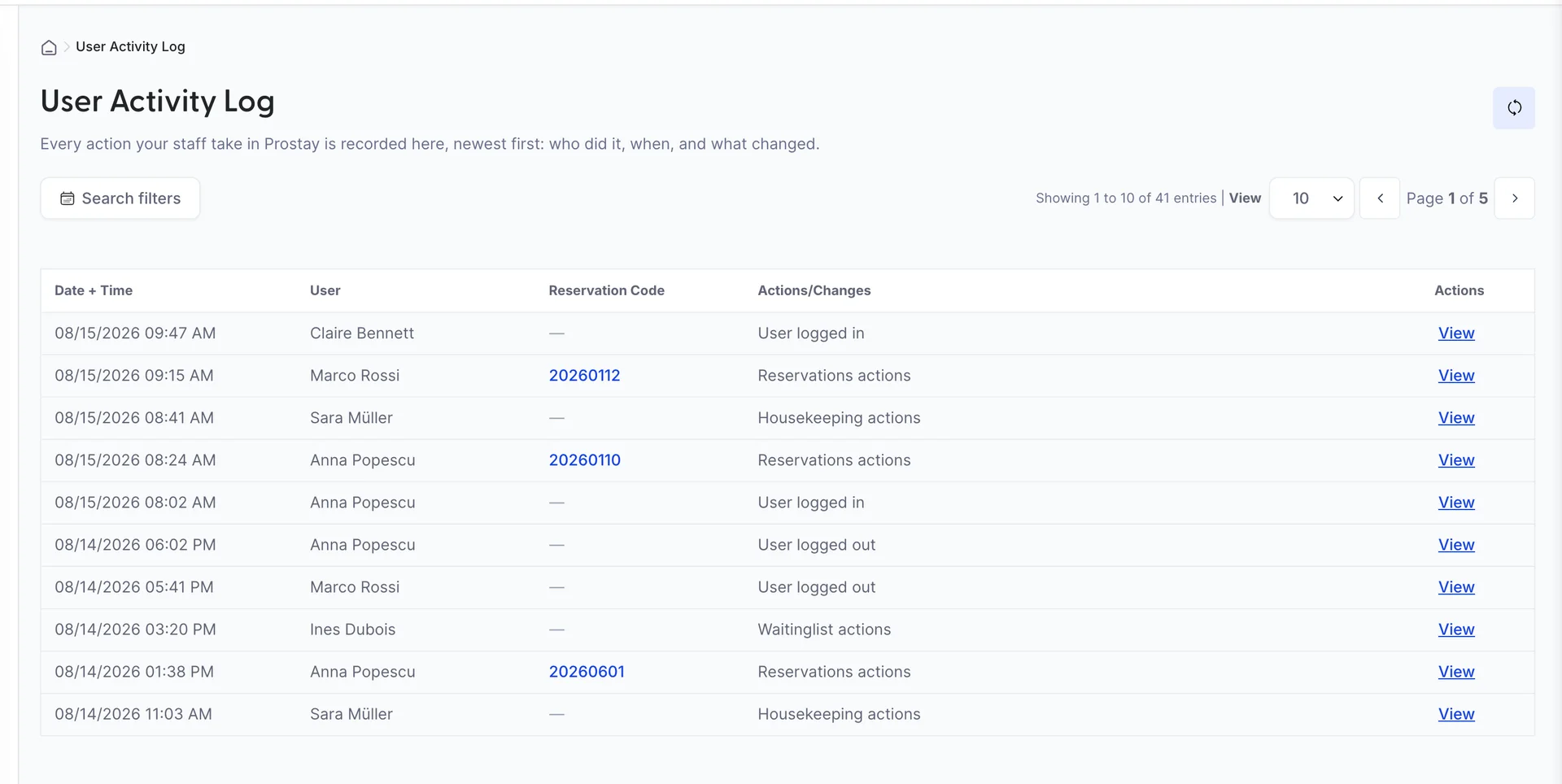
- Date + Time indique la date à laquelle l'action a eu lieu, affichée selon le format de date et d'heure de votre Établissement.
- User Il s'agit du nom de la personne. Son adresse e-mail figure dans l'entrée elle-même.
- Reservation Code est un lien vers la réservation, qui s’ouvre dans un nouvel onglet afin que vous conserviez votre position dans le journal. Un tiret signifie que l’action ne concernait pas une réservation.
- Actions/Changes Il s'agit de la catégorie, et non du détail. Il s'agit de l'une des treize catégories, sur laquelle se base le filtre.
Au-dessus de la grille, l’option «View» permet de définir le nombre de lignes par page : 5, 10, 50 ou 100. Le nombre affiché à gauche et les numéros de page à droite tiennent tous deux compte des filtres appliqués ; ils constituent donc une information utile en soi. Si vous filtrez sur un utilisateur et un jour, le nombre indiqué correspond au nombre d’actions qu’il a effectuées.
Le bouton circulaire en haut à droite actualise la liste. Une fois que vous avez appuyé dessus, la mention «List last updated» apparaît à côté. Il s’agit d’une indication de la dernière fois où vous avez appuyé dessus dans ce navigateur, et non d’une information relative aux données ; l’écran ne s’actualise pas automatiquement, donc lors d’un long service, il vaut mieux appuyer dessus avant de conclure qu’il ne s’est rien passé.
L’ouverture d’une entrée
View à la fin d’une ligne ouvre l’entrée. C’est là que se trouvent les informations « avant » et « après » : la catégorie dans le tableau indique qu’une réservation a été modifiée, et le panneau précise quels champs ont été modifiés, de quelle valeur à quelle autre.
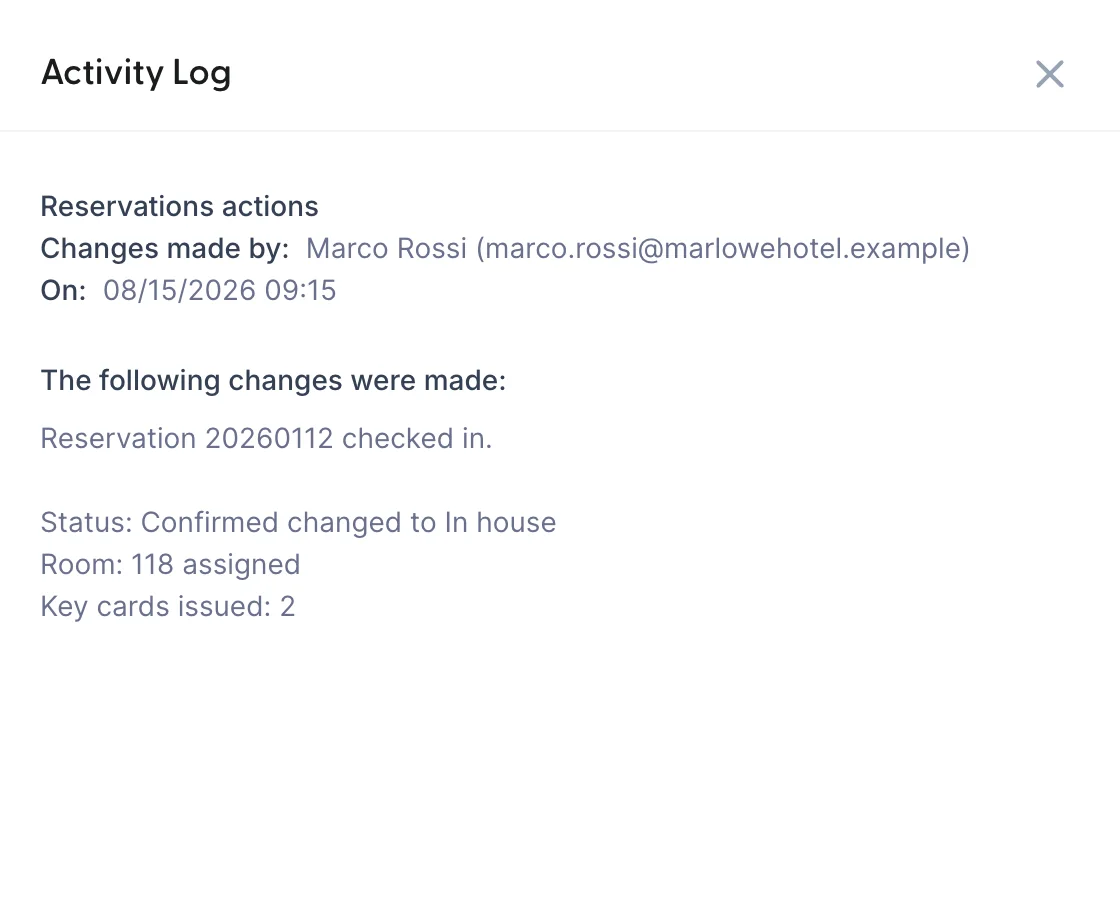
Le niveau de détail d’une entrée dépend de l’opération effectuée. Une connexion enregistre l’adresse d’origine. Une modification de réservation enregistre les champs qui ont été modifiés. Une modification des paramètres enregistre le paramètre ainsi que les deux valeurs.
Affiner la recherche
Search filters ouvre quatre filtres à la fois. Aucun n’est appliqué tant que vous n’avez pas cliqué sur «Apply Filters », et ce bouton reste inaccessible tant que vous n’en avez pas sélectionné au moins un.

- Date From Les champs « Date » et « Date To » délimitent la plage. Les laisser tous les deux vides revient à tout inclure.
- Time From et «Time To » constituent une fenêtre au sein de chaque jour de cette plage, et non une deuxième plage. Si vous définissez 22 h 00 à 06 h 00 sur une quinzaine, vous obtiendrez l’activité nocturne de chacune de ces nuits, ce qui correspond exactement au type de requête pour lequel ce filtre a été conçu.
- Users Il s'agit d'une liste de toutes les personnes disposant d'un identifiant de connexion. Plusieurs cases peuvent être cochées.
- Actions/Changes Il s’agit des treize catégories. Vous pouvez en cocher plusieurs.
Une fois les critères appliqués, le bouton qui a ouvert le panneau affiche le nombre d'éléments sélectionnés, et un bouton « Clear active filters » apparaît à côté. Utilisez-le plutôt que de rouvrir le panneau pour désélectionner les éléments un par un.
| Catégories | Ce qu’elle contient |
|---|---|
| User logged in, User logged out | Les sessions qui commencent et se terminent, y compris celles qui se sont terminées par un délai d'expiration. |
| Reservations actions | Les réservations créées, modifiées, enregistrées, libérées et annulées. |
| Housekeeping actions | Statuts des salles et affectations des préposés. |
| Waitinglist actions | Les inscriptions sur liste d’attente ajoutées, modifiées et converties. |
| Settings changed | Les paramètres de l'établissement, les rôles et les autorisations, ainsi que la configuration des e-mails. |
| User created, User updated, Delete user | Comptes du personnel ajoutés, modifiés et supprimés. |
| Activated user, Deactivated user | Activation ou désactivation d'un compte sans suppression. |
| Password changed, Credit card password changed | Modification d’un mot de passe, ainsi que du mot de passe distinct qui protège les informations de carte enregistrées. |
Réponses aux questions courantes
- Qui a annulé cette réservation ? Filtrez sur Reservations actions et le jour, puis consultez la colonne « Code de réservation ». Ou partez de la réservation elle-même, où l’onglet « Activity Log » est plus rapide.
- Qui a modifié ce paramètre ? Filtrez par Settings changed pour la semaine au cours de laquelle vous l’avez remarqué. Les modifications de paramètres ne comportent pas de code de réservation ; ce journal est donc le seul endroit où elles apparaissent.
- Quelqu'un travaillait-il à 3 h du matin ? Filtrez la plage horaire sans indiquer aucune plage de dates.
- Qu’a fait ce nouveau collaborateur aujourd’hui ? Filtrez par cet utilisateur et par « aujourd’hui ». Le nombre indiqué au-dessus du tableau vous indique la fréquence.
Ce que cet écran ne permet pas de faire
Il n'y a pas de fonction d'exportation. Vous ne pouvez agir que sur ce qui s'affiche à l'écran ; par conséquent, filtrez d'abord les données et réglez la taille de la page sur 100 si vous avez besoin de lire un grand nombre d'entrées à la fois.
Il n’y a pas de paramètre de conservation ici, ni aucun moyen de supprimer une entrée, ce qui est pourtant l’intérêt d’une piste d’audit. La suppression de l’utilisateur ne supprime pas son historique : son nom reste associé à toutes ses actions.
Le journal enregistre les actions effectuées dans Prostay par les personnes connectées au système. Une réservation provenant d’un canal ne correspond pas à l’action d’une personne et est enregistrée au niveau de la réservation elle-même plutôt qu’ici.
Qui peut y accéder ?
L’accès à cet écran est contrôlé par le paramètre «User activity log », qui dispose d’une section distincte dans l’éditeur de rôles intitulée « User Activity Log». Activez cette section et cochez « View». Sans cette option, l’écran affiche le nom de l’autorisation et vous indique où elle est accordée, sans afficher aucune liste. Il convient d’être prudent : le journal consigne qui a fait quoi ; ainsi, toute personne autorisée à le consulter peut voir les activités de chacun de ses collègues.
Il n’y a rien à modifier ici ; cette autorisation revient donc à un « oui » ou à un « non ».
Étapes suivantes
- Notes d’agenda, pièces jointes et journal d’activité, pour l’historique d’une réservation donnée.
- Comment Prostay envoie des e-mails à vos clients, si ce que vous recherchez est un e-mail plutôt qu’une action.
- Qu’est-ce que Prostay, et dans quelle partie vous vous trouvez, pour le sélecteur de modules dans lequel s’inscrit cet écran.