Jede automatische E-Mail, die Ihr Objekt versendet, ist das Ergebnis des Zusammenspiels von vier Faktoren, die aufeinander abgestimmt sein müssen. Ein Postfach übernimmt den Versand. Eine Vorlage legt fest, was der Gast liest. Ein Zeitplan legt fest, wann der Versand erfolgt. Das Zustellungsprotokoll hält fest, was geschehen ist. Jede dieser Komponenten ist ein separater Bildschirm, und wenn eine davon fehlt oder deaktiviert ist, kommt nichts an, und kein Bildschirm weist von sich aus darauf hin.
Dieser Artikel dient als Wegweiser. Er erklärt, wozu die einzelnen Bildschirme dienen und welchen Sie für die Frage, die Sie tatsächlich haben, öffnen müssen. Die drei Artikel, auf die am Ende verwiesen wird, übernehmen die eigentliche Arbeit.
Die Abfolge in der richtigen Reihenfolge
| Bildschirm | Was er entscheidet | Wo es sich befindet |
|---|---|---|
| Email Accounts | Von welchem Postfach die E-Mail versendet wird und welche Adresse ein Gast in seinem Posteingang sieht. | Settings, dann Email Settings |
| Email Notifications | Die Betreffzeile und der Textkörper. Eine Vorlage pro E-Mail-Art. | Settings, dann Notifications |
| Email Scheduling | Was muss geschehen, damit eine Vorlage versendet wird, und wie viele Tage vor oder nach dem Versand. | Settings, dann Notifications |
| Email Delivery Log | Nichts. Es wird aufgezeichnet, was bereits geschehen ist – eine Zeile pro E-Mail. | Settings, dann Notifications |
Das Versenden erfolgt über das Postfach
Ein Objekt kann mit mehr als einem Postfach verknüpft sein, und jedes davon hat eine Aufgabe. Die Spalte „ Module “ in der Liste bezeichnet diese Aufgabe und ist das Feld, das auf dem gesamten Bildschirm am wichtigsten ist.
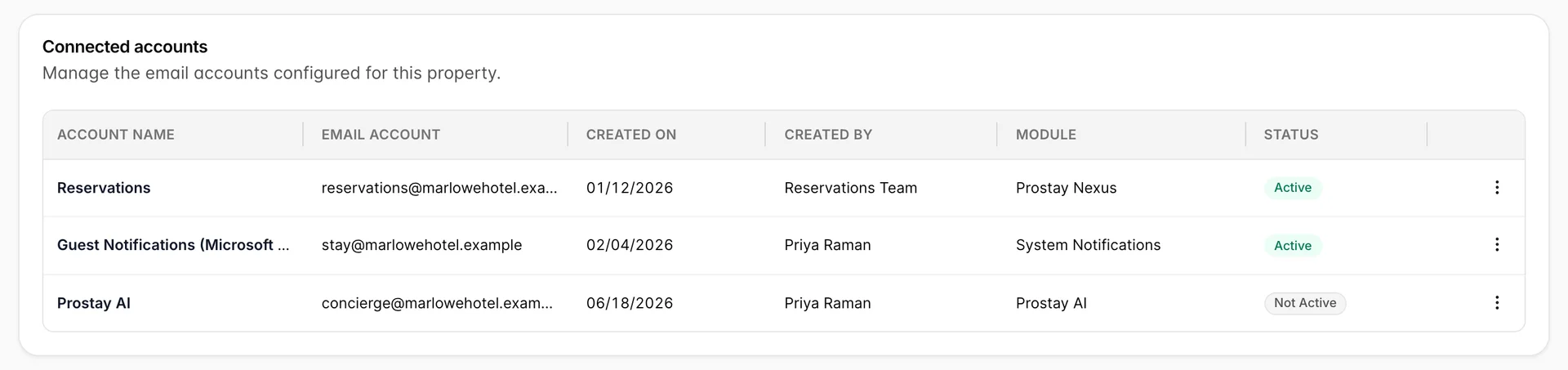
Es gibt drei Aufgaben, die ein Postfach übernehmen kann. „ Prostay Nexus “ ist der gemeinsame Posteingang, den Ihr Team liest und von dem aus es antwortet. „System Notifications “ ist das Postfach, um das es in diesem Artikel geht: die automatischen E-Mails an Gäste. Das dritte ist das Postfach, von dem aus der KI- Assistent antwortet, und es ist die einzige Option, deren Bezeichnung möglicherweise nicht das aussagt, was Sie erwarten: Bei vielen Objekten trägt sie noch den früheren Namen des KI-Produkts. Erkennen Sie sie anhand ihrer Position am Ende der Liste und nicht anhand ihres Wortlauts.
Die Vorlage legt fest, was versendet wird
Vorlagen sind in vier Abschnitte unterteilt, und der Abschnitt, in dem sich eine Vorlage befindet, beschreibt eher, worum es geht, als wann sie versendet wird. Eine Buchungsbestätigung ist eine Reservierungsbenachrichtigung, unabhängig davon, ob sie bei der Buchung oder drei Tage später versendet wird.
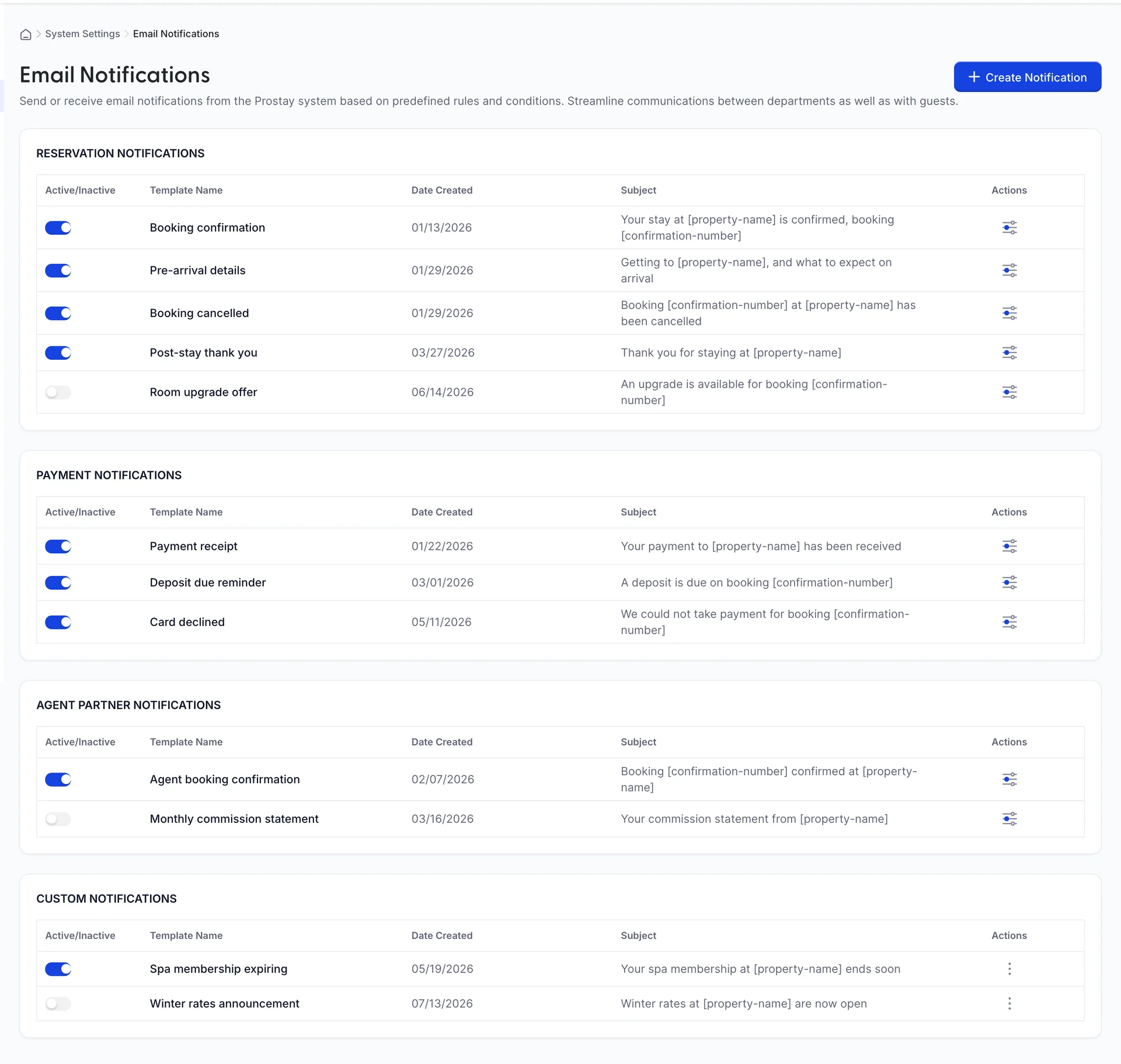
Reservation Notifications beziehen sich auf einen Aufenthalt: bestätigt, storniert, Ankunft, Abreise. „Payment Notifications “ beziehen sich auf finanzielle Angelegenheiten: eine Quittung, eine fällige Anzahlung, eine abgelehnte Karte. „Agent Partner Notifications “ gehen an Reisebüros und Partner und nicht an Gäste. „Custom Notifications “ umfasst alles andere, was Sie selbst verfassen.
Der Schalter links in jeder Zeile bestimmt vollständig, was „aktiv“ bedeutet. Eine deaktivierte Vorlage wird niemals versendet und verschwindet zudem aus der Vorlagenliste, aus der ein Zeitplan auswählen kann.
Wann sie versendet wird und ob sie angekommen ist
Eine Vorlage allein versendet nichts. Unter „Email Scheduling“ legen Sie fest, was zuerst geschehen muss: eine Buchung wird bestätigt, ein Gast checkt aus oder ein Datum liegt eine bestimmte Anzahl von Tagen vor der Ankunft. Ein Zeitplan verweist auf eine Vorlage.
Email Delivery Log ist die andere Seite derselben Frage. Jede von der Unterkunft versendete E-Mail verfügt über einen Eintrag: wann sie versendet wurde, an wen, mit welcher Betreffzeile, zu welcher Buchung und ob sie zugestellt, versendet oder fehlgeschlagen ist. Es ist der einzige Bildschirm, der Ihnen anzeigt, ob eine E-Mail tatsächlich versendet wurde.
Wenn ein Gast keine E-Mail erhalten hat
Die Beschwerde ist immer dieselbe, und die Ursache liegt fast immer in einer von vier Möglichkeiten. Überprüfen Sie diese in dieser Reihenfolge, da jede einzelne die nächste unmöglich macht.
- Gibt es ein System-Postfach, und ist es aktiv? Öffnen Sie Email Accounts und suchen Sie nach einer Zeile, deren „Module “ den Eintrag „System Notifications “ mit dem Status „Active “ enthält. Ohne diesen Eintrag wird überhaupt nichts versendet.
- Ist die Vorlage aktiviert? Eine inaktive Vorlage wird stillschweigend übersprungen und ist zudem auf dem Planungsbildschirm nicht sichtbar.
- Gibt es einen Zeitplan, der auf diese Vorlage verweist, und ist dieser aktiviert? Eine Vorlage ohne Zeitplan wird ausschließlich manuell versendet.
- Enthält das Versandprotokoll einen Eintrag? Falls ja und der Eintrag lautet: „Failed “, hat die E-Mail Prostay verlassen und der Mailserver hat sie abgelehnt, was ein anderes Problem als die drei oben genannten darstellt. Falls überhaupt kein Eintrag vorhanden ist, fand der Versand nie statt.
Wer kann diese Einstellungen ändern?
Zwei Berechtigungen decken die fünf Bildschirmmasken ab, und beide befinden sich in der Gruppe „ System Settings “ des Rolleneditors.
| Berechtigung | Was sie abdeckt |
|---|---|
| Email server settings. | Die Liste „Email Accounts“ und das Kontoformular. Mit „Anzeigen“ kann man die verbundenen Postfächer einsehen; mit „Bearbeiten“ kann man eines hinzufügen, ändern und testen. |
| System email notification settings and customizations. | Vorlagen, Zeitpläne und das Zustellungsprotokoll. Mit der Berechtigung „Anzeigen“ kann eine Person diese einsehen; mit der Berechtigung „Bearbeiten“ kann sie eine Vorlage erstellen, eine Vorlage aktivieren oder deaktivieren sowie einen Zeitplan anlegen. |
Eine Rolle, der der „Anzeigen“-Teil einer Berechtigung fehlt, erhält keinen leeren Bildschirm. Stattdessen wird eine Meldung angezeigt, die angibt, welche Berechtigung fehlt, sodass die Person die richtige Berechtigung namentlich anfordern kann.
Einstellungen, die nicht Teil dieses Bereichs sind,
Settings umfasst weit mehr als nur E-Mails, und einige der dazugehörigen Bildschirme sind an anderer Stelle dokumentiert.
- Unter „Wo sich die Einstellungen befinden“ werden die beiden Einstellungsbäume erläutert und erklärt, welche Einstellungen sich in welchem befinden.
- Die allgemeinen Systemeinstellungen umfassen die Währung des Objekts, das Datumsformat und die Zeitzone, von denen jeder Finanzbildschirm und jedes Datum auf dieser Seite abhängt.
- „Objektdetails, Adresse und Fotos“ ist das Objekt-Profil selbst.
- Unter „Benutzer, Rollen und Berechtigungen“ werden die beiden oben genannten Berechtigungen vergeben.
- Die „Reservierungen“ und „Abrechnungsfunktionen“ umfassen die Standardwerte für Reservierungen.
„ Email Signature “, das im Menü neben „E-Mail-Konten“ zu finden ist, bezieht sich auf den gemeinsamen Posteingang und nicht auf Benachrichtigungen für Gäste. Eine Signatur wird an die Antworten Ihres Teams angehängt, nicht an die hier beschriebenen Vorlagen.
Wie geht es weiter?
- „E-Mail-Konto verbinden“, um das Postfach hinzuzufügen, über das der Versand erfolgt, und um zu testen, ob es funktioniert.
- Erstellen Sie eine E-Mail-Benachrichtigungsvorlage für die Betreffzeile, die Parameter und den Textkörper.
- Planen Sie Gast-E-Mails und überprüfen Sie, ob sie angekommen sind – einschließlich der Regeln, die sie versenden, und des Protokolls, das dies belegt.