Un modèle indique ce que le client lit. Un calendrier indique ce qui doit se passer avant qu’il ne le lise. Les deux écrans présentés dans cet article correspondent respectivement à l’envoi et à la vérification de ce processus : Email Scheduling permet d’envoyer un e-mail et Email Delivery Log vous indique si l’envoi a bien eu lieu.
Qu’est-ce qu’un calendrier ?
Un calendrier associe un modèle à une règle. Plusieurs calendriers peuvent utiliser le même modèle, ce qui permet d’envoyer le même message à la fois lorsqu’une réservation est confirmée et à nouveau trois jours avant l’arrivée.
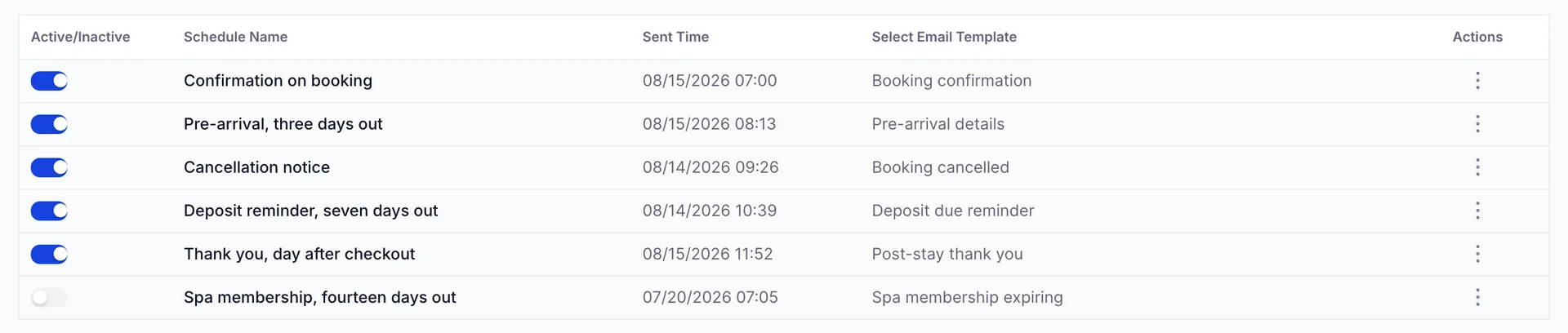
Sent Time C’est la colonne la plus souvent mal interprétée à l’écran. Elle indique la dernière fois que ce calendrier a envoyé un message, ce qui en fait un indicateur d’activité utile : un calendrier activé qui n’a jamais envoyé de message est un calendrier dont la règle n’a pas encore été remplie, ou qui renvoie à une offre que personne ne réserve.
Pour en créer une
Cliquez sur «Create Email Schedule ». Il y a trois champs et rien d’autre.
Si «Create Email Schedule» n’apparaît pas sur votre écran, votre rôle ne comprend pas l’autorisation nécessaire. Un administrateur peut l’ajouter depuis Users dans les Paramètres système, sous «System Settings» › «Notification schedule».
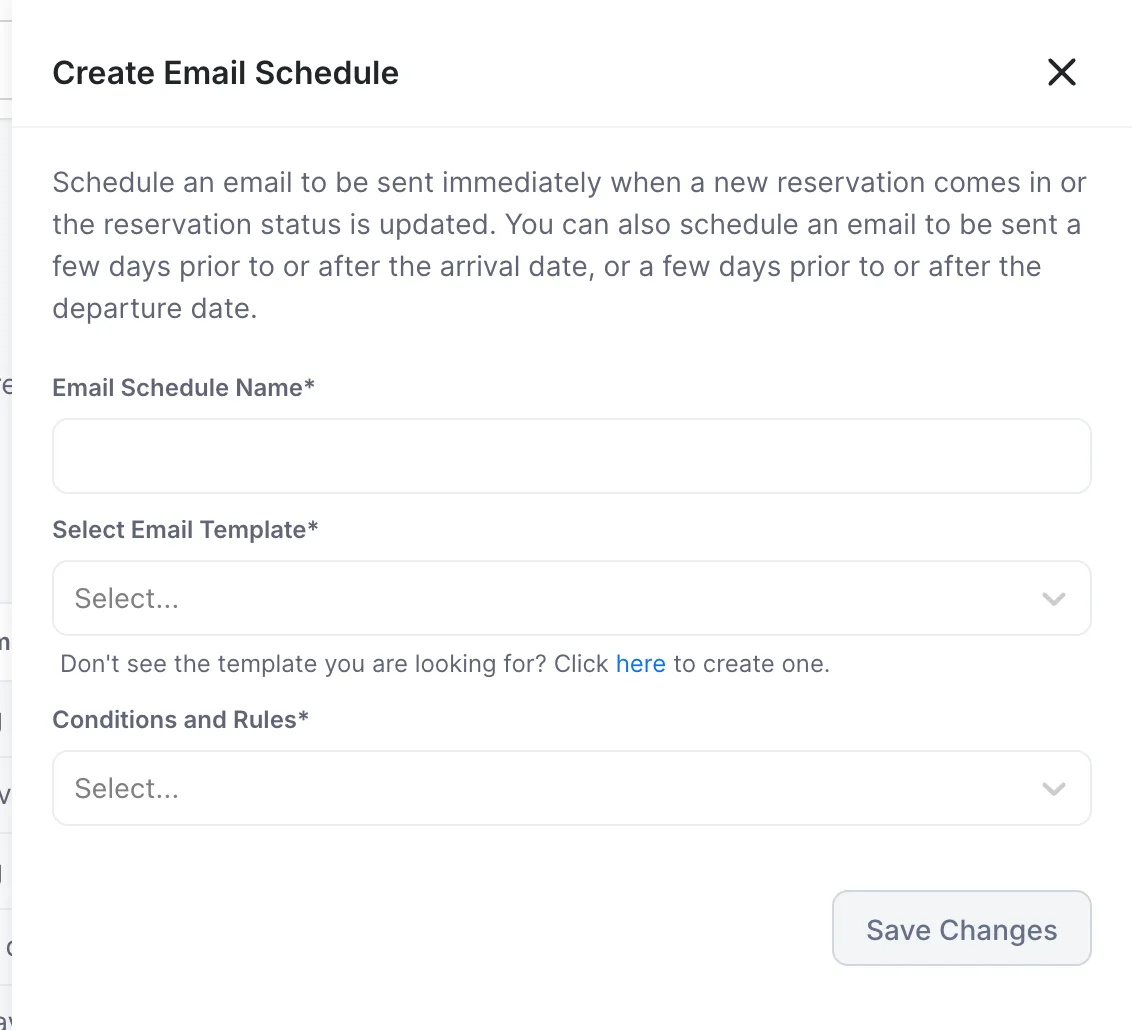
- Email Schedule Name . Nommez-le en fonction du moment, et non du modèle, car un modèle utilisé deux fois nécessite deux plannings que vous pouvez distinguer. « Avant l’arrivée, trois jours avant » est un bon nom ; « Avant l’arrivée » ne l’est pas.
- Select Email Template . Le menu déroulant ne répertorie que les modèles actifs. Un modèle que vous ne trouvez pas est presque toujours un modèle désactivé sur l’écran «Email Notifications ». Le lien «here » situé sous le champ vous y redirige pour vous permettre d’en créer un.
- Conditions and Rules . Ce qu’il faut faire. Le fait de choisir l’une des règles basées sur le jour ajoute un champ «Number of days » en dessous.
Save Changes reste grisé tant que les trois champs ne sont pas tous remplis. Le nouvel horaire est activé par défaut.
Les quatorze règles
Huit règles se déclenchent lorsqu'un élément change. Six se déclenchent lorsqu'une date se trouve à une certaine distance.
| Règles | Se déclenche lorsque |
|---|---|
| Booking status une modification est apportée à Confirmed | Une réservation est confirmée, quelle que soit la manière dont elle a été effectuée. |
| Booking status changement d'CancelledUne réservation est confirmée, quelle que soit la manière dont elle a été effectuée. | Une réservation est annulée. |
| Booking status passer à l'Pending Confirmation | Une réservation a été enregistrée mais n’est pas encore confirmée. |
| Le statut « Réservation de courtoisie » passe à « Confirmed » | Une chambre mise de côté devient une véritable réservation. |
| « Réservation de courtoisie » Expired | Une réservation provisoire arrive à expiration sans avoir été confirmée. |
| Le statut de la chambre passe à «Checked-in » | Un client s’enregistre. |
| Le statut de la chambre passe à « Checked-out » | Un client a réglé sa note et quitté l'établissement. |
| Le statut de la chambre passe à «No Show » | Une réservation est marquée comme « non-présentation ». |
| Envoyer un e-mail X jours avant la date d'arrivée de l'before | Il reste X jours avant la date d'arrivée. |
| Envoyer un e-mail X jours avant la date d'after | X jours après le début du séjour. |
| Envoyer un e-mail X jours avantbeforee de la date de départ | Il reste X jours avant le départ. |
| Envoyer un e-mail X jours avant la date de départ after | X jours après le départ du client. |
| Envoyer un e-mail X jours avant after le statut de la réservation passe à « Confirmed » | X jours après la confirmation de la réservation, quelle que soit la date du séjour. |
| Envoyer un e-mail X jours avant l'before, à l'expiration d'un abonnement au spa | L'abonnement au spa expire dans ce nombre de jours. |
Règles nécessitant un nombre de jours
Les six règles basées sur le nombre de jours comptent en jours entiers à partir de la date en question. Il y a deux points à connaître avant d’en définir une.
Une règle comptant les jours avant l’arrivée ne peut pas se déclencher pour une réservation effectuée pendant cette période. Un client qui réserve demain pour ce soir ne recevra jamais l’ e-mail envoyé trois jours avant l’arrivée, car il n’y a jamais eu trois jours. Si cet e-mail contient des informations dont le client a besoin, telles que l’itinéraire ou le code d’accès, associez-le à une règle déclenchée lors de la confirmation de réservation afin que les clients qui réservent à la dernière minute le reçoivent également.
Le décompte à rebours à partir du départ présente le même piège, mais dans le sens inverse : un séjour d’une nuit se trouve dans presque toutes les plages horaires que vous pourriez définir.
Le journal d’envoi
Email Delivery Log enregistre chaque e-mail envoyé par l’Établissement, à raison d’une ligne par e-mail. C’est le seul écran permettant de vérifier si un e-mail a bien été envoyé, et c’est le premier endroit où il faut chercher lorsqu’un client affirme ne pas l’avoir reçu.
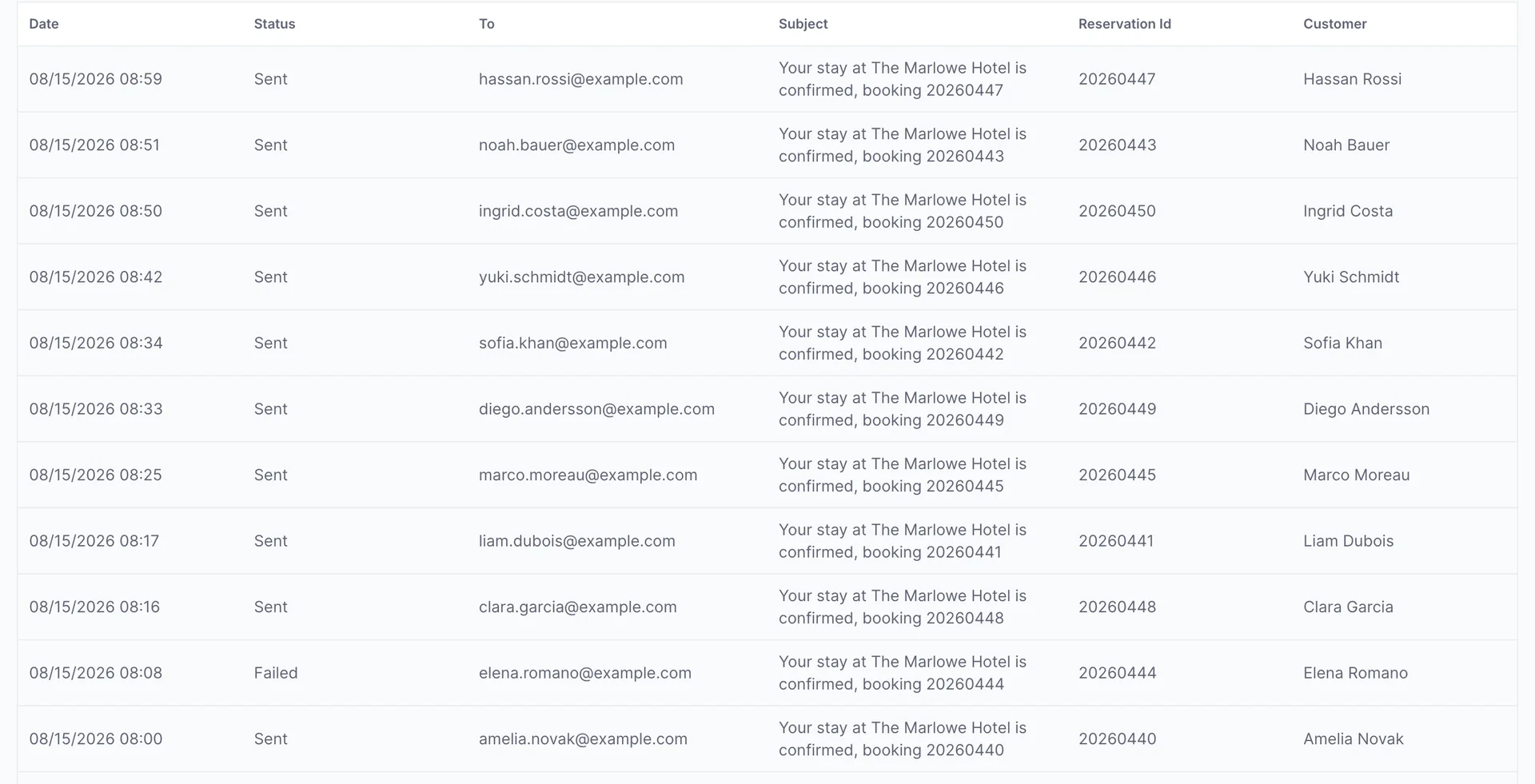
La colonne « Objet » contient la ligne d’objet telle qu’elle a été générée, avec les paramètres déjà renseignés, ce qui en fait un enregistrement de ce que le client a vu plutôt que du modèle utilisé. L’identifiant de réservation correspond à la réservation pour laquelle l’e-mail a été envoyé.
| Statut | Ce que cela signifie |
|---|---|
| Delivered | Le serveur de messagerie destinataire l’a accepté. C’est tout ce que Prostay peut constater : cela ne signifie pas que quelqu’un l’a ouvert ni qu’il a échappé au dossier spam. |
| Sent | Prostay l’a transmis à votre serveur de messagerie et n’a reçu aucune confirmation, ni positive ni négative. |
| Failed | Il a été refusé. L'e-mail n'est pas parvenu au client. |
Rechercher un e-mail dans le journal
La barre de filtrage située au-dessus du tableau permet d’affiner la recherche. Aucun filtre n’est appliqué tant que vous n’avez pas cliqué sur « Apply Filters ».

- Le champ de recherche correspond aux éléments figurant sur la ligne : l’adresse, l’ objet complet, le nom du client et la référence de réservation. Coller une référence de réservation est le moyen le plus rapide de répondre à une réclamation concernant un client.
- Le menu déroulant « Statut » comporte trois cases à cocher, toutes les trois étant cochées par défaut. En ne laissant cochée que la case «Failed », l’écran affiche une liste des problèmes rencontrés.
- Les champs « De » et « À » correspondent respectivement à une date et à une heure. La période s’affiche par défaut sur les sept derniers jours ; ainsi, un e-mail datant du mois dernier n’est pas manquant, mais se situe en dehors de cette période.
Que signifie une ligne « Échec » ?
Un échec signifie que Prostay a tenté l’envoi et que le serveur de messagerie l’a refusé. L’e-mail n’est pas parvenu à destination, et aucune nouvelle tentative n’est effectuée. Le journal vous indique le fait de l’échec plutôt que la raison, de sorte que la prochaine étape dépend de la nature du problème.
- Une ligne a échoué et les autres sont correctes. Il s’agit presque toujours de l’adresse : une faute de frappe dans la fiche d’un client, ou une boîte aux lettres qui n’existe plus. Corrigez l’ adresse sur la réservation et renvoyez le message par le moyen qui vous convient.
- Tout ce qui a été envoyé après un certain délai a échoué. Le problème vient de la boîte aux lettres, et non des clients. Ouvrez Email Accounts, cliquez sur « Test Connection» (Consulter les messages) dans la boîte aux lettres du système et lisez le message d’avertissement. Un mot de passe périmé en est généralement la cause.
- Il n’y a aucune ligne. Rien n’a jamais été envoyé ; le problème se situe donc plus en amont dans la chaîne : le modèle est désactivé, aucun point de planification ne pointe vers celui-ci, ou la règle de la planification n’a jamais été remplie. Remontez la chaîne.
Qui peut effectuer cette opération ?
Ces deux écrans sont accessibles via System email notification settings and customizations. , dans le groupe «System Settings » de l’éditeur de rôles. Il s’agit de la même autorisation que celle qui s’applique aux modèles ; ainsi, un rôle autorisé à consulter les modèles peut consulter les plannings et le journal. Les droits de modification ajoutent Create Email Schedule et permettent d’utiliser les commutateurs. Le journal de livraison est en lecture seule pour tous ; aucun élément ne peut y être modifié.
Prochaines étapes
- Rédigez un modèle de notification par e-mail, pour le libellé envoyé par un planning.
- Connectez un compte de messagerie pour tester la boîte de réception lorsqu’un traitement de lignes a échoué.
- Découvrez comment Prostay envoie des e-mails à vos clients pour les inviter à s’enregistrer.