Un modèle est un type d’e-mail : une confirmation de réservation, un rappel d’acompte, un message de remerciement après le départ. Il contient l’objet, le corps du message ainsi que les adresses d’expéditeur et de réponse. Il ne contient aucune information concernant le moment de son envoi, qui relève de la planification et fait l’objet d’un écran distinct.
Qu’est-ce qu’un modèle et où se trouve-t-il ?
Les modèles sont regroupés en quatre sections en fonction de leur thème.
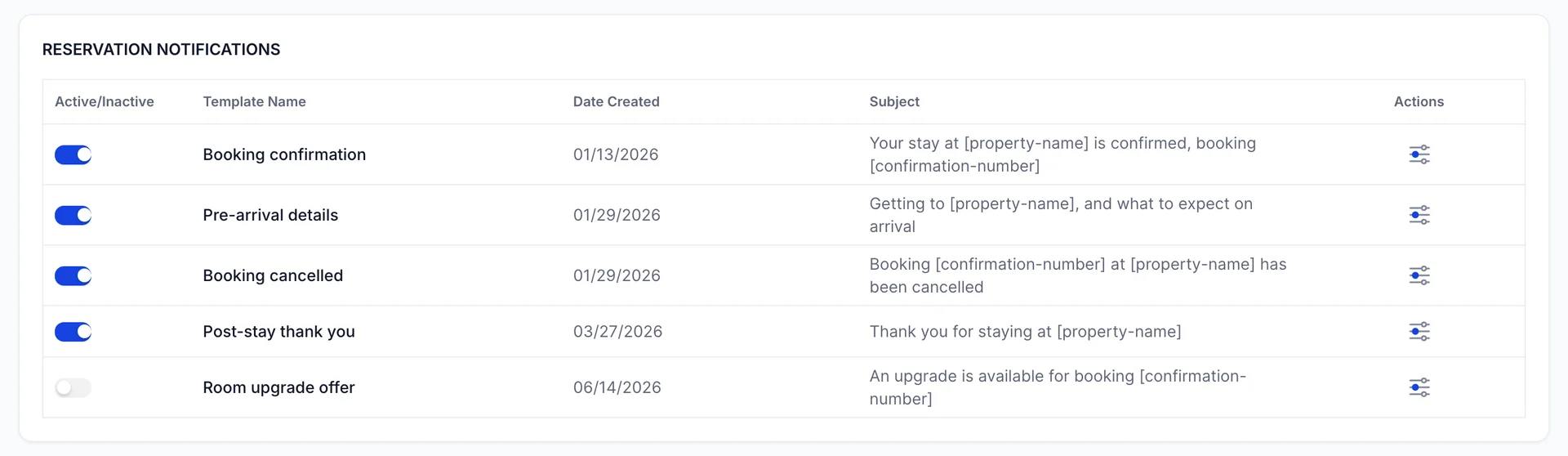
Chaque ligne affiche le bouton, le nom du modèle, sa date de création et son objet. Il est utile de lire l’objet dans la liste, car c’est le moyen le plus rapide de distinguer deux modèles similaires lorsqu’un calendrier vous demande d’en choisir un par son nom.
En créer un
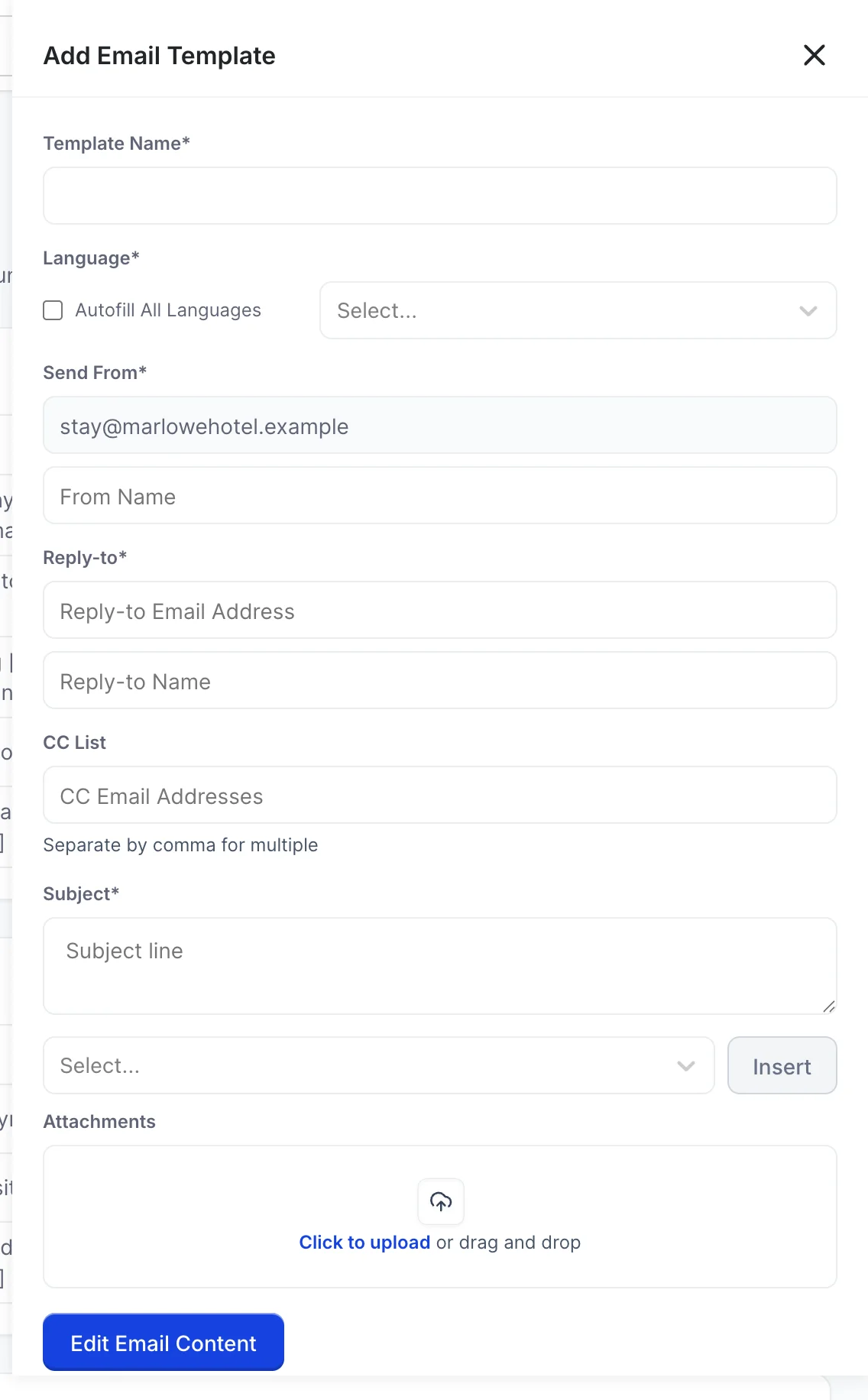
Appuyez sur «Create Notification». Un panneau s'ouvre à droite et affiche l'intégralité du modèle.
| Champ | À quoi cela sert-il ? |
|---|---|
| Template Name | Comment le reconnaître. C’est le nom que le programme de planification retient ; nommez-le donc en fonction du moment plutôt que du libellé, par exemple « Détails avant l’arrivée ». |
| Language | Langue dans laquelle cette version du modèle est rédigée. |
| Send From | Rempli automatiquement à partir de la boîte aux lettres système et non modifiable. Vous pouvez définir le nom qui figure à côté. |
| Reply-to | Lieu où la réponse d’un client est transmise. C’est ce champ qu’il faut modifier si les réponses doivent parvenir à une personne plutôt qu’à la boîte aux lettres d’envoi. |
| CC List | Adresses copiées à chaque envoi de ce modèle, séparées par des virgules. Utile pour un service de Réservations souhaitant recevoir une copie de chaque annulation. |
| Subject | L’objet, qui peut comporter trois paramètres. Voir ci-dessous. |
| Attachments | Fichiers joints à chaque e-mail envoyé à partir de ce modèle. Il peut s'agir d'une fiche de conditions générales ou d'un plan d'accès, et non d'un document propre à chaque client. |
Les trois adresses
Trois adresses sont concernées et remplissent des fonctions différentes ; il est important de bien les distinguer avant qu’un client ne réponde dans le vide.
- L’expéditeur (« Send From ») correspond à la boîte mail System Notifications. Tous les modèles l’utilisent et aucun ne peut la remplacer.
- From Name est le nom qui s’affiche à côté de cette adresse dans une boîte de réception. Configurez-le pour qu’il corresponde à votre Établissement, et non à Prostay.
- « Répondre à » est l’adresse à laquelle la réponse est envoyée. Si vous la laissez telle quelle, c’est-à-dire la boîte aux lettres d’envoi, quelqu’un devra consulter cette boîte aux lettres.
La ligne d’objet et ses trois paramètres
Les paramètres sont des espaces réservés qui sont remplacés par des valeurs réelles lorsque l’ e-mail est envoyé. Dans le champ « Objet », le menu déroulant situé sous la zone de saisie en propose trois , et Insert ajoute celui que vous avez sélectionné à la fin de ce que vous avez saisi.
| Paramètre | Devient |
|---|---|
| [property-name] | Le nom de votre établissement. |
| [confirmation-number] | La référence de la réservation. |
| [booking-date] | La date à laquelle la réservation a été effectuée. |
Ainsi, un objet saisi sous la forme
Your stay at [property-name] is confirmed, booking [confirmation-number]
sera transmis sous la forme « Your stay à The Marlowe Hotel est confirmée, réservation
20260447 ». Le journal de livraison stocke la ligne finale plutôt que le
modèle, ce qui explique pourquoi ce journal constitue un enregistrement fiable de ce qu’un client a réellement
reçu.
Le corps : mise en page, paramètres et images
Edit Email Content au bas du panneau ouvre le corps dans son propre panneau.
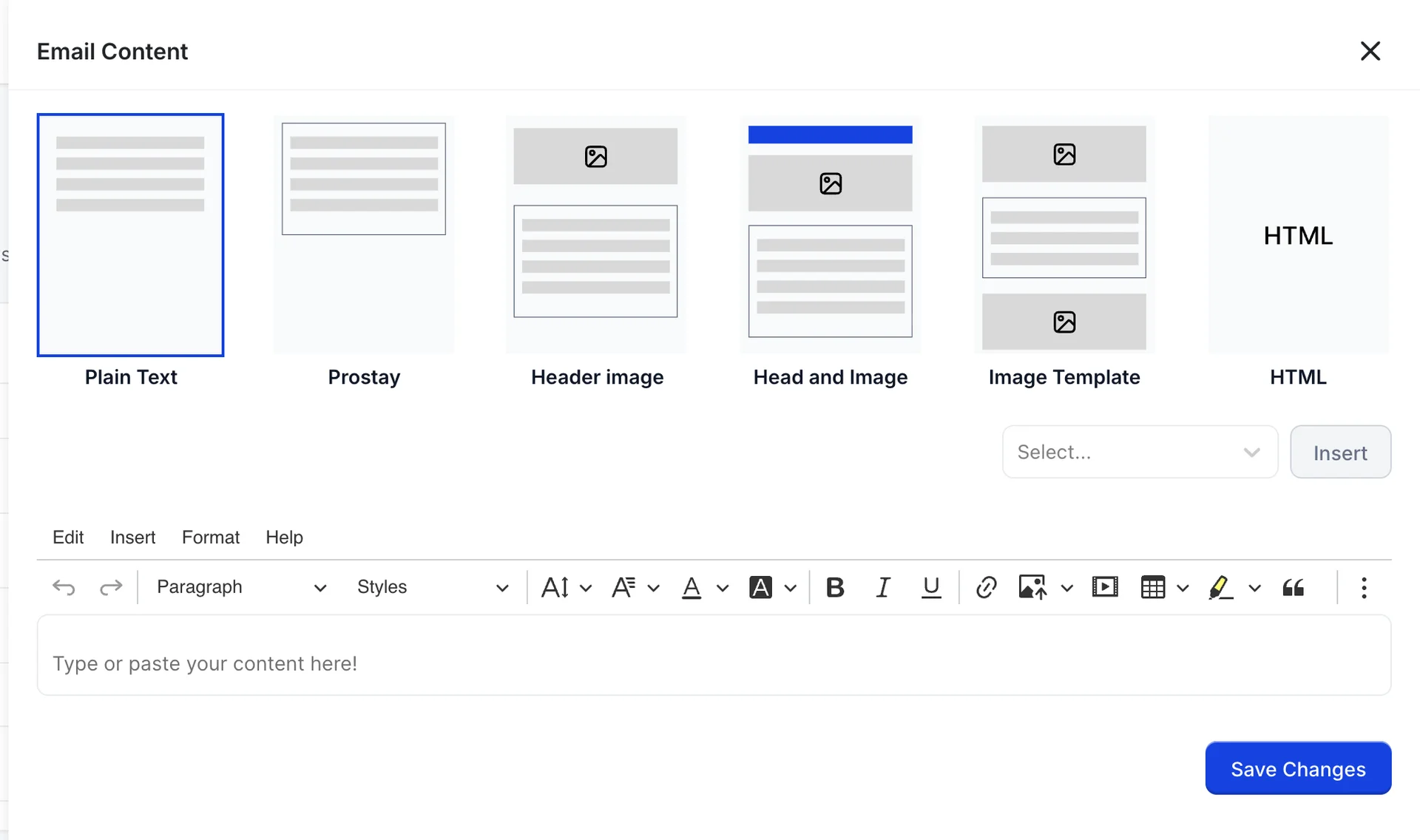
Les six mises en page situées en haut déterminent la structure de l’e-mail autour de votre texte.
| Mise en page | Ce qu’elle vous apporte |
|---|---|
| Plain Text | Texte uniquement. La mise en page la plus susceptible d’arriver intacte dans la boîte de réception et la moins susceptible de s’afficher de manière incorrecte sur un téléphone. |
| Prostay | Le cadre Prostay standard autour de votre texte. |
| Header image | Une image au-dessus du texte. |
| Head and Image | Une bande colorée et une image au-dessus du texte. |
| Image Template | Une image au-dessus et une autre en dessous du texte. |
| HTML | Vous fournissez le balisage. Pour un modèle que votre graphiste a créé ailleurs. |
Sous les mises en page se trouve le même menu déroulant de paramètres, mais la section « Corps » offre bien plus de possibilités que la section « Objet » : outre les trois éléments ci-dessus, on trouve les paramètres [first-name] ,[last-name] et [full-name] relatifs au client, les paramètres [checkin-date] ,[checkout-date] , [nr-nights] ,[room-number] , [room-type] et[booking-source] relatifs au séjour, les paramètres[property-phone-nr] , [property-email] ,[property-address] , [property-city] et[property-state] relatifs à l’Établissement, ainsi que, pour la facturation, les paramètres[invoice-number] et [invoice-duedate] .
Insert ajoute le paramètre sélectionné à la fin du corps du message plutôt qu’à l’emplacement du curseur ; il est donc généralement plus facile d’insérer ce dont vous avez besoin puis de le déplacer à l’emplacement souhaité dans l’éditeur.
Appuyez sur «Save Changes» dans le panneau de contenu pour revenir au modèle, puis sur «Save Changes» sur le modèle lui-même. Le modèle n’est enregistré que lorsque vous appuyez sur le second bouton.
Rédaction dans plusieurs langues
Un modèle est rédigé dans une seule langue, choisie dans le champ « Language ». Le bouton «Autofill All Languages » situé à côté copie ce que vous avez écrit dans toutes les langues prises en charge par l’Établissement , ce qui vous offre un modèle fonctionnel partout et un point de départ pour la traduction. Il s’agit d’une copie, et non d’une traduction ; ainsi, un client lisant une langue que vous n’avez pas encore rédigée verra s’afficher la version que vous avez saisie.
Activer un modèle
Enregistrer un modèle n’entraîne aucun envoi. Deux conditions supplémentaires doivent être remplies.
- Le bouton de la ligne du modèle doit être activé. S’il est désactivé, cela signifie que le modèle ne sera jamais envoyé et qu’il n’apparaîtra pas non plus dans la liste parmi laquelle un planning peut effectuer sa sélection .
- Un calendrier doit y faire référence, sauf si vous avez l’intention de l’envoyer uniquement manuellement.
La modification d’un modèle déjà actif prend effet lors de l’envoi suivant. Elle ne modifie pas les e-mails déjà envoyés, et le journal de livraison conserve l’objet tel qu’il était au moment de l’envoi.
Qui peut effectuer cette opération ?
L’accès à cet écran est restreint à System email notification settings and customizations. , dans le groupe «System Settings » de l’éditeur de rôles. Les droits de consultation permettent de lire les modèles, et le bouton sur chaque ligne indique «View » (Modifier le modèle) au lieu de «Edit » (Modifier le modèle). Les droits de modification ajoutent « Create Notification », rendent les commutateurs utilisables et permettent au panneau d’enregistrer les modifications. La suppression constitue à nouveau un droit distinct.
Prochaines étapes
- Programmez l’envoi d’e-mails aux invités et vérifiez qu’ils sont bien parvenus, car c’est ce qui déclenche l’envoi d’un modèle.
- Connectez un compte de messagerie si l’écran vous avertit qu’aucune boîte aux lettres système n’existe.
- Découvrez comment Prostay envoie des e-mails à vos clients, et comment les quatre écrans s’articulent entre eux.