Cada correo electrónico automático que envía su propiedad es el resultado de la coordinación de cuatro elementos. Un buzón se encarga del envío. Una plantilla indica lo que lee el huésped. Una programación indica cuándo se envía. El registro de entrega recoge lo que ha ocurrido. Cada uno de estos elementos constituye una pantalla independiente y, si falta alguno o está desactivado, no se envía nada y ninguna pantalla lo indica por sí misma.
Este artículo es la guía. Explica para qué sirve cada pantalla y cuál debe abrir para resolver la duda que tenga. Los tres artículos a los que enlaza al final se encargan de ello.
La secuencia, en orden
| Pantalla | Qué determina | Dónde se encuentra |
|---|---|---|
| Email Accounts | Desde qué buzón se envía el correo electrónico y la dirección que ve un invitado en su bandeja de entrada. | Settings y, a continuación, Email Settings |
| Email Notifications | El asunto y el cuerpo del mensaje. Una plantilla por tipo de correo electrónico. | Settings y, a continuación, Notifications |
| Email Scheduling | Qué debe suceder para que se envíe una plantilla y cuántos días antes o después de dicho momento debe enviarse. | Settings y, a continuación, Notifications |
| Email Delivery Log | Nada. Registra lo que ya ha ocurrido, con una fila por cada correo electrónico. | Settings, y a continuación Notifications |
El buzón se encarga del envío
Una propiedad puede conectarse a más de un buzón, y cada uno tiene una tarea. La columna « Module » de la lista corresponde a esa tarea, y es el campo más importante de toda la pantalla.
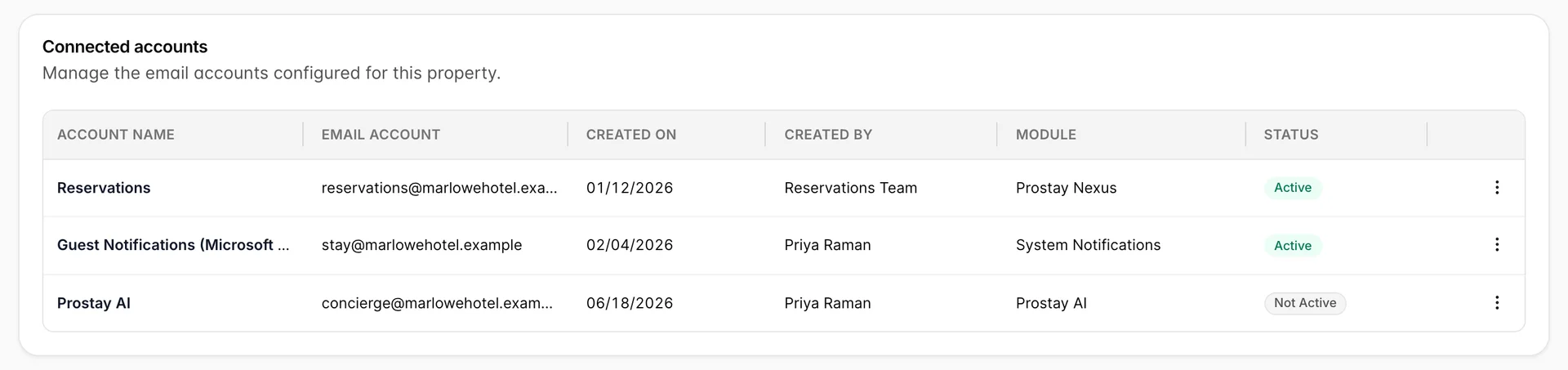
Hay tres funciones que puede desempeñar un buzón de correo. « Prostay Nexus » es la bandeja de entrada compartida que su equipo consulta y desde la que responde. «System Notifications » es de la que trata este artículo : los correos electrónicos automáticos a los huéspedes. El tercero es el buzón desde el que responde el asistente de IA , y es la única opción cuya etiqueta puede que no indique lo que espera: en muchas propiedades sigue llevando el nombre anterior del producto de IA. Selecciónelo por su posición al pie de la lista, en lugar de por su texto.
La plantilla indica qué se envía
Las plantillas se organizan en cuatro secciones, y la sección en la que se encuentra una plantilla describe de qué trata, más que cuándo se envía. Una confirmación de reserva es una «Notificación de reserva», tanto si se envía en el momento de la reserva como si se envía tres días después.
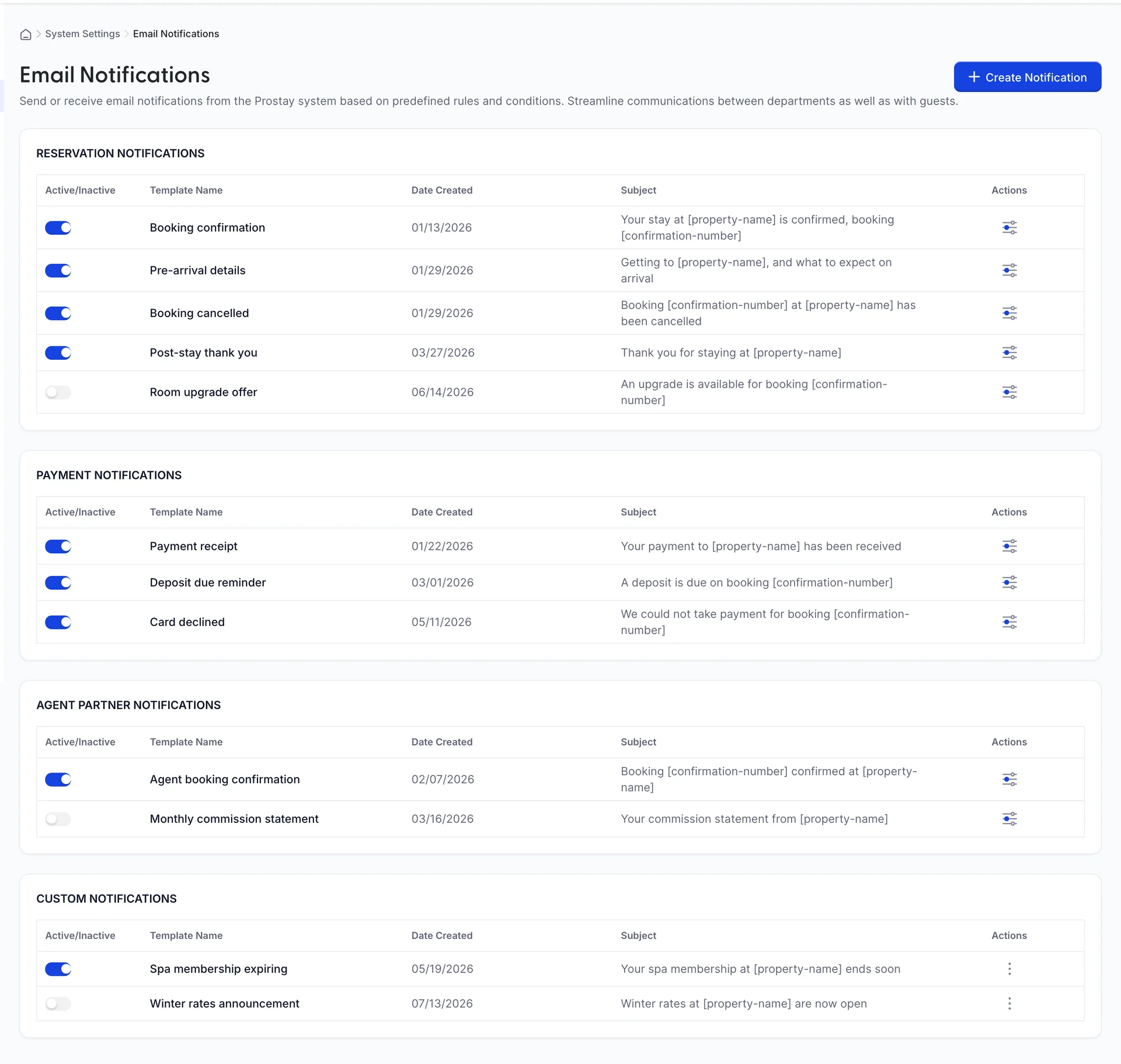
Reservation Notifications se refieren a una estancia: confirmada, cancelada, llegada, salida. «Payment Notifications » se refieren al pago: un recibo, un depósito pendiente, una tarjeta rechazada. «Agent Partner Notifications » se envían a agencias de viajes y colaboradores, en lugar de a los huéspedes. «Custom Notifications » son todo lo demás que redacte usted mismo.
El interruptor situado a la izquierda de cada fila representa todo lo que significa «activo». Una plantilla desactivada nunca se envía y, además, desaparece de la lista de plantillas entre las que puede elegir un programa.
Cuándo se envía y si ha llegado
Una plantilla por sí sola no envía nada. Email Scheduling es donde usted indica qué debe suceder primero: se confirma una reserva, un huésped realiza el check-out o una fecha se encuentra a un número determinado de días de la llegada. Un programa apunta a una plantilla.
Email Delivery Log Es la otra cara de la misma cuestión. Cada correo electrónico enviado por la Propiedad cuenta con una entrada: cuándo se envió, a quién, con qué asunto, a qué reserva corresponde y si se entregó, se envió o falló. Es la única pantalla que le permite saber si un correo electrónico se ha enviado realmente.
Cuando un huésped no ha recibido un correo electrónico
La queja es siempre la misma y la causa suele ser, casi siempre, una de estas cuatro cosas. Compruébelas en este orden, ya que cada una de ellas hace que la siguiente sea imposible.
- ¿Existe un buzón del sistema y está activo? Abra Email Accounts y busque una entrada cuyo campo «Module » indique «System Notifications » con el estado «Active ». Sin él, no se envía nada en absoluto.
- ¿Está activada la plantilla? Una plantilla inactiva se omite sin aviso alguno y, además, no aparece en la pantalla de programación.
- ¿Existe alguna programación asociada a esa plantilla y está activada? Una plantilla sin programación solo se envía manualmente.
- ¿Contiene el registro de entrega alguna entrada? Si es así y en dicha entrada figura «Failed », el correo electrónico salió de Prostay y el servidor de correo lo rechazó, lo cual constituye un problema distinto de los tres anteriores. Si no hay ninguna entrada, el envío nunca se produjo.
¿Quién puede modificar todo esto?
Hay dos permisos que abarcan las cinco pantallas, y ambos se encuentran en el grupo « System Settings » del editor de roles.
| Permiso | Qué abarca |
|---|---|
| Email server settings. | La lista «Email Accounts» y el formulario de cuenta. La opción «Ver» permite leer los buzones conectados; la opción «Editar» permite añadir, modificar y probar uno. |
| System email notification settings and customizations. | Plantillas, programaciones y el registro de entrega. La opción «Ver» permite leerlos; la opción «Editar» permite escribir una plantilla, activar o desactivar una y crear una programación. |
Un rol que carezca de la parte de «ver» de un permiso no muestra una pantalla vacía. Muestra un mensaje indicando qué permiso falta, de modo que la persona pueda solicitar el permiso adecuado por su nombre.
Los ajustes que no forman parte de esto
Settings abarca mucho más que el correo electrónico, y varias de sus pantallas se documentan en otras secciones.
- La sección «Dónde se encuentran los ajustes» explica los dos árboles de configuración y qué contiene cada uno.
- Las configuraciones generales del sistema abarcan la moneda de la Propiedad, el formato de fecha y la zona horaria, de los que dependen todas las pantallas relacionadas con el dinero y todas las fechas de esta sección.
- «Detalles de la propiedad, dirección y fotos» constituye el propio registro de la propiedad.
- «Usuarios, roles y permisos» es donde se conceden los dos permisos mencionados anteriormente.
- La configuración de reservas y las funciones de facturación abarcan los valores predeterminados de las reservas.
« Email Signature », que se encuentra junto a «Cuentas de correo electrónico» en el menú, pertenece a la bandeja de entrada compartida y no a las Notificaciones para huéspedes. Se añade una firma a las respuestas que redacta su equipo, no a las plantillas descritas aquí.
Próximos pasos
- Conecte una cuenta de correo electrónico para añadir el buzón desde el que se realizarán los envíos y comprobar que funciona correctamente.
- Redacte una plantilla de notificación por correo electrónico, para el asunto, los parámetros y el cuerpo del mensaje.
- Programe los correos electrónicos para invitados y compruebe que hayan llegado, para conocer las reglas que los envían y el registro que lo acredita.