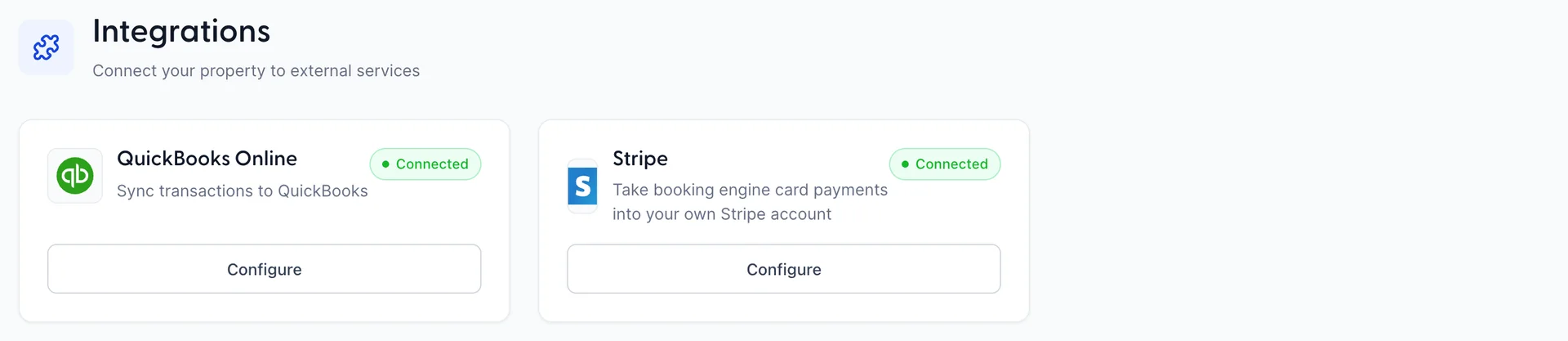
L'écran « Intégrations » comporte deux connexions : QuickBooks Online, qui envoie vos données comptables, et Stripe, qui permet à un Établissement d'enregistrer les paiements par carte effectués via son Moteur de réservation sur son propre compte Stripe. Il n’y a pas de marketplace derrière ces connexions, pas de liste d’applications à parcourir et rien d’autre à activer. Si vous recherchez l’outil qui communique avec Booking.com, ou celui qui envoie vos e-mails de confirmation, chacune de ces fonctions est une connexion que Prostay établit ailleurs, et le tableau ci-dessous indique où.
Ce qui figure sur cet écran
Deux cartes, chacune dotée d’un badge indiquant soit « Not Connected », soit «Connected ». Le bouton situé sous une carte affiche «Connect » avant la configuration et «Configure » après celle-ci, et les deux ouvrent le même écran. Voilà tout ce que contient le hub.
Chaque carte est associée à son propre droit d’accès ; ainsi, un écran ne comportant qu’une seule carte, ou aucune, correspond à un rôle plutôt qu’à un dysfonctionnement. Si QuickBooks Online ou Stripe n’apparaît pas ici, cela signifie que votre rôle ne comprend pas le droit d’accès correspondant, et un administrateur peut l’ajouter à partir de Users dans les Paramètres système, sous Integrations › QuickBooks connection ou Stripe connection.
QuickBooks Online transfère vos données comptables vers QuickBooks. Une fois la configuration effectuée, les recettes de la soirée apparaissent dans votre entreprise QuickBooks sous la forme d’une écriture comptable : le chiffre d’affaires, les Taxes et les sommes que vous avez encaissées, imputées aux comptes que vous avez choisis. La synchronisation s’effectue selon un calendrier défini ou lorsque vous cliquez sur le bouton, et vous pouvez consulter l’ écriture avant qu’elle ne soit enregistrée.
Ce qu’il ne fait pas, c’est renvoyer des données. Rien dans QuickBooks ne modifie quoi que ce soit dans Prostay. Vos chambres, vos tarifs, vos relevés de compte et vos Réservations ne sont pas affectés par la connexion, et la déconnexion ne supprime rien de ce qui a déjà été comptabilisé.
Stripe est un établissement qui connecte son propre compte Stripe, de sorte que les paiements par carte effectués via le Moteur de réservation soient crédités sur ce compte. Le compte reste à votre nom, l’argent y est versé, et les remboursements ainsi que les Versements sont des opérations que vous effectuez depuis votre propre Tableau de bord Stripe. La connexion consiste en une simple autorisation sur le site de Stripe ; il n’y a rien à configurer par la suite et aucune clé à copier.
Il s’agit d’une approche différente de celle de QuickBooks à tous égards, sauf en ce qui concerne l’ emplacement de la carte. QuickBooks détermine où vos chiffres sont enregistrés à la fin de la soirée. Stripe détermine où va l’argent de vos clients lorsqu’ils effectuent une réservation.
Où se trouvent les autres intégrations
Les questions les plus fréquemment posées concernant cet écran portent sur des éléments qui n’y figurent pas . Chacune d’entre elles est pertinente et relève d’un autre module.
| Ce que vous recherchez | Où cela se trouve |
|---|---|
| Booking.com, Expedia, Airbnb et autres agences de voyage en ligne (OTA) | Channel Manager puis Channels. Les tarifs, les disponibilités et les réservations s’échangent dans les deux sens sur ces plateformes. |
| Accepter les paiements par carte sans disposer de votre propre compte Stripe | Le module Prostay Pay, qui correspond au système de traitement des paiements propre à Prostay : le compte est configuré au sein de Prostay, et les remboursements ainsi que les versements s’effectuent directement sur cette plateforme plutôt que sur votre propre Tableau de bord. |
| Quels types de cartes votre moteur de réservation prend-il en charge ? | Settings, puis Payment Options. C’est la connexion Stripe qui détermine où l’argent est versé ; c’est également elle qui détermine si les clients se voient proposer le paiement par carte. |
| Envoi d’e-mails depuis votre propre adresse | Settings, puis Email Accounts, où une boîte mail est connectée via SMTP ou via Microsoft 365. |
| Balises de suivi et d’analyse sur votre moteur de réservation | Booking Engine, puis Analytics. |
| Réservations provenant du système que vous utilisiez avant Prostay | Settings, puis Import Reservations, qui lit un fichier plutôt que de se connecter à quoi que ce soit. |
Une question mérite une réponse directe, car elle revient chaque fois qu’un Établissement utilise les deux : vos commissions OTA ne sont pas transmises à QuickBooks via cette connexion. La synchronisation avec QuickBooks transfère les montants facturés à vos clients et leurs modes de paiement. Ce que Booking.com vous facture correspond à une facture, et rien sur cet écran n’y fait référence.
Trois éléments ici sont intitulés « Intégrations »
Cela prête souvent à confusion, il est donc utile de les distinguer. Il y a l’écran « Intégrations », qui est la page dont il est question ici. Il y a la partie « /integrations/ » de la barre d’adresse, qui apparaît également au début de plusieurs écrans de configuration de l’Établissement : articles et services, taxes, suppléments, options de paiement, Facturation, configuration du folio, crédits et remboursements, et importation des réservations. Et il y a un groupe d’autorisations « Intégrations », qui couvre ces deux ensembles.
Ces écrans de configuration ne sont pas des intégrations et l’application ne les présente pas comme telles. Ils sont classés sous « Settings » dans les menus, c’est là que vous les trouverez. Si vous vous retrouvez sur un écran consacré aux Taxes avec le mot « integrations » dans l’URL, vous êtes dans les « Paramètres » et l’adresse est simplement une ancienne version.
Étapes suivantes
- Connectez-vous à QuickBooks Online : cette étape comprend l’autorisation auprès d’Intuit, le choix de l’Entreprise QuickBooks à laquelle appartient cet Établissement, ainsi que la déconnexion.
- Mappez vos comptes QuickBooks, grâce à l’assistant en trois étapes qui détermine le compte sur lequel chaque type de transaction est enregistré.
- Vérifiez et lancez une synchronisation, afin de consulter le journal avant son envoi et de déterminer pourquoi une synchronisation a échoué.
- Connectez votre propre compte Stripe : cette étape couvre l’autorisation, la manière de distinguer une connexion active d’une connexion de test, ainsi que les conséquences d’une déconnexion.
Un autre article est classé dans ce module sans concerner les connexions à proprement parler. Crédits et remboursements traite de l’écran de configuration accessible à l’adresse /integrations/credits-refunds, qui correspond au deuxième type d’intégrations décrit ci-dessus : il définit les motifs pour lesquels une facture peut être réduite et les comptes à partir desquels un remboursement peut être effectué. Aucune information ne concerne des interlocuteurs extérieurs à votre établissement, mais il s’agit de l’écran à configurer avant que quiconque ne procède à un remboursement sur un compte client.