La connexion se fait en deux étapes et prend environ une minute : connectez-vous à Intuit, puis indiquez à laquelle de vos entreprises QuickBooks cet établissement appartient. Prostay ne vous demande jamais votre mot de passe QuickBooks, et la connexion s’effectue par établissement ; ainsi, un groupe comptant quatre hôtels doit effectuer quatre connexions.
Ce dont vous avez besoin en premier lieu
- Un abonnement à QuickBooks Online et un compte Intuit permettant d’autoriser des applications pour ce service.
- Savoir à quelle entreprise QuickBooks appartiennent les recettes de cet Établissement. Si votre comptable gère une entreprise par hôtel, ce point est important et il n’est pas facile de revenir en arrière.
- L'autorisation « Connect / authorize QuickBooks » (Gérer les sociétés) associée à votre rôle.
Connexion
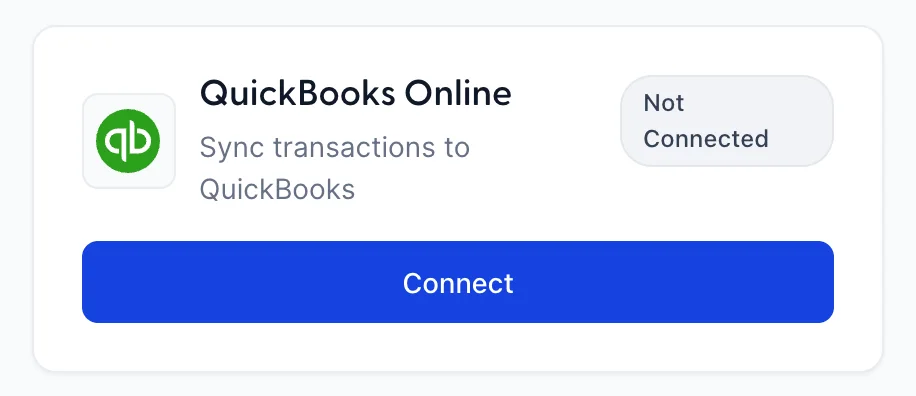
- Ouvrez « Integrations » et cliquez sur « Connect » (Se connecter à QuickBooks Online) sur la fiche QuickBooks Online.
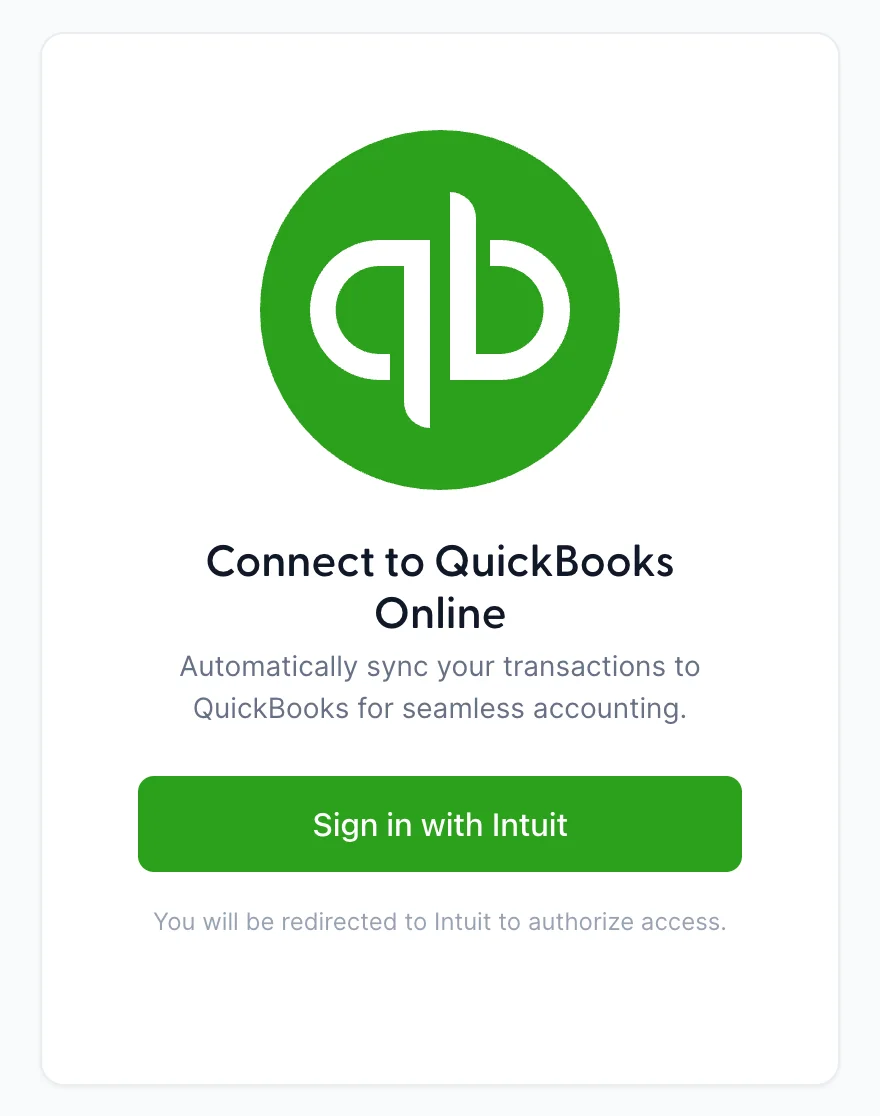
- Cliquez sur « Sign in with Intuit ».
- Connectez-vous et validez la connexion sur le site d’Intuit. Cette page appartient à Intuit, et non à Prostay ; les informations demandées relèvent de votre relation avec Intuit.
- Vous revenez ensuite sur Prostay, au niveau du sélecteur d’entreprise ci-dessous.
Pendant ce temps, l’écran affiche «Connecting to QuickBooks... ». Si vous fermez l’onglet à ce stade, aucune connexion n’aura été établie et vous pourrez recommencer à partir de la carte.
Choix de l'entreprise QuickBooks
Si votre connexion Intuit donne accès à plusieurs entreprises QuickBooks, il vous est demandé vers laquelle cette entreprise doit enregistrer ses données. Tout ce que cet Établissement envoie est enregistré dans l’entreprise que vous sélectionnez ici.
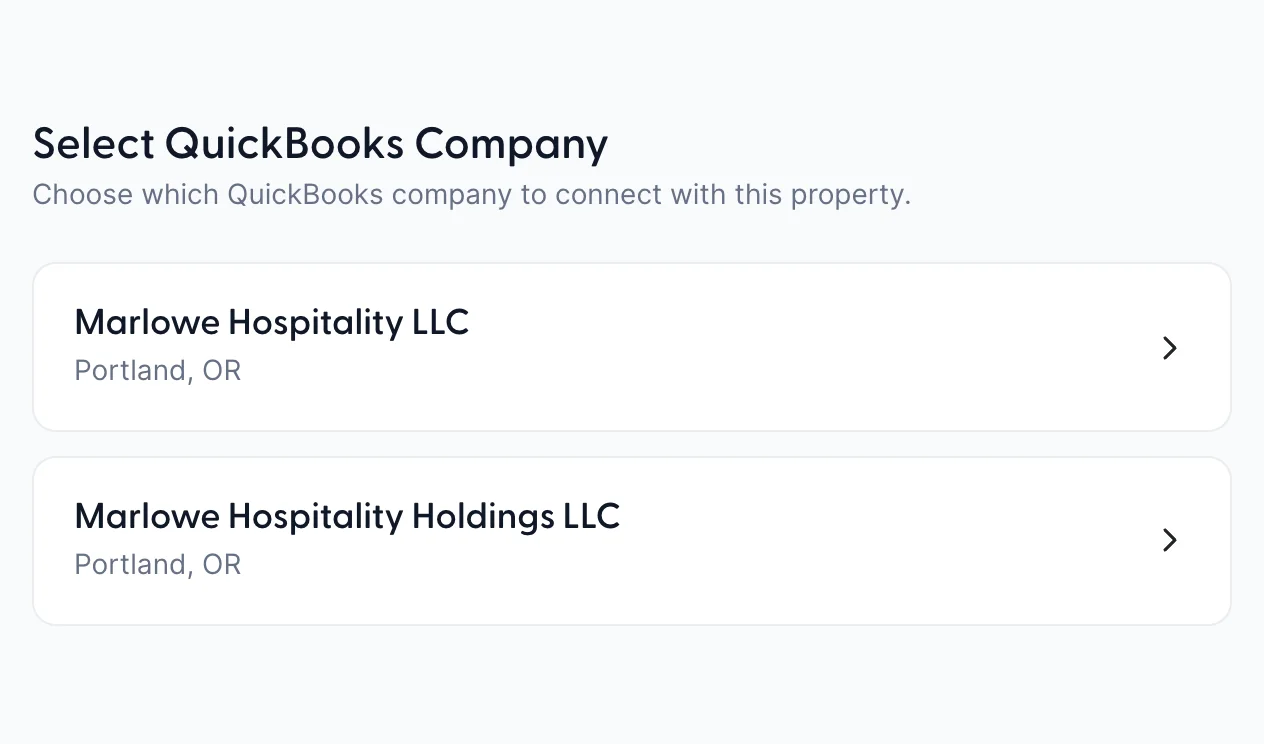
La sélection d’une entreprise vous redirige directement vers l’assistant de mappage, car une connexion sans mappage ne permet d’enregistrer aucune écriture. La section « Mapper vos comptes QuickBooks » détaille les trois étapes.
Ce que vous obtenez une fois la connexion établie

- L’entreprise que vous avez sélectionnée, signalée par un badge «Connected». C’est le moyen le plus rapide de vérifier qu’un établissement est bien rattaché aux bons livres comptables.
- Configure rouvre l’assistant de mappage à la première étape. Vous n’avez rien à perdre à y jeter un œil.
- Sync Now Crée la prochaine écriture comptable et vous la présente avant que quoi que ce soit ne soit envoyé.
Trois éléments de cet écran sont gérés séparément par des autorisations. Si la fiche « QuickBooks Online » n’apparaît pas du tout sur votre page «Intégrations», si l’option «Sign in with Intuit » est grisée, ou si l’option «Sync Now » est grisée, votre rôle ne comprend pas l’ autorisation nécessaire pour cette partie. Un administrateur peut les ajouter à partir deUsers dans les Paramètres système, sous «Integrations » › «QuickBooks connection », où l’affichage de la connexion, sa mise en place et l’exécution d’une synchronisation constituent trois droits distincts. Il est normal qu’un comptable dispose de l’autorisation de synchronisation, mais pas de celle de connexion.
Les trois fiches situées sous l’en-tête indiquent l’état de la connexion :
| Carte | Ce que cela signifie |
|---|---|
| Last Sync | Date de la dernière synchronisation, qu’elle ait abouti ou non. Une synchronisation ayant échoué modifie tout de même cette information ; il convient donc de la consulter en parallèle du journal d’activité plutôt que de manière isolée. |
| Sync Mode | Daily Journal ou « Per Invoice », selon ce que vous avez choisi à l’étape trois de l’assistant. |
| Pending Items | Le nombre de lignes en attente dans l'entrée suivante. Ce compteur indique le nombre de lignes et non le nombre de jours ; ainsi, « neuf » correspond ici à une nuit comprenant neuf lignes. |
Déconnexion, et ce qu’il reste
Disconnect vous demande de confirmer, puis interrompt la connexion et ramène l’écran àSign in with Intuit . La synchronisation s’arrête immédiatement.
Ce qu’il ne fait pas, c’est accéder à QuickBooks. Les écritures comptables déjà enregistrées sont des documents de votre entreprise QuickBooks et restent exactement où elles sont. Rien ne change non plus dans Prostay : aucun numéro de folio, tarif ou Réservation n’est affecté par la connexion ou la déconnexion.