Sync Now n’envoie rien. Il crée l’entrée et vous la présente, et aucune donnée ne quitte Prostay tant que vous n’avez pas cliqué sur «Confirm & Sync ». Cet intervalle constitue la partie utile de cet écran, et il est utile de l’exploiter avant la première synchronisation effective d’un nouveau mappage.
Ce que l’aperçu vous montre
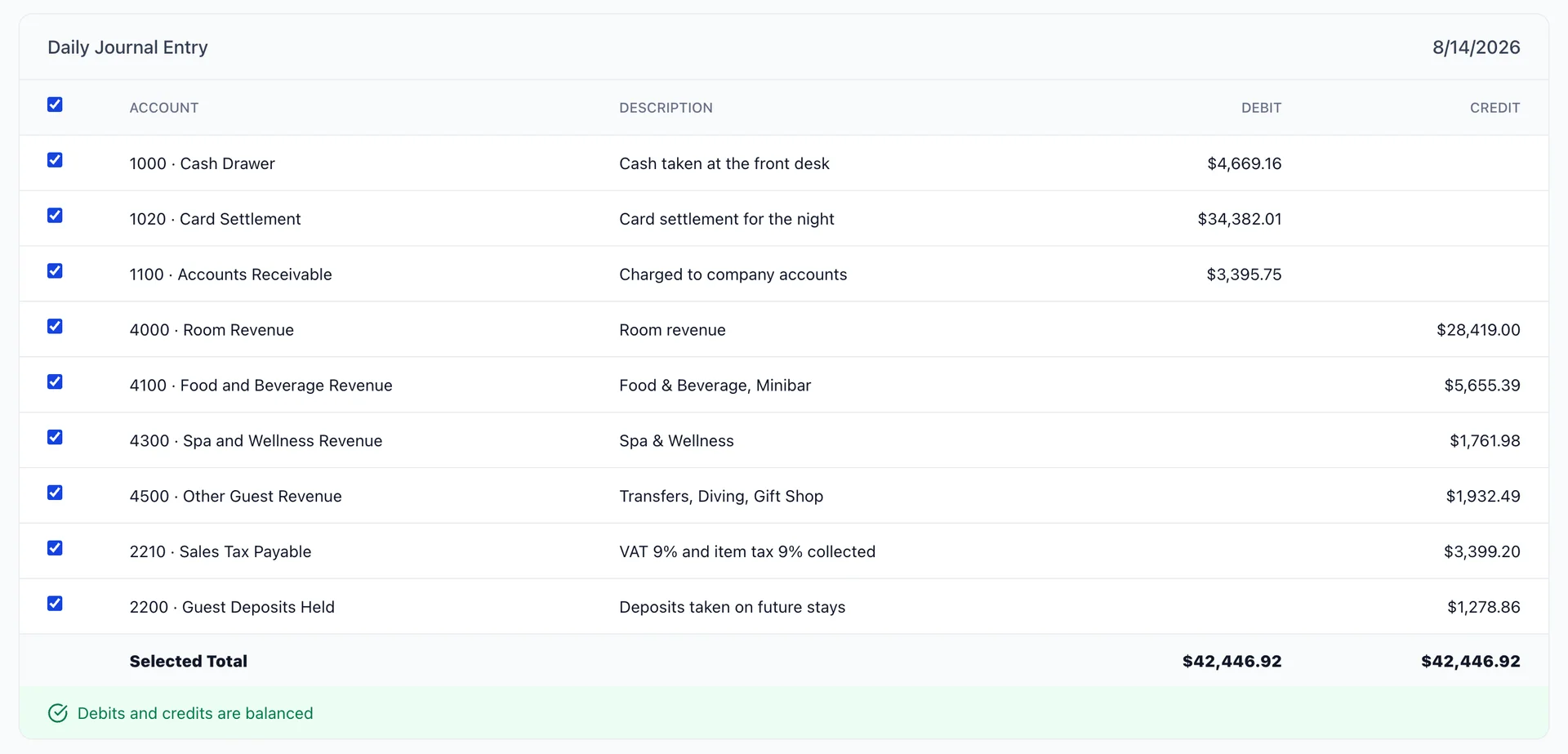
Une nuit, sous la forme d’une seule écriture comptable. La date en haut à droite de la fiche correspond à la nuit qu’elle couvre, qui n’est pas aujourd’hui : une journée doit être terminée avant de pouvoir être enregistrée. Les débits se trouvent à gauche, les crédits à droite, et les deux totaux situés en dessous doivent correspondre.
Chaque ligne provient d’une réponse que vous avez donnée dans l’assistant de mappage et une écriture comptable est totalisée par compte. Deux catégories d’éléments associées au même compte de recettes apparaissent ici sous la forme d’une seule ligne, avec les deux noms de catégories dans la description.
Lecture des lignes
Lisez-la comme une phrase : voici ce que les clients nous devaient, et voici comment ils ont payé. Les débits correspondent à la somme perçue et à ce qui reste dû ; les crédits indiquent à quoi servait cet argent.
| Ligne | De quoi s’agit-il ? |
|---|---|
| Débits en espèces, par carte et créances | Le décompte de la nuit. La ligne « créances » correspond à la partie que personne n’a réglée le soir même : les comptes d’entreprise et les agents que vous facturerez. |
| Chiffre d’affaires des chambres | Ce que les chambres ont rapporté. Aucune étape de l’assistant ne correspond à cette ligne ; veuillez donc vérifier le nom du compte ici plutôt que de rechercher le paramètre. |
| Lignes de recettes par compte | Restauration, spa et toutes les autres catégories auxquelles vos lignes sont rattachées. Si le nombre de lignes est inférieur au nombre de catégories, cela signifie que deux catégories partagent un même compte. |
| Taxes | Tout ce que vous avez perçu pour le compte de l'Établissement, crédité sur le compte unique de passif fiscal défini à l'étape deux. |
| Acomptes | Sommes perçues pour des séjours qui n’ont pas encore eu lieu. Elles sont comptabilisées sur un compte de passif, car elles ne constituent pas encore un chiffre d’affaires. |
Exclusion d’une ligne et règle des soldes
Chaque ligne comporte une case à cocher, et la case située dans la ligne d'en-tête permet de basculer toutes ces cases. Décocher une ligne la rend grisée et la supprime de l' Selected Total e.
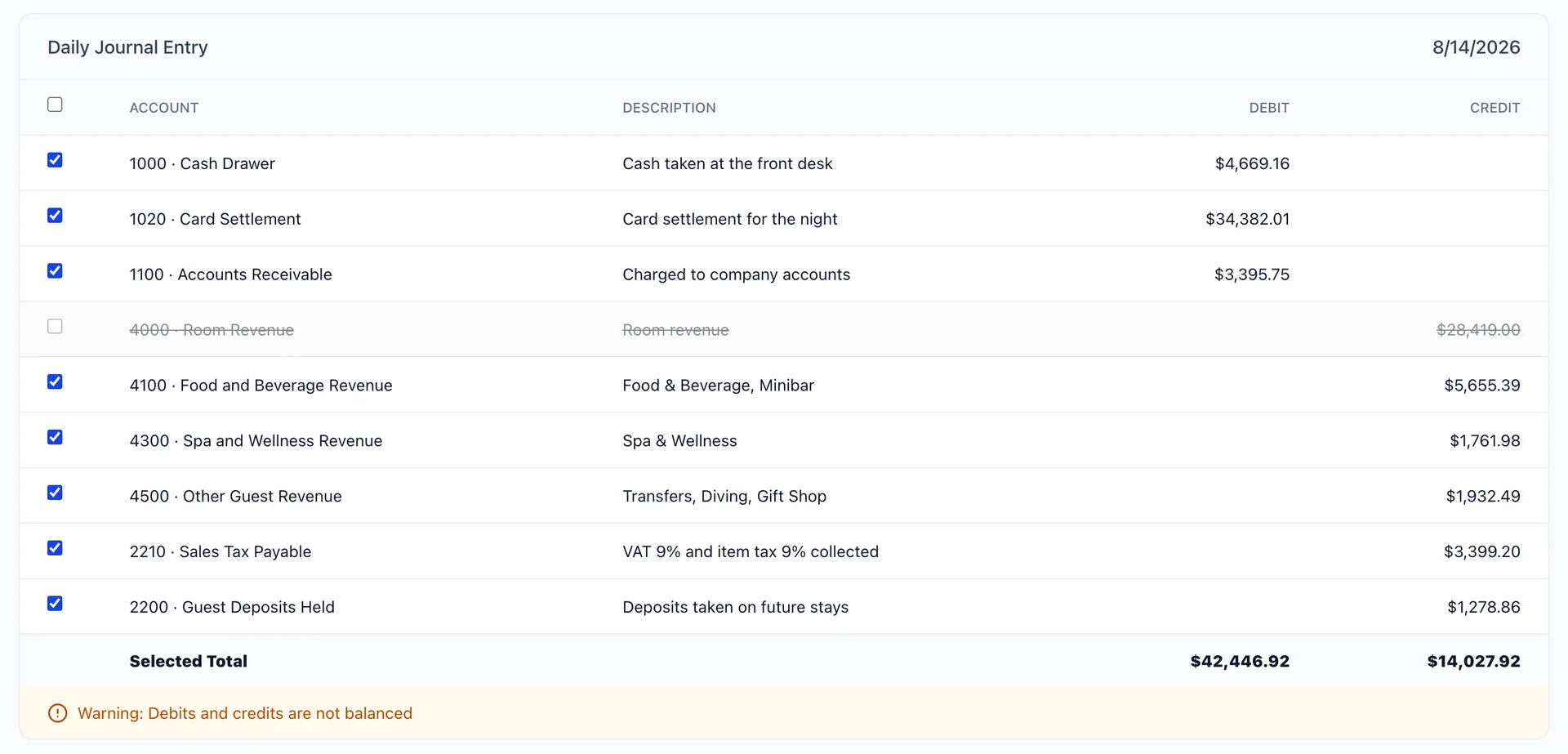
Dès que les deux totaux sélectionnés diffèrent, la ligne verte au bas de la fiche passe à l’orange et affiche «Warning: Debits and credits are not balanced », et les boutons « Confirm & Sync » deviennent gris. Il ne s’agit pas d’un caprice de l’écran. QuickBooks n’acceptera pas une écriture comptable qui ne présente pas de soldes équilibrés ; ainsi, une sélection déséquilibrée ne peut être enregistrée.
Ce qui signifie que l’exclusion porte rarement sur une seule ligne. Retirer une ligne de chiffre d’affaires implique de retirer le paiement qui la couvrait, et le temps que vous ayez terminé cette opération, vous êtes en train de refaire la saisie de la soirée à la main. L’exclusion est prévue pour les cas où une ligne est manifestement erronée et où vous préférez comptabiliser le reste puis corriger cette ligne dans QuickBooks. Si plusieurs lignes semblent erronées, cliquez sur « Cancel », corrigez le mappage, puis revenez.
Exécution de l’opération
- Vérifiez que la date figurant sur la fiche correspond bien à la nuit que vous souhaitiez enregistrer.
- Vérifiez que les totaux correspondent et que la ligne du bas est verte.
- Cliquez sur «Confirm & Sync ».
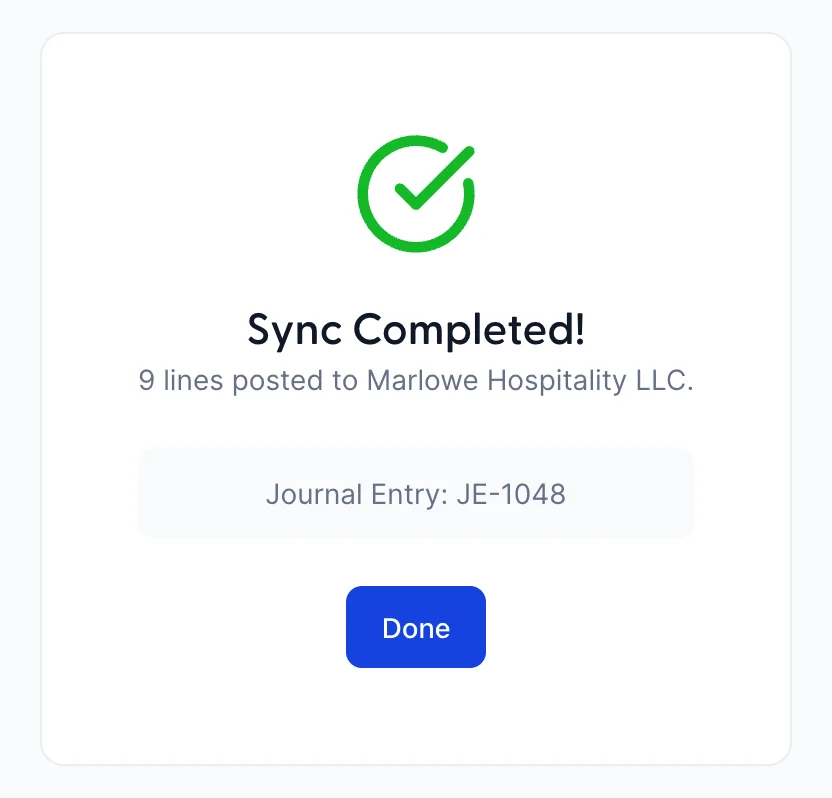
La confirmation comporte une référence «Journal Entry ». Notez-la ou laissez l’écran affiché : c’est ce que vous devez rechercher dans QuickBooks pour trouver cette écriture, et c’est le moyen le plus rapide de savoir si un envoi est bien arrivé.
Le journal d’activité
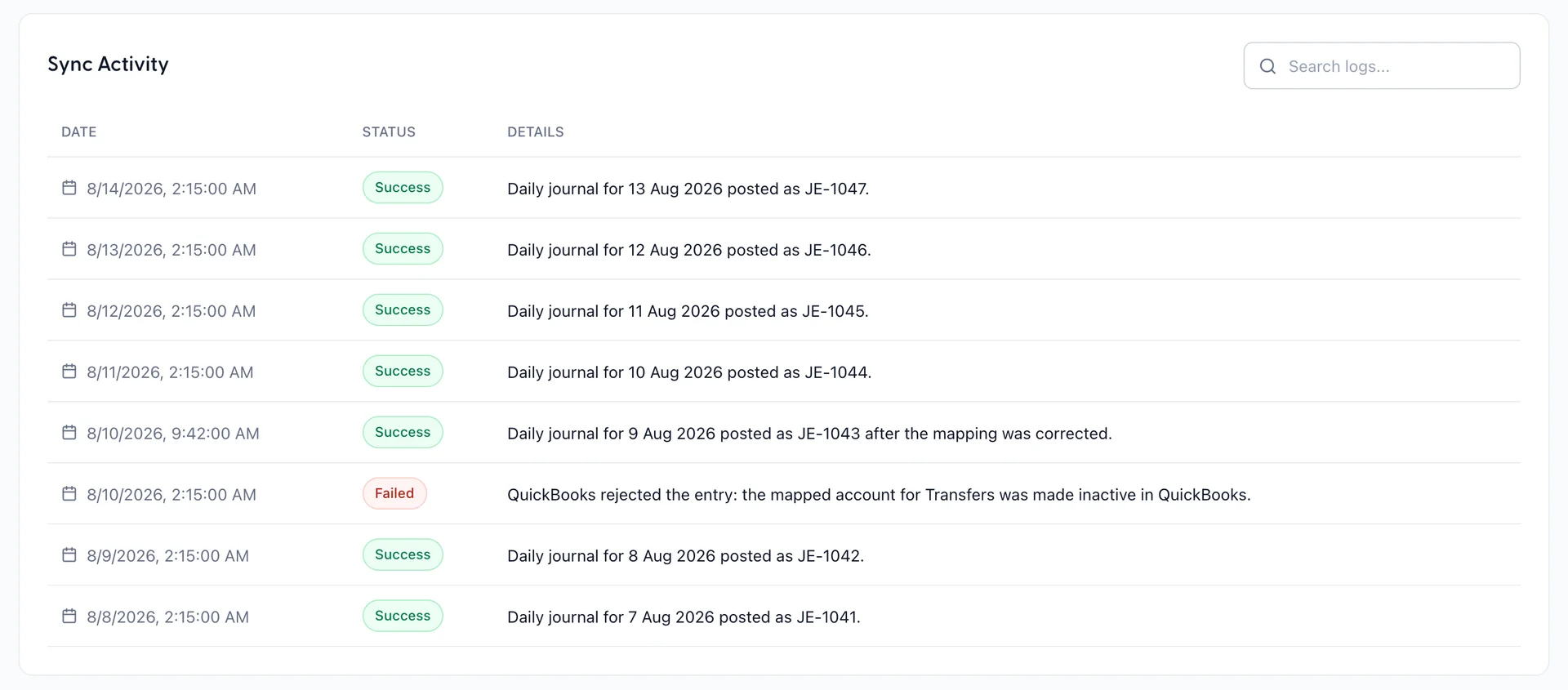
Sync Activity répertorie les dix dernières exécutions, les plus récentes en premier, chacune accompagnée d’un badge vert «Success » ou rouge «Failed ». Une ligne « réussie » indique la nuit où l’opération a été enregistrée et le numéro de l’écriture comptable qu’elle a généré. Une ligne « échouée » affiche le message d’erreur fourni par QuickBooks.
Le champ de recherche permet de filtrer par date, statut et message ; ainsi, en saisissant « Failed », vous obtiendrez uniquement les échecs. Il filtre ce qui a été chargé plutôt que de parcourir l’intégralité de votre historique.
Deux lignes peuvent correspondre à une même nuit. Une exécution qui a échoué à deux heures du matin et une autre qui a abouti plus tard dans la journée signifient que quelqu’un a résolu le problème et a cliqué sur «Sync Now » (Réinitialiser l’exécution), ce qui correspond exactement à ce à quoi ressemble la récupération.
Lorsqu’une exécution échoue
Aucune nouvelle tentative n’est effectuée automatiquement, et rien n’est laissé en suspens : une écriture comptable constitue un document unique ; elle a donc été comptabilisée ou non.
- Lisez le message affiché sur la ligne ayant échoué. Il s’agit du message d’erreur de QuickBooks lui-même, qui mentionne généralement le compte pour lequel il a signalé un problème.
- Corrigez la cause du problème. Le cas le plus courant est celui d’un compte désactivé dans QuickBooks ou supprimé après votre mappage ; la correction s’effectue dans QuickBooks.
- Si le mappage pointait vers un compte erroné, ouvrez Configure et modifiez-le.
- Cliquez sur « Sync Now », relisez l’aperçu, puis enregistrez-le.