Cet écran permet de relier votre propre compte Stripe à cet établissement. Une fois la connexion établie, les paiements par carte effectués via votre Moteur de réservation sont versés sur ce solde Stripe : le compte est le vôtre, l’argent y est versé, et les remboursements ainsi que les Versements sont des opérations que vous effectuez depuis votre propre Tableau de bord Stripe.
Il suffit d’une seule décision et d’un seul clic. Il n’y a rien à configurer par la suite, aucune clé à coller ni aucun mappage à remplir.
À quoi sert cette connexion ?
Les établissements sont payés de différentes manières, et Prostay en prend plusieurs en charge. Cette connexion s’adresse aux établissements qui disposent déjà d’un compte Stripe et souhaitent continuer à l’utiliser : le compte reste à votre nom, l’ argent y est versé, et vous gérez les remboursements et les Versements depuis le Tableau de bord que vous connaissez déjà.
L’alternative est Prostay Pay, le système de traitement des paiements propre à Prostay. Dans ce cas, le compte est configuré au sein de Prostay, l’argent est transféré selon le calendrier de versement défini par Prostay Pay, et les remboursements sont effectués à partir des écrans de Prostay. Aucune de ces deux solutions n’est une version améliorée de l’autre. La question à vous poser est de savoir où vous souhaitez que l’argent soit versé et sur quel Tableau de bord vous préférez travailler lorsqu’un remboursement s’impose.
Avant de commencer
- Un compte Stripe auquel vous pouvez vous connecter. La connexion autorise l’utilisation d’un compte existant ; elle n’en crée pas un pour vous.
- L’autorisation « Stripe Connect » associée à votre rôle dans Prostay. Sans elle, l’écran s’ouvre en mode lecture seule, ce qui est abordé à la fin.
- Quinze secondes. Il n’y a vraiment rien d’autre à préparer.
Connexion
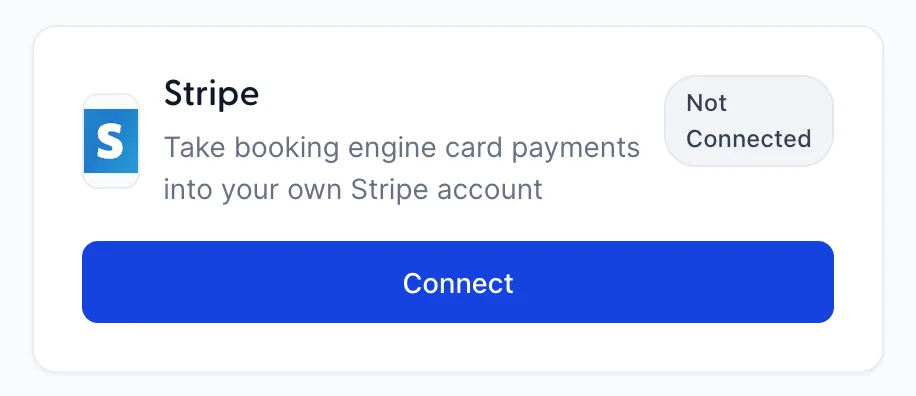
Ouvrez Integrations, puis la fiche « Stripe ». Avant la configuration, l’écran affiche un seul bouton et trois explications sur la fonction de ce bouton.
Si la fiche « Stripe » n’apparaît pas sur votre page « Integrations », cela signifie que votre rôle ne dispose pas de l’autorisation nécessaire. Un administrateur peut l’ajouter depuis « Users » dans les Paramètres système, sous « Integrations » › « Stripe connection ».
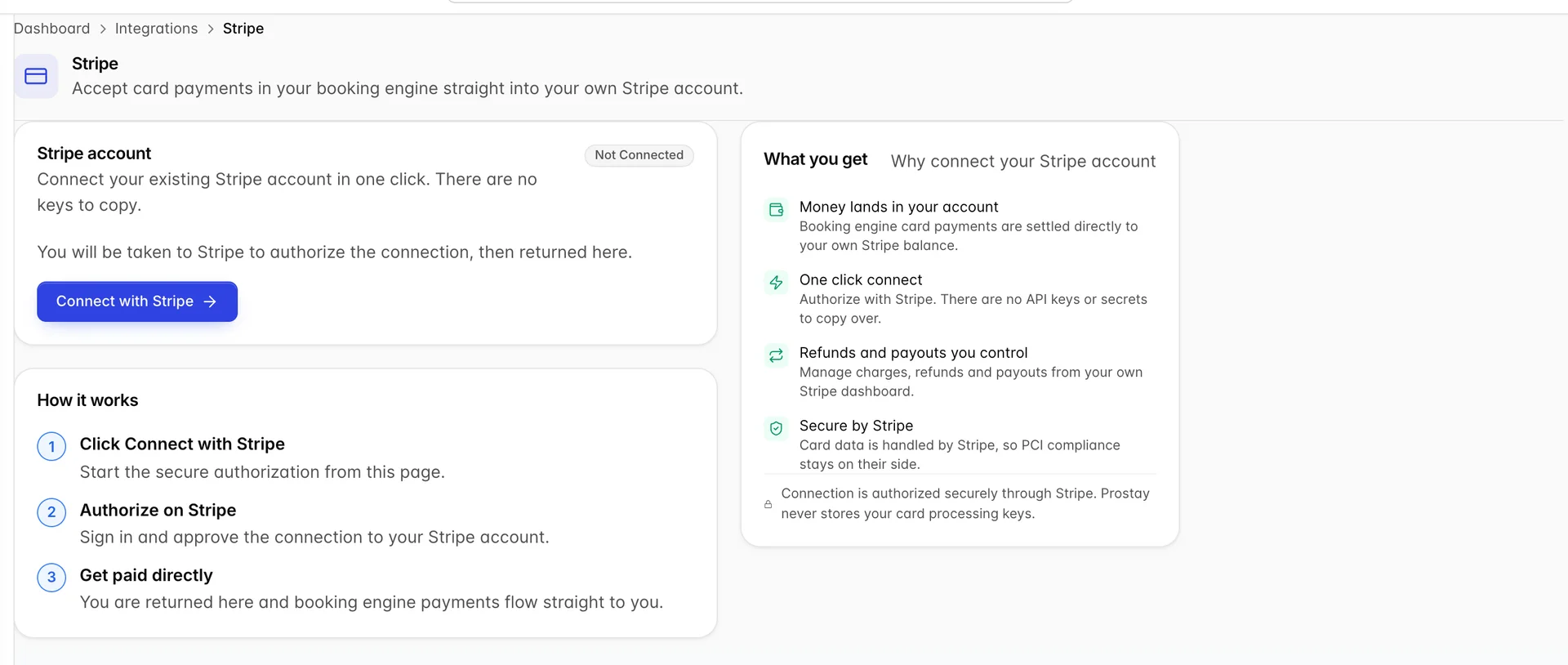
- Cliquez sur « Connect with Stripe ». Le bouton devient « Redirecting...», puis votre navigateur quitte Prostay.
- Vous vous trouvez désormais sur le site de Stripe. Connectez-vous et validez la connexion au compte sur lequel vous souhaitez que cette propriété soit payée. Prostay n’a jamais accès à votre mot de passe Stripe, et aucune clé API ni aucun secret n’a besoin d’être copié dans un sens ou dans l’autre.
- Stripe vous redirige vers cet écran, et le badge indique « Connected ».
Si un problème survient lors de votre retour, l’écran vous l’indiquera dans une bannière rouge intitulée «Stripe connection error » (Problème de paiement), qui mentionnera la raison de cet échec. La raison la plus courante est que l’autorisation a été annulée au lieu d’être approuvée ; dans ce cas, cliquez sur « Connect with Stripe» (Réessayer) et recommencez la procédure.
Vérification du bon fonctionnement
Un écran connecté affiche un badge vert « Connected » ainsi que l’ identifiant du compte auquel il est connecté.
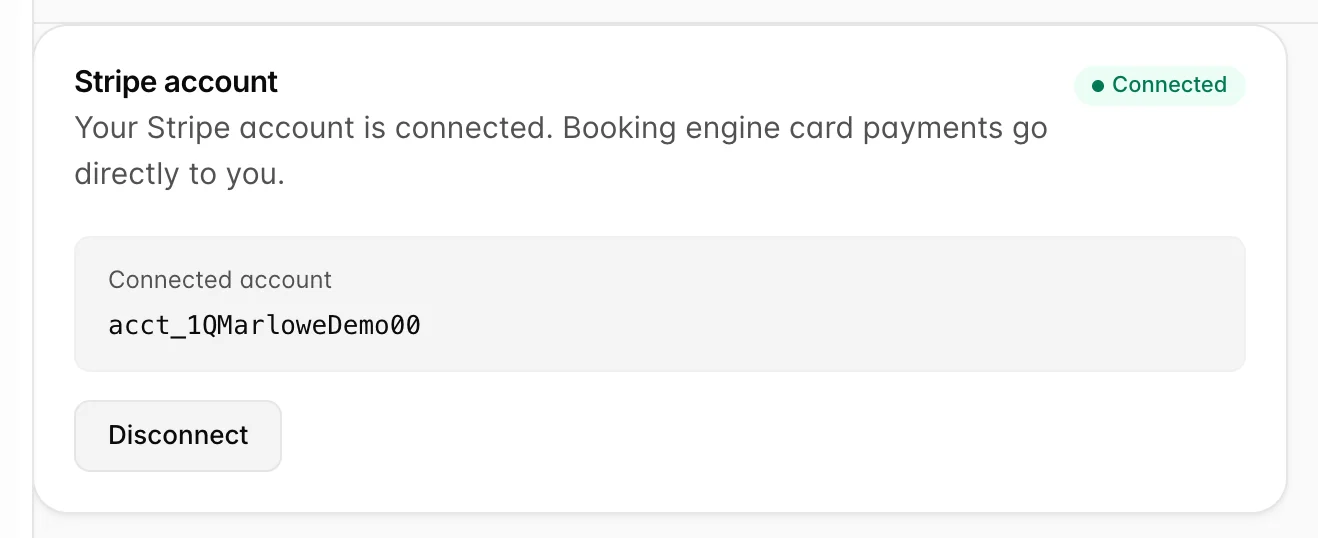
Cet identifiant mérite d’être lu attentivement plutôt que simplement survolé. Il s’agit du compte renvoyé par Stripe, et il commence par acct_. Si votre groupe dispose de plusieurs comptes Stripe, c’est le seul endroit dans Prostay qui vous indique à quel compte cette propriété est désormais associée. Comparez-le avec l’identifiant du compte figurant dans votre Tableau de bord Stripe avant d’enregistrer une réservation en direct.
L’écran « Integrations » affiche cette information de manière plus succincte : la carte Stripe devient verte et son bouton passe de « Connect » à « Configure ».
Mode test
Les comptes Stripe disposent d’un espace de production et d’un espace de test. Si la connexion a été autorisée en mode test, l’écran l’indique dans une bannière de couleur ambre.
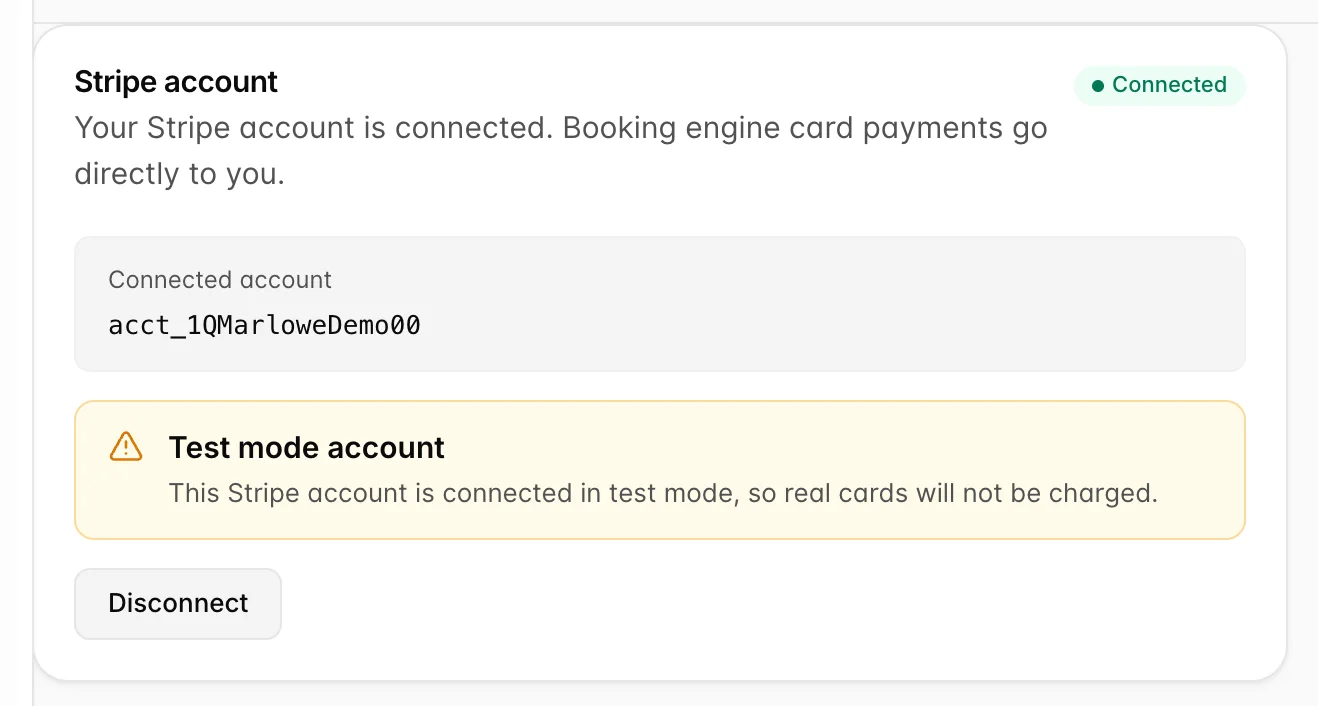
C’est là le piège qu’il convient de signaler. Une connexion de test ressemble en tous points à une connexion en production : le badge est vert, la carte affichée sur l’écran « Intégrations » est verte, et aucun autre élément de Prostay ne vous met en garde. La différence réside dans le fait qu’une véritable carte de client utilisée via un compte de test n’est jamais débitée ; ainsi, la réservation est enregistrée, mais l’argent n’est pas versé.
Si vous voyez la bannière et que vous souhaitiez être en mode de production, reconnectez-vous depuis la partie « en production » de votre compte Stripe. La bannière n’est pas un paramètre de Prostay et il n’y a pas ici de bouton permettant de l’activer ou de la désactiver ; elle indique simplement ce que Stripe a signalé concernant le compte que vous avez autorisé.
Où les paiements par carte sont-ils activés ?
La connexion détermine où les paiements par carte effectués via le moteur de réservation sont acheminés. Elle ne décide pas, en soi, si votre moteur de réservation propose ou non le paiement par carte. Ce paramètre se trouve sur Settings, puis dans « Options de paiement », où chaque type de carte est associé à une balise « Booking engine » lorsque cette option est proposée aux clients en ligne.
Ainsi, un établissement qui a connecté Stripe mais ne voit aucune option de paiement par carte sur son moteur de réservation doit consulter cette page plutôt que celle-ci, et un établissement qui change d’avis concernant son mode de paiement doit consulter deux écrans, et non un seul. Cet écran ne fournit jamais d’informations sur les paramètres de paiement du Moteur de réservation, et l’ écran « Options de paiement » ne fournit jamais d’informations sur cette connexion.
Déconnexion
Cliquez sur «Disconnect». Prostay vous demande de confirmer, en vous avertissant que les paiements par carte via ce compte seront suspendus jusqu’à ce que vous vous reconnectiez, puis l’écran revient à l’état dans lequel il se trouvait avant votre connexion : un badge « Not Connected» gris et le bouton vous proposant de recommencer .
La déconnexion supprime le lien entre cet établissement et ce compte Stripe . Elle n’affecte en rien le contenu de Stripe. Les paiements déjà encaissés, les versements déjà programmés, vos clients, votre solde et votre historique restent exactement où ils sont, car ils ont toujours figuré dans votre compte plutôt que dans Prostay.
Qui peut effectuer la connexion ?
La connexion et la déconnexion sont toutes deux contrôlées par l’autorisation « Stripe connect » associée à votre rôle. Sans cette autorisation, l’écran s’ouvre tout de même et vous indique si l’Établissement est connecté, mais le bouton permettant d’effectuer une modification est grisé et une ligne en dessous précise quelle autorisation manque.
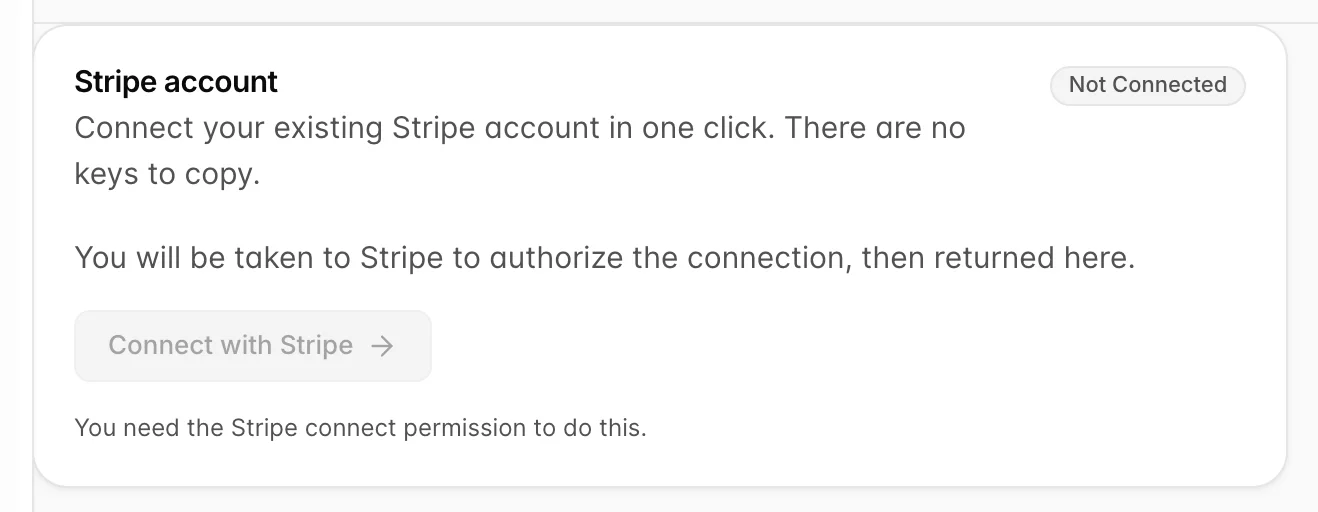
C'est un choix délibéré. Il s'agit en effet du paramètre qui détermine sur quel compte bancaire l' argent de vos clients est versé ; ce n'est donc pas un droit inhérent à la simple connexion. Un administrateur l'attribue au rôle plutôt qu'à la personne, dans « Settings », puis « Users », ce qui est abordé dans la section « Utilisateurs, rôles et autorisations ».