Le mappage constitue l'intégralité de l'intégration. Chaque ligne de chaque entrée envoyée par Prostay correspond à l’une de ces réponses ; ainsi, un mappage erroné ne se remarque pas de manière flagrante, mais classera discrètement un mois de chiffre d’affaires du restaurant sous une autre rubrique. L’assistant s’ouvre automatiquement une fois que vous êtes connecté, et la commande « Configure » (Mappage) sur l’ écran QuickBooks le relance à l’étape 1 quand vous le souhaitez.
D’où proviennent les comptes de la liste ?
Chaque liste de sélection de l’assistant répertorie les comptes de l’entreprise QuickBooks à laquelle vous vous êtes connecté. Il s’agit des comptes de votre comptable, nommés tels que votre comptable les a désignés, et Prostay n’en crée aucun. Si un compte dont vous avez besoin est manquant, il doit d’abord être créé dans QuickBooks.
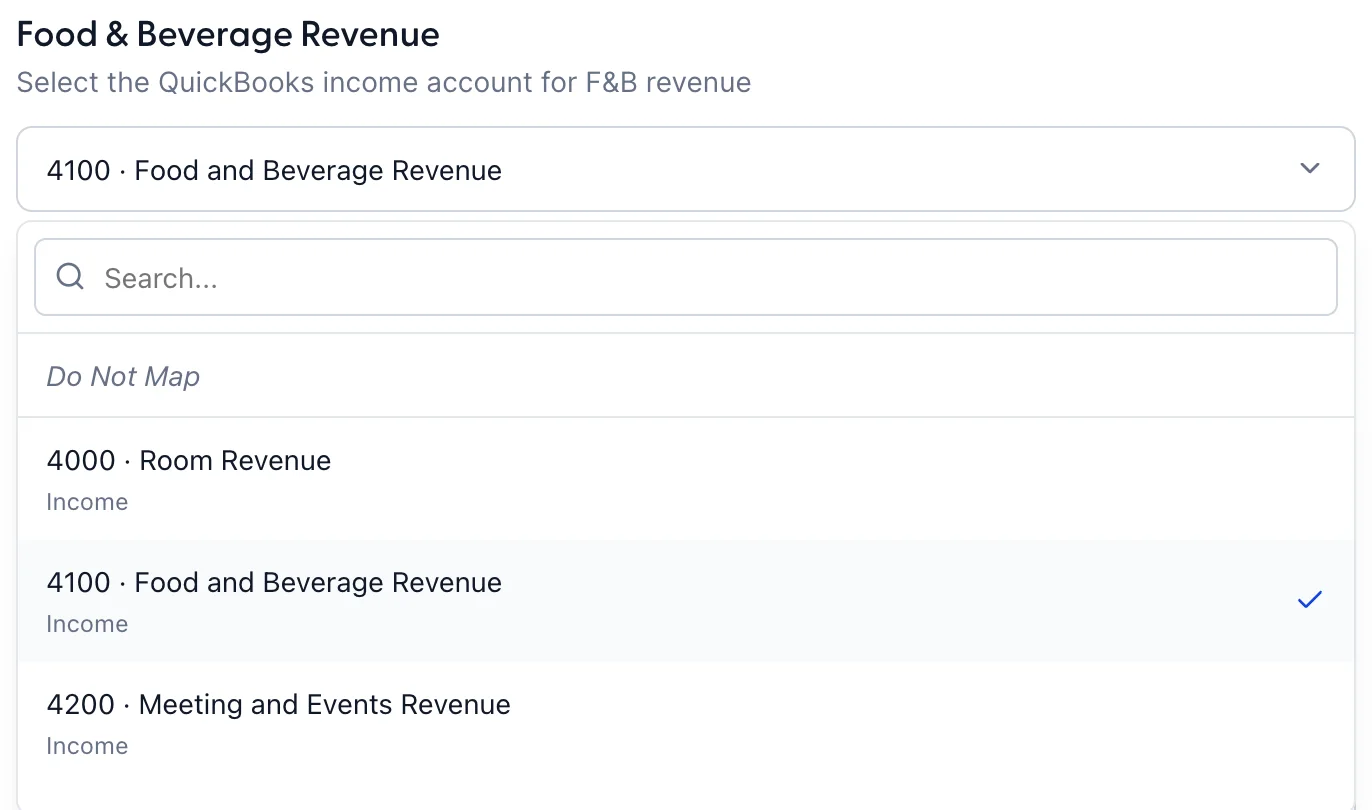
Chaque menu de sélection est filtré en fonction du type de compte requis par la question correspondante, ce qui explique pourquoi une même liste présente un aspect différent d’une ligne à l’autre : des comptes de recettes pour les revenus, des comptes d’actifs et des comptes bancaires pour les sommes qui vous ont été versées, des comptes de passif pour les Taxes et les acomptes, et des comptes de dépenses pour les remboursements. Saisissez les premières lettres pour effectuer une recherche ; le mot en gris sous chaque nom correspond au type de compte dans QuickBooks.
Chaque menu de sélection comporte également l’Do Not Map en haut. Elle laisse ce type de sommes sans destination. Si vous l’utilisez, consultez l’aperçu du journal avant votre première synchronisation, car c’est là qu’une ligne manquante apparaîtra.
Première étape : recettes et articles
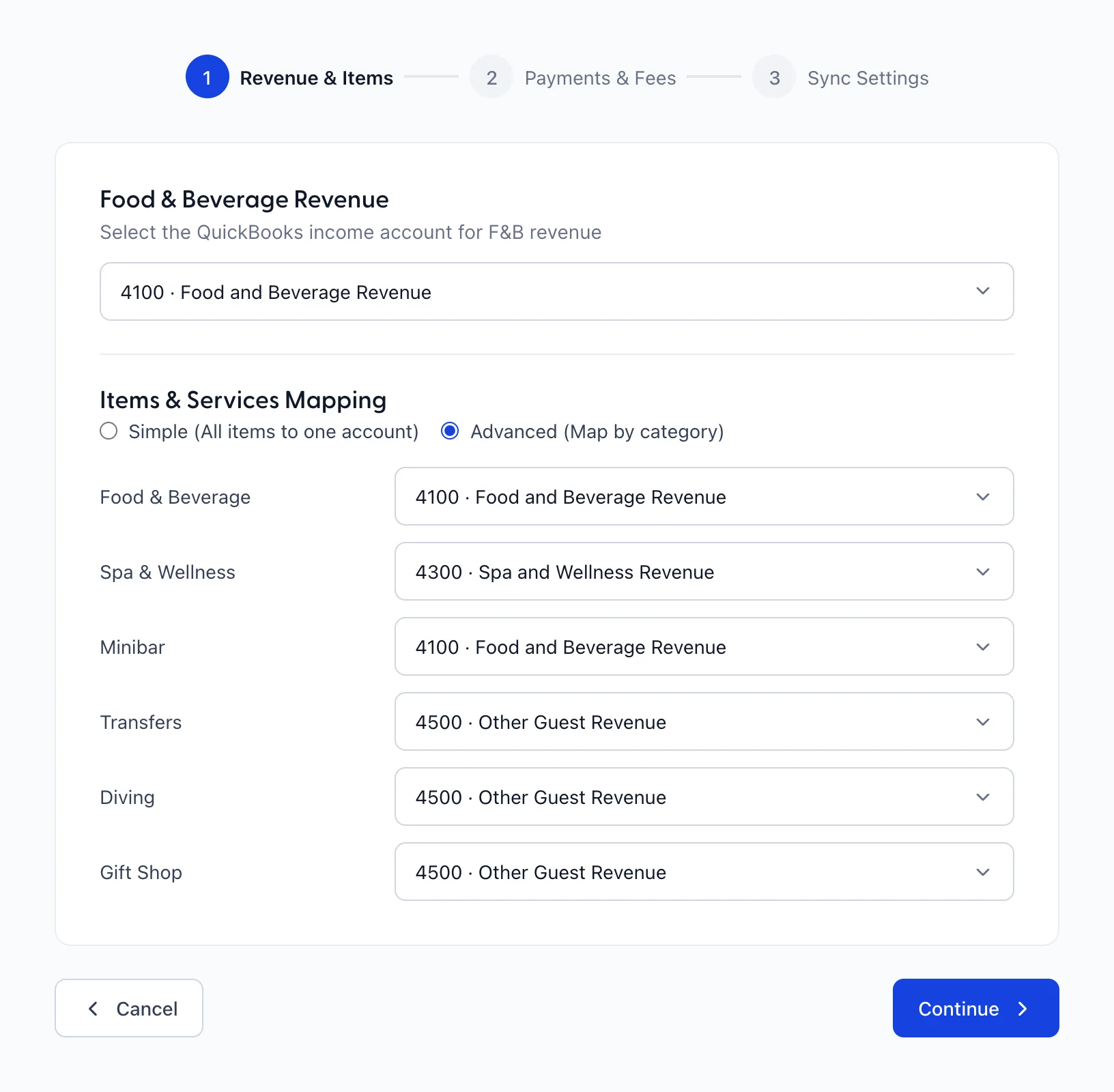
Food & Beverage Revenue Il prend un seul compte de recettes, et celui-ci est distinct des catégories d’articles situées en dessous.
Items & Services Mapping Il s’agit d’un choix entre deux façons de gérer tout ce qui est facturé à un client en plus de la chambre :
| Option | Ce que cela implique |
|---|---|
| Simple (All items to one account) | Un compte de recettes pour chaque article vendu. L’écriture est plus courte, mais vos rapports QuickBooks ne permettent pas de distinguer un massage d’une plongée. |
| Advanced (Map by category) | Une ligne par catégorie de poste, chacune avec son propre compte. Les catégories sont celles qui figurent sur votre écran «Items and Services» ; ainsi, l’ajout d’une catégorie à cet endroit entraîne l’ajout d’une ligne ici. |
Il est courant que deux catégories soient rattachées au même compte, ce qui a une conséquence visible : une écriture comptable regroupe les montants par compte, de sorte que ces deux catégories apparaissent sur une seule ligne. Six catégories réparties sur trois comptes génèrent trois lignes de recettes, et non six.
Deuxième étape : paiements et frais
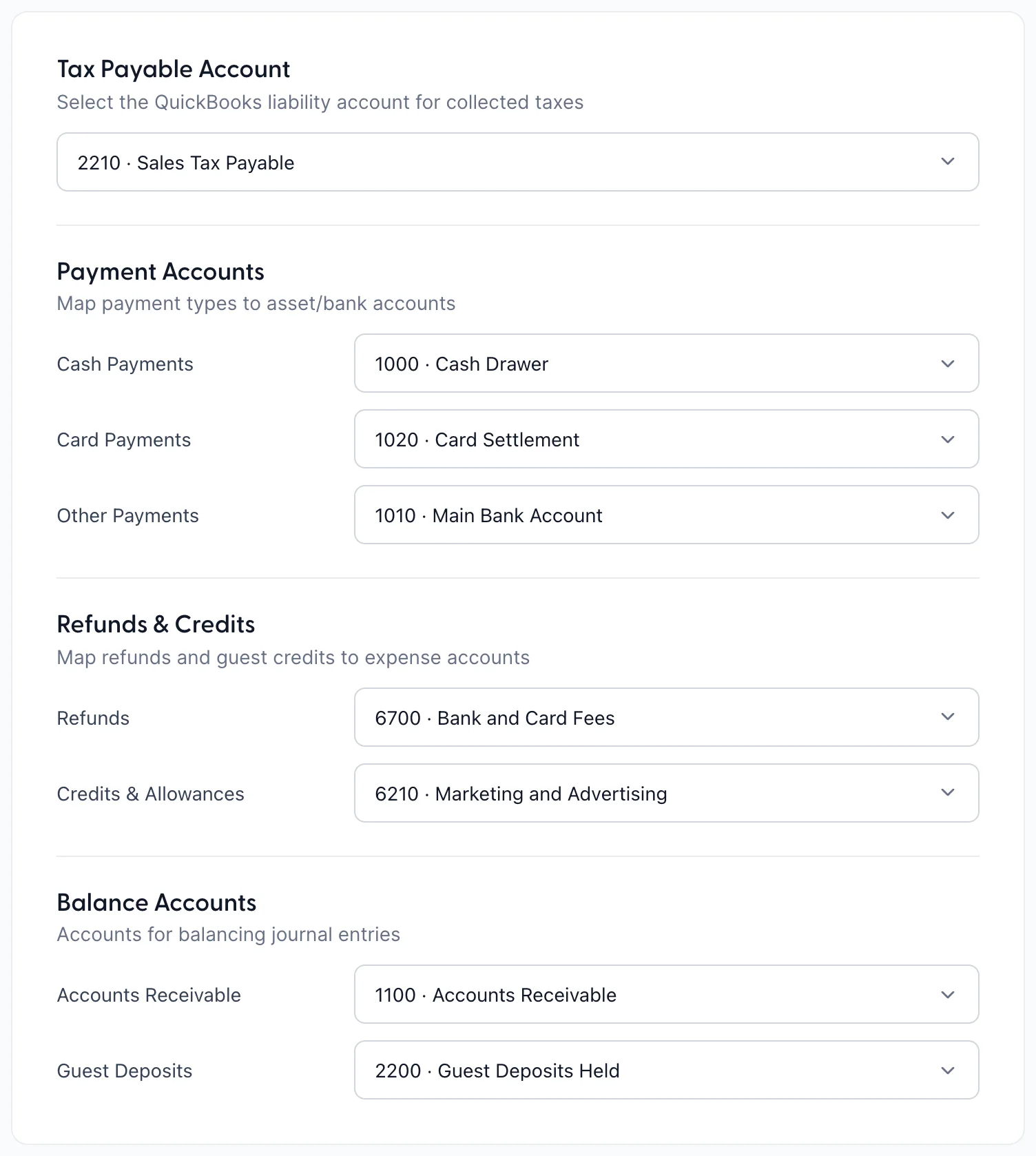
La première étape indiquait la destination des recettes. La deuxième étape précise où va l’argent lui-même, réparti en quatre groupes.
| Champ | Ce qu’il détermine |
|---|---|
| Tax Payable Account | Le compte de passif sur lequel est crédité chaque impôt que vous percevez. Il s’agit d’un compte unique pour tous ces impôts ; par conséquent, si votre comptable distingue la taxe municipale de la taxe sur les ventes dans QuickBooks, cette écriture ne le fera pas à votre place. |
| Cash Payments | Compte où sont débités les encaissements effectués à la caisse. Il s'agit généralement du compte sur lequel sont versées votre caisse de caisse ou vos recettes bancaires quotidiennes. |
| Card Payments | Compte sur lequel sont débités les encaissements par carte. On opte généralement pour un compte de fonds non déposés ou un compte de règlement par carte, car l’argent parvient à la banque un ou deux jours plus tard et sous une forme différente. |
| Other Payments | Tout ce qui n’est ni de l’argent liquide ni un paiement par carte : virements bancaires, bons d’achat, ou tout autre moyen de paiement accepté par votre Établissement. |
| Refunds | Un compte de dépense pour l'argent rendu. Le sélecteur ne propose que des comptes de dépense. |
| Credits & Allowances | Un compte de dépense pour ce que vous passez en perte plutôt que de le rembourser : la nuit offerte, la réduction accordée suite à une réclamation. Si aucun élément de votre plan comptable ne correspond, créez d’abord le compte dans QuickBooks, car cette ligne ne proposera que des dépenses et rien d’autre. |
| Accounts Receivable | Où est débité un montant qui n’a pas été réglé le soir même. Il s’agit du compte de l’entreprise, de l’agence de voyage ou de la facture que vous devrez relancer. |
| Guest Deposits | Un compte de passif pour les sommes perçues au titre d’un séjour qui n’a pas encore eu lieu. Il ne s’agit pas encore de recettes, c’est pourquoi le sélecteur demande un compte de passif. |
Troisième étape : synchroniser les paramètres
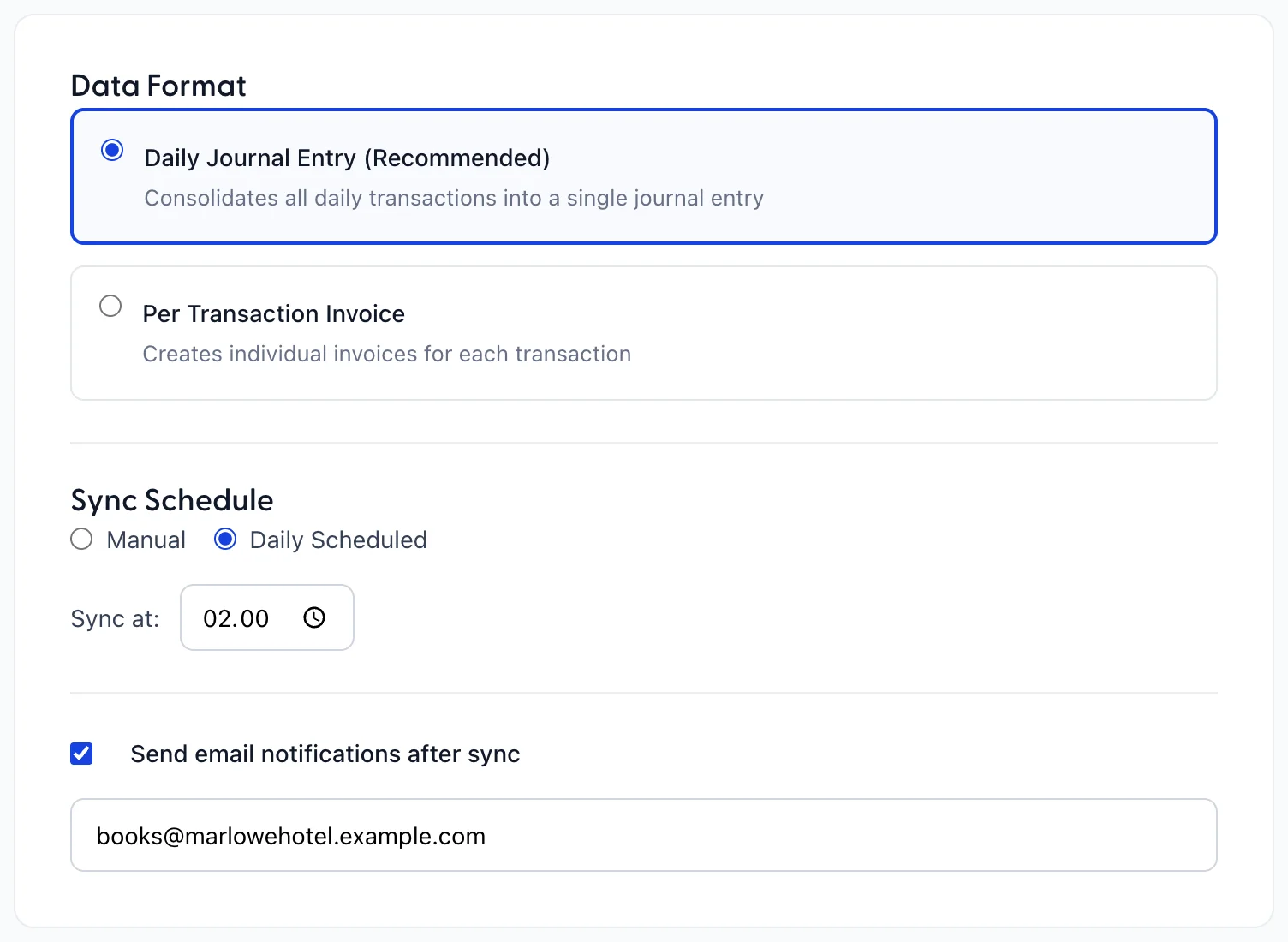
Data Format détermine la forme des données reçues :
- Daily Journal Entry (Recommended) regroupe les opérations d’une journée en une seule écriture comptable. Votre QuickBooks reste lisible et votre comptable visualise l’ensemble de la journée plutôt que les transactions individuelles.
- Per Transaction Invoice crée un document individuel par transaction. Cela représente un nombre important de documents pour un hôtel, et ce choix ne doit être fait que si quelqu’un l’a demandé.
Sync Schedule estManual ou Daily Scheduled . En choisissant le calendrier, l’heure de l’ Sync at: ation s’affiche. Définissez-la après votre audit de nuit, et non avant, sinon l’écriture concernera une journée qui n’est pas encore terminée.
Send email notifications after sync affiche un champ destiné aux adresses séparées par des virgules. Lors d’une synchronisation programmée, c’est le seul élément qui signale un échec de l’exécution, car personne ne surveille l’écran à deux heures du matin. Indiquez-y une adresse e-mail valide.
Complete Setup enregistre tout et vous redirige vers l’ écran QuickBooks. La sauvegarde n’envoie aucune donnée à QuickBooks.
Ce que l’assistant ne demande pas
Aucune question concernant le chiffre d'affaires des chambres n'apparaît dans ces trois étapes, alors que ce chiffre d'affaires représente le poste le plus important de la journée d'un hôtel. Il figure néanmoins dans la saisie. Ouvrez le fichier « Sync Now » avant votre première synchronisation effective et vérifiez le nom du compte associé à la ligne « chiffre d'affaires des chambres », car c'est le seul endroit où cet écran vous le précisera.
Modification ultérieure d’un mappage
Configure réouvre l’assistant avec vos réponses, et Continue passe à l’étape suivante sans rien modifier ; vous pouvez donc vérifier en toute sécurité. Enregistrer modifie le contenu de la prochaine écriture. Une écriture déjà comptabilisée est un document dans QuickBooks et doit être corrigée là-bas, pas ici.
Après toute modification utile, lancez un aperçu et lisez les lignes avant de les enregistrer.