Prostay ist eine Anwendung, die ein Dutzend recht unterschiedlicher Produkte umfasst, und die Bedienelemente, mit denen Sie zwischen diesen wechseln können, befinden sich alle in derselben Leiste am oberen Rand jedes Bildschirms. Dieser Artikel behandelt den Einstieg sowie diese Bedienelemente. Nichts davon gehört zu einem bestimmten Modul, weshalb es nirgendwo anders festgehalten wurde.
Anmeldung
Melden Sie sich unter der Adresse Ihres Objekts an; dabei werden Sie zunächst nach Ihrer E-Mail-Adresse und auf dem nächsten Bildschirm nach Ihrem Passwort gefragt. Es gibt keine Registrierung: Ihr Konto wird für Sie von der Person erstellt, die Prostay in Ihrem Objekt verwaltet, und die Einladung erhalten Sie per E-Mail.
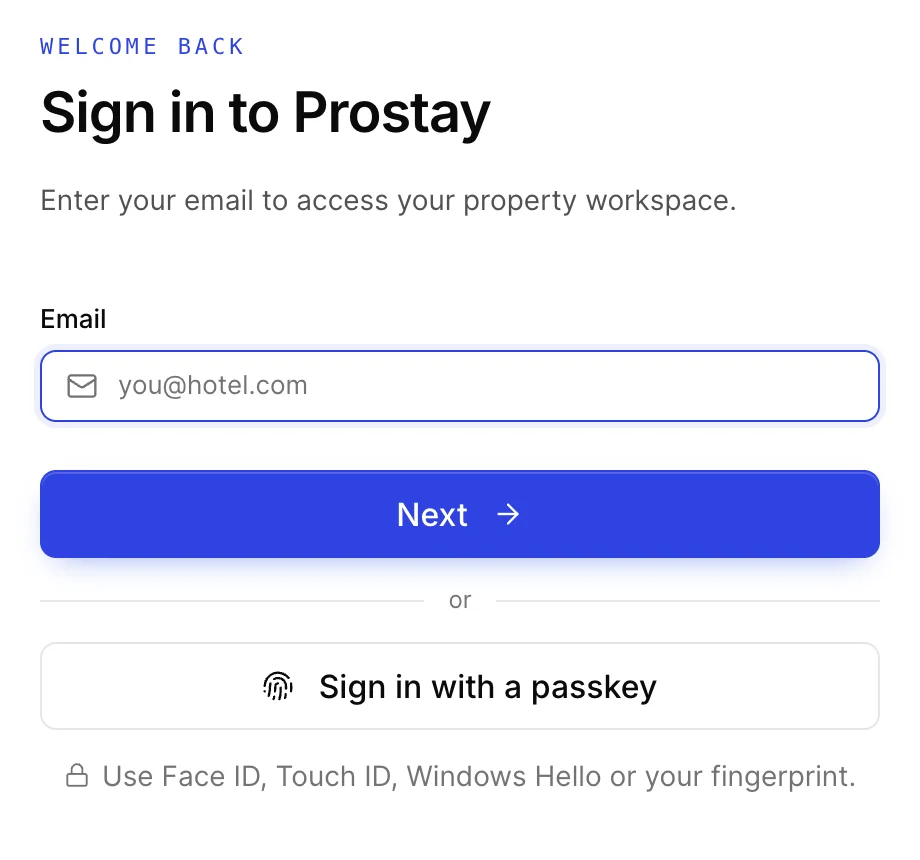
Sign in with a passkey ersetzt das Passwort durch das, was das Gerät, auf dem Sie sich befinden, entsperrt: Face ID, Touch ID, Windows Hello oder einen Fingerabdruckleser. Dies muss einmalig auf dem Gerät eingerichtet werden, auf dem Sie es nutzen möchten, und Prostay bietet Ihnen an, dies zu tun, nachdem Sie sich auf normale Weise angemeldet haben. Ein Passkey ist an dieses Gerät gebunden; auf einem gemeinsam genutzten Rechner an der Rezeption meldet er daher jeden an, der das Smartphone in der Hand hält oder seinen Finger auflegt – dies sollten Sie bedenken, bevor Sie das Gerät dort registrieren.
Der Passwortbildschirm zeigt die von Ihnen angegebene E-Mail-Adresse an, zusammen mit einem „Change“-Link , falls diese falsch ist, einem „Remember for 30 days“- Kontrollkästchen und dem Link „Forgot password“. Wenn Sie die Option „Angemeldet bleiben“ wählen, bleiben Sie in diesem Browser einen Monat lang angemeldet. Sie bleiben jedoch nicht angemeldet, wenn Sie eine gewisse Zeit lang inaktiv sind – dies ist ein anderer Aspekt, der weiter unten behandelt wird.
Der Verifizierungsschritt
Nach der Passworteingabe fordert Prostay eine zweite Sicherheitsmaßnahme an. Diese ist nicht optional, und jedes Konto muss diesen Schritt durchlaufen.
Falls Sie dies für Ihr Konto noch nie eingerichtet haben, gelangen Sie auf Account security, wo Ihnen zwei Methoden angeboten werden. Bei der einen wird jedes Mal, wenn Sie sich anmelden, ein achtstelliger Code per E-Mail an Ihre registrierte Adresse gesendet. Bei der anderen Methode wird eine Authentifizierungs-App auf Ihrem Smartphone durch Scannen eines QR-Codes gekoppelt; die App generiert dann einen sechsstelligen Code, ohne dass eine E-Mail erforderlich ist. Unter „Remind Me Later“ wird die Auswahl für diese Anmeldung zurückgestellt, und der Bildschirm erscheint bei der nächsten Anmeldung wieder.
Die unterschiedlichen Längen sind kein Fehler, und es ist wichtig zu wissen, um welche Methode es sich gerade handelt : Per E-Mail versandte Codes sind achtstellig, Authentifizierungscodes sind sechsstellig, und die Reihe der Felder auf dem Bildschirm entspricht stets der von Ihnen gewählten Methode. Die Authentifizierungs-App ist eine sinnvolle Wahl, wenn Sie ein Smartphone besitzen, auf dem sie läuft – und zwar aus den üblichen Gründen und nicht wegen etwaiger Mängel bei E-Mails: Sie funktioniert, wenn der E-Mail-Empfang langsam ist oder E-Mails gefiltert werden, sie funktioniert, wenn Sie sich an einem Ort ohne E-Mail-Empfang befinden, die App jedoch weiterhin Codes offline generiert, und es gibt nichts, was in einem E-Mail-Postfach abgefangen werden könnte.
Ist die Authentifizierung bereits eingerichtet, werden Ihnen Felder für den Code angezeigt und sonst nichts. Codes verfallen; betrachten Sie daher einen Code, der über Nacht in einer E-Mail verblieben ist, als ungültig und fordern Sie einen neuen an, anstatt den alten zu verwenden.
Wenn Sie keinen Zugriff erhalten
| Was Sie sehen | Was das bedeutet |
|---|---|
| Ihr Passwort funktioniert nicht | Forgot password auf dem Passwort-Bildschirm erhalten Sie per E-Mail einen Link zum Zurücksetzen. Über diesen Link legen Sie ein neues Passwort fest; niemand bei Ihrem Objekt kann Ihr bestehendes Passwort einsehen. Wie Sie das Zurücksetzen beantragen und was sich über den Link öffnet, einschließlich der Vorgehensweise, wenn der Link abgelaufen ist. |
| Sie werden unmittelbar nach der Anmeldung aufgefordert, Ihr Passwort zu ändern | Ein Administrator hat das Konto für eine Passwortänderung markiert, in der Regel nach der Erstellung oder dem Zurücksetzen des Passworts. Sie können diesen Schritt nicht überspringen, um zur Anwendung zu gelangen. Erfahren Sie, wann Prostay Sie auffordert, Ihr Passwort zu ändern. |
| Eine Meldung, dass Ihr Konto deaktiviert wurde | Das Konto existiert weiterhin, wurde jedoch deaktiviert. Nur ein Administrator am Objekt kann es über den Benutzerbildschirm wieder aktivieren. |
| Der Bestätigungscode trifft nicht ein | Er wird an die E-Mail-Adresse gesendet, mit der das Konto erstellt wurde – diese entspricht möglicherweise nicht der von Ihnen eingegebenen Adresse. Sollte diese Adresse falsch sein, muss ein Administrator sie korrigieren. |
Die vier Steuerelemente in der oberen Leiste
Sobald Sie angemeldet sind, dienen vier Elemente zur Navigation, die jeweils ganz unterschiedliche Funktionen erfüllen. Verwechslungen dieser Elemente sind der häufigste Grund, warum jemand angibt, ein Bildschirm sei verschwunden.
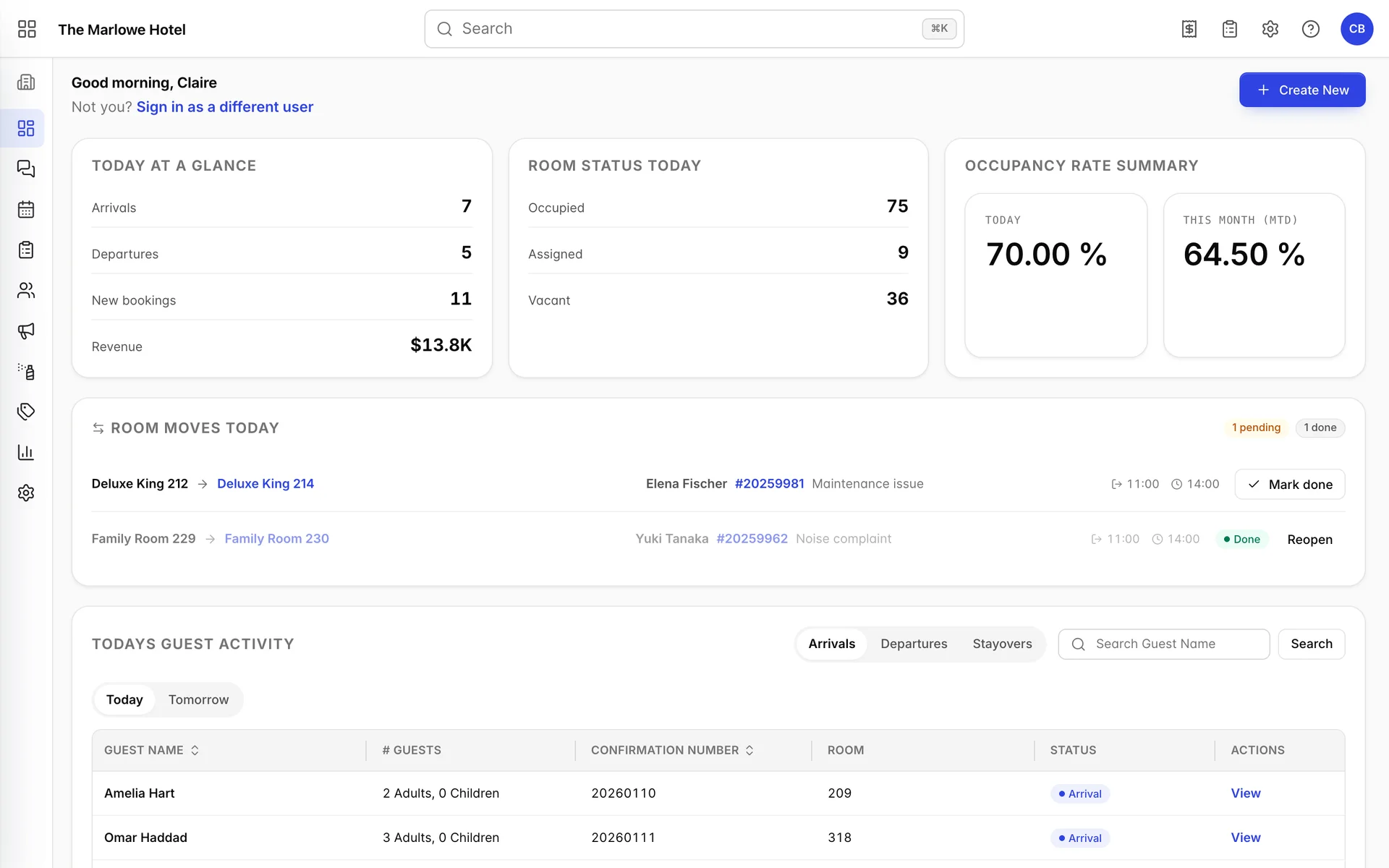
| Steuerelement | Was sie bewirkt |
|---|---|
| Die Raster-Schaltfläche oben links | Das gesamte Produkt, in dem Sie sich befinden. Sie öffnet die Modulliste: Rezeption, Buchhaltung, Buchungsmaschine und die übrigen Module. Dies wird im Abschnitt „Module und deren Funktionen“ näher erläutert. |
| Der Name des Objekts daneben | Nichts. Es handelt sich um eine Beschriftung, die Ihnen anzeigt, in welchem Hotel Sie gerade arbeiten, und wenn Sie darauf klicken, gelangen Sie zurück zum Startbildschirm dieses Moduls. Um das Hotel zu wechseln, nutzen Sie bitte das Konto-Menü. |
| Die Symbolleiste links | Der Bildschirm innerhalb des Moduls, in dem Sie sich gerade befinden. Die Symbole sind standardmäßig ausgeblendet und werden zu vollständigen Bezeichnungen erweitert, wenn Sie den Mauszeiger darüber bewegen; die Bezeichnungen sind also vorhanden, auch wenn die Leiste auf den ersten Blick unverständlich wirkt. |
| Der Avatar oben rechts | Ihr eigenes Konto: Ihr Profil, Wechseln des Objekts und Abmelden. |
Das Suchfeld in der Mitte dient der Suche nach Buchungen anhand des Gastnamens oder der Buchungsnummer und öffnet die von Ihnen ausgewählte Reservierung. Sie findet keine Bildschirme oder Einstellungen. Es gibt eine Tastenkombination, die als kleines Symbol am rechten Ende angezeigt wird: Befehlstaste und K auf einem Mac, Strg und K unter Windows, und sie speichert Ihre letzten Suchanfragen über mehrere Sitzungen hinweg.
Arbeiten mit mehreren Objekten
Ein Konto kann mehrere Objekte umfassen. Ist dies bei Ihrem Konto der Fall, erscheint die Objekt-Auswahl unmittelbar nach der Verifizierung, anstatt Sie direkt in ein Objekt zu leiten, und Sie können das Objekt jederzeit über das Avatar-Menü oben rechts und dann über „Switch Property“ wechseln.
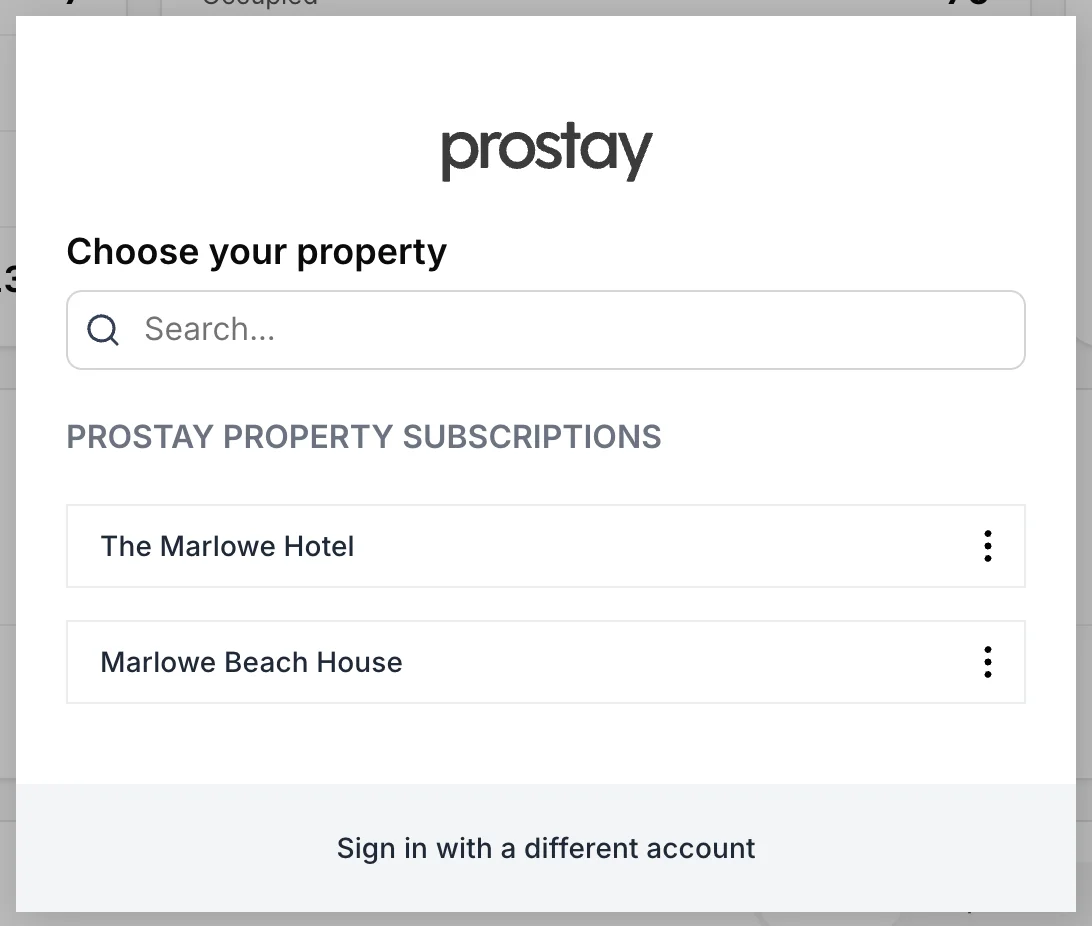
Über das Drei-Punkte-Menü in einer Zeile können Sie ein Objekt oben in dieser Liste anheften oder es aus der Liste ausblenden. Beide Einstellungen gelten pro Person und haben keine Auswirkungen auf andere Nutzer. Über „ Sign in with a different account “ am unteren Rand melden Sie sich vollständig ab – dies ist sinnvoll, wenn ein Kollege den Computer benötigt, anstatt in ein anderes Hotel zu wechseln.
Warum Prostay Sie abmeldet
Prostay meldet Sie nach 30 Minuten ohne Aktivität ab und weist Sie darauf auf dem Anmeldebildschirm hin, sobald dies geschieht. Es handelt sich um eine Rezeption-Anwendung auf Computern in öffentlichen Bereichen, daher ist der Timer bewusst so eingestellt und lässt sich nicht pro Objekt konfigurieren.
Unvollendete Arbeiten bleiben dort erhalten, wo der Bildschirm sie bereits gespeichert hat. Eine von Ihnen gespeicherte Reservierung ist sicher; Text, den Sie in ein Feld eingegeben, aber noch nicht gespeichert haben, ist es nicht. Die sichere Vorgehensweise an einem gemeinsam genutzten Rechner ist es, zu speichern und dann wegzugehen, anstatt ein halb ausgefülltes Feld offen zu lassen.
Das absichtliche Abmelden erfolgt über den Menüpunkt „Log Out“ im Avatar-Menü und erfordert zunächst eine Bestätigung.
Wie geht es weiter?
- Aktivierung Ihres Kontos und Zurücksetzen Ihres Passworts, falls Sie nicht bis zum ersten Screenshot dieses Artikels gelangen: den Einladungslink, den Link zum Zurücksetzen und was zu tun ist, wenn dieser abgelaufen ist.
- Was Prostay ist und in welchem Bereich Sie sich gerade befinden, sowie die Modulliste und die jeweiligen Inhalte der einzelnen Module.
- Einrichten eines neuen Objekts, falls das Objekt selbst neu ist und die Einrichtungs-Checkliste angezeigt wird.
- Das Dashboard – der Bildschirm, auf dem die meisten Nutzer landen, und die Bedeutung der dort angezeigten Karten.
- Benutzer, Rollen und Berechtigungen – zum Hinzufügen eines Kollegen, zum Zurücksetzen der Zugriffsrechte einer Person oder zum Herausfinden, warum ein Bildschirm fehlt.