Eine Vorlage ist eine Art von E-Mail: eine Buchungsbestätigung, eine Erinnerung an die Anzahlung, ein Dankeschön nach dem Check-out. Sie enthält die Betreffzeile, den Textkörper sowie die Absender- und Empfängeradressen. Sie enthält keine Angaben dazu, wann die E-Mail versendet wird – dies ist Teil des Zeitplans und wird auf einem separaten Bildschirm geregelt.
Was eine Vorlage ist und wo sie sich befindet
Vorlagen werden je nach Thema in vier Bereiche unterteilt.
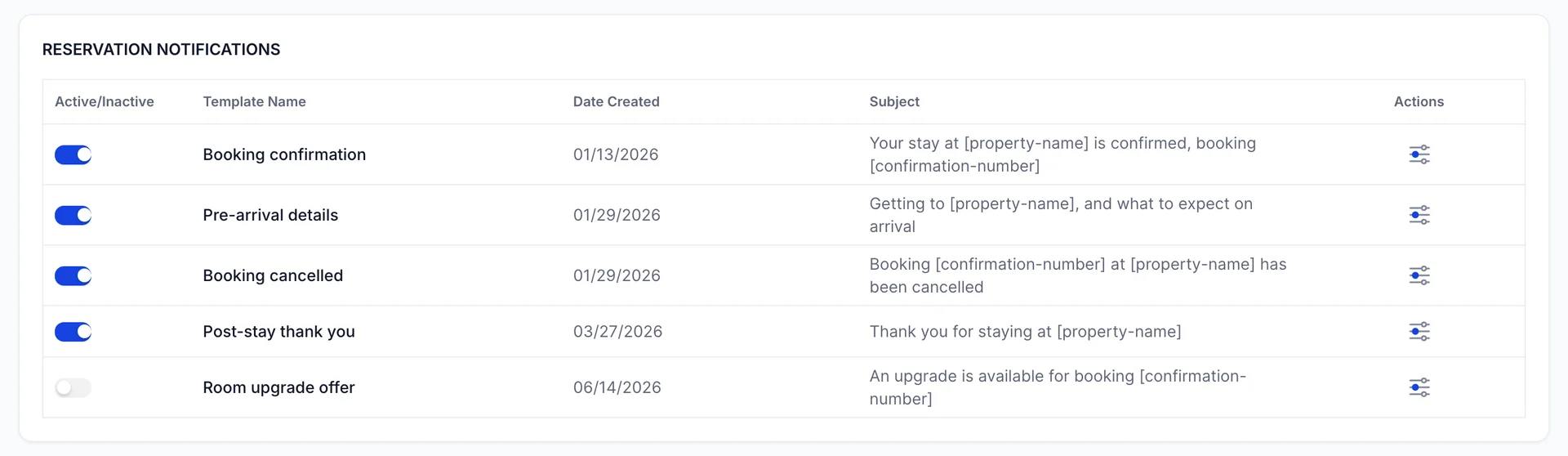
Jede Zeile zeigt den Schalter, den Namen der Vorlage, das Erstellungsdatum und die Betreffzeile an. Es lohnt sich, den Betreff in der Liste zu lesen, da dies der schnellste Weg ist, zwei ähnliche Vorlagen voneinander zu unterscheiden, wenn ein Zeitplan Sie auffordert, eine davon anhand des Namens auszuwählen.
So erstellen Sie eine Vorlage
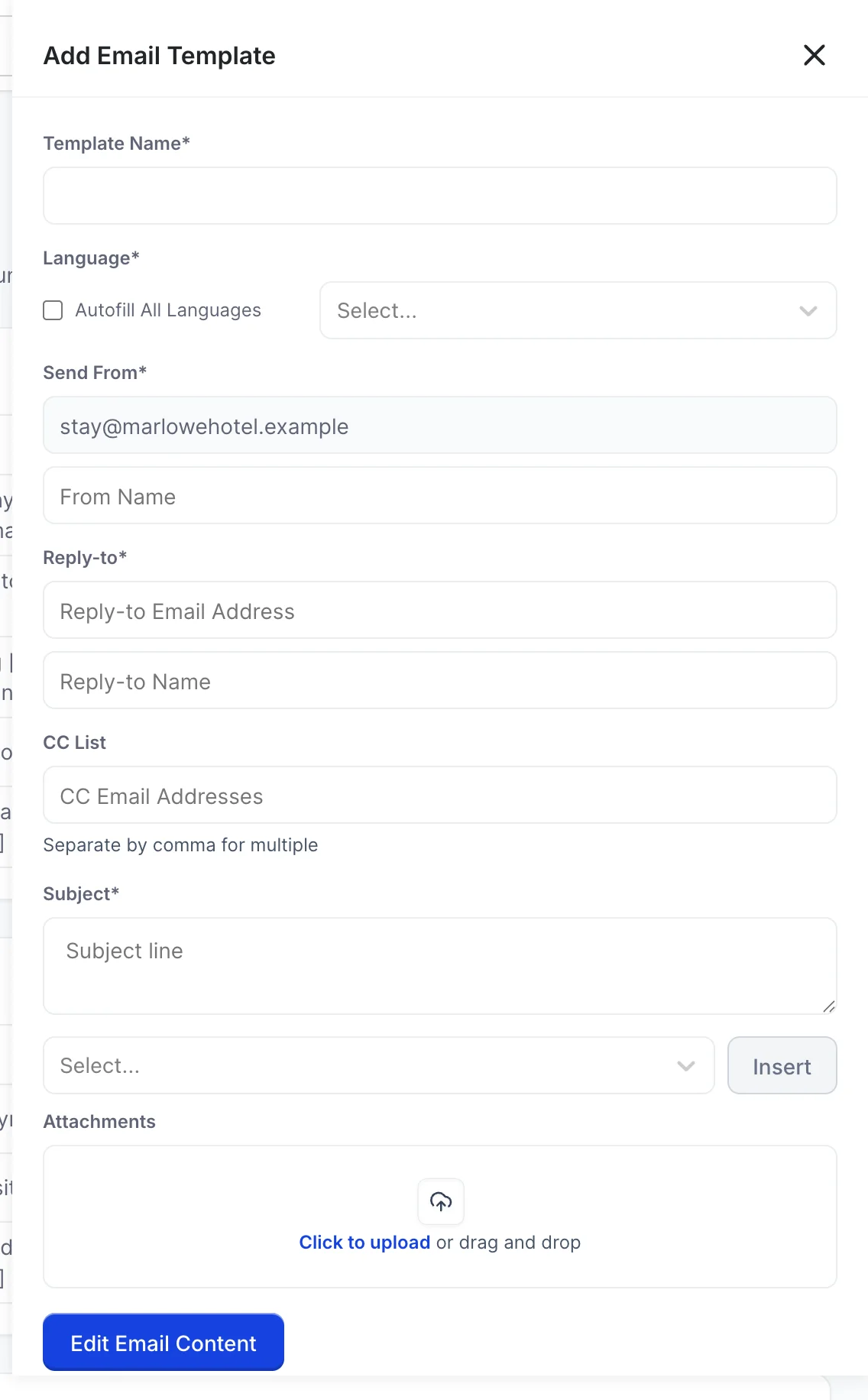
Drücken Sie „Create Notification“. Von rechts öffnet sich ein Fenster mit der vollständigen Vorlage.
| Feld | Wozu es dient |
|---|---|
| Template Name | Woran Sie es erkennen. Dies ist der Name, den ein Zeitplan verwendet; benennen Sie es daher nach dem Zeitpunkt und nicht nach dem Wortlaut, zum Beispiel „Details vor der Ankunft“. |
| Language | In welcher Sprache diese Version der Vorlage verfasst ist. |
| Send From | Wird vom System-Postfach automatisch ausgefüllt und ist nicht bearbeitbar. Den Namen daneben können Sie selbst festlegen. |
| Reply-to | Hier landet die Antwort eines Gastes. Dieses Feld müssen Sie ändern, wenn Antworten an eine bestimmte Person statt an die Absender-Mailbox gesendet werden sollen. |
| CC List | Adressen, die bei jedem Versand dieser Vorlage in Kopie gesetzt werden, durch Kommas getrennt. Nützlich für eine Zentrale für Reservierungen, die eine Kopie jeder Stornierung erhalten möchte. |
| Subject | Die Betreffzeile, die drei Parameter enthalten kann. Siehe unten. |
| Attachments | Dokumente, die mit jeder E-Mail aus dieser Vorlage versendet werden. Ein Dokument mit den Geschäftsbedingungen oder eine Karte, kein individuelles Dokument pro Gast. |
Die drei Adressen
Es sind drei Adressen beteiligt, die unterschiedliche Funktionen erfüllen. Es lohnt sich, dies klar zu machen, bevor ein Gast ins Leere antwortet.
- „Absender“ ist das Postfach mit der Kennung „System Notifications“. Jede Vorlage verwendet dieses Postfach, und keine kann es überschreiben.
- From Name ist der Name, der neben dieser Adresse im Posteingang angezeigt wird. Legen Sie diesen auf Ihr Objekt fest, nicht auf „Prostay“.
- „Reply-to“ gibt an, wohin eine Antwort gesendet wird. Wenn Sie hier die Absender-E-Mail-Adresse beibehalten, muss jemand dieses Postfach ablesen.
Die Betreffzeile und ihre drei Parameter
Parameter sind Platzhalter, die beim Versenden der E-Mail durch tatsächliche Werte ersetzt werden. Im Betrefffeld bietet das Dropdown-Menü unter dem Eingabefeld drei davon an, und „Insert“ fügt den ausgewählten Parameter am Ende Ihrer Eingabe ein.
| Parameter | Wird zu |
|---|---|
| [property-name] | Der Name Ihres Objekts. |
| [confirmation-number] | Die Buchungsnummer. |
| [booking-date] | Das Datum, an dem die Buchung vorgenommen wurde. |
Ein Betreff, der wie folgt eingegeben wird
Your stay at [property-name] is confirmed, booking [confirmation-number]
wird als „Your stay“ im The Marlowe Hotel bestätigt, Buchung
20260447. Das Versandprotokoll speichert die fertige Zeile und nicht die
Vorlage, weshalb das Protokoll eine zuverlässige Aufzeichnung dessen darstellt, was ein Gast tatsächlich
erhalten hat.
Der Textkörper: Layout, Parameter und Bilder
Edit Email Content am unteren Rand des Fensters öffnet den Haupttext in einem eigenen Fenster.
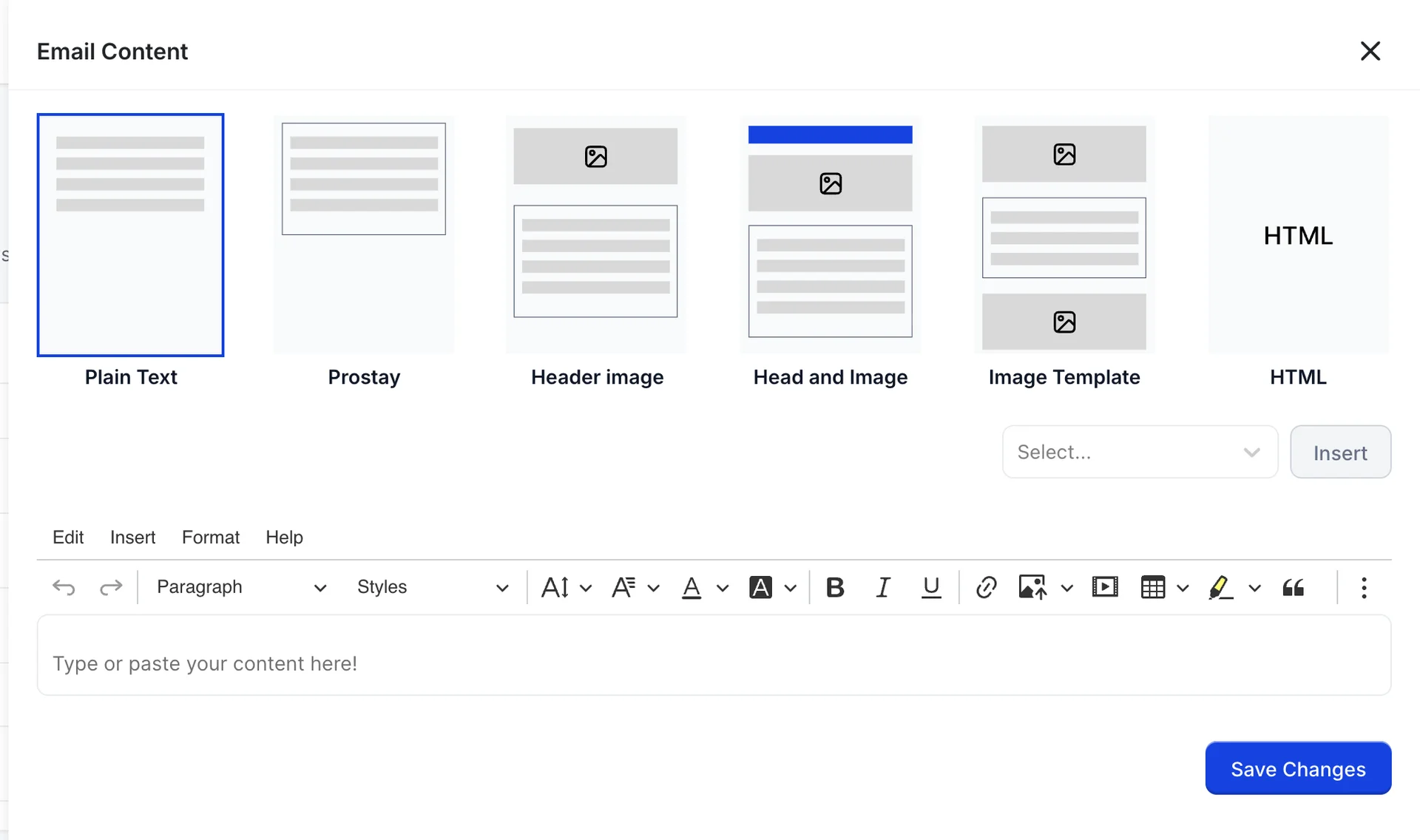
Die sechs Layouts am oberen Rand bestimmen die Gestaltung der E-Mail um Ihren Text herum.
| Layout | Was es Ihnen bietet |
|---|---|
| Plain Text | Nur Text. Erreicht am ehesten unverändert den Posteingang und sieht auf einem Smartphone am seltensten fehlerhaft aus. |
| Prostay | Der Standard-Prostay-Rahmen um Ihren Text. |
| Header image | Ein Bild über dem Text. |
| Head and Image | Ein farbiges Band und ein Bild über dem Text. |
| Image Template | Ein Bild oberhalb und ein weiteres unterhalb des Textes. |
| HTML | Sie liefern das Markup. Für eine Vorlage, die Ihr Designer anderweitig erstellt hat. |
Unterhalb der Layouts befindet sich dieselbe Parameter-Auswahl, doch der Textkörper bietet weit mehr als die Betreffzeile: Neben den drei oben genannten gibt es die Parameter für den Gast [first-name] ,[last-name] und [full-name] , für den Aufenthalt [checkin-date] ,[checkout-date] , [nr-nights] ,[room-number] , [room-type] und[booking-source] , für das Objekt[property-phone-nr] , [property-email] ,[property-address] , [property-city] und[property-state] sowie für die Rechnungsstellung[invoice-number] und [invoice-duedate] .
Insert fügt den ausgewählten Parameter am Ende des Textkörpers anstatt an der Cursorposition ein, sodass es in der Regel einfacher ist, das Gewünschte einzufügen und es anschließend im Editor an die richtige Stelle zu verschieben.
Drücken Sie im Inhaltsbereich auf „Save Changes“, um zur Vorlage zurückzukehren, und anschließend auf „Save Changes“ in der Vorlage selbst. Die Vorlage wird erst gespeichert, wenn die zweite Schaltfläche gedrückt wird.
Schreiben in mehr als einer Sprache
Eine Vorlage wird in einer Sprache verfasst, die im Feld „ Language “ ausgewählt wird. Mit „Autofill All Languages “ daneben wird der von Ihnen verfasste Text in alle Sprachen kopiert, die das Objekt unterstützt. So erhalten Sie überall eine funktionsfähige Vorlage und einen Ausgangspunkt für die Übersetzung. Es handelt sich um eine Kopie, nicht um eine Übersetzung; daher erhält ein Gast, der eine Sprache liest, die Sie noch nicht verfasst haben, die von Ihnen eingegebene Version.
Eine Vorlage aktivieren
Das Speichern einer Vorlage führt noch nicht zum Versand. Zwei weitere Bedingungen müssen erfüllt sein.
- Der Schalter in der Zeile der Vorlage muss auf „Ein“ stehen. „Aus“ bedeutet, dass die Vorlage niemals versendet wird, und bedeutet zudem, dass die Vorlage nicht in der Liste erscheint, aus der ein Zeitplan auswählen kann.
- Ein Zeitplan muss auf die Vorlage verweisen, es sei denn, Sie beabsichtigen, sie ausschließlich manuell zu versenden.
Das Bearbeiten einer bereits aktiven Vorlage wird erst beim nächsten Versand wirksam. Es ändert keine bereits versendeten E-Mails, und das Zustellungsprotokoll behält die Betreffzeile so bei, wie sie zum Zeitpunkt des Versands war.
Wer kann dies tun
Der Bildschirm ist auf „ System email notification settings and customizations. “ beschränkt, in der Gruppe „System Settings “ des Rolleneditors. Mit Leserechten können Sie die Vorlagen einsehen, und die Schaltfläche in jeder Zeile lautet „View “ statt „Edit “. Bearbeitungsrechte fügen „ Create Notification “ hinzu, machen die Schalter nutzbar und ermöglichen das Speichern im Panel. Das Löschen ist wiederum ein eigenständiges Recht.
Wie geht es weiter?
- Planen Sie Gast-E-Mails und überprüfen Sie, ob diese angekommen sind – denn erst dadurch wird eine Vorlage versendet.
- Verbinden Sie ein E-Mail-Konto, falls der Bildschirm Sie darauf hinweist, dass kein System-Postfach vorhanden ist.
- So versendet Prostay E-Mails an Ihre Gäste – erfahren Sie, wie die vier Bildschirme zusammenwirken.