Eine Vorlage legt fest, was ein Gast liest. Ein Zeitplan legt fest, was geschehen muss, bevor er es liest. Die beiden Bildschirme in diesem Artikel stellen die sendende Seite und die prüfende Seite davon dar: Email Scheduling sorgt dafür, dass eine E-Mail versendet wird, und Email Delivery Log teilt Ihnen mit, ob dies geschehen ist.
Was ein Zeitplan ist
Ein Zeitplan verknüpft eine Vorlage mit einer Regel. Mehrere Zeitpläne können dieselbe Vorlage verwenden; auf diese Weise wird derselbe Text sowohl bei der Bestätigung einer Buchung als auch erneut drei Tage vor der Ankunft versendet.
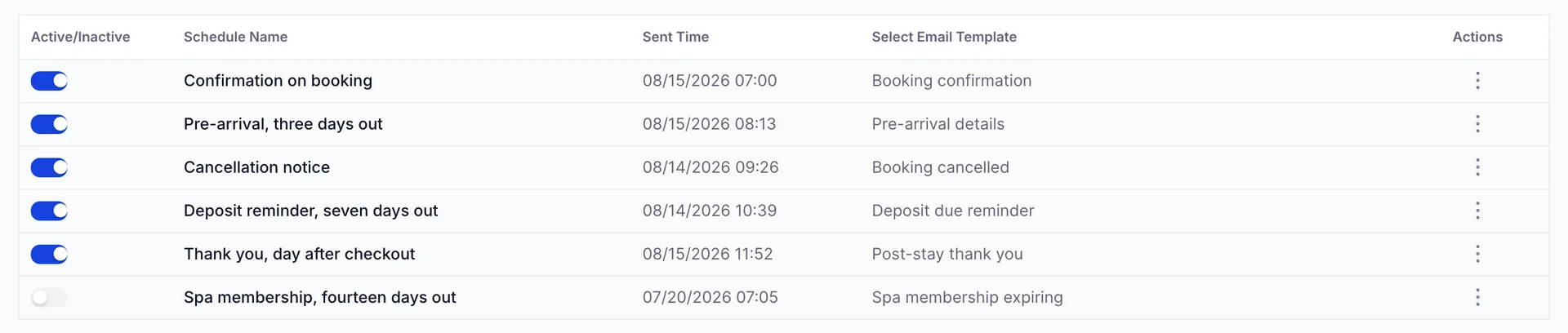
Sent Time ist die am häufigsten falsch interpretierte Spalte auf dem Bildschirm. Sie gibt den letzten Zeitpunkt an, zu dem dieser Zeitplan etwas versendet hat, was sie als Lebenszeichen nützlich macht: Ein Zeitplan, der aktiviert ist und noch nie etwas versendet hat, ist ein Zeitplan, dessen Regel noch nicht erfüllt wurde, oder einer, der auf etwas verweist, das niemand bucht.
Erstellen eines Zeitplans
Drücken Sie „Create Email Schedule“. Es gibt drei Felder und sonst nichts.
Falls „Create Email Schedule“ nicht auf Ihrem Bildschirm angezeigt wird, umfasst Ihre Rolle die entsprechende Berechtigung nicht. Ein Administrator kann diese unter „Users“ in den Systemeinstellungen unter „System Settings“ › „Notification schedule“ hinzufügen.
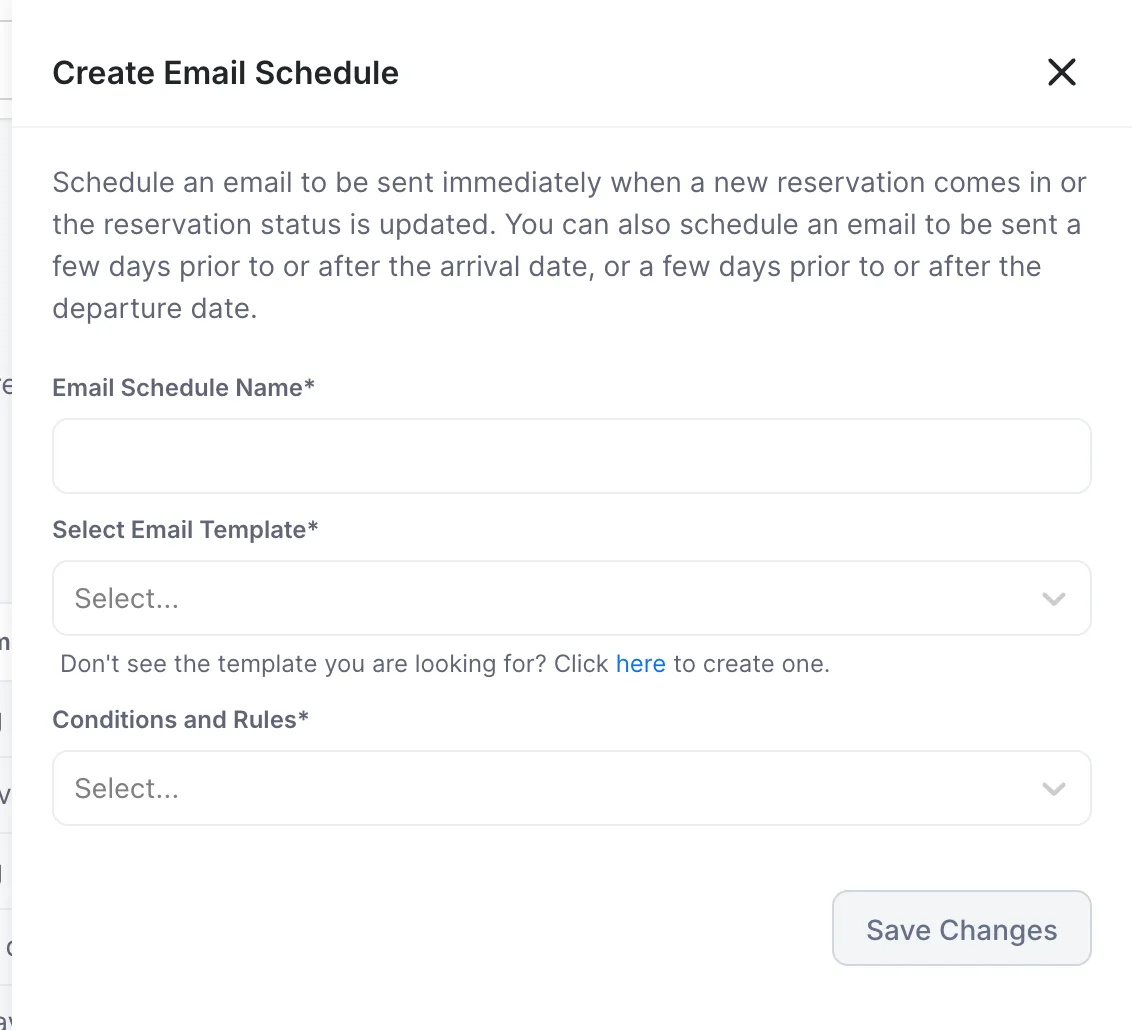
- Email Schedule Name . Benennen Sie sie nach dem Zeitpunkt, nicht nach der Vorlage, da eine zweimal verwendete Vorlage zwei Zeitpläne erfordert, die Sie voneinander unterscheiden können. „Vor der Ankunft, drei Tage vorher“ ist ein guter Name; „Vor der Ankunft“ hingegen nicht.
- Select Email Template . Das Dropdown-Menü listet nur aktive Vorlagen auf. Eine Vorlage, die Sie nicht finden können, ist fast immer eine, die auf dem Bildschirm „Email Notifications “ deaktiviert ist. Über den Link „here “ unter dem Feld gelangen Sie dorthin, um eine neue Vorlage zu erstellen.
- Conditions and Rules . Was zu beachten ist: Wenn Sie eine der tagesbasierten Regeln auswählen, wird darunter ein Feld „Number of days “ hinzugefügt.
Save Changes bleibt ausgegraut, bis alle drei Felder ausgefüllt sind. Der neue Zeitplan ist von Haus aus aktiviert.
Die vierzehn Regeln
Acht Regeln werden ausgelöst, wenn sich etwas ändert. Sechs werden ausgelöst, wenn ein Datum einen bestimmten Zeitabstand aufweist.
| Regeln | Wird ausgelöst, wenn |
|---|---|
| Booking status eine Änderung an „Confirmed“ erfolgt | Eine Buchung wird bestätigt, unabhängig davon, wie sie vorgenommen wurde. |
| Booking status Änderung zu „Cancelled“ | Eine Buchung wird storniert. |
| Booking status Wechsel zu „Pending Confirmation“ | Eine Buchung wurde entgegengenommen, ist jedoch noch nicht bestätigt. |
| Der Status „Courtesy Hold“ ändert sich zu „Confirmed“ | Ein vorläufig reserviertes Zimmer wird zu einer festen Buchung. |
| „Courtesy Hold“ – „Expired“ | Eine Reservierung läuft ab, ohne bestätigt worden zu sein. |
| Änderung des Zimmerstatus auf „Checked-in“ | Ein Gast wird eingecheckt. |
| Der Zimmerstatus ändert sich in „Checked-out“ | Ein Gast wird abgemeldet. |
| Der Zimmerstatus ändert sich in „No Show“ | Eine Buchung wird als „No-Show“ gekennzeichnet. |
| Senden Sie X Tage vor dem Check-in-Datum eine E-Mail mit dem Betreff „before“ | Das Anreisedatum liegt noch so viele Tage entfernt. |
| E-Mail X Tage vafterem Anreisedatum senden | So viele Tage nach Beginn des Aufenthalts. |
| E-Mail X Tage vbeforem Ausreisedatum senden | Die Abreise ist noch so viele Tage entfernt. |
| Senden Sie X Tage vafterm Ausreisedatum eine E-Mail | So viele Tage, nachdem der Gast abgereist ist. |
| E-Mail senden: X Tage vor after – Änderung des Buchungsstatus auf „Confirmed“ | So viele Tage nach der Buchungsbestätigung, unabhängig vom Zeitpunkt des Aufenthalts. |
| Senden Sie X Tage vbefore, wenn eine Spa-Mitgliedschaft endet, eine E-Mail | Eine Spa-Mitgliedschaft läuft noch so viele Tage bis zum Ablauf. |
Regeln, die eine Anzahl von Tagen erfordern
Die sechs auf Tagen basierenden Regeln zählen ganze Tage ab dem betreffenden Datum. Zwei Dinge sollten Sie wissen, bevor Sie eine solche Regel einrichten.
Eine Regel, die die Tage vor der Ankunft zählt, kann nicht ausgelöst werden, wenn die Buchung innerhalb dieses Zeitraums erfolgt ist. Ein Gast, der morgen für heute Abend bucht, erhält niemals eine E-Mail „drei Tage vor Anreise“, da nie drei Tage Zeit waren. Falls diese E-Mail Informationen enthält, die der Gast benötigt – wie beispielsweise eine Wegbeschreibung oder einen Türcode –, kombinieren Sie sie mit einer Regel zur Buchungsbestätigung, damit auch Gäste, die kurzfristig buchen, diese Informationen erhalten.
Das Zurückzählen ab dem Auscheckdatum birgt die gleiche Falle in umgekehrter Richtung: Ein Aufenthalt von einer Nacht fällt in fast jeden von Ihnen festgelegten Zeitraum.
Das Versandprotokoll
Email Delivery Log erfasst jede von dem Objekt versendete E-Mail, jeweils in einer Zeile. Es ist der einzige Bildschirm, der Aufschluss darüber gibt, ob eine E-Mail tatsächlich versendet wurde, und es ist die erste Stelle, an der Sie nachsehen sollten, wenn ein Gast angibt, keine E-Mail erhalten zu haben.
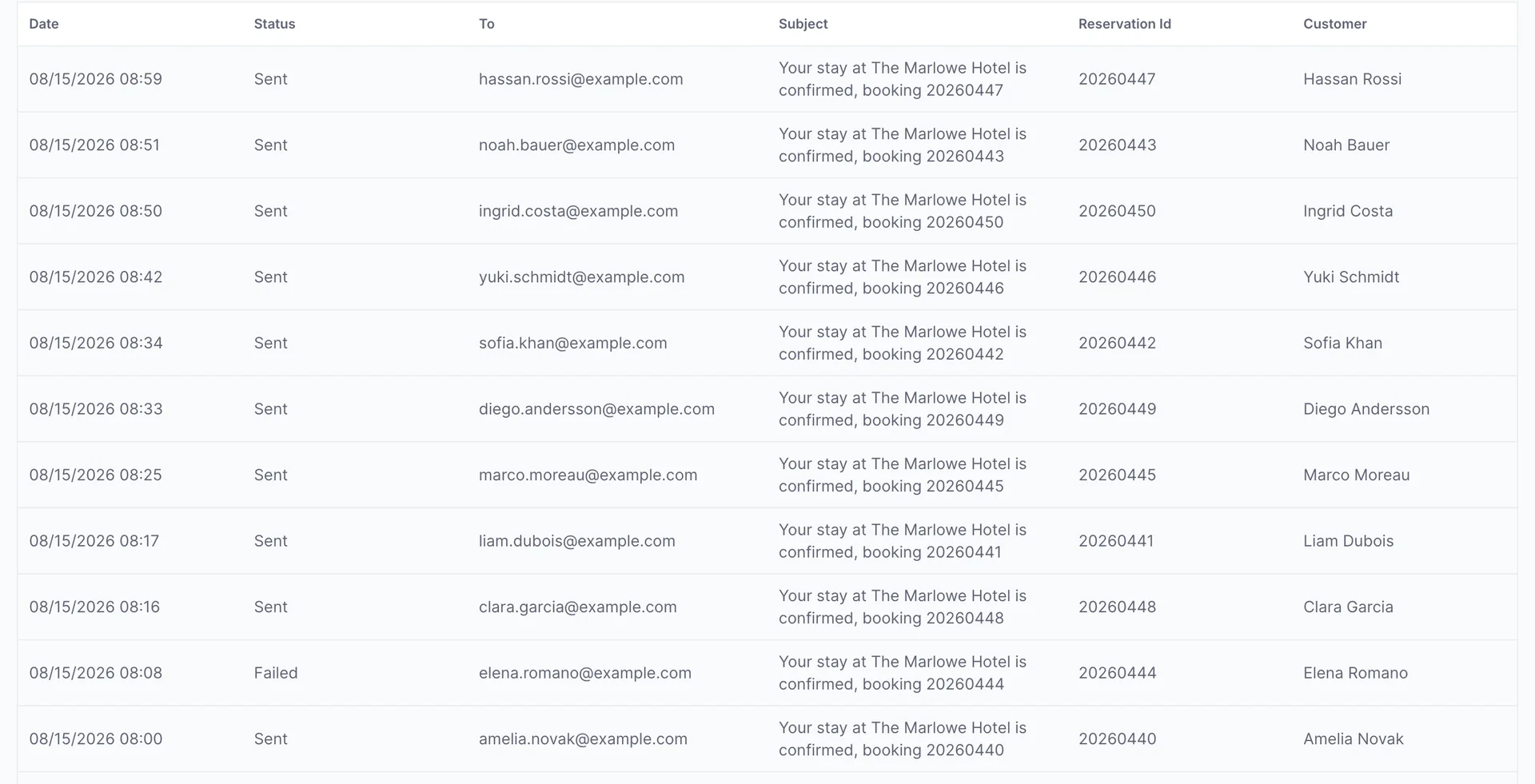
Die Betreffspalte enthält die fertige Betreffzeile, wobei die Parameter bereits ausgefüllt sind; somit handelt es sich um eine Aufzeichnung dessen, was der Gast gesehen hat, und nicht darum, welche Vorlage verwendet wurde. Die Reservierungs-ID ist die Buchung, auf die sich die E-Mail bezieht.
| Status | Was dies bedeutet |
|---|---|
| Delivered | Der empfangende Mailserver hat die E-Mail angenommen. Dies ist der Stand, den Prostay erkennen kann: Es bedeutet nicht, dass jemand die E-Mail geöffnet hat oder dass sie nicht im Spam-Ordner gelandet ist. |
| Sent | Prostay hat die E-Mail an Ihren Mailserver weitergeleitet und bisher keine Rückmeldung erhalten. |
| Failed | Sie wurde abgelehnt. Die E-Mail hat den Gast nicht erreicht. |
Eine E-Mail im Protokoll finden
Die Filterzeile oberhalb der Tabelle grenzt die Suche ein. Es werden keine Filter angewendet, bis Sie auf „ Apply Filters “ klicken.

- Das Suchfeld gleicht die Eingabe mit den Angaben in der Zeile ab: die Adresse, die vollständige Betreffzeile, den Namen des Gastes und die Buchungsnummer. Das Einfügen einer Buchungsnummer ist der schnellste Weg, um eine Beschwerde bezüglich eines Gastes zu bearbeiten.
- Das Status-Dropdown-Menü besteht aus drei Kontrollkästchen, die alle drei standardmäßig angekreuzt sind. Wenn Sie nur „Failed“ angekreuzt lassen, wird der Bildschirm zu einer Liste der aufgetretenen Probleme.
- Die Felder „Von“ und „Bis“ sind jeweils ein Datum und eine Uhrzeit. Der Zeitraum ist standardmäßig auf die letzten sieben Tage eingestellt; eine E-Mail vom letzten Monat fehlt also nicht, sondern liegt außerhalb dieses Zeitraums.
Was eine fehlgeschlagene Zeile bedeutet
Ein Fehler bedeutet, dass Prostay den Versand versucht hat und der Mailserver die E-Mail abgelehnt hat. Die E-Mail ist nicht angekommen, und es erfolgt kein erneuter Versandversuch. Das Protokoll gibt Ihnen die Tatsache des Fehlers und nicht den Grund an, sodass der nächste Schritt vom Muster abhängt.
- Eine Zeile ist fehlgeschlagen, der Rest ist in Ordnung. Fast immer liegt es an der Adresse: ein Tippfehler in einem Gastdatensatz oder ein Postfach, das nicht mehr existiert. Korrigieren Sie die Adresse in der Buchung und senden Sie die E-Mail erneut auf dem für Sie geeigneten Weg.
- Alles, was nach einer bestimmten Zeit fehlgeschlagen ist. Das liegt am Postfach, nicht an den Gästen. Öffnen Sie Email Accounts, klicken Sie bei dem Systempostfach auf „ Test Connection“ und lesen Sie die Meldung. Ein abgelaufenes Passwort ist die übliche Ursache.
- Es ist überhaupt kein Eintrag vorhanden. Es wurde nie etwas versendet, daher liegt das Problem weiter oben in der Kette: Die Vorlage ist deaktiviert, kein Zeitplan verweist darauf oder die Regel des Zeitplans wurde nie erfüllt. Gehen Sie die Kette rückwärts durch.
Wer kann dies tun?
Beide Bildschirme sind unter „ System email notification settings and customizations. “ in der Gruppe „System Settings “ des Rolleneditors gesperrt. Es handelt sich um dieselbe Berechtigung, die auch für Vorlagen gilt; daher kann eine Rolle, die Vorlagen lesen darf, auch Zeitpläne und das Protokoll einsehen. Bearbeitungsrechte fügen „Create Email Schedule “ hinzu und machen die Schalter nutzbar. Das Zustellungsprotokoll ist für alle schreibgeschützt; nichts daran kann geändert werden.
Wie geht es weiter?
- Erstellen Sie eine E-Mail-Benachrichtigungsvorlage für den Text, den ein Zeitplan versendet.
- Verbinden Sie ein E-Mail-Konto, um das Postfach zu testen, wenn die Verarbeitung einer Zeilenreihe fehlgeschlagen ist.
- So versendet Prostay E-Mails an Ihre Gäste, um sie zum Einchecken aufzufordern.