Um welches Protokoll handelt es sich hier?
Prostay verfügt über zwei Aktivitätsprotokolle, die unterschiedliche Fragen beantworten.
| Protokoll | Umfasst | Verwenden Sie es, wenn |
|---|---|---|
| Die Registerkarte „Activity Log“ einer Reservierung | Eine Buchung, von der Erstellung bis zum Check-out. | Sie wissen, bei welcher Buchung ein Fehler aufgetreten ist, und möchten deren Verlauf einsehen. |
| „User Activity Log“ – dieser Bildschirm | Das gesamte Objekt: Anmeldungen, Einstellungen, Benutzer, Zimmerreinigung, die Warteliste und Reservierungen. | Sie wissen ungefähr, wann etwas passiert ist oder wer Dienst hatte, aber nicht, welchen Datensatz dies betraf. |
Falls Sie über die Registerkarte einer Reservierung hierher gelangt sind, ist dies die andere Ansicht. Sie ist schreibgeschützt, umfasst alle Nutzer und ist der einzige Ort, an dem eine Aktion erfasst wird, die keinerlei Auswirkungen auf eine Reservierung hatte, wie beispielsweise die Änderung einer Rolle durch einen Nutzer.
So finden Sie den Bildschirm
Öffnen Sie den Modul-Umschalter – die Raster-Schaltfläche oben links – und wählen Sie ganz unten in der Liste „ User Activity Log “ aus. Es befindet sich nicht unter „Einstellungen“, wo die meisten Nutzer zuerst suchen.
Die Liste lesen
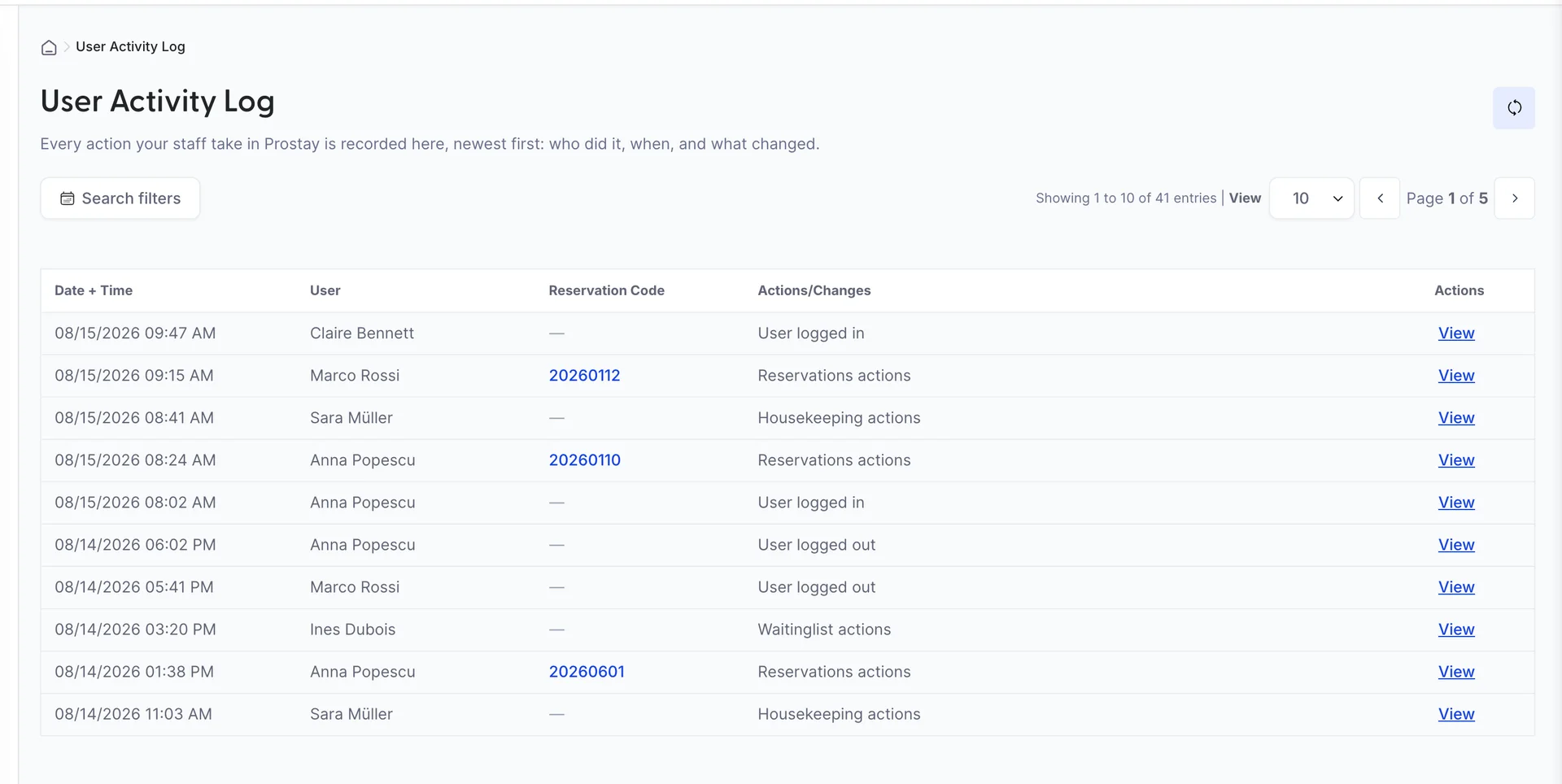
- Date + Time gibt an, wann die Aktion stattgefunden hat, angezeigt im Datums- und Zeitformat Ihres Objekts.
- User ist die Person, angegeben mit Namen. Ihre E-Mail-Adresse finden Sie im Eintrag selbst.
- Reservation Code ist ein Link zur Buchung, der in einem neuen Tab geöffnet wird, damit Sie Ihre Position im Protokoll beibehalten. Ein Bindestrich bedeutet, dass sich die Aktion nicht auf eine Buchung bezog.
- Actions/Changes bezeichnet die Kategorie, nicht die Einzelheit. Es handelt sich um eine von dreizehn Kategorien, anhand derer der Filter abgeglichen wird.
Über der Tabelle legen Sie unter „View“ fest, wie viele Zeilen pro Seite angezeigt werden sollen: 5, 10, 50 oder 100. Die Anzahl links davon und die Seitenzahlen rechts davon berücksichtigen beide die jeweils angewendeten Filter und sind somit an sich bereits eine nützliche Information. Filtern Sie nach einem Benutzer und einem Tag, und die Anzahl gibt an, wie viele Aktionen dieser durchgeführt hat.
Die runde Schaltfläche oben rechts lädt die Liste neu. Sobald Sie darauf geklickt haben, erscheint daneben „List last updated“. Dies ist ein Hinweis darauf, wann Sie die Schaltfläche zuletzt in diesem Browser angeklickt haben, und sagt nichts über die Daten aus. Da sich der Bildschirm nicht automatisch aktualisiert, lohnt es sich bei einer langen Schicht, die Schaltfläche erneut anzuklicken, bevor Sie zu dem Schluss kommen, dass nichts passiert ist.
Das Öffnen eines Eintrags
View am Ende einer Zeile öffnet den Eintrag. Hier werden die Änderungen vor und nach der Bearbeitung angezeigt: Die Kategorie in der Tabelle gibt an, dass eine Reservierung geändert wurde, und im Bereich wird angezeigt, welche Felder von welchem Wert auf welchen Wert geändert wurden.
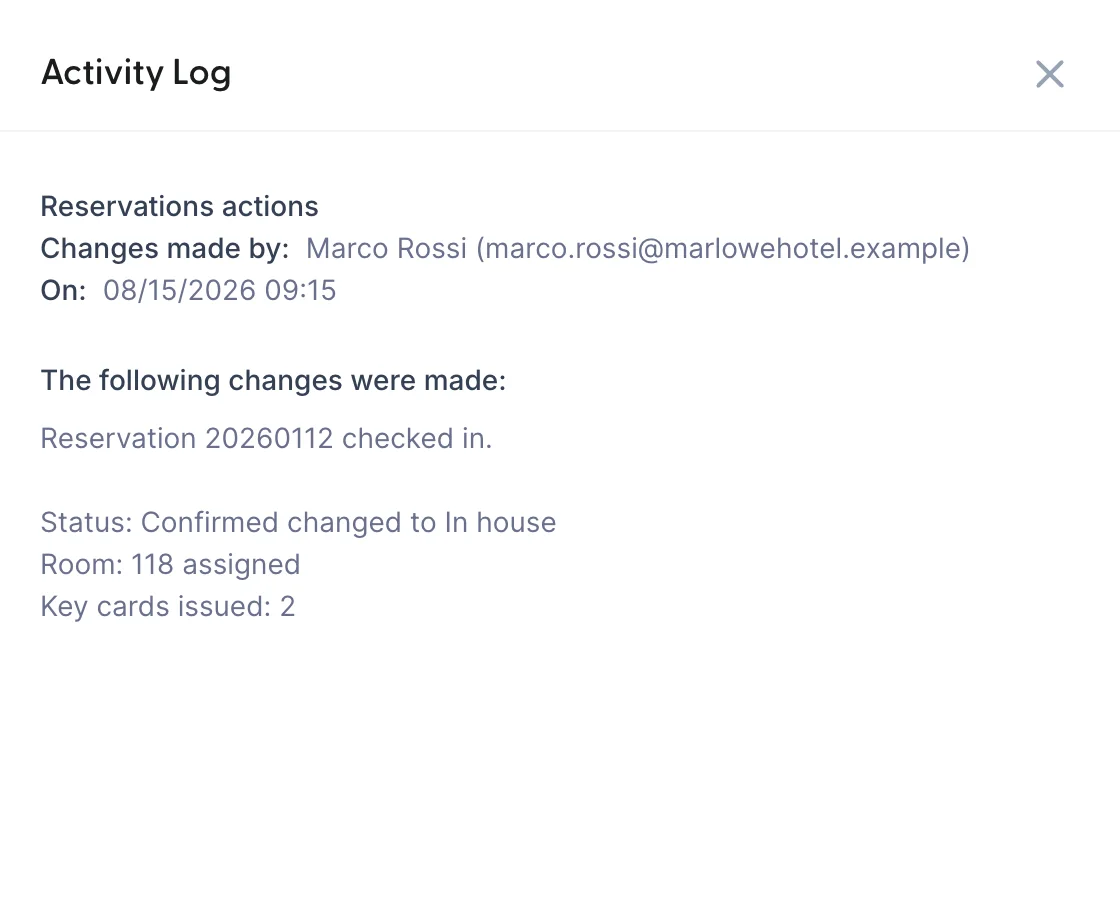
Wie detailliert ein Eintrag ist, hängt davon ab, was vorgenommen wurde. Bei einer Anmeldung wird die Herkunftsadresse erfasst. Bei einer Änderung einer Reservierung werden die geänderten Felder erfasst. Bei einer Einstellungsänderung werden die Einstellung sowie beide Werte erfasst.
Eingrenzung
Search filters eröffnet vier Filter gleichzeitig. Es wird nichts angewendet, bis Sie auf „Apply Filters “ klicken, und die Schaltfläche bleibt deaktiviert, bis Sie mindestens einen Filter festgelegt haben.

- Date From „Date To“ begrenzen den Bereich. Werden beide Felder leer gelassen, gilt die gesamte Auswahl.
- Time From und „Time To“ bilden ein Fenster innerhalb jedes Tages dieses Zeitraums, nicht einen zweiten Zeitraum. Wenn Sie 22:00 bis 06:00 über zwei Wochen hinweg einstellen, erhalten Sie die nächtlichen Aktivitäten für jede dieser Nächte – genau dafür ist dieser Filter gedacht.
- Users ist eine Liste aller Personen mit einem Login. Es können mehrere ausgewählt werden.
- Actions/Changes Dies sind die dreizehn Kategorien. Es können mehrere ausgewählt werden.
Nach der Anwendung zählt die Schaltfläche, mit der das Fenster geöffnet wurde, die ausgewählten Elemente, und daneben erscheint eine Schaltfläche „ Clear active filters “. Verwenden Sie diese, anstatt das Fenster erneut zu öffnen, um die Markierungen nacheinander zu entfernen.
| Kategorien | Was darin erfasst wird |
|---|---|
| User logged in, User logged out | Beginn und Ende von Sitzungen, einschließlich einer Sitzung, die aufgrund einer Zeitüberschreitung beendet wurde. |
| Reservations actions | Erstellte, geänderte, eingecheckte, ausgecheckte und stornierte Buchungen. |
| Housekeeping actions | Raumstatus und Zuweisungen von Betreuern. |
| Waitinglist actions | Einträge in der Warteliste, die hinzugefügt, geändert und umgewandelt wurden. |
| Settings changed | Einstellungen der Einrichtung, Rollen und Berechtigungen sowie E-Mail-Konfiguration. |
| User created, User updated, Delete user | Mitarbeiterkonten, die hinzugefügt, bearbeitet und entfernt wurden. |
| Activated user, Deactivated user | Ein Konto wird aktiviert oder deaktiviert, ohne gelöscht zu werden. |
| Password changed, Credit card password changed | Änderung eines Passworts sowie des separaten Passworts, das gespeicherte Kartendaten schützt. |
Beantwortung der häufigsten Fragen
- Wer hat diese Buchung storniert? Filtern Sie nach „Reservations actions“ und dem Tag, und sehen Sie dann in der Spalte „Reservierungscode“ nach. Oder gehen Sie von der Buchung selbst aus, wo die eigene Registerkarte „Activity Log“ schneller ist.
- Wer hat diese Einstellung geändert? Filtern Sie nach „Settings changed“ für die Woche, in der Sie dies bemerkt haben. Einträge in den Einstellungen enthalten keinen Code für Reservierungen, daher ist dieses Protokoll der einzige Ort, an dem sie erscheinen.
- Hat jemand um 3 Uhr morgens gearbeitet? Filtern Sie das Zeitfenster ohne Angabe eines Datumsbereichs.
- Was hat dieser neue Mitarbeiter heute getan? Filtern Sie nach diesem Benutzer und dem heutigen Tag. Die Zahl über der Tabelle gibt Auskunft darüber, wie oft.
Was dieser Bildschirm nicht leisten kann
Es gibt keine Exportfunktion. Sie können nur mit den auf dem Bildschirm angezeigten Informationen arbeiten; filtern Sie daher zunächst und stellen Sie die Seitengröße auf 100 ein, falls Sie viele Einträge auf einmal lesen möchten.
Es gibt hier keine Aufbewahrungseinstellung und keine Möglichkeit, einen Eintrag zu löschen, was ja der Sinn eines Prüfpfads ist. Das Löschen des Benutzers löscht nicht dessen Verlauf: Sein Name bleibt bei allen von ihm durchgeführten Aktionen erhalten.
Das Protokoll erfasst Aktionen, die innerhalb von Prostay von dort angemeldeten Personen durchgeführt wurden. Eine Buchung, die über einen Kanal eingeht, ist keine Handlung einer Person und wird nicht hier, sondern im Zusammenhang mit den Reservierungen selbst erfasst.
Wer kann es einsehen?
Der Bildschirm ist über „User activity log“ zugänglich, das im Rollen-Editor einen eigenen Abschnitt mit der Überschrift „ User Activity Log“ besitzt. Aktivieren Sie diesen Abschnitt und setzen Sie ein Häkchen bei „ View“. Ohne diese Einstellung nennt der Bildschirm lediglich die Berechtigung und gibt an, wo sie gewährt wird, listet jedoch keine Inhalte auf. Hier ist Vorsicht geboten: Das Protokoll ist eine Aufzeichnung darüber, wer was getan hat; daher kann jeder, der es einsehen darf, die Aktivitäten aller Kollegen verfolgen.
Hier gibt es nichts zu bearbeiten, daher handelt es sich bei der Berechtigung im Grunde um ein Ja oder Nein.
Wie geht es weiter?
- Kalendereinträge, Anhänge und das Aktivitätsprotokoll – für den Verlauf einer einzelnen Buchung.
- Wie Prostay E-Mails an Ihre Gäste versendet, falls Sie eher an einer E-Mail als an einer Aktion interessiert sind.
- Was Prostay ist und in welchem Bereich Sie sich gerade befinden – für den Modul-Umschalter, in dem sich dieser Bildschirm befindet.