Sie können Ihr eigenes Passwort ändern, ohne jemanden um Erlaubnis zu bitten und ohne etwas zu wissen, was Sie nicht bereits wissen. Es dauert etwa eine Minute. Das Einzige, was Sie vor dem Start lesen sollten, ist die Beschreibung , was als gültiges Passwort gilt , denn die Entscheidung darüber auf dem Bildschirm ist es, die aus einer einminütigen Aufgabe eine fünfminütige macht.
Falls Sie ausgesperrt sind und nicht angemeldet sind, befinden Sie sich auf der falschen Seite. Gehen Sie stattdessen zu „Ihr Konto aktivieren und Ihr Passwort zurücksetzen “.
Wo sich die Steuerung befindet
Alles rund um Ihr eigenes Konto befindet sich auf einem einzigen Bildschirm, und das Passwort-Steuerelement darauf ist eine Schaltfläche und kein Eingabefeld – weshalb viele Nutzer es unter „Einstellungen“ suchen und dort nicht finden.
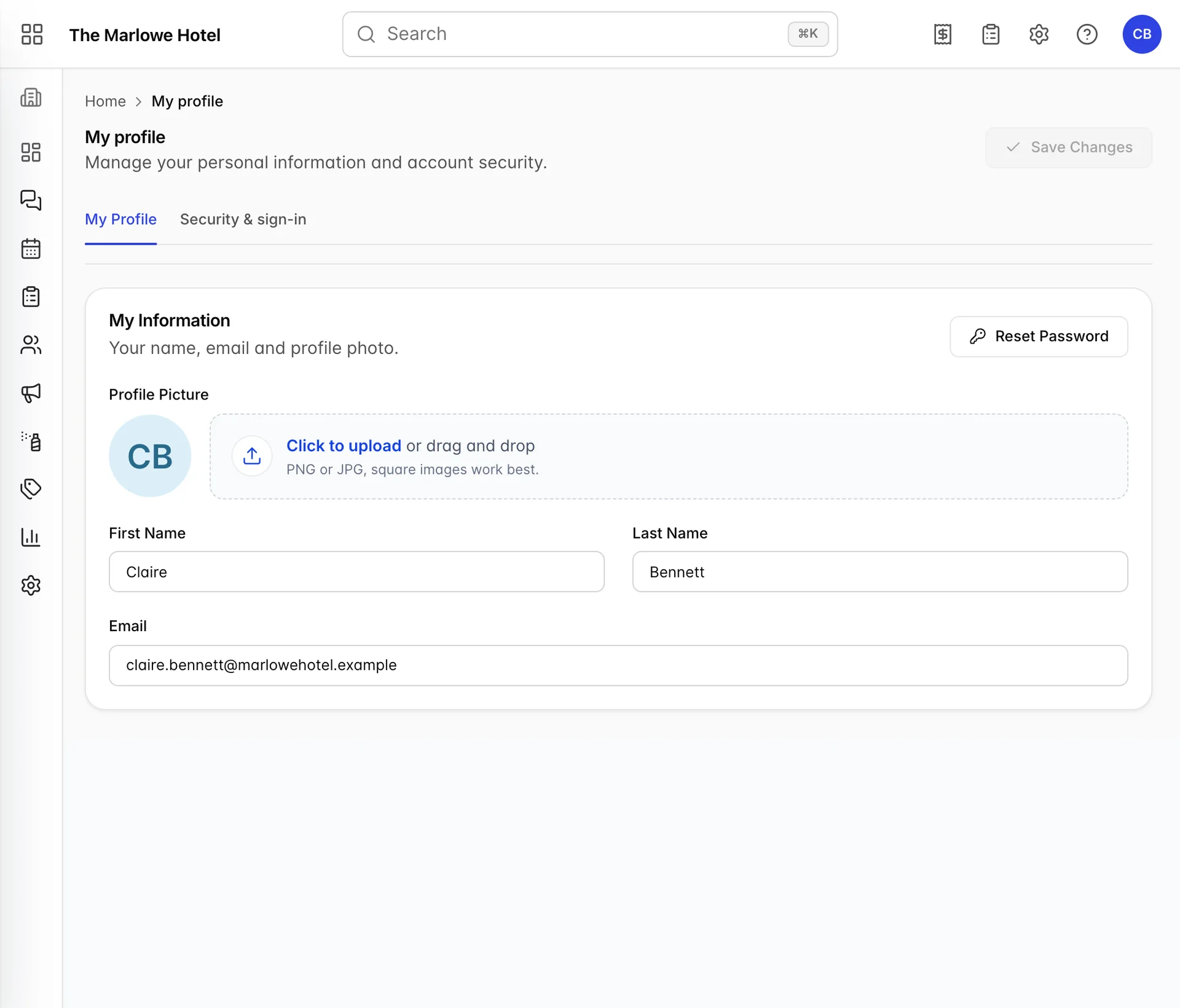
Die Schaltfläche „Reset Password“ befindet sich in der oberen rechten Ecke der Karte „ My Information“. Sie heißt „Zurücksetzen“ statt „Ändern“, da dasselbe Bedienfeld von einem Administrator für das Konto einer anderen Person verwendet wird, und einige der darin enthaltenen Bedienelemente sind nur in diesem Zusammenhang sinnvoll. Auf diese wird weiter unten eingegangen.
„ Save Changes “ (Profil bearbeiten) oben rechts auf der Seite hat nichts mit dem Passwort zu tun. Hier werden Ihr Name, Ihre E-Mail-Adresse und Ihr Foto gespeichert, und die Schaltfläche bleibt ausgegraut, bis Sie eine dieser Angaben bearbeiten. Das Ändern Ihres Passworts erfordert dies nicht und wird davon nicht beeinflusst.
Das Ändern des Passworts
Reset Password öffnet ein Fenster auf der rechten Seite des Bildschirms mit der Überschrift „Reset Password “ (Passwort ändern), in dem oben Ihre E-Mail-Adresse angezeigt wird, damit Sie sehen können, wessen Konto Sie gerade ändern möchten. Darunter befinden sich zwei Passwortfelder, „New Password “ (Aktuelles Passwort) und „Confirm Password “ (Neues Passwort), jeweils mit einer Augensymbol-Schaltfläche am rechten Rand, die den eingegebenen Text anzeigt.
- Geben Sie das neue Passwort in das Feld „New Password“ ein.
- Geben Sie dasselbe in das Feld „Confirm Password“ ein.
- Verwenden Sie die „Auge“-Schaltflächen, um beide Felder zu überprüfen; dies ist sicherer, als ein einfaches Passwort zu wählen, da Sie es nicht sehen können.
- Klicken Sie auf „Save“.
Sie werden nicht nach Ihrem aktuellen Passwort gefragt. Das sollten Sie wissen, damit Sie nicht nach einem dritten Feld suchen, und es gibt noch einen zweiten Grund dafür: Jeder, der auf einem entsperrten Rechner als Sie angemeldet ist, kann Ihr Passwort von hier aus ändern. Sperren Sie Ihren Bildschirm.
Was gilt als gültiges Passwort?
Das Fenster zeigt oberhalb der Eingabefelder eine Regel an und wendet eine strengere an; richten Sie sich daher bitte nach dieser Liste und nicht nach dem Satz auf dem Bildschirm. Ein Passwort muss alle vier der folgenden Kriterien erfüllen:
- mindestens acht Zeichen;
- mindestens ein Großbuchstabe;
- mindestens eine Ziffer;
- mindestens eines der folgenden Sonderzeichen: ! @ # $ % ^ & * oder?
Es gibt eine fünfte Regel, und genau diese stellt vielen Nutzern ein Problem dar, da sie eher eine Ablehnung als eine Vorgabe darstellt: Jedes Zeichen, das nicht zu den Buchstaben, Zahlen und diesen neun Symbolen gehört, wird abgelehnt. Ein Bindestrich, ein Unterstrich, ein Leerzeichen, ein Pluszeichen, eine Klammer oder ein Punkt werden nicht akzeptiert, ganz gleich, wie lang und sicher die Passphrase drumherum auch sein mag. Wenn ein Passwort, von dem Sie überzeugt sind, abgelehnt wird, ist dies fast immer der Grund dafür, und die Lösung besteht darin, das Satzzeichen durch eines der neun zu ersetzen, anstatt das Passwort zu verlängern.
Es gibt ein Kontrollkästchen mit der Aufschrift „ Automatically create a password “, das beide Felder mit zwölf zufälligen Zeichen füllt und sie ausgraut. Wenn Sie diese Funktion für Ihr eigenes Konto nutzen, zeigen Sie das Passwort mit der „Auge“-Schaltfläche an und notieren Sie es, bevor Sie auf „ Save “ klicken, da sich danach die einzige Kopie in Ihrem Posteingang befindet. Diese Funktion ist eher für einen Administrator nützlich, der ein Konto für eine andere Person einrichtet, als für Sie selbst, wenn Sie Ihr eigenes Passwort ändern.
Was geschieht nach dem Speichern?
Dies ist der Teil, der wie ein Fehlschlag aussieht, aber keiner ist. Bei Erfolg schließt sich das Fenster einfach und es erscheint nichts weiter: kein Banner, kein Häkchen, keine Meldung. Die Regel, die Sie beachten müssen, ist also genau umgekehrt wie bei den meisten Bildschirmen.
Zwei Dinge geschehen, jedoch keines davon auf dem Bildschirm. Eine E-Mail trifft an Ihrer eigenen Adresse ein, mit dem Absender Your Password Has Been Reset, und sie enthält das neue Passwort im Klartext sowie den Namen der Person, die es geändert hat – was, wenn Sie es selbst getan haben, Ihr eigener Name ist. Löschen Sie diese Nachricht, sobald Sie sie gelesen haben, und leeren Sie den Ordner „Gelöschte Objekte“, falls jemand anderes dieses Postfach öffnen kann. Jeder, der die Nachricht lesen kann, kann sich als Sie anmelden.
Die Änderung wird zudem als Passwortänderung in das Aktivitätsprotokoll Ihres Objekts geschrieben, wobei das betroffene Konto namentlich genannt wird. Auf diese Weise kann ein Administrator erkennen, dass die Änderung stattgefunden hat, ohne jemals das Passwort zu sehen, und es handelt sich um denselben Eintrag, den er einsehen würde, wenn Sie eine Änderung melden würden, die Sie nicht vorgenommen haben. Siehe „Wer hat was getan: das Benutzeraktivitätsprotokoll “.
Die beiden Kontrollkästchen und wann man sie unberührt lassen sollte
Beide dienen der Verwendung dieses Bereichs durch den Administrator, und beide bewirken etwas auf Ihrem eigenen Konto, das Sie wahrscheinlich nicht wünschen.
| Steuerung | Was dies mit Ihrem eigenen Konto bewirkt |
|---|---|
| Require this user to change their password when they first sign in | Das Konto wird markiert, sodass bei der nächsten Anmeldung ein Bildschirm erscheint, auf dem ein neues Passwort abgefragt wird, bevor Prostay geöffnet wird. Bei einem fremden Konto ist genau das der Sinn der Sache. Bei Ihrem eigenen Konto bedeutet dies jedoch, dass Sie ohne Grund zweimal ein Passwort wählen müssen. Die E-Mail, die Sie erhalten, enthält einen roten Hinweis, der Sie darauf hinweist. Lassen Sie das Kontrollkästchen deaktiviert. |
| Email the sign-in info to me | Es wird eine zweite E-Mail an die Person gesendet, die die Änderung vornimmt, in der der Kontoname, die E-Mail-Adresse, das neue Passwort und das Objekt aufgeführt sind. Wenn Sie Ihr eigenes Passwort ändern, handelt es sich dabei um eine Duplikate der E-Mail, die Sie bereits erhalten haben. Lassen Sie das Kontrollkästchen deaktiviert, und sollten Sie es versehentlich aktivieren, löschen Sie beide Nachrichten. |
Der Wortlaut der ersten E-Mail gibt einen Hinweis darauf, worum es bei diesem Fenster geht: „Dieser Benutzer“ sind Sie, da dieselbe Komponente beide Aufgaben erfüllt.
Zweistufige Verifizierung und Passkeys
Die zweite Registerkarte auf diesem Bildschirm, „Security & sign-in“, enthält die übrigen Sicherheitsmaßnahmen für Ihr Konto. Es lohnt sich, einen Blick darauf zu werfen, während Sie hier sind, da eine der Einstellungen nur in eine Richtung möglich ist.
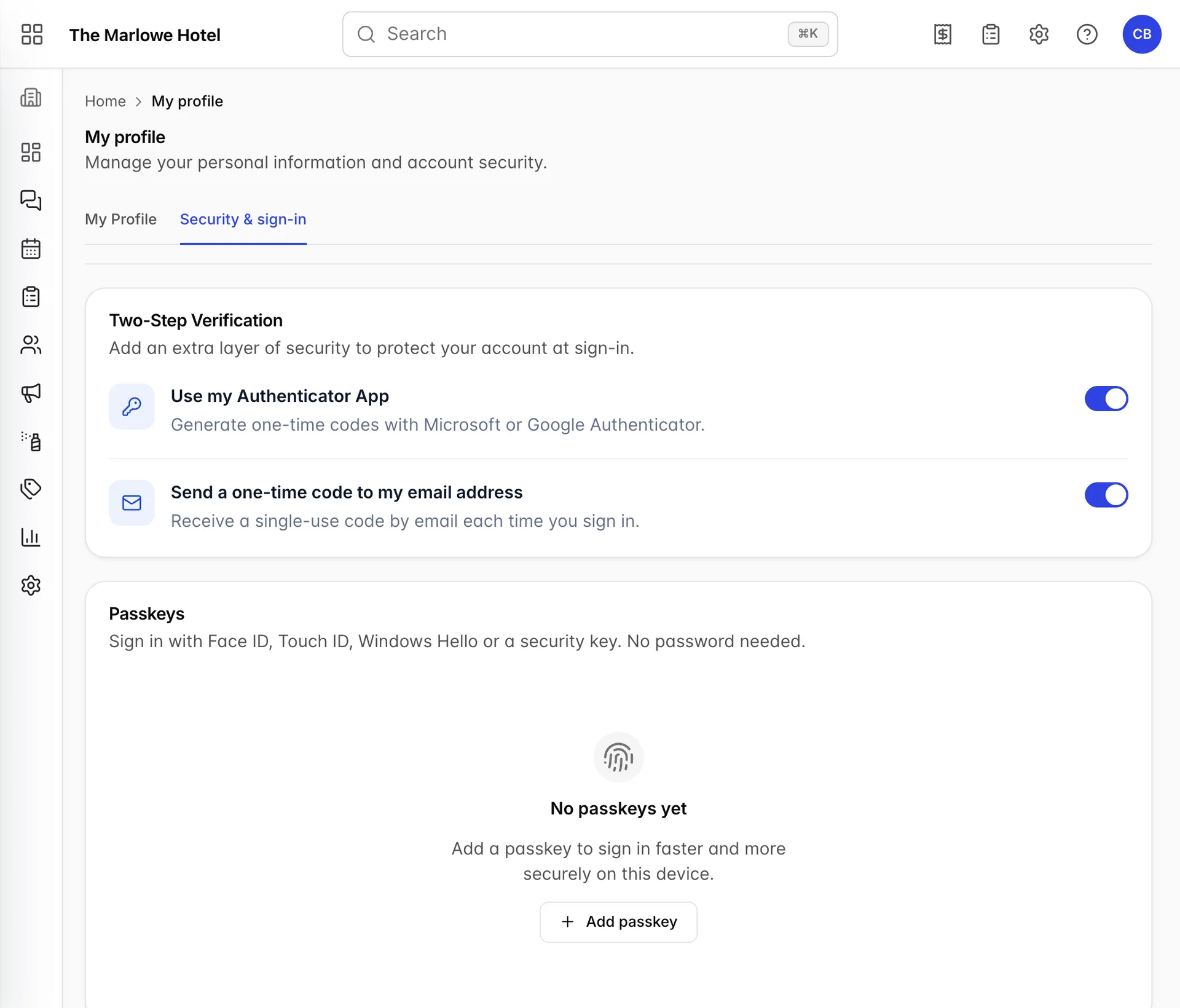
Use my Authenticator App zeigt Ihnen einen QR-Code zum Scannen mit Microsoft oder Google Authenticator an und fragt anschließend nach dem sechsstelligen Code, den diese generieren. „Send a one-time code to my email address “ sendet Ihnen stattdessen per E-Mail einen Code und fordert Sie auf, diesen einzugeben. In beiden Fällen wird die Methode erst aktiviert, sobald Sie einen Code korrekt eingegeben haben; eine abgebrochene Einrichtung lässt Sie also in der vorherigen Situation verbleiben.
Passkeys bilden die andere Hälfte der Karte und ersetzen das Passwort, anstatt es zu ergänzen: Der Fingerabdruck, das Gesicht oder die PIN Ihres Geräts entsperren Prostay. „Add passkey “ (Passwort eingeben) startet die übliche Eingabeaufforderung Ihres Geräts. Ein Passkey, den Sie nicht mehr benötigen, kann über die daneben befindliche Papierkorbtaste entfernt werden. Das Umbenennen eines Passkeys mit der Bleistift-Schaltfläche funktioniert derzeit nicht und führt zu einer Fehlermeldung; als Workaround können Sie ihn entfernen und von dem Gerät aus, das Sie umbenennen möchten, erneut hinzufügen. Dies wurde ebenfalls gemeldet.
Wenn Sie die Schaltfläche
Reset Password ausgegraut ist, wenn Ihre Rolle nicht über die entsprechende Berechtigung verfügt, nämlich my-profile.profile.change-password . Sie können auf diesem Bildschirm nichts dagegen unternehmen, und es gibt keinen anderen Weg, Ihr eigenes Passwort zu ändern; daher müssen Sie den Verantwortlichen, der Prostay in Ihrem Objekt verwaltet, bitten, Ihnen entweder diese Berechtigung zu erteilen oder das Passwort für Sie über den Benutzerbildschirm zu ändern. Wenn diese es für Sie ändern, erhalten Sie dieselbe E-Mail wie oben beschrieben.
Zwei weitere Fälle, die so aussehen, es aber nicht sind. Ein Fenster, das sich öffnet und sich nicht speichern lässt, ist ein Problem mit den Passwortregeln, kein Berechtigungsproblem, und in den Benachrichtigungen wird angegeben, um welche Regel es sich handelt. Und eine Schaltfläche „Save Changes“, die grau bleibt, ist normal: Sie wartet darauf, dass Sie Ihren Namen, Ihre E-Mail-Adresse oder Ihr Foto bearbeiten, und hat keinen Einfluss auf das Passwort.
Wie geht es nun weiter?
- Aktivieren Sie Ihr Konto und setzen Sie Ihr Passwort zurück, falls Sie ausgesperrt sind, anstatt angemeldet zu sein, oder falls Prostay ein neues Passwort verlangt, bevor es sich öffnet.
- Anmelden und sich zurechtfinden – was bei jedem Anmeldevorgang im Rahmen des Verifizierungsschritts abgefragt wird.
- Benutzer, Rollen und Berechtigungen: Für Administratoren, die das Passwort einer anderen Person ändern oder die oben genannte Berechtigung erteilen.
- Wer hat was getan: das Benutzeraktivitätsprotokoll, um die für Ihr Objekt erfassten Passwortänderungen einzusehen.