Alles in diesem Artikel geschieht, bevor Sie sich angemeldet haben, sodass Sie alles von dem Bildschirm aus verfolgen können, den Sie gerade vor sich haben. Sie benötigen niemanden, der Sie zuerst hereinlässt.
Auf welchem dieser Bildschirme befinden Sie sich gerade?
| Was Sie haben | Gehen Sie zu |
|---|---|
| Eine E-Mail, in der Sie zur Aktivierung eines Kontos aufgefordert werden, und Sie haben Prostay noch nie genutzt | Aktivierung eines Kontos über eine Einladung |
| Ein Konto ist bereits vorhanden, aber das Passwort funktioniert nicht | Anforderung einer Passwortzurücksetzung |
| Sie haben eine E-Mail zur Passwortzurücksetzung erhalten | Festlegen des neuen Passworts |
| Ein Link, der eine Seite mit der Aufschrift „Reset link error“ öffnete | Wenn der Link angibt, dass er abgelaufen ist |
| Sie haben sich erfolgreich angemeldet, und Prostay hat Sie sofort zur Eingabe eines neuen Passworts aufgefordert | Wenn Prostay Sie auffordert, Ihr Passwort zu ändern |
| Sie sind angemeldet, es liegt kein Fehler vor, und Sie möchten Ihr Passwort ändern | Das Ändern Ihres Passworts im angemeldeten Zustand, was zu einem anderen Bildschirm führt |
Aktivierung eines Kontos über eine Einladung
Dieser Abschnitt richtet sich an den Inhaber des Abonnements. Wenn ein Prostay-Abonnement eingerichtet wird, erhält der Inhaber eine E-Mail mit einem Aktivierungslink und einem temporären Passwort. Der Link öffnet eine Seite, auf der diese beiden Angaben in ein echtes Konto umgewandelt werden.
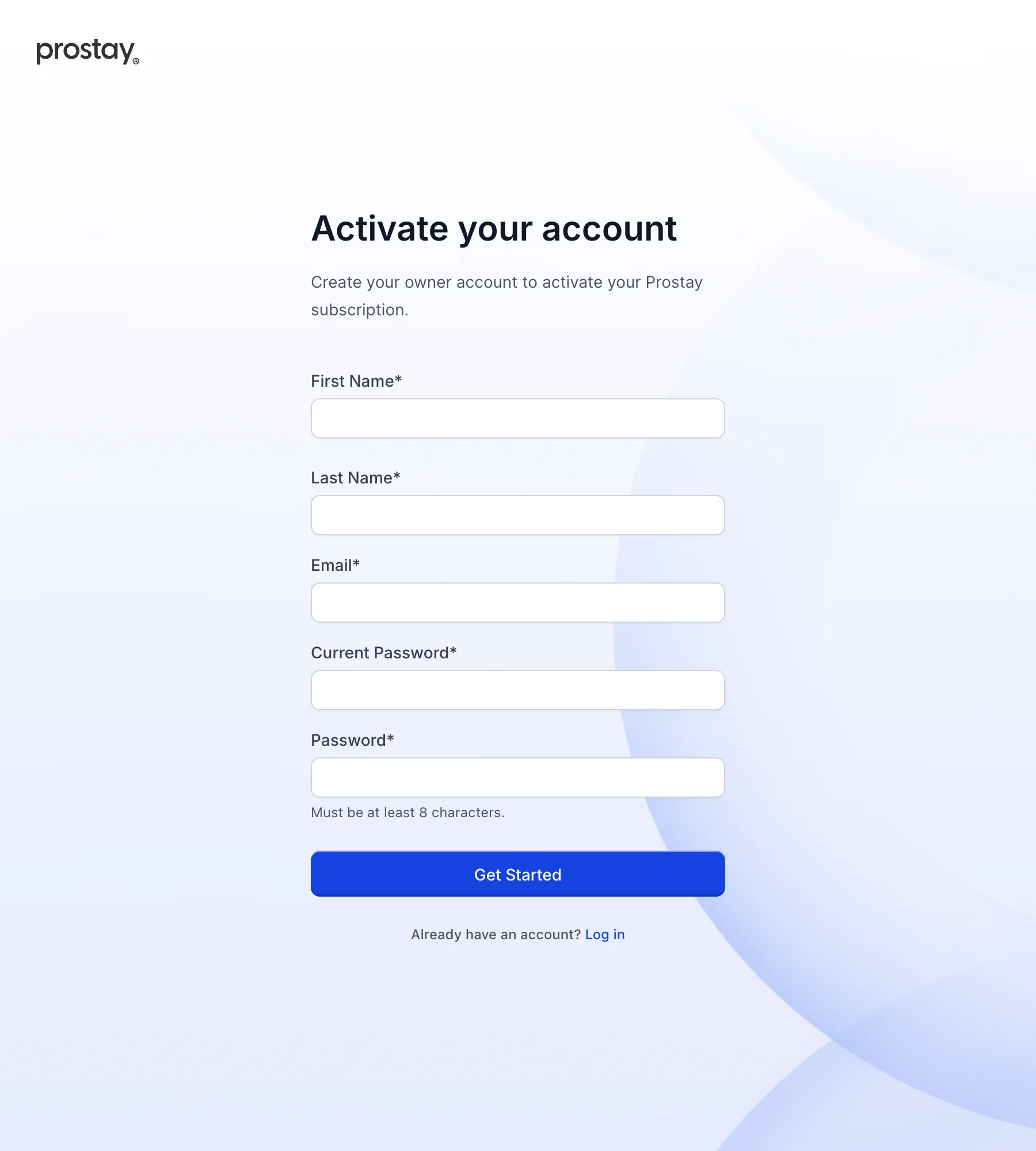
Die beiden Felder, bei denen Sie besonders vorsichtig sein sollten, sind die mittleren. „ Email “ muss die Adresse sein, an die die Einladung gesendet wurde. Wenn Sie eine andere Adresse eingeben – selbst eine eigene, die einwandfrei funktioniert –, wird die Aktivierung mit der Meldung „You inserted a different email “ abgelehnt. Und „Current Password “ ist das temporäre Passwort aus der Einladungs-E-Mail, während „Password “ das neue Passwort ist, das Sie gerade festlegen. Wenn Sie die Beschriftungen nur flüchtig überfliegen und Ihr neues Passwort in beide Felder eingeben, ist dies der häufigste Grund, warum man an dieser Stelle ins Stocken gerät.
Wenn das Formular rote Hinweise unter den Feldern anzeigt, füllen Sie diese bitte aus, bevor Sie erneut klicken, anstatt zweimal zu klicken. Prostay sendet die Anfrage derzeit bereits ab, selbst wenn Ihnen diese Benachrichtigungen angezeigt werden; ein zweiter Klick auf ein unvollständiges Formular löst daher zusätzlich zu den Benachrichtigungen zu den Feldern eine Fehlermeldung bezüglich der Anfrage aus, die alarmierender klingt, als sie tatsächlich ist.
Anfrage zur Passwortzurücksetzung
Niemand auf Ihrem Objekt kann Ihr bestehendes Passwort einsehen, daher ist „Fragen Sie einen Administrator danach“ keine Option. Was ein Administrator jedoch tun kann, ist, eine Änderung einzuleiten, und was Sie ohne fremde Hilfe tun können, ist, einen Link zum Zurücksetzen anzufordern.
Geben Sie auf dem Anmeldebildschirm Ihre E-Mail-Adresse ein, klicken Sie auf „Next“ und nutzen Sie im Schritt zur Passwortänderung den Link „ Forgot password“. Daraufhin öffnet sich Folgendes:
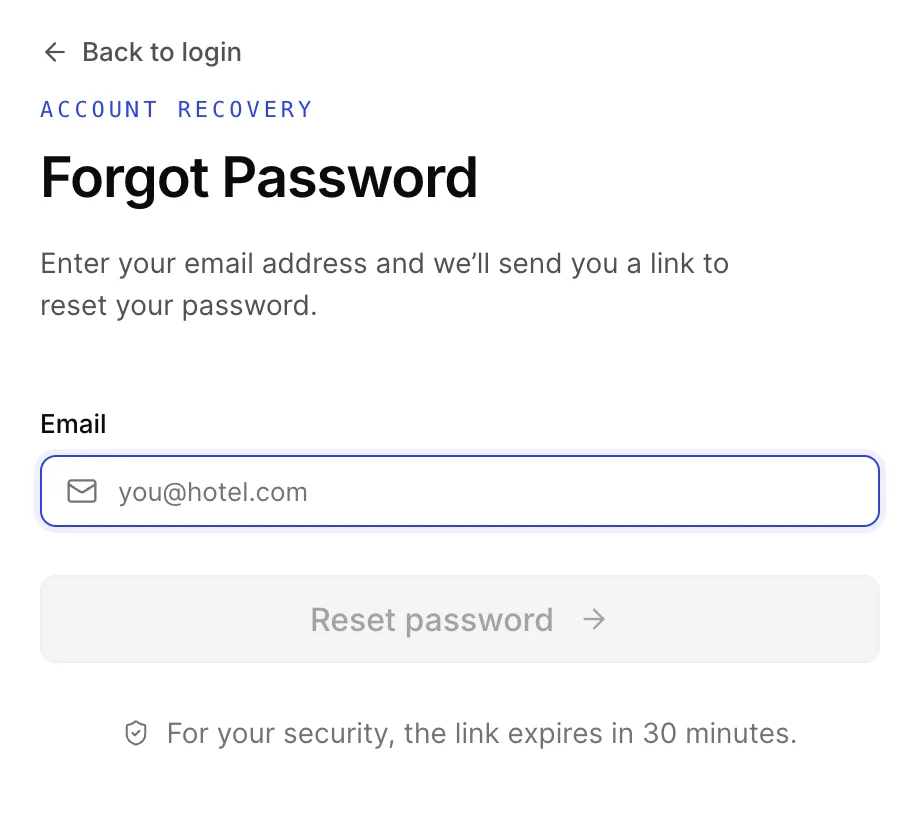
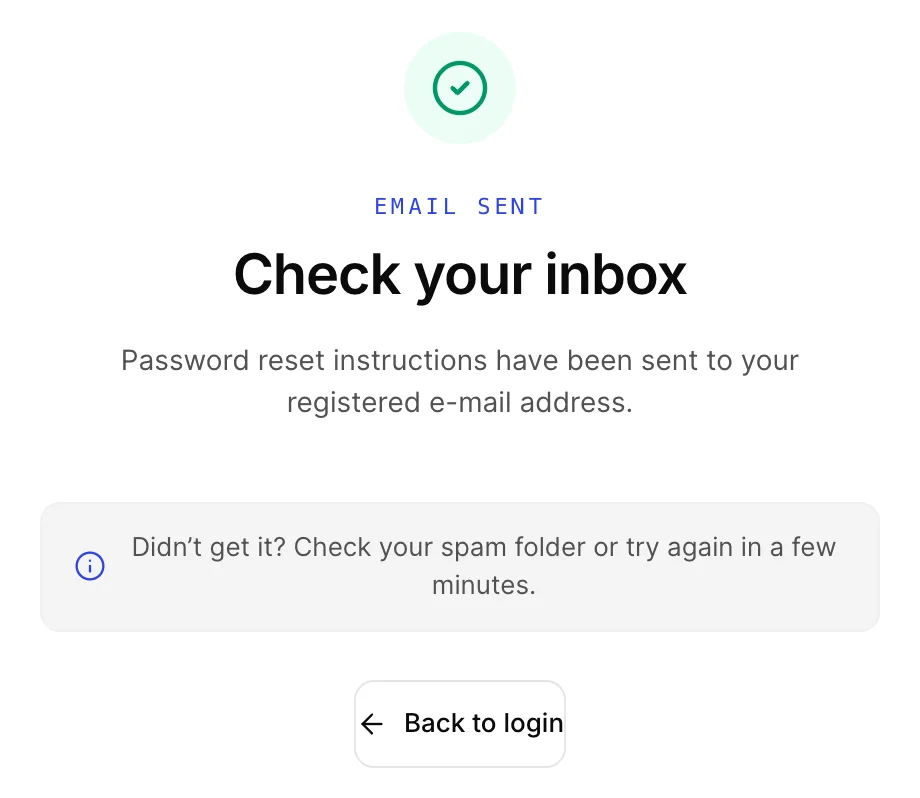
Es muss die Adresse sein, mit der das Konto erstellt wurde. Prostay sendet den Link an diese Adresse und an keine andere; daher kann ein Konto, das mit einer privaten E-Mail-Adresse erstellt wurde, die Sie nicht mehr abrufen, nicht wiederhergestellt werden, indem Sie hier Ihre geschäftliche E-Mail-Adresse eingeben. Falls die Adresse in keinem Konto hinterlegt ist, wird dies auf diesem Bildschirm direkt angezeigt, anstatt vorzugeben, etwas gesendet zu haben.
Das neue Passwort festlegen
Der Link in der E-Mail öffnet ein Fenster mit zwei Feldern. Es gibt nichts zu bestätigen und niemanden, auf den Sie warten müssen; sobald Sie die Eingabe absenden, wird das Passwort geändert.
Die Überschrift lautet „Reset Password“ (Passwort zurücksetzen) und befindet sich über der Zeile „Bitte geben Sie unten Ihr neues Passwort ein und bestätigen Sie es“, mit einem Feld „Password“ (Passwort eingeben) und einem Feld „Confirm Password“ (Passwort bestätigen). Jedes Feld verfügt am rechten Rand über eine Schaltfläche mit einem Augensymbol, die anzeigt, was Sie eingegeben haben, und am unteren Rand befindet sich der Link „Back to login“ (Passwort zurücksetzen).
Die Schaltfläche „Reset password“ bleibt grau, bis beide Felder ausgefüllt sind und das erste Feld die unten aufgeführten Regeln erfüllt; eine Schaltfläche, die nicht reagiert, gibt Ihnen also eher einen Hinweis als dass sie einen Fehler anzeigt. Verwenden Sie das Augensymbol am Ende jedes Feldes, wenn Sie sich nicht sicher sind, was Sie eingegeben haben; das ist sicherer, als etwas Einfaches einzugeben, nur weil Sie es nicht sehen können.
Bei erfolgreicher Eingabe erhalten Sie ein grünes Häkchen und die Meldung „Password Reset Successful“, und nach etwa drei Sekunden leitet Prostay Sie automatisch zum Anmeldebildschirm weiter. Sie müssen nichts unternehmen, damit dies geschieht. Melden Sie sich mit dem neuen Passwort an.
Wenn der Link anzeigt, dass er abgelaufen ist
Anstelle der beiden Passwortfelder öffnet der Link eine kurze Meldung mit der Überschrift „ Reset link error “ (Passwort zurücksetzen), in der „Invalid or expired token “ steht, mit einer einzigen Schaltfläche „Back to login “ darunter. Es gibt nichts einzugeben und keine Möglichkeit, von diesem Bildschirm aus einen neuen Link anzufordern.
Dies ist der häufigste Fehlerfall, und es lohnt sich, klar zu stellen, was dies bedeutet und was nicht. Es bedeutet, dass der Link zu alt ist oder dass die Adresse im Browser nicht genau mit der übereinstimmt, die per E-Mail gesendet wurde. Es bedeutet nicht, dass Ihr Konto gesperrt, deaktiviert oder beschädigt ist, und es bedeutet auch nicht, dass das Zurücksetzen auf irgendeine unvollständige Weise fehlgeschlagen ist. Ihr altes Passwort ist weiterhin Ihr Passwort.
Um dieses Problem zu beheben, sind drei Schritte erforderlich, und der Grund dafür ist, dass dieser Bildschirm keine Möglichkeit bietet, einen neuen Link anzufordern.
- Klicken Sie auf „Back to login“.
- Geben Sie Ihre E-Mail-Adresse ein, klicken Sie auf „Next“ und anschließend erneut auf „Forgot password“.
- Wenn die neue E-Mail eintrifft, öffnen Sie sie und klicken Sie sofort darauf.
Zwei Dinge, die so aussehen, es aber nicht sind. Wenn Sie den Link manuell aus der E-Mail kopiert haben und er sich über zwei Zeilen erstreckte, haben Sie möglicherweise nur einen Teil davon eingefügt, was denselben Bildschirm erzeugt; kehren Sie zur E-Mail zurück und klicken Sie auf den Link , anstatt ihn zu kopieren. Und falls Sie mehrere Links hintereinander angefordert haben, lohnt es sich nur, die neueste E-Mail zu öffnen, da die älteren bereits veraltet sind und dieser Bildschirm bei einer älteren E-Mail angezeigt wird.
Wenn Prostay Sie auffordert, Ihr Passwort zu ändern
Manchmal gelingt die Anmeldung, und Prostay fordert Sie sofort zur Eingabe eines neuen Passworts auf, anstatt Ihnen die Anwendung anzuzeigen. Dies geschieht, wenn ein Administrator das Konto dafür markiert hat, was er normalerweise unmittelbar nach der Erstellung oder nach dem Zurücksetzen des Passworts für Sie tut. Dies ist kein Fehler und auch nicht optional: Es gibt keinen Weg, dies zu umgehen, um zum Rest von Prostay zu gelangen.
Legen Sie das neue Passwort nach den unten aufgeführten Regeln fest. Dadurch gelangen Sie noch nicht in die Anwendung: Prostay bestätigt die Änderung, leitet Sie dann einige Sekunden später zurück zum Anmeldebildschirm weiter, und Sie melden sich erneut mit dem Passwort an, das Sie gerade gewählt haben. Wenn dies geschieht, ist nichts schiefgelaufen, und Sie benötigen kein zweites Zurücksetzen. Zwei praktische Hinweise, die beide häufig anfallen:
- Laden Sie die Seite nicht neu, während Sie sich darauf befinden. Dieser Bildschirm setzt voraus, dass Sie vom Anmelde Schritt hierher gelangt sind; ein Aktualisieren führt daher ohne Erklärung zurück zur Anmeldung. Es geht nichts verloren; melden Sie sich erneut an, und derselbe Bildschirm wird wieder angezeigt.
- Es gibt keine URL, die Sie als Lesezeichen speichern oder weiterleiten können. Falls Sie nach einem Link zu diesem Bildschirm gesucht haben: Es gibt keinen, und der Weg zurück dorthin führt immer über die Anmeldung.
Was gilt als gültiges Passwort?
Für alle drei Bildschirme in diesem Artikel gilt dieselbe Regel, und diese ist strenger als der Hinweis auf der Aktivierungsseite vermuten lässt. Ein Passwort muss alle vier folgenden Kriterien erfüllen:
- mindestens acht Zeichen;
- mindestens ein Großbuchstabe;
- mindestens eine Ziffer;
- mindestens eines der folgenden Sonderzeichen: ! @ # $ % ^ & * ? .
Es gibt eine vierte Regel, die vielen Nutzern Probleme bereitet, da sie eher etwas ausschließt als etwas vorschreibt: Jedes Zeichen, das nicht zu den Buchstaben, Zahlen und diesen zehn Sonderzeichen gehört, wird abgelehnt. Ein Bindestrich, ein Unterstrich, ein Leerzeichen, ein Pluszeichen oder eine Klammer führen zum Fehler, selbst in einer langen und absolut sicheren Passphrase. Wenn ein Passwort, von dem Sie überzeugt sind, abgelehnt wird, ist dies fast immer der Grund. Entfernen Sie das Satzzeichen oder ersetzen Sie es durch eines der zehn zulässigen Zeichen.
Falls nichts davon funktioniert
| Was Sie sehen | Was das bedeutet |
|---|---|
| Die E-Mail zum Zurücksetzen kommt nie an | Überprüfen Sie zunächst den Spam-Ordner. Sollte die E-Mail tatsächlich fehlen, ist die wahrscheinlichste Ursache, dass das Konto mit einer anderen Adresse als der von Ihnen eingegebenen angelegt wurde, und nur ein Administrator Ihres Objekts kann sehen oder korrigieren, um welche Adresse es sich handelt. |
| Eine Meldung über zu viele Versuche oder eine Anfrage, die nach mehreren Versuchen einfach fehlschlägt | Prostay begrenzt die Anzahl der Anmelde- und Code-Versuche, die pro Verbindung innerhalb einer Minute unternommen werden können. Warten Sie eine Minute und versuchen Sie es dann noch einmal, und zwar sorgfältig. Es handelt sich eher um eine Geschwindigkeitsbegrenzung als um eine Sperre: Ihr Konto ist nicht deaktiviert, und es wird nichts für eine dauerhafte Sperre gezählt. |
| Eine Meldung, dass das Konto deaktiviert wurde | Das Konto existiert zwar, wurde jedoch deaktiviert, sodass es sich auch durch wiederholtes Zurücksetzen des Passworts nicht wieder freischalten lässt. Nur ein Administrator Ihres Objekts kann es wieder aktivieren. |
| Sie werden nach einem Bestätigungscode gefragt, erhalten diesen jedoch nie | Der Code wird an die Adresse gesendet, mit der das Konto erstellt wurde. Sollte diese Adresse falsch oder nicht erreichbar sein, muss ein Administrator sie korrigieren. Siehe den Verifizierungsschritt unter „Anmelden und sich zurechtfinden“. |
| Das gesamte Objekt ist betroffen, nicht nur Sie | Dann liegt kein Problem mit dem Passwort vor. Nichts in diesem Artikel wird Ihnen helfen, und Sie müssen sich an die Person wenden, die Prostay auf Ihrem Objekt verwaltet. |
Wie geht es weiter?
- „Anmelden und sich zurechtfinden“ – dort finden Sie Informationen zu den beiden Anmeldeschritten, zum Bestätigungscode und dazu, wie Sie sich nach der Anmeldung im System zurechtfinden.
- „Passwort ändern, während Sie angemeldet sind“: So ändern Sie Ihr Passwort bewusst über Ihr eigenes Profil, sobald Sie wieder angemeldet sind.
- Benutzer, Rollen und Berechtigungen für Administratoren: Erstellen eines Kontos, Korrigieren der Adresse eines Kontos und Reaktivieren eines deaktivierten Kontos.
- Was Prostay ist und in welchem Bereich Sie sich befinden, sobald Sie die Seite aufgerufen haben.