Manage Booking offre all’ospite una pagina personale in cui può visualizzare ciò che ha prenotato e, se glielo consentite, modificarlo. Si tratta di un’opzione con quattro autorizzazioni associate, e ciascuna di queste autorizzazioni trasferisce il carico di lavoro tra la Sua reception e l’ospite. Questo articolo illustra cosa consente ciascuna di esse e cosa accade da parte Sua quando un ospite la utilizza.
L’interruttore e i relativi costi per voi
L’intera funzionalità rimane disattivata finché non si attiva l’opzione «Manage Booking». Finché è disattivata, il link Manage booking non compare mai nella barra di intestazione del motore di ricerca ed entrambi gli indirizzi self-service reindirizzano l’ospite direttamente all’elenco delle camere, quindi non c’è nulla da trovare nemmeno per chi disponga del link.
Attivare questa funzione è la misura di maggiore efficacia che può adottare per ridurre il numero di e-mail in arrivo in una struttura con prenotazioni dirette. Ogni richiesta del tipo «posso aggiungere una notte?» e «a che ora è il check-in per la mia prenotazione?» che raggiunge la Sua casella di posta è un ospite che non ha avuto modo di verificare autonomamente. Significa inoltre che gli ospiti possono effettuare la cancellazione senza dover parlare con nessuno: questo è il compromesso. Si registreranno cancellazioni che in precedenza avrebbe cercato di evitare, e smetterà di perdere quei clienti che si erano arresi e avevano contattato un’OTA.
Come avviene l’accesso dell’ospite
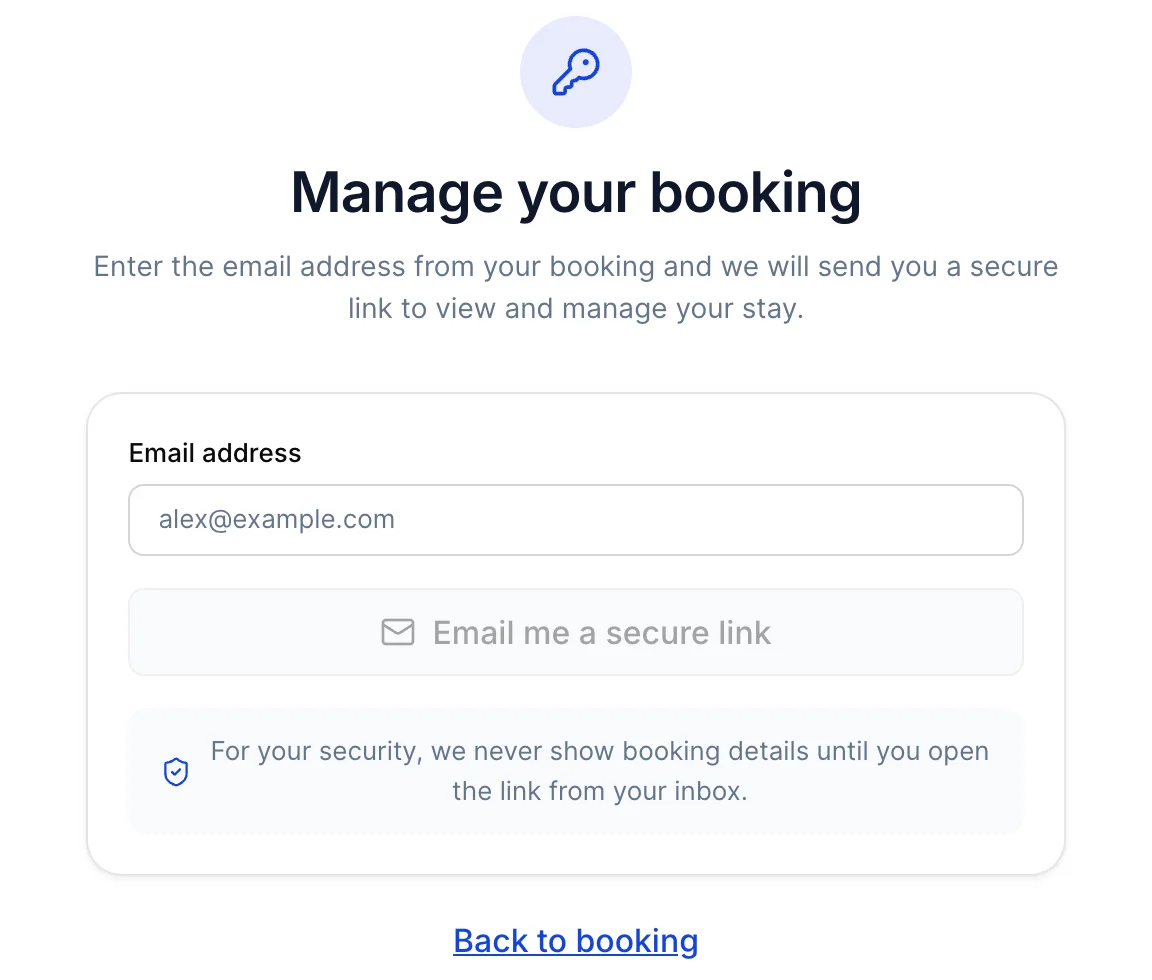
Non esiste alcun account né password. L’ospite digita l’indirizzo e-mail con cui ha effettuato la prenotazione e a tale indirizzo viene inviato un link monouso. Il link scade dopo 30 minuti.
La conferma recita volutamente «se esiste una prenotazione per quell’indirizzo» e non conferma mai che ce ne sia una. Questa formulazione è fondamentale: una pagina che dicesse «abbiamo trovato la Sua prenotazione» consentirebbe a chiunque di verificare se una determinata persona abbia soggiornato presso la Sua struttura, il che è esattamente il tipo di informazione che un ospite ha il diritto di non vedere divulgata.
Ciò che l’ospite vede per primo
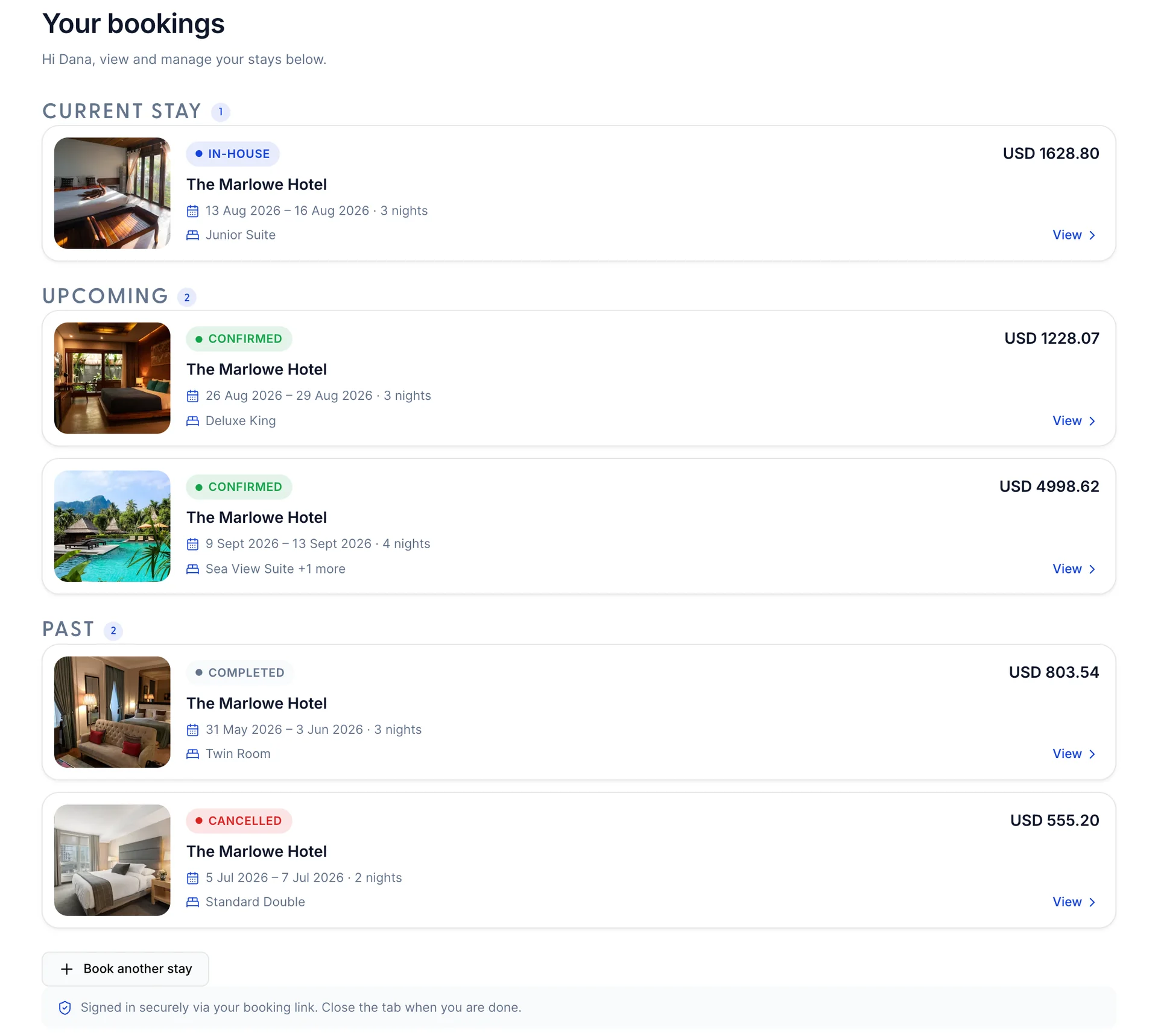
Le prenotazioni sono raggruppate in Current stay, Upcominge Past, in tale ordine, con un conteggio accanto a ciascuna intestazione. Un gruppo privo di elementi non viene visualizzato affatto, pertanto un ospite che soggiorna per la prima volta vedrà solo Upcoming.
La tessere su ciascuna scheda indica lo stato della prenotazione proveniente dal PMS: Confirmed ,In-house , Completed oCancelled . Una prenotazione annullata rimane nell’elenco anziché scomparire, il che evita l’invio dell’ e-mail di conferma relativa alla cancellazione. Una scheda che comprende più di una camera mostra il nome della prima camera e l’+1 more .
All’interno di una prenotazione

Il numero di conferma qui indicato corrisponde al numero di prenotazione nel PMS, pertanto un ospite che lo cita fornisce alla Sua reception un dato su cui effettuare direttamente la ricerca.
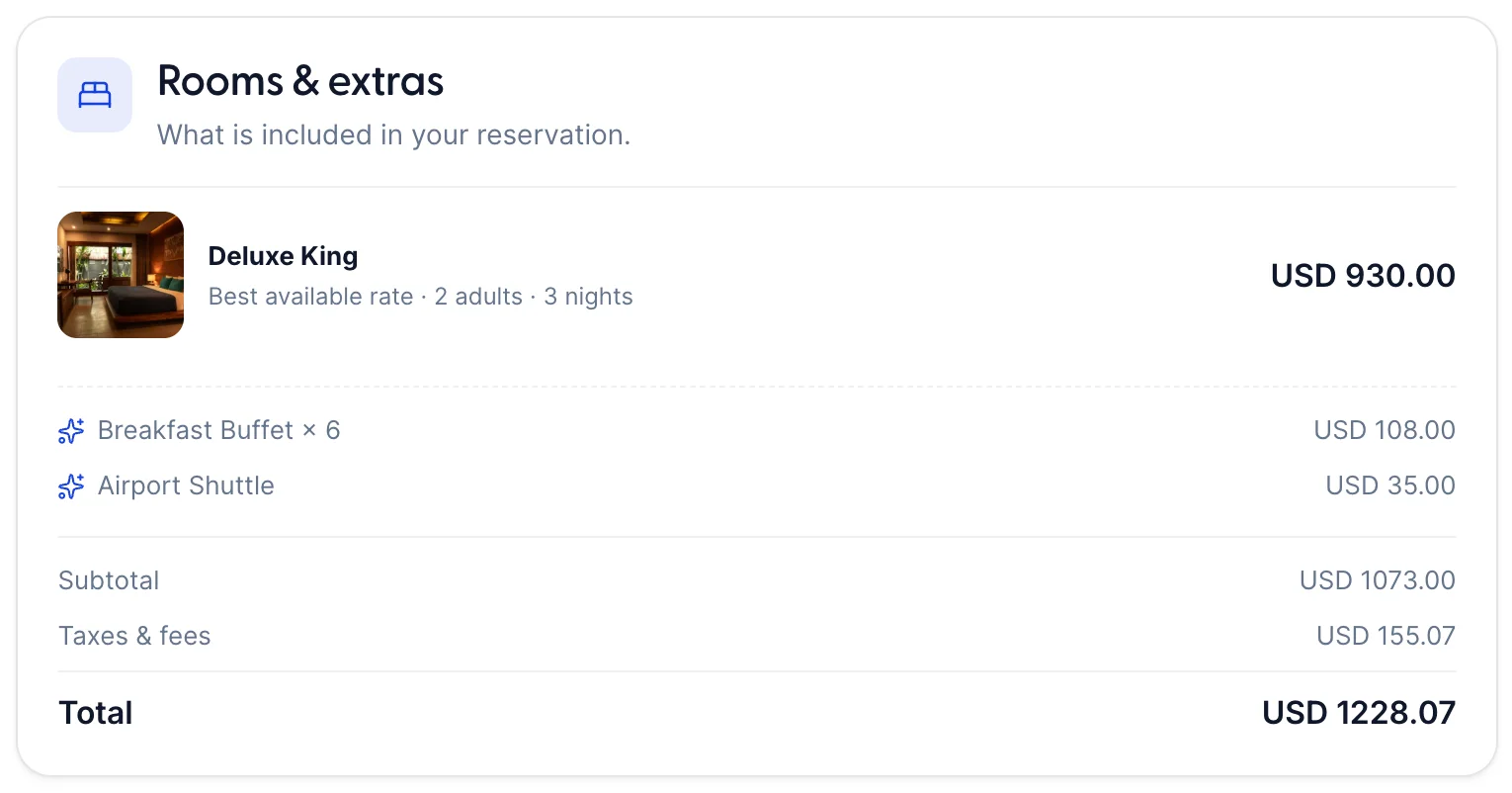
Ogni camera è elencata con il relativo piano tariffario, il numero di ospiti per cui è stato calcolato il prezzo e il numero di notti. I servizi aggiuntivi sono elencati sotto con la quantità acquistata, per cui “ Breakfast Buffet × 6 ” corrisponde a due ospiti per tre mattine. Le imposte sono raggruppate in un’unica riga “Taxes & fees ” anziché essere dettagliate come nel carrello.
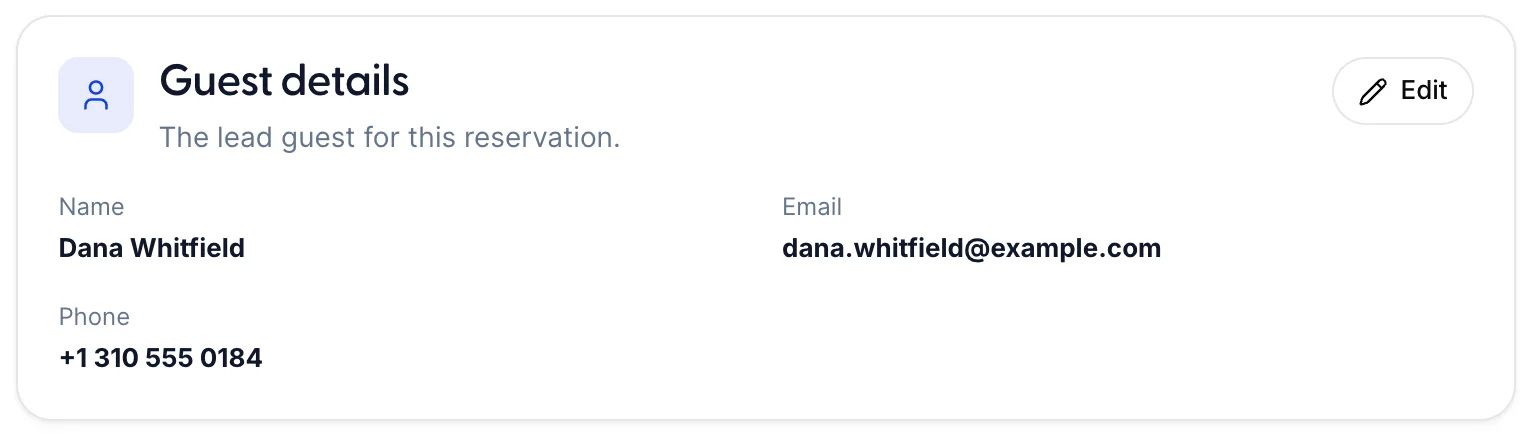
Nome, e-mail e numero di telefono, con un pulsante «Edit» che appare solo se ha concesso tale autorizzazione. Un ospite senza numero di telefono nella prenotazione visualizza «Not provided» anziché uno spazio vuoto.
Le quattro autorizzazioni
Ciascuna di queste è una casella di selezione separata sotto l’interruttore “Manage Booking”, e ognuna rimane disattivata finché non la spuntate. Disattivando l’interruttore principale si nascondono tutte e quattro senza cancellarle, quindi le impostazioni rimangono invariate se riattivate la funzione in un secondo momento. Nessuna delle quattro opzioni ha alcun effetto su una prenotazione annullata o su un soggiorno già terminato: questi rimangono in sola lettura indipendentemente dalle opzioni selezionate.
| Autorizzazioni | Cosa può fare l’ospite e quali sono le conseguenze per voi |
|---|---|
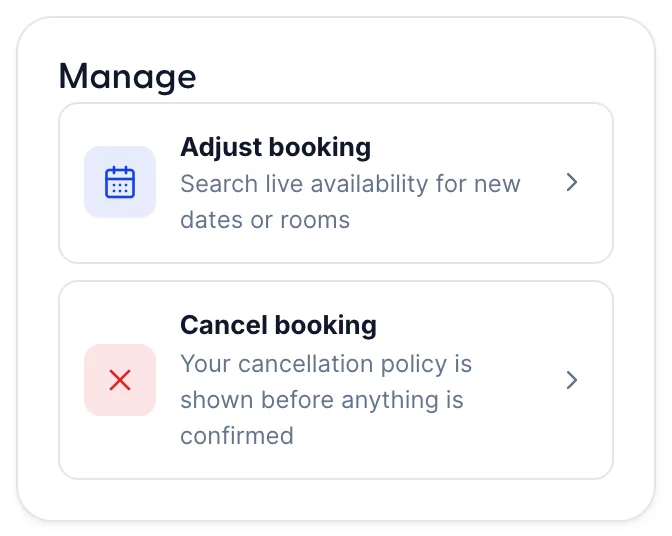
| Allow guests to cancel reservations | Aggiunge “Cancel booking” al pannello “Gestisci”, solo per le prenotazioni imminenti. L’ospite visualizza la politica di cancellazione prima di confermare. Se la funzione rimane disattivata, ogni cancellazione viene invece inoltrata alla Sua casella di posta, il che comporta una conversazione e il coinvolgimento di un membro del personale. |
| Allow guests to edit or add rooms / addons | Aggiunge “Adjust booking”, una procedura guidata che verifica la disponibilità in tempo reale, sia per le prenotazioni imminenti che per quelle già in corso. È questa funzione che cambia ciò che vende: un ospite che può aggiungere una notte alle 23:00 di domenica lo farà, mentre un ospite che deve inviarvi un’e-mail a tal fine spesso non lo farà. |
| Allow guests to add / edit guest details | Aggiunge il pulsante «Edit» sulla scheda «Guest details». Basso rischio e alto valore: è il modo in cui un numero di telefono errato viene corretto prima dell’arrivo anziché al momento del check-in. |
| Allow guests to add / edit reservation notes | Consente all’ospite di inserire note nella prenotazione, che la reception potrà leggere. Utile in caso di arrivi in ritardo e di esigenze alimentari particolari; vale la pena abbinarla a una nota nella Sua e-mail pre-arrivo in cui informate gli ospiti della sua esistenza. |
Annullamento
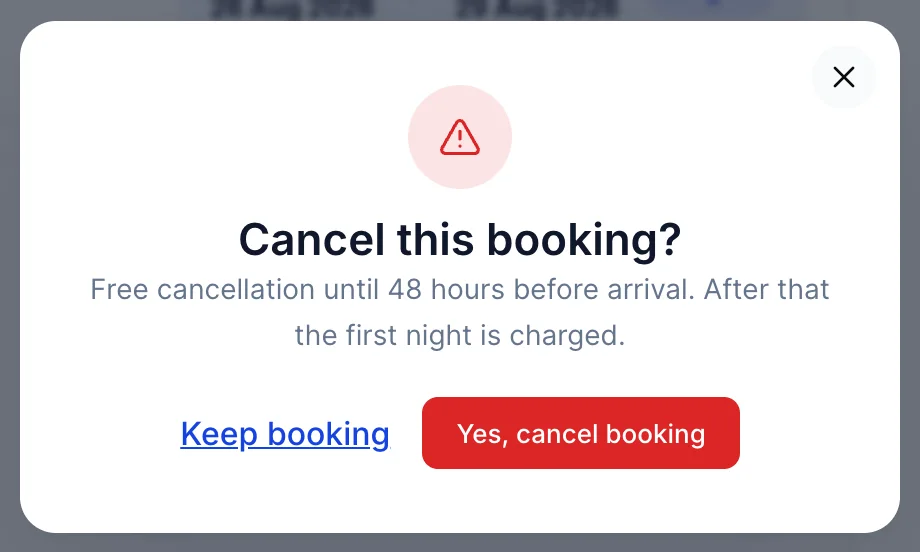
La finestra di dialogo riporta la politica di cancellazione relativa alla tariffa con cui la prenotazione è stata effettuata, così un ospite con una tariffa non rimborsabile viene informato che sta per perdere il denaro prima di premere il pulsante rosso, anziché dopo. La prenotazione passa quindi alla sezione “Past” con un pulsante rosso “Cancelled”.
La possibilità di annullamento viene offerta solo per le prenotazioni imminenti. Un ospite già presente nella struttura, o uno il cui soggiorno è terminato, non visualizza alcuna riga «Cancel booking», indipendentemente dall’impostazione dell’autorizzazione; questa è la risposta corretta: un soggiorno in corso è una questione da gestire alla reception, non tramite un servizio self-service.
Modifica di camere o date
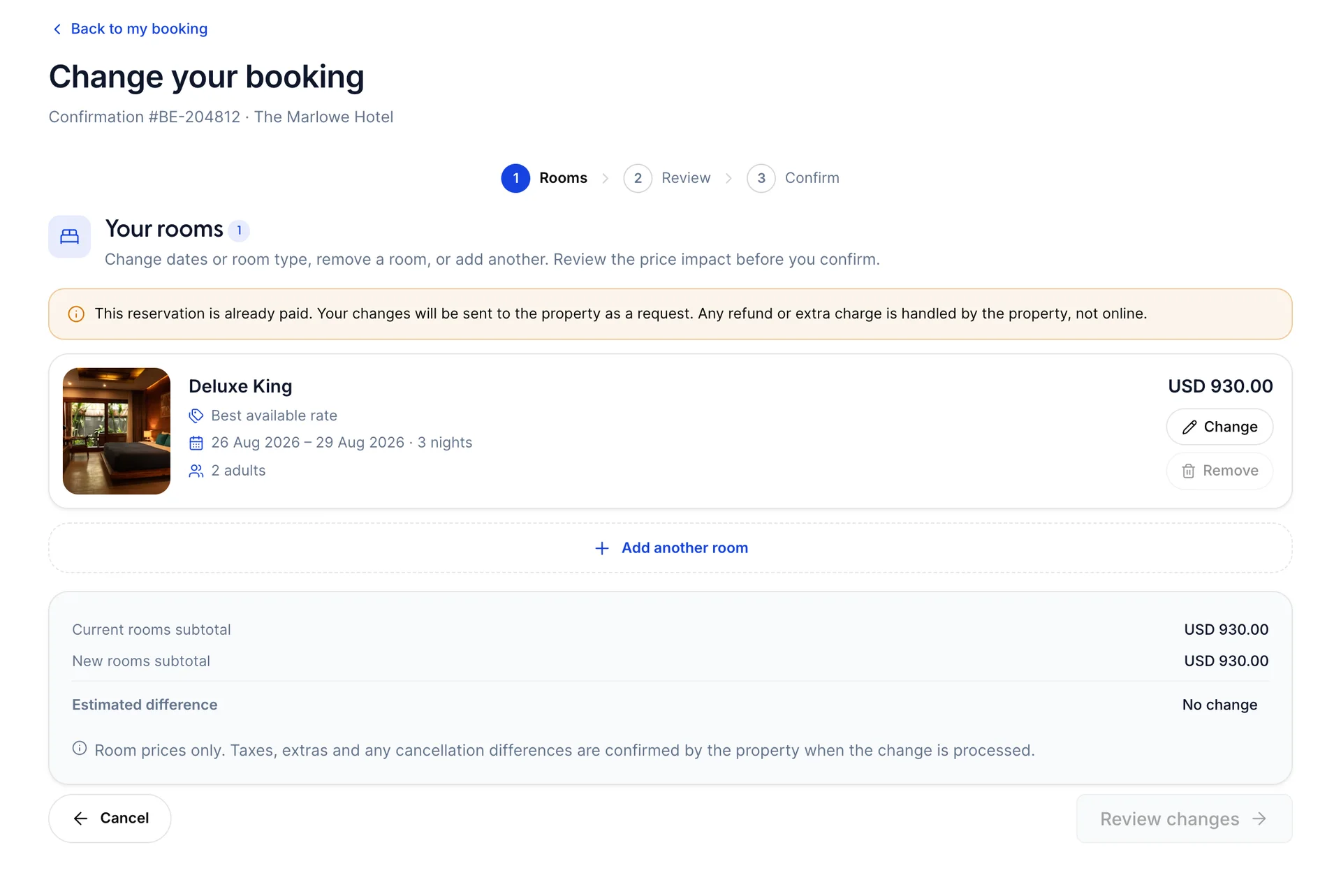
Adjust booking Si apre una procedura guidata in tre passaggi: Rooms ,Review , Confirm . Nel primo passaggio l’ospite può modificare le date o la tipologia di una camera esistente, rimuovere una camera o aggiungerne un’altra, e ognuna di queste operazioni effettua una ricerca nella Sua disponibilità in tempo reale. Una modifica alle date per le quali non ha nulla di disponibile restituisce semplicemente un risultato nullo.
Il pannello in basso confronta il subtotale attuale delle camere con quello nuovo e mostra un «Estimated difference». «Stima» è il termine più onesto da utilizzare a questo punto: si tratta di un confronto tra i prezzi delle camere, pertanto le imposte, i supplementi e le eventuali spese di cancellazione non sono incluse nell’importo che l’ospite sta visualizzando.
Ciò che l’ultimo passaggio effettua effettivamente dipende da un unico fattore, e non è qualcosa che l’ospite sceglie: se ha già incassato il pagamento per la prenotazione.
Nel caso di una prenotazione non ancora pagata , la modifica è effettiva e avviene mentre l’ospite è ancora in fase di prenotazione. Prostay ricalcola il prezzo della nuova selezione in base alle Sue tariffe in tempo reale prima che qualsiasi cosa venga confermata, pertanto la cifra visualizzata nell’ultimo passaggio è un prezzo effettivo anziché la stima iniziale. Se la modifica comporta un costo maggiore, all’ ospite viene richiesta la differenza e gli viene chiesto di scegliere come regolarla: con carta di credito immediatamente oppure presso la Struttura al momento dell’arrivo. Se il costo rimane invariato o è inferiore, non vi è nulla da riscuotere e la modifica viene applicata immediatamente alla prenotazione.
Nel caso di una prenotazione per la quale ha già incassato un pagamento , incluse quelle in cui è stato versato solo un acconto, la stessa procedura guidata termina invece con una richiesta. L’ospite ne viene informato tramite un avviso di colore ambra prima di iniziare e nuovamente prima di inviare la richiesta. In entrambi i casi non avviene alcun movimento: il rimborso in caso di soggiorno abbreviato e l’importo dovuto in caso di soggiorno prolungato sono entrambi a Suo carico e dovrete regolarli con l’ospite, il che è la giusta procedura, poiché l’alternativa sarebbe che il software emettesse i rimborsi di propria iniziativa. Ciò significa che qualcuno dovrà provvedere a gestirlo.
Due circostanze impediscono una modifica all’ultimo momento, ed è per entrambe che l’ospite Le telefonerà. Se la carta viene rifiutata, la prenotazione rimane invariata, con il motivo fornito dalla banca visualizzato sullo schermo. Una camera che nel frattempo è andata persa, cosa del tutto possibile se l’ospite ha aperto la procedura guidata un’ora fa, viene segnalata con un messaggio che indica che una o più camere non sono più disponibili per quelle date e lo reindirizza alla selezione. Esiste un terzo caso, più discreto, che vale la pena conoscere poiché è voo a causarlo: se un pagamento viene registrato sulla prenotazione mentre l’ ospite è a metà della procedura, la sua modifica si trasforma in una richiesta visualizzata sullo schermo.
Come venire a conoscenza di una richiesta di modifica
Non appena consentite agli ospiti di modificare le camere, compaiono due caselle di selezione, indentate. Sono queste a determinare in che modo vi giunge una richiesta di modifica relativa a una prenotazione già pagata.
| Opzione | Cosa fa |
|---|---|
| Send an email to the property | Invia la richiesta tramite e-mail all’indirizzo della struttura. Ideale per una struttura in cui qualcuno controlla una casella di posta condivisa per tutto il giorno. |
| Create a task linked to the reservation | Crea un’attività associata alla prenotazione, in modo che la richiesta sia visibile direttamente su Prostay e non rischi di essere letta e poi dimenticata. Ideale per una struttura con più di una persona alla reception. |
Entrambe le opzioni possono essere attivate contemporaneamente e almeno una di esse dovrebbe esserlo. Se nessuna delle due è selezionata, un ospite può inviare una richiesta di modifica di cui non riceverà alcuna notifica.
Quali autorizzazioni concedere
Le due opzioni sicure sono “Dettagli ospite” e “Note sulle Prenotazioni”. Nessuna delle due modifica l’importo che vi è dovuto o ciò che ha venduto; entrambe alleggeriscono il carico di lavoro della Sua reception e, nel peggiore dei casi, un ospite potrebbe semplicemente correggere il proprio numero di telefono. Attivatele e non pensarci più.
La cancellazione è l’opzione che sembra rischiosa, ma di solito non lo è. L’ospite può già cancellare inviandovi un’e-mail; l’impostazione determina solo se può farlo alle 2 del mattino senza attese. Ciò che cambia è la Sua capacità di salvare la prenotazione; pertanto, una struttura che riesce effettivamente a recuperare le cancellazioni per telefono ha un motivo per lasciare questa opzione disattivata.
I cambi di camera sono l’aspetto su cui riflettere. Sono quelli che fruttano di più, poiché un ospite che aggiunge una notte o effettua un upgrade autonomamente rappresenta un ricavo che non ha dovuto vendere, e sono quelli che costano di più, poiché ogni modifica su una prenotazione pagata si traduce in una richiesta che qualcuno deve elaborare. Attivatela con l’opzione “Attività” selezionata, e solo quando qualcuno è responsabile di quella coda.
Questi quattro interruttori si trovano tra le altre impostazioni del Motore di prenotazione , che vale la pena leggere tutte d’un fiato se non le ha consultate da quando il motore è stato messo in funzione.