Il Suo motore di prenotazione è una pagina su Internet e questa schermata Le consente di accedere al suo codice sorgente. È possibile aggiungere meta tag all’intestazione, eseguire uno script al completamento di una prenotazione, inserire un banner sopra l’elenco delle camere, sostituire il piè di pagina e collegare i tre Prodotti di tracciamento che la maggior parte degli hotel utilizza già sul proprio sito principale. Ciò che si incolla qui viene visualizzato agli ospiti esattamente come è stato scritto.
A chi è destinata questa schermata
Questa è l’unica parte di Prostay che presuppone che sappiate scrivere in HTML. Nulla qui viene convalidato, nulla è isolato in un ambiente di test e non è disponibile alcuna anteprima: il contenuto di ogni campo viene inserito nella pagina live visibile agli ospiti nel momento stesso in cui salvate. Una virgoletta di chiusura mancante in un meta tag comprometterà i tag successivi, e uno script che genera un errore al caricamento può impedire il rendering della pagina. Se questa frase La preoccupa, affidi questa schermata a chi si occupa della manutenzione del Suo sito web e utilizzi invece la procedura guidata di stile , che non può causare alcun malfunzionamento.
Dove risiede il codice
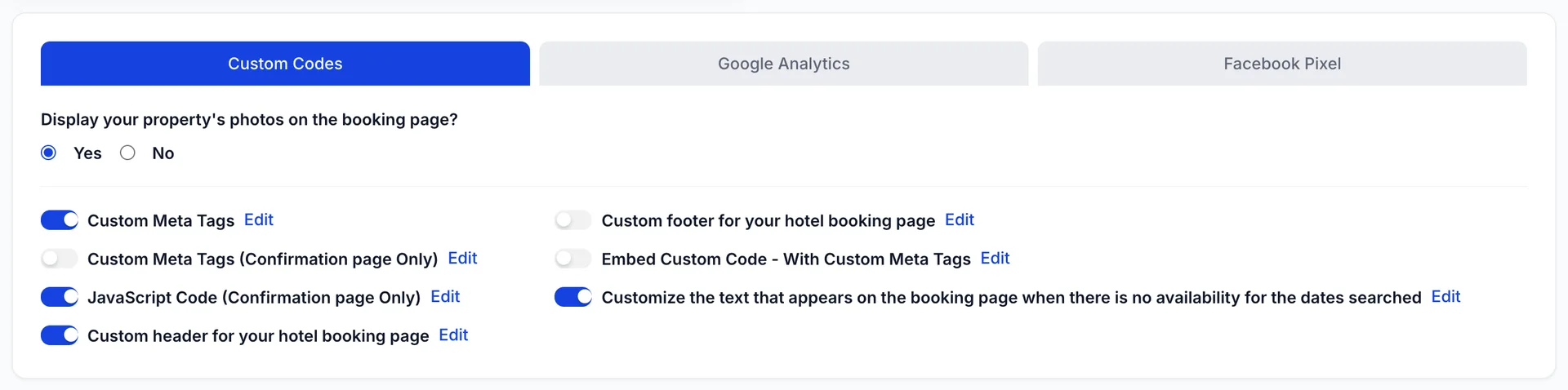
Tutto si trova nella seconda scheda su Booking Engine › Customizations , sotto la procedura guidata di stile.Custom Codes contiene i sette spazi in cui inserite voi stessi il codice.Google Analytics e Facebook Pixel accettano ID anziché frammenti di codice: fornite a Prostay l’ID di misurazione e Prostay inserisce il tag per voi.
Il pulsante di opzione nella parte superiore della scheda “Codici personalizzati”, che chiede se visualizzare le foto della Sua struttura, è un’impostazione di design che si trova casualmente in questa sezione. È trattata nella sezione dedicata alla Personalizzazione dell’aspetto del Suo Motore di prenotazione .
L’interruttore e il link «Modifica»

Ogni slot funziona allo stesso modo. L’interruttore attiva o disattiva lo slot; il link “ Edit ” apre un pannello laterale contenente ciò che è attualmente salvato al suo interno. I due elementi sono indipendenti, e questa è la cosa più importante da sapere su questa schermata: i contenuti salvati con l’interruttore disattivato non hanno alcun effetto . Può lasciare il tag della campagna della scorsa stagione nella casella, pronto per essere riattivato, e rimarrà lì inattivo finché non lo farete.
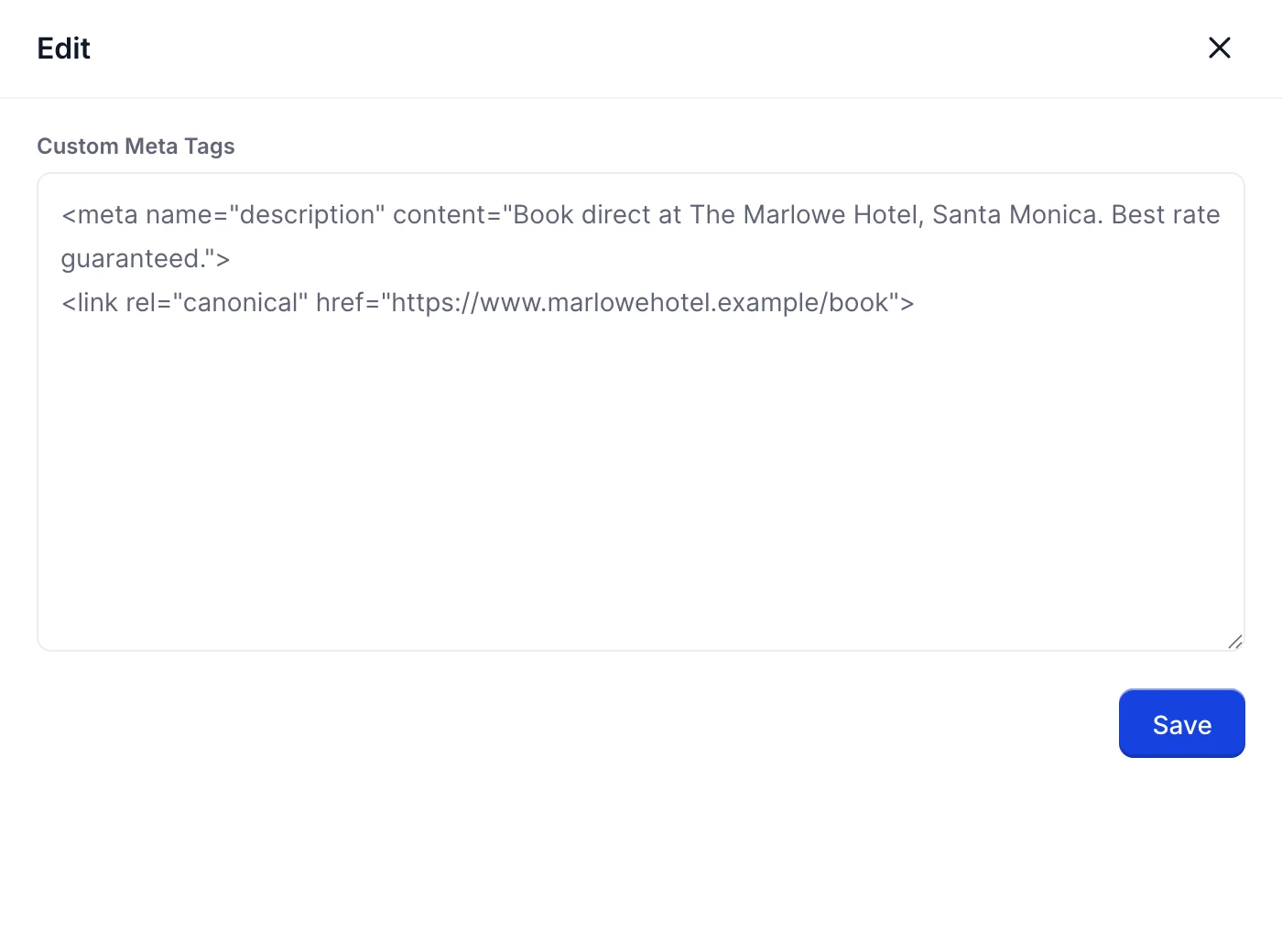
Il pannello è un'area di testo semplice. Non indenterà il Suo codice, non vi segnalerà se un tag è aperto e non vi avviserà se ha incollato uno script in uno slot destinato ai meta tag. Il comando «Save» nel pannello copia il testo nuovamente sulla schermata; non lo salva sul server. Nulla di quanto appare su questa schermata viene visualizzato da un visitatore finché non si preme il pulsante «Save» (Pubblica) sulla pagina stessa.
Cosa fa ciascuno dei sette slot
| Slot | Dove viene inserito e quando viene eseguito |
|---|---|
| Custom Meta Tags | Inserito nell’intestazione di ogni pagina del Motore di prenotazione: l’elenco delle camere, i servizi aggiuntivi, il checkout e la conferma. Destinato a <meta> e <link> . Utilizzatelo per una descrizione, un URL canonico, i tag Open Graph e la verifica del sito. |
| Custom Meta Tags (Confirmation page Only) | Lo stesso, ma solo nella pagina a cui l’ospite accede dopo aver effettuato la prenotazione. Utilizzatelo per escludere la conferma dai risultati di ricerca tramite un noindex tag, cosa che vale la pena fare indipendentemente dal fatto che si aggiunga o meno altro contenuto. |
| JavaScript Code (Confirmation page Only) | Viene eseguito una sola volta, nella pagina di conferma, al completamento di una prenotazione. È qui che vanno inseriti i tag di conversione. Incollate l’intero <script> , non il semplice codice JavaScript al suo interno. |
| Custom header for your hotel booking page | Viene visualizzato come banner nella parte superiore della pagina di prenotazione, sopra l’hero. Si tratta di markup, quindi un <div> . Ideale per una promozione, un numero di telefono o un avviso relativo a lavori in corso. |
| Custom footer for your hotel booking page | Sostituisce la riga predefinita «Prostay. All Rights Reserved.» in fondo a ogni pagina del Motore di prenotazione. Si tratta anch’essa di markup. È qui che un hotel inserisce solitamente la propria registrazione dell’azienda, l’indirizzo e i link alle proprie condizioni generali. |
| Embed Custom Code - With Custom Meta Tags | Un secondo spazio nell’intestazione, inserito accanto ai meta tag in ogni pagina. La distinzione è di natura organizzativa piuttosto che funzionale: mantenere i tag nell’apposita sezione e gli script in questa, in modo che la disattivazione di uno non comporti l’eliminazione dell’altro. |
| Customize the text that appears … if there is no availability | Non si tratta di codice. Testo semplice, visualizzato a un ospite la cui ricerca non ha prodotto alcun risultato. |
I meta tag nella pratica
Il motore di prenotazione inserisce già un <title> dal nome della Sua struttura
e una descrizione tratta dalla scheda della Sua struttura. Aggiungendo il Suo
tag di descrizione ne avrete due, e i motori di ricerca ne sceglieranno uno. Se desiderate
avere il controllo sulla descrizione, scrivetela qui e accettate il fatto che ora dovrete
aggiornarla in due posti.
I tag che vale la pena aggiungere sono quelli di cui Prostay non può essere a conoscenza: un URL canonico che punti all’indirizzo che desiderate venga indicizzato, i tag Open Graph e Twitter affinché un link alla Sua pagina di prenotazione condiviso sui social media venga visualizzato con la Sua fotografia anziché con una scheda vuota, e i tag di verifica che Google Search Console, Bing e Pinterest vi chiedono di inserire nel tag <head>.
<meta name="description" content="Book direct at The Marlowe Hotel, Santa Monica. Best rate guaranteed.">
<link rel="canonical" href="https://www.marlowehotel.example/book">
<meta property="og:title" content="The Marlowe Hotel, Santa Monica">
<meta property="og:image" content="https://www.marlowehotel.example/og.jpg">
Un tag per riga, ciascuno chiuso. Non vi è alcun elemento contenitore: ciò che
scrivete è ciò che viene inserito, pertanto non incollate un intero <head>
elemento o un <html> documento attorno ad esso.
I due slot riservati alla conferma
Una conversione è una prenotazione completata e la pagina di conferma è l’unica pagina che ne attesta l’avvenuta realizzazione. Ecco perché due dei sette slot sono riservati esclusivamente a essa. Il codice di tracciamento che si attiva in qualsiasi altra pagina conta gli ospiti che hanno navigato e poi abbandonato il sito, il che gonfia il numero delle conversioni riportate e, se state facendo offerte basate su tale cifra, comporta un esborso effettivo di denaro.
Inserite i tag di conversione di Google Ads, Bing, dei programmi di affiliazione e dei metasearch in JavaScript Code (Confirmation page Only) . Il riferimento della prenotazione, la camera e l’importo totale si trovano nella pagina in cui è inserito lo script, ma non vengono trasmessi ad esso come variabili: se il Suo tag necessita del valore della prenotazione, lo legga dalla pagina oppure richieda al fornitore una versione che lo includa.
L’intestazione, il piè di pagina e il messaggio di esaurimento
Tre di questi spazi non riguardano in realtà il tracciamento. Il banner dell’intestazione e il piè di pagina servono a comunicare qualcosa all’ospite ed entrambi accettano il markup: utilizzi stili inline anziché un foglio di stile, poiché qui non vi è spazio per inserirne uno. Mantenete breve l’intestazione. Spinge la Sua fotografia principale più in basso nella pagina, e su uno smartphone un banner di tre righe può occupare gran parte della prima schermata.
Il testo relativo alla mancata disponibilità è l’unico campo in questa scheda che dovrebbe essere redatto da un responsabile piuttosto che da un webmaster, e vale la pena dedicarvi attenzione. Un ospite che cerca date per le quali è al completo è un ospite che desiderava soggiornare presso la Sua struttura. L’impostazione predefinita comunica loro che non c’è nulla di disponibile; una frase che includa il Suo numero di telefono o un suggerimento di provare una notte prima o dopo, trasforma alcuni di loro in prenotazioni. Si tratta di testo semplice, quindi un numero di telefono non diventerà un link cliccabile.
Google Analytics e Google Ads
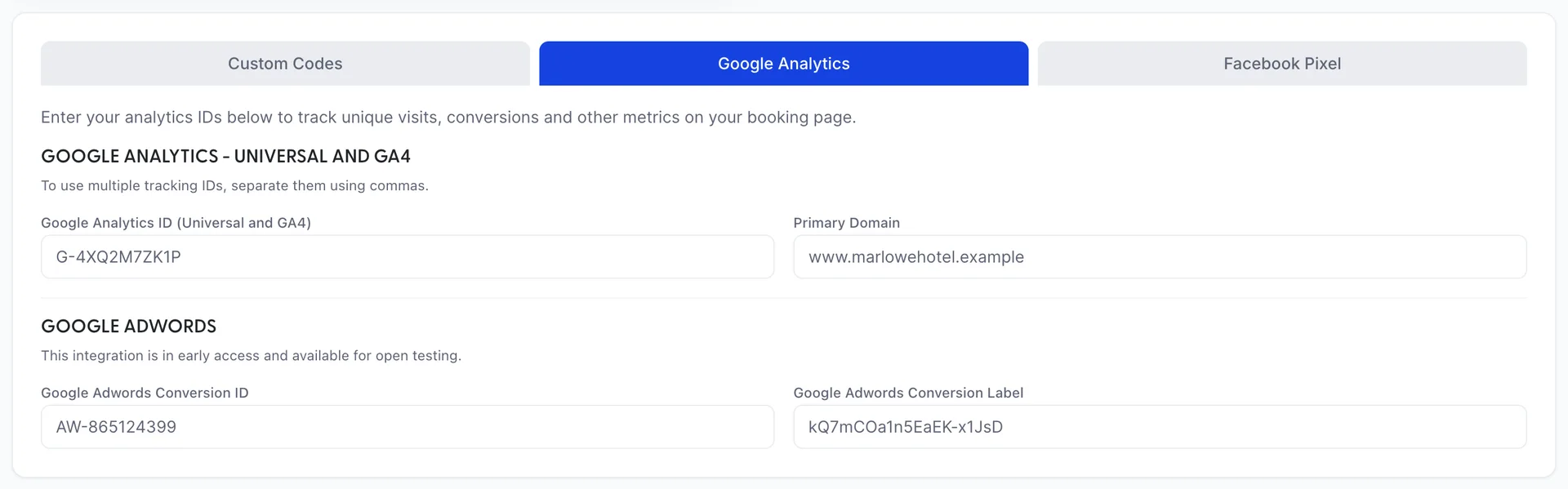
Questa scheda accetta identificatori, non snippet. Prostay genera il tag autonomamente, motivo per cui non c’è nulla da incollare né da aggiornare quando Google modifica il proprio caricatore.
| Campo | Cosa inserire |
|---|---|
| Google Analytics ID | Un ID di misurazione GA4, nel formato G-XXXXXXXXXX. Per alimentare più di una struttura, separi gli ID con virgole e Prostay configurerà ciascuno di essi. |
| Primary Domain | Il dominio su cui è ospitato il Suo sito web principale. Lo imposti quando desidera che il percorso di un ospite dal Suo sito web al Motore di prenotazione venga conteggiato come un’unica sessione anziché come due, il che garantisce l’accuratezza del Suo rapporto sui referral. |
| Google Adwords Conversion ID | L’ID a livello di account di Google Ads, nel formato AW-000000000. Prostay attiva la conversione solo sulla pagina di conferma. |
| Google Adwords Conversion Label | L’etichetta relativa all’azione di conversione specifica che desiderate venga accreditata. In sua assenza, l’evento viene comunque attivato, ma Ads non è in grado di identificare a quale azione esso appartenga. |
Il pixel di Facebook

Un solo campo, e la nota che lo precede è la parte importante: richiede l’ID numerico, la lunga sequenza di cifre proveniente da Meta Events Manager, non il blocco di codice JavaScript che Meta propone di copiare. Se incollate lo snippet, il pixel non verrà caricato. Prostay inserisce il pixel standard e invia una PageView da ogni pagina del Motore di prenotazione .
La voce «Analytics» nel menu comprende questi stessi campi
Il menu “Motore di prenotazione” presenta una voce “Analytics” a sé stante, sotto “Customization”. Si apre una schermata contenente gli stessi cinque campi delle due schede precedenti, che legge e scrive lo stesso record; pertanto non vi è nulla che non possiate fare qui e nulla che possa essere sovrascritto. Qualunque sezione apriate, state modificando un unico insieme di ID di tracciamento.
Due cose da sapere se vi ritrovate su questa schermata. Non fornisce alcuna conferma quando si salva, quindi ricaricate la pagina e controllate i campi piuttosto che fidarvi dell’ assenza di un errore. Inoltre, il pulsante “Close” non ha alcuna funzione, quindi uscite tramite il menu.
Verifica di ciò che ha incollato
Salvi, quindi apra la pagina di prenotazione e la esamini, anziché dare per scontato il risultato. Tutto ciò che appare in questa schermata, ad eccezione dell’intestazione, del piè di pagina e del messaggio di esaurimento posti , è invisibile nella pagina stessa; pertanto, l’unico modo per confermare che i dati siano stati trasmessi è controllare il codice sorgente.
- Apra la pagina delle prenotazioni e visualizzi il codice sorgente, oppure apra gli strumenti di sviluppo del browser e controlli il
<head>. Tutto ciò che Prostay ha inserito in questa schermata è contrassegnato con undata-prostay-injectedattributo, in modo da poterlo individuare rapidamente. - Per i meta tag, si assicuri che ciascuno di essi sia un tag separato. Se vede il Suo markup all’interno di un unico attributo, significa che qualcosa è stato escluso e i tag non verranno letti.
- Per quanto riguarda Analytics, apra il report in tempo reale e carichi la Sua pagina di prenotazione. Entro pochi secondi dovrebbe comparire una visita.
- Per gli slot con sola conferma, effettui una prenotazione di prova. Non è possibile caricare la pagina di conferma senza una prenotazione, il che è fastidioso, ma rappresenta anche l’unico test attendibile per un tag di conversione.
Entrambi i pulsanti "Save" (Salva e continua) presenti in questa schermata salvano tutte le impostazioni: la procedura guidata di stile in alto, tutti e sette gli slot di codice e gli ID su entrambe le schede di monitoraggio. Passando da una scheda all’altra non si perde ciò che è stato digitato nelle altre, pertanto è possibile configurare tutte e tre le schede e salvare una sola volta.