Tout ce qui figure sur cet écran est enregistré dès que vous le modifiez. Il n’y a ni bouton « Enregistrer » ni confirmation : une icône de chargement apparaît à côté du titre de la section pendant que la modification est en cours, et en cas d’échec, le champ revient à son ancienne valeur et une bannière rouge explique pourquoi. Ici, aucune modification ne nécessite de changer deux champs simultanément pour rester valide, c’est pourquoi le système fonctionne ainsi.
Parcourez la page dans l’ordre. Les sections sont classées dans l’ordre dans lequel une personne ouvrant un spa répondrait aux questions : sommes-nous ouverts, quand, où va l’argent, quels suppléments proposons-nous, et que se passe-t-il lorsqu’un client ne se présente pas.
L’activation du spa
Enable Spa & Wellness constitue l’interrupteur principal. Lorsqu’il est désactivé, chaque page du spa affiche « Le module spa est désactivé » et aucun rendez-vous ne peut être pris. Les rendez-vous existants, les membres et les facturations ne sont pas affectés et réapparaissent lorsque vous le réactivez.
La page « Paramètres » est la seule page du spa qui reste accessible lorsque le module est désactivé, car sinon il serait impossible de revenir en arrière. Toute personne dont le rôle autorise la modification de Spa settings voit apparaître un bouton « Open spa settings » lorsque le spa est inactif ; toute personne ne disposant pas de ce droit ne voit que le message.
Horaires d’ouverture et dates de fermeture
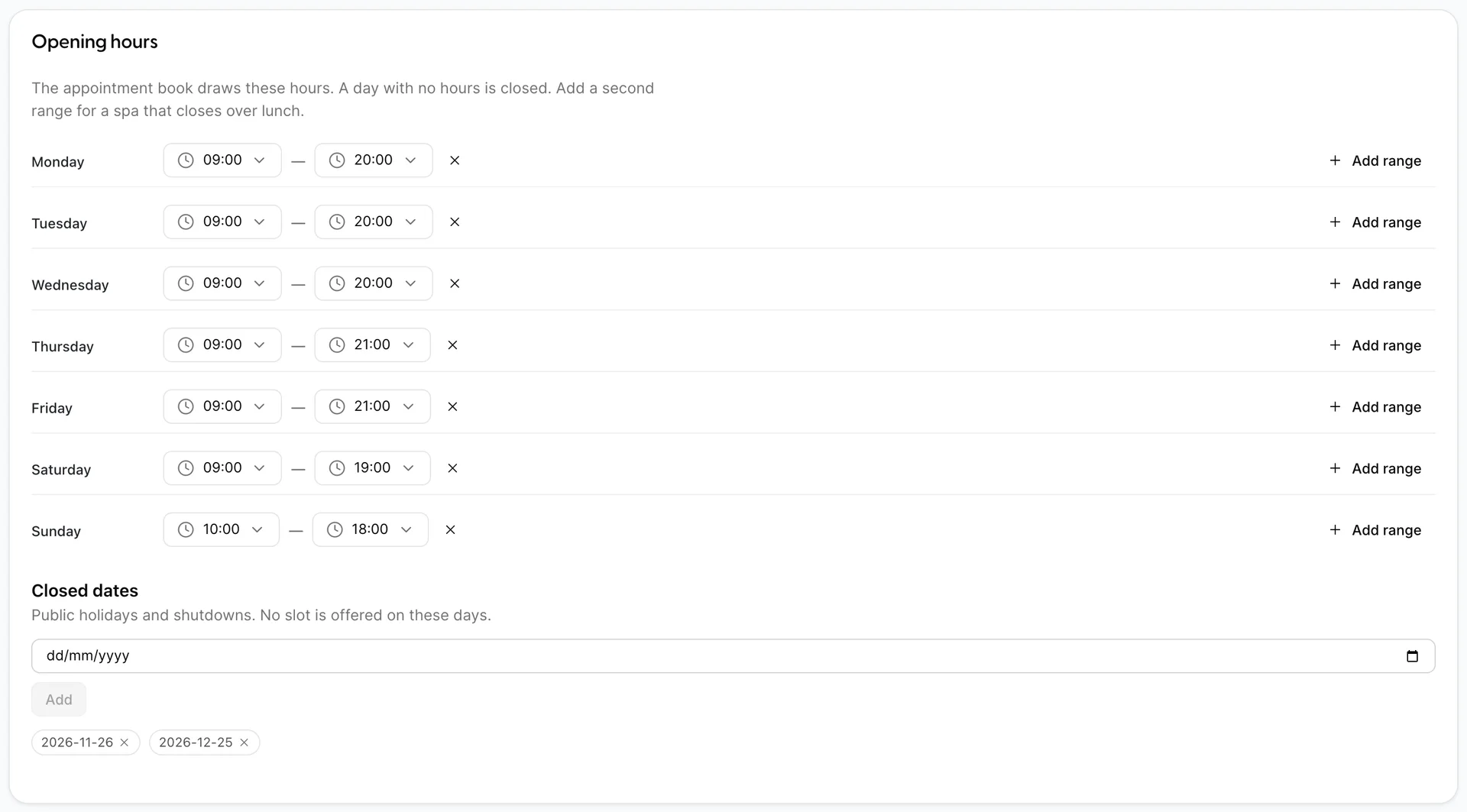
Ces horaires définissent l’agenda et délimitent chaque créneau proposé par l’ assistant de réservation. Un soin ne peut pas commencer suffisamment tôt pour que sa préparation ait lieu avant l’ouverture, ni se prolonger si tard que sa fin tombe après la fermeture ; ainsi, la dernière heure de début réservable est antérieure à l’heure de fermeture d’une durée égale à celle du soin plus son temps de préparation.
- L’option « Ajouter une plage » ajoute une deuxième plage horaire à une journée. Utilisez-la pour un spa fermé pendant la pause déjeuner : deux plages, de 9 h à 13 h et de 14 h à 19 h, laissent une heure non réservable.
- L’×e à côté d’une plage la supprime. Si vous supprimez toutes les plages d’une journée, celle-ci s’affiche alors comme suit : « Closed » et ne propose aucune réservation.
- Les horaires évoluent par tranches de quinze minutes et s’affichent ici au format 24 heures, quel que soit le mode d’affichage de l’heure utilisé dans le reste de votre Établissement.
Les dates de fermeture correspondent à des jours isolés retirés : jours fériés, nettoyage en profondeur, travaux de rénovation. Choisissez une date, cliquez sur «Add », et celle-ci apparaît sous forme de puce. Aucun créneau n’est proposé ce jour-là, même si le calendrier hebdomadaire indique que vous êtes ouvert. Supprimez-en une en cliquant sur «× » sur la puce.
Configuration, temps de rotation et granularité des créneaux

C’est cette section qui détermine si un samedi chargé se termine à l’heure, et c’est celle qui est le plus souvent laissée à zéro.
| Default setup (minutes) | Temps dont la salle a besoin avant le début du soin : disposer le linge, chauffer les pierres, remplir la baignoire. La salle est bloquée pour cela. Le praticien ne l’est pas, ce qui signifie que ce même praticien peut encore être en train de terminer la séance d’un autre client dans la salle voisine. De 0 à 120, par paliers de 5. |
| Default turnaround (minutes) | Temps nécessaire à la salle après la fin du soin : retirer le linge, nettoyer, aérer. Le thérapeute est libéré dès la fin du soin ; la salle, non. Réglez ce paramètre sur zéro et le système n’hésitera pas à réserver la même cabine deux fois de suite tout l’après-midi ; le deuxième client devra alors attendre à la réception pendant que quelqu’un change les draps. |
| Slot granularity | Les intervalles entre les horaires de début sont proposés en : 5, 10, 15, 20 ou 30 minutes. Avec un intervalle de 15 minutes, un créneau de 9 h 00 est suivi de celui de 9 h 15. Une granularité plus fine permet de trouver davantage de créneaux pour insérer un soin et génère une liste plus longue à consulter ; une granularité plus grossière permet de garder la journée bien organisée et refuse des réservations qui auraient pu être acceptées. |
Ces deux valeurs sont des valeurs par défaut. Tout soin peut les remplacer dans son propre profil ; c’est ainsi qu’un bain d’hydrothérapie bénéficie de ses vingt minutes de remplissage et de vidange sans ralentir tous les massages.
Où vont les frais du spa
Deux paramètres, tous deux liés au moment où l’argent quitte le spa et apparaît sous forme d’ écriture sur la facture d’un client.
| Folio | Le folio sur lequel est comptabilisé un soin facturé à une chambre. Laissez ce paramètre sur «Use the default folio » (par défaut) à moins que votre Établissement ne sépare les factures par service. Le fait de sélectionner un folio ici ne crée rien ; cela sélectionne simplement l’une des configurations de folio dont vous disposez déjà. |
| Post the charge when a treatment is completed | Le réglage « Activé » est le réglage par défaut : le fait de marquer un soin comme terminé enregistre automatiquement les frais dans la même opération. Désactivez-le et la fin d’un soin n’enregistre rien, ce qui oblige le personnel à enregistrer manuellement chaque frais à partir du rendez-vous. Il s’agit d’un processus de vérification par un superviseur, et non d’un filet de sécurité ; chaque frais non enregistré représente un chiffre d’affaires que vous avez généré mais qui n’a pas été facturé. |
Frais de service et pourboire
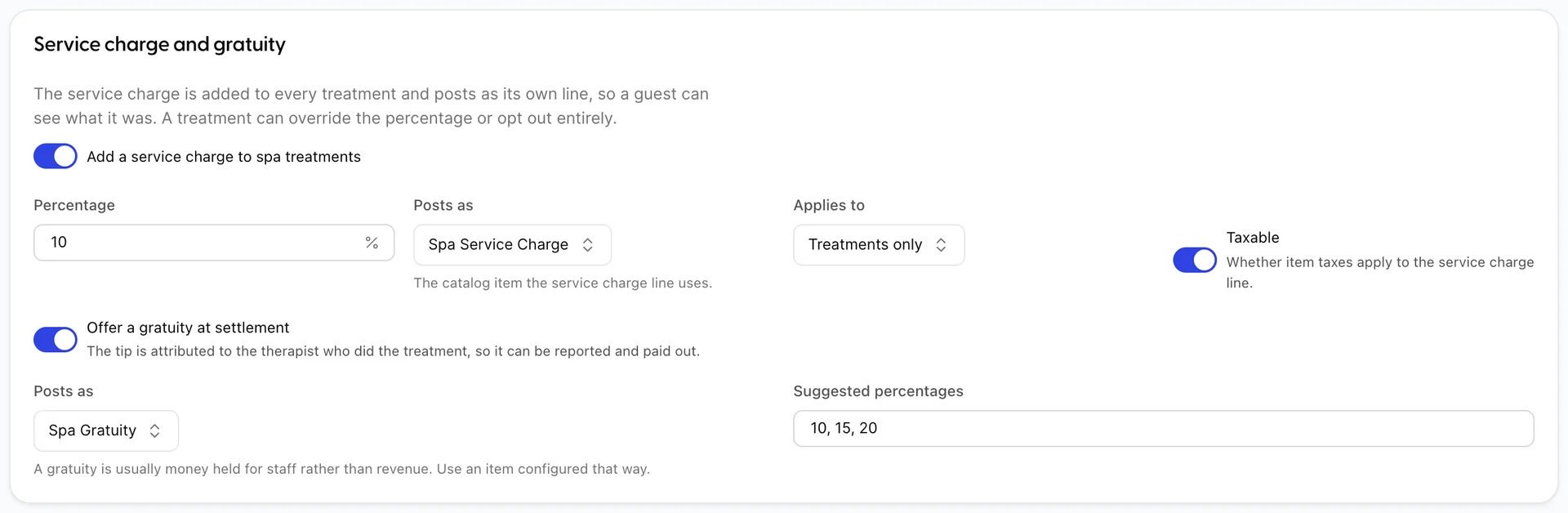
Les frais de service correspondent à une somme que vous ajoutez à chaque soin et que vous conservez à titre de recettes. Un pourboire est une somme qu’un client choisit d’ajouter et que vous conservez pour le praticien. Ils sont configurés ensemble car ils se présentent de la même manière sur une facture, mais constituent des éléments totalement distincts dans votre comptabilité.
| Percentage | Ce qui s’ajoute au prix du soin. Il est calculé sur le prix après application de toute réduction liée à l’adhésion, et non avant ; ainsi, la réduction de 10 % accordée à un adhérent réduit également les frais de service. |
| Posts as | L’article du catalogue utilisé par la ligne « frais de service ». C’est ce qui apparaît sur la facture du client et ce sur quoi se basent vos rapports de chiffre d’affaires ; utilisez donc un article dédié plutôt qu’un soin. |
| Applies to | Treatments only ou « Treatments and retail ». L’option « Retail » désigne les produits vendus au comptoir du spa, ce que ce produit ne permet pas encore de faire ; ce paramètre ne change donc rien pour l’instant. Laissez-le réglé sur « Traitements uniquement ». |
| Taxable | Indique si les taxes de l’article s’appliquent à la ligne de frais de service. Ce paramètre doit être défini en concertation avec votre comptable et varie selon les pays ; une erreur de configuration sous-estime ou surestime le montant de la taxe sur chaque soin que vous vendez. |
| Offer a gratuity at settlement | Ajoute une étape de pourboire lorsqu’un client sans rendez-vous effectue un paiement. Le pourboire est attribué au thérapeute qui a dispensé le soin, ce qui donne tout son sens à la colonne « Pourboire » dans les Rapports. |
| Suggested percentages | Les boutons proposés lors du règlement, saisis sous forme de liste séparée par des virgules, par exemple «10, 15, 20 ». Il s’agit uniquement de suggestions ; vous pouvez saisir n’importe quel montant. |
Annulations et absences
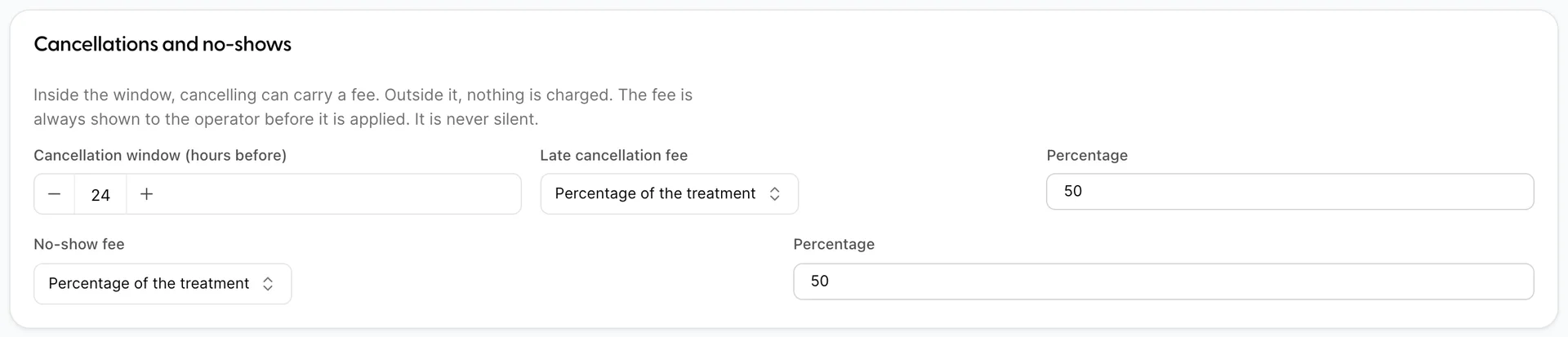
Cancellation window (hours before) est le moment à partir duquel une annulation est considérée comme tardive. À 24, un client qui annule l’ après-midi précédent se trouve dans le délai et un client qui annule deux jours à l’avance n’y est pas. Réglez-le sur 0 et aucune annulation n’est jamais considérée comme tardive.
Les frais eux-mêmes peuvent être de quatre types :
| No fee | Aucun frais n’est facturé, quel que soit le retard. |
| Percentage of the treatment | Un pourcentage du prix du soin. Ce montant est calculé sur le prix total avant toute réduction et avant les frais de service ; ainsi, 50 % d’un massage des tissus profonds à 95 $ correspondent à 47,50 $, quel que soit le montant que le client aurait dû payer. |
| Fixed amount | Un montant fixe, quel que soit le soin. Plus simple à expliquer à l’accueil, mais inéquitable dans les deux sens sur une carte dont les prix vont de 55 $ à 210 $. |
| A named item from the catalog | Facture un article du catalogue à son prix spécifique. Utilisez cette option lorsque vos honoraires doivent figurer sur la facture en tant que produit spécifique, avec son propre régime fiscal. |
No-show fee Fonctionne de la même manière et est distincte, car la plupart des Établissements facturent davantage à une personne qui ne s’est tout simplement pas présentée qu’ à une personne ayant téléphoné tardivement. Elle s’applique lorsque vous marquez le rendez-vous comme « non-présentation ».
Clients externes et acomptes
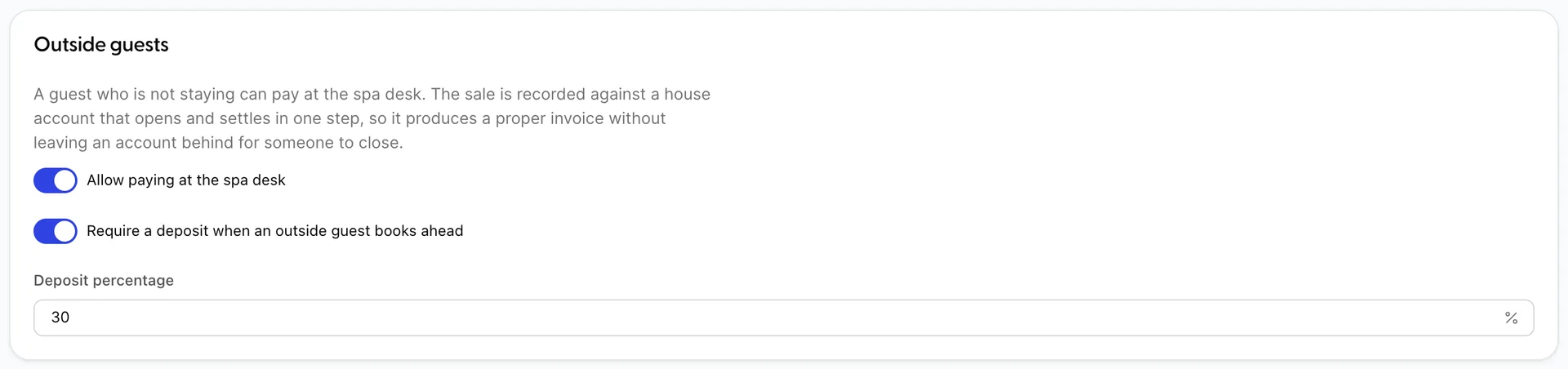
Allow paying at the spa desk C’est ce qui rend le spa attractif pour une personne qui ne séjourne pas chez vous. La vente est enregistrée sur un compte d’établissement qui s’ouvre et se règle en une seule étape, ce qui permet d’émettre une facture en bonne et due forme et d’éviter de laisser un compte ouvert que quelqu’un devra ensuite recouvrer. Désactivez cette option et chaque soin devra être associé à une Réservation.
Require a deposit when an outside guest books ahead active une étape de versement d’acompte à la fin de l’assistant de réservation, réservée aux clients externes uniquement. Les clients de l’établissement ne la voient jamais, car leur soin est déjà pris en charge par la note de leur chambre. « Deposit percentage » (Acompte) correspond au montant de la note à prélever d’avance. Il s’agit d’un pourcentage du montant total TTC, y compris les frais de service, et non du prix figurant au menu ; ainsi, 30 % d’un soin à 95 $ correspond à un peu plus de 30 $. L’acompte est un paiement réel correspondant à une facture réelle, et il est déduit lors du règlement ; le client paie donc le solde et le compte finit par comporter deux paiements pour une seule facture.
Concrètement, un acompte ne vous coûte qu’un coup de fil : il doit être encaissé pendant que le client est en ligne, et vous ne pouvez lui envoyer aucun lien. La rubrique « Qui paie le soin ? » couvre l’intégralité du processus d’acompte et de règlement.
Les rappels
Hours before correspond à la date d’envoi d’un e-mail de rappel, calculée à rebours à partir du rendez-vous. La valeur « 24 » signifie qu’il est envoyé la veille. Laissez ce champ vide et aucun e-mail ne sera envoyé.
Les rappels s’appuient sur le calendrier des e-mails de l’Établissement plutôt que sur un calendrier spécifique au spa ; par conséquent, il ne suffit pas de définir un nombre ici : il faut qu’un modèle dédié au spa figure dans le calendrier sous System settings › Email schedule . La bannière de cette section l’indique, et il vaut mieux vérifier plutôt que de supposer, car un rappel qui est configuré mais non envoyé ressemble à s’y méprendre à un rappel qui n’a jamais été configuré.
Accorder l'accès à votre équipe
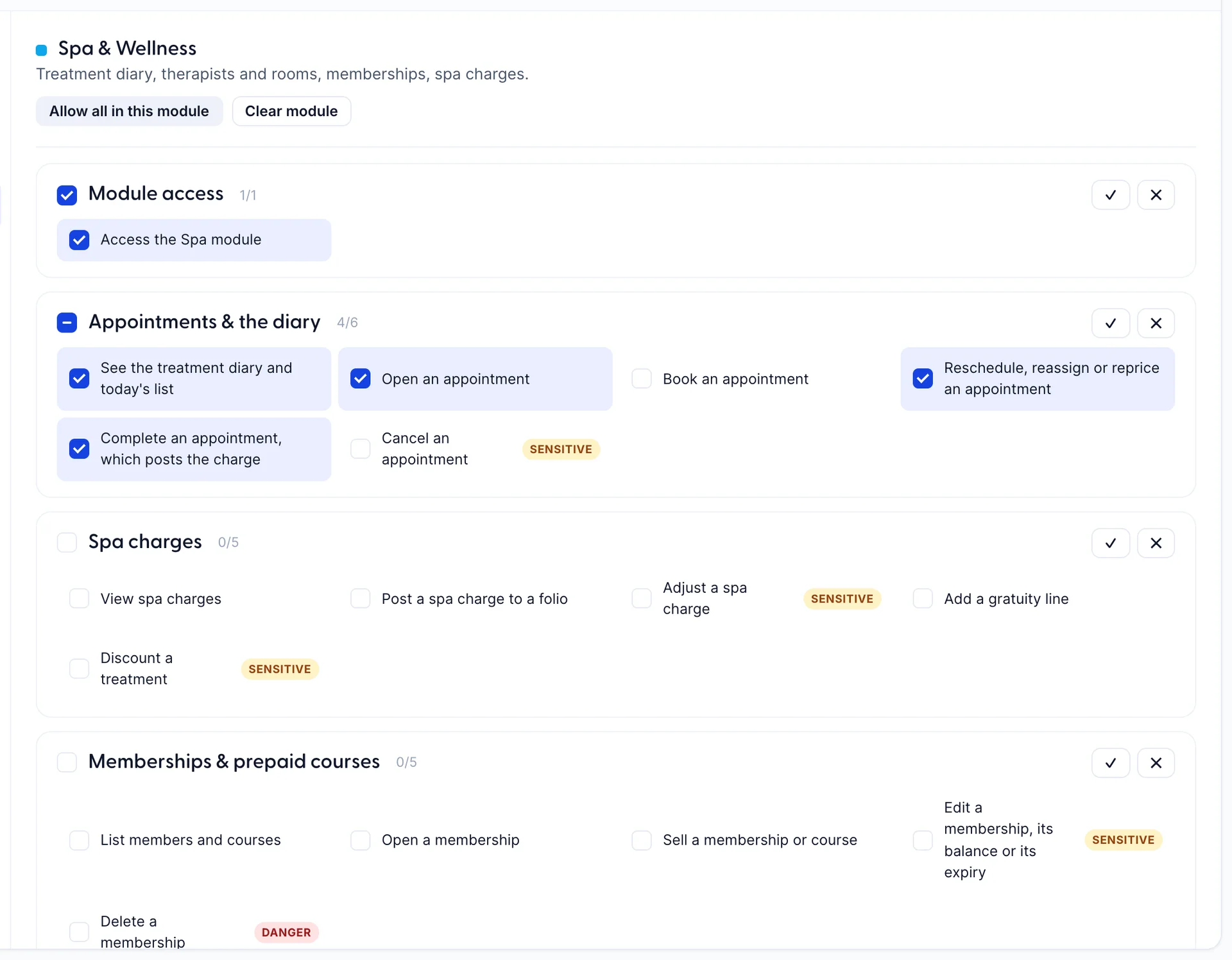
Les droits d’accès au spa sont attribués par rôle, sous Users › Roles. Ouvrez un rôle, sélectionnez « Spa & Wellness» dans la liste des modules à gauche, puis cochez les capacités individuelles dont le rôle a besoin. Chaque ressource dispose d’une case à cocher à côté de son nom qui active ou désactive l’ensemble du groupe, et le chiffre à côté, « 4 of 6 » sur l’image ci-dessus, vous indique d’un seul coup d’œil la part dont dispose un rôle.
Deux indicateurs méritent d’être connus. Un jeton orange « sensitive » signifie que l’action implique un mouvement d’argent ou contourne un contrôle : ajuster des frais, accorder une remise sur un traitement, annuler un rendez-vous. Un jeton rouge «danger » signifie qu’il détruit quelque chose dont un rapport pourrait avoir besoin ultérieurement, comme la suppression d’une adhésion ou d’un traitement. Aucun de ces jetons ne vous empêche d’accorder ce que vous souhaitez ; ils existent pour que vous preniez conscience de ce que vous accordez.
Trois combinaisons couvrent la plupart des établissements :
- Responsable du spa. Tout ce qui se trouve dans le module. Il peut configurer le spa, gérer l’agenda, enregistrer et ajuster les tarifs, ainsi que gérer les adhérents.
- Réceptionniste du spa. L’ensemble des modules «Appointments & the diary » et «Spa charges », ainsi que « Module access » et «List treatments ». Il peut effectuer des réservations, déplacer ou annuler des rendez-vous et encaisser les paiements, mais ne peut pas modifier vos tarifs, vos plannings ni vos Politiques.
- Thérapeute. Le rôle illustré sur l’image ci-dessus. Module access , et sur Appointments & the diary , les quatre fonctionnalités permettant de consulter l’agenda et la liste du jour, d’ouvrir un rendez-vous, de le reprogrammer ou d’en modifier le prix, et de le clôturer, ce qui enregistre les frais. Ils ne peuvent pas prendre de nouveau rendez-vous, ni en annuler un, et ne gèrent absolument rien concernant les frais ou les abonnements.
Si vous avez déjà utilisé cet écran, vous constaterez qu’il a changé de présentation. Les droits « Spa » formaient auparavant un groupe de cinq lignes comportant respectivement les cases « Create », «Edit », « View » et «Delete », et ces quatre verbes devaient couvrir toutes les fonctionnalités. La reprogrammation d’un soin et la réalisation de celui-ci étaient toutes deux des actions de type «Edit » ; il n’y avait donc aucun moyen de permettre à un thérapeute de terminer un soin sans lui permettre également de le tarifer à nouveau. Chaque compétence est désormais attribuée séparément.
Un thérapeute doit également disposer de ses propres identifiants de connexion avant que tout cela ne s’applique à lui. Ces informations sont associées au dossier du thérapeute plutôt qu’ici, et elles sont abordées dans la section consacrée aux thérapeutes, aux salles et à l’équipement .