Alle Angaben auf diesem Bildschirm werden sofort gespeichert, sobald Sie sie ändern. Es gibt keine Speichern-Schaltfläche und keine Bestätigung: Neben dem Abschnittstitel erscheint ein Ladekreisel, während die Änderung verarbeitet wird, und sollte sie fehlschlagen, springt das Feld auf den alten Wert zurück, und ein roter Hinweis erklärt den Grund dafür. Hier müssen nicht zwei Felder gleichzeitig geändert werden, damit die Eingabe gültig bleibt – deshalb funktioniert das System so.
Arbeiten Sie die Seite der Reihe nach ab. Die Abschnitte sind in der Reihenfolge angeordnet, in der jemand, der ein Spa eröffnet, die Fragen beantworten würde: Sind wir geöffnet, wann, wo fließt das Geld hin, was berechnen wir zusätzlich und was passiert, wenn ein Gast nicht erscheint.
Das Aktivieren des Spas
Enable Spa & Wellness ist der Hauptschalter. Ist er ausgeschaltet, wird auf jeder Spa-Seite „Das Spa-Modul ist ausgeschaltet“ angezeigt und es können keine Termine vereinbart werden. Bestehende Termine, Mitglieder und Gebühren bleiben unberührt und erscheinen wieder, wenn Sie es wieder einschalten.
„Einstellungen“ ist die einzige Spa-Seite, die auch bei ausgeschaltetem Modul erreichbar bleibt, da es sonst keinen Weg zurück gäbe. Jeder, dessen Rolle die Bearbeitung von „Spa settings“ erlaubt, sieht im leeren Zustand die Schaltfläche „Open spa settings“; alle anderen sehen lediglich die Meldung.
Öffnungszeiten und Schließtage
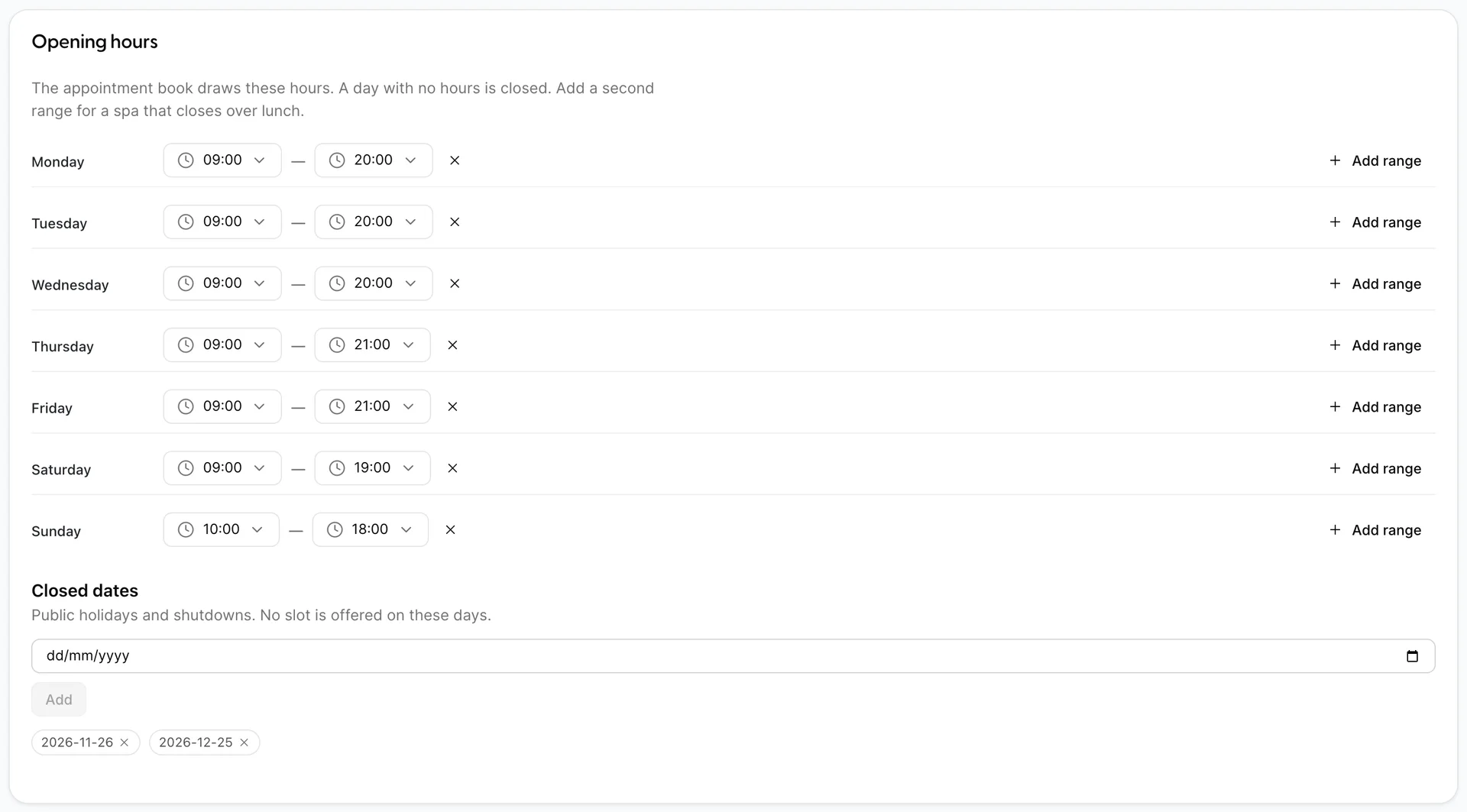
Diese Öffnungszeiten bilden die Grundlage für das Terminkalender und legen alle Zeitfenster fest, die der Buchungsassistent anbietet. Eine Behandlung kann nicht so früh beginnen, dass ihre Vorbereitung vor der Öffnungszeit liegt, und sie darf nicht so lange dauern, dass ihr Abschluss nach der Schließzeit liegt; daher liegt der späteste buchbare Beginn um die Dauer der Behandlung zuzüglich der Vorbereitungszeit vor der Schließzeit.
- Mit „Bereich hinzufügen“ erhalten Sie ein zweites Zeitfenster für einen Tag. Verwenden Sie diese Option für ein Spa, das über Mittag geschlossen ist: Zwei Zeitbereiche, 09:00 bis 13:00 Uhr und 14:00 bis 19:00 Uhr, lassen eine Stunde frei, die nicht gebucht werden kann.
- Das Symbol „ד neben einem Zeitbereich entfernt diesen. Entfernen Sie alle Zeitbereiche aus einem Tag, und der Tag wird als „Closed“ angezeigt und bietet keine Termine an.
- Die Zeiten verschieben sich in 15-Minuten-Schritten und werden hier im 24-Stunden-Format angezeigt, unabhängig davon, wie die Zeit in Ihrem Objekt ansonsten dargestellt wird.
Geschlossene Tage sind einzelne Tage, die herausgenommen werden: Feiertage, eine Grundreinigung, eine Renovierung. Wählen Sie ein Datum aus, klicken Sie auf „Add “, und es erscheint als Chip. An diesem Tag wird kein Zeitfenster angeboten, auch wenn das wöchentliche Muster angibt, dass Sie geöffnet haben. Entfernen Sie einen Tag mit der Angabe „× “ auf dem Chip.
Einrichtung, Umbauzeit und Zeitfenstereinteilung

Dies ist der Abschnitt, der darüber entscheidet, ob ein geschäftiger Samstag pünktlich endet, und er wird am häufigsten auf Null belassen.
| Default setup (minutes) | Zeit, die der Raum vor Beginn der Behandlung benötigt: Bettwäsche auslegen, Steine erwärmen, eine Badewanne füllen. Der Raum wird dafür reserviert. Der Therapeut nicht; das bedeutet, dass derselbe Therapeut nebenan noch eine andere Behandlung abschließen kann. 0 bis 120, in Schritten von 5. |
| Default turnaround (minutes) | Zeit, die der Raum nach Behandlungsende benötigt: Abziehen der Bettwäsche, Reinigen, Lüften. Der Therapeut ist in dem Moment frei, in dem die Behandlung endet; der Raum jedoch nicht. Stellen Sie diesen Wert auf Null ein, und das Buchungssystem wird denselben Raum den ganzen Nachmittag über ohne Unterbrechung weiterverkaufen, wobei der zweite Gast an der Rezeption warten muss, während jemand die Bettwäsche wechselt. |
| Slot granularity | Die Startzeiten der Zeitintervalle stehen zur Auswahl: 5, 10, 15, 20 oder 30 Minuten. Bei der Einstellung „15“ folgt auf den Termin um 09:00 Uhr der Termin um 09:15 Uhr. Eine feinere Einteilung findet mehr Zeitfenster für eine Behandlung und erzeugt eine längere Liste zum Durchlesen; eine gröbere Einteilung sorgt für einen übersichtlichen Tagesablauf und lehnt Buchungen ab, die eigentlich Platz gehabt hätten. |
Beide Werte sind Standardwerte. Jede Behandlung kann einen der beiden Werte in ihrem eigenen Profil überschreiben – so erhält beispielsweise ein Hydrotherapie-Bad seine zwanzig Minuten zum Befüllen und Entleeren, ohne jede Massage zu verzögern.
Wohin die Spa-Gebühren fließen
Zwei Einstellungen, die sich beide darauf beziehen, wann Geld das Spa verlässt und als Posten auf der Rechnung eines Gastes erscheint.
| Folio | Auf welches Folio eine einem Zimmer in Rechnung gestellte Behandlung gebucht wird. Belassen Sie die Einstellung auf „Use the default folio“, es sei denn, Ihr Objekt teilt Rechnungen nach Abteilungen auf. Die Auswahl eines Folios hier erstellt nichts Neues; sie wählt lediglich eine der bereits vorhandenen Folio-Konfigurationen aus. |
| Post the charge when a treatment is completed | „Ein“ ist die Standardeinstellung: Wenn eine Behandlung als abgeschlossen markiert wird, wird die Gebühr im selben Vorgang verbucht. Schalten Sie diese Funktion aus, wird beim Abschluss einer Behandlung nichts verbucht, sodass jede Gebühr manuell aus dem Termin heraus verbucht werden muss. Dies ist ein Arbeitsablauf zur Überprüfung durch einen Vorgesetzten, kein Sicherheitsnetz, und jede nicht verbuchte Gebühr ist Umsatz, den Sie erbracht, aber noch nicht in Rechnung gestellt haben. |
Servicegebühr und Trinkgeld
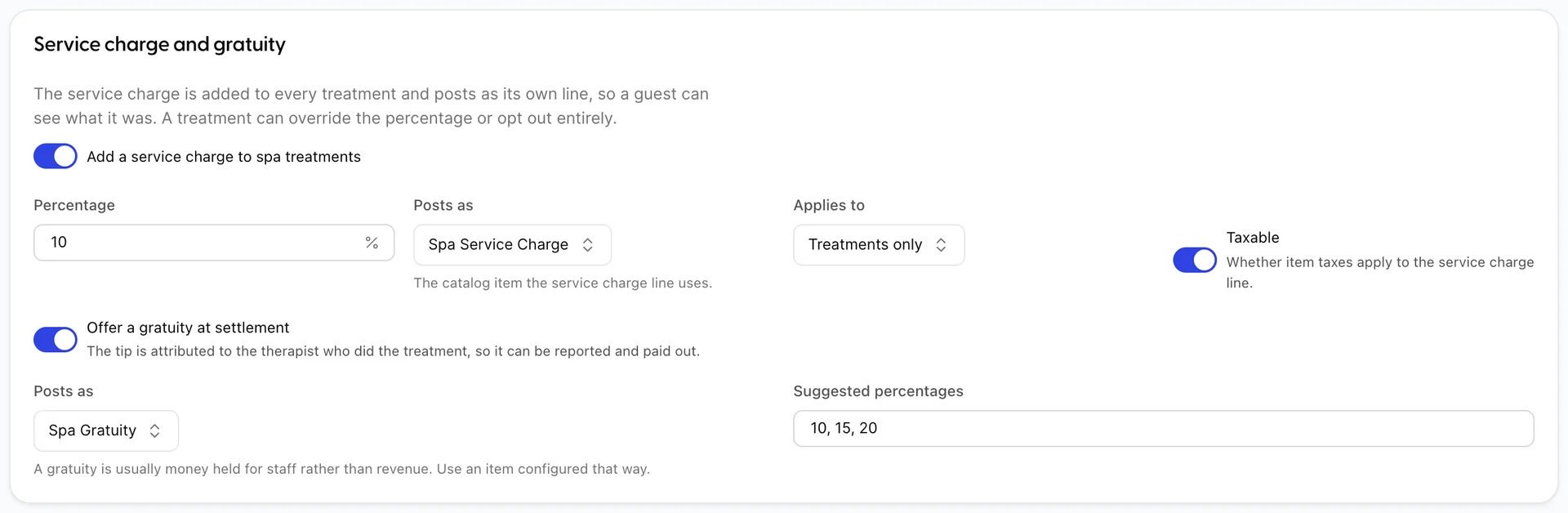
Eine Servicegebühr ist ein Betrag, den Sie jeder Behandlung hinzufügen und als Umsatz verbuchen. Ein Trinkgeld ist ein Betrag, den ein Gast freiwillig hinzufügt und den Sie für den Therapeuten einbehalten. Sie werden gemeinsam konfiguriert, da sie auf einer Rechnung ähnlich aussehen, in Ihrer Buchhaltung jedoch völlig unterschiedliche Posten darstellen.
| Percentage | Was wird zum Behandlungspreis hinzugerechnet? Sie wird auf den Preis nach etwaigen Mitgliederrabatten berechnet, nicht davor; somit reduziert der Rabatt von zehn Prozent für Mitglieder auch die Servicegebühr. |
| Posts as | Der Katalogartikel, auf den sich die Zeile „Servicegebühr“ bezieht. Dieser erscheint auf der Rechnung des Gastes und dient als Gruppierungsgrundlage für Ihre Berichte; verwenden Sie daher einen eigenen Artikel anstelle einer Behandlung. |
| Applies to | Treatments only oder „Treatments and retail“. „Retail“ (Einzelhandel) bezeichnet Waren, die am Spa-Schalter verkauft werden – eine Funktion, die das Produkt derzeit noch nicht unterstützt; daher hat diese Einstellung derzeit keine Auswirkungen. Belassen Sie die Einstellung auf „Behandlungen nur“. |
| Taxable | Ob die Steuern des Artikels für die Servicegebührengreife gelten. Wie hier die richtige Einstellung lautet, ist eine Frage für Ihren Steuerberater und variiert je nach Land; eine falsche Einstellung führt zu einer zu niedrigen oder zu hohen Steuerausweisung bei jeder von Ihnen verkauften Behandlung. |
| Offer a gratuity at settlement | Fügt einen Schritt für das Trinkgeld hinzu, wenn ein Laufkundschaft bezahlt. Das Trinkgeld wird dem Therapeuten zugewiesen, der die Behandlung durchgeführt hat – erst dadurch erhält die Spalte „Trinkgeld“ in den Berichten ihre Aussagekraft. |
| Suggested percentages | Die bei der Abrechnung angebotenen Schaltflächen, eingegeben als durch Kommas getrennte Liste, z. B. „10, 15, 20“. Es handelt sich lediglich um Vorschläge; es kann ein beliebiger Betrag eingegeben werden. |
Stornierungen und Nichterscheinen
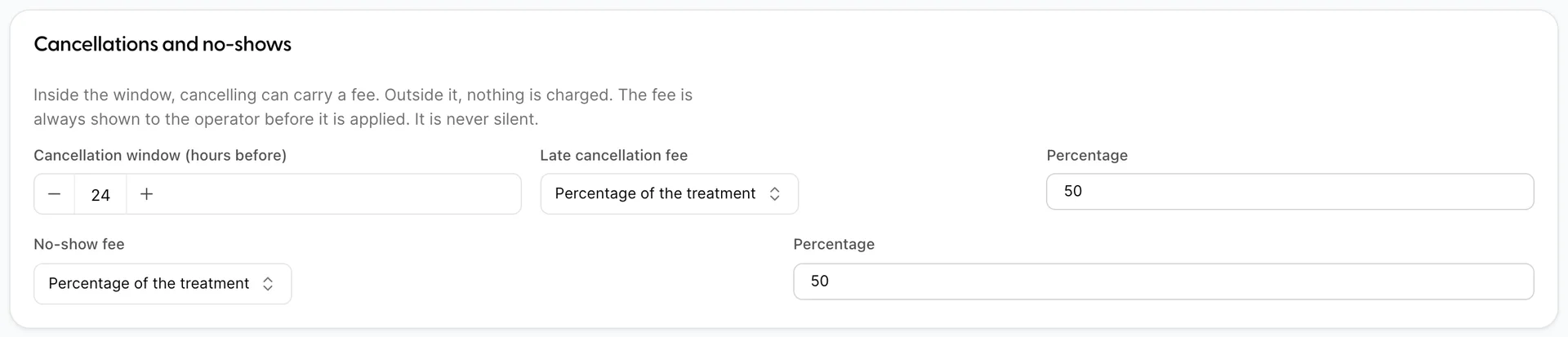
Cancellation window (hours before) ist der Zeitpunkt, ab dem eine Stornierung als verspätet gilt. Bei einem Wert von 24 befindet sich ein Gast, der am Vortag storniert, innerhalb des Zeitfensters, während ein Gast, der zwei Tage vor dem Termin storniert, außerhalb liegt. Setzen Sie den Wert auf 0, gilt keine Stornierung jemals als verspätet.
Die Gebühr selbst kann eine von vier Arten sein:
| No fee | Es fallen keine Gebühren an, unabhängig davon, wie spät die Stornierung erfolgt. |
| Percentage of the treatment | Ein Anteil am Behandlungspreis. Dieser wird auf den Gesamtpreis vor etwaigen Rabatten und vor der Servicegebühr berechnet; somit betragen 50 Prozent einer 95-Dollar-Tiefengewebsmassage 47,50 Dollar, unabhängig davon, was der Gast gezahlt hätte. |
| Fixed amount | Ein einheitlicher Betrag, unabhängig von der Behandlung. Dies ist an der Rezeption einfacher zu erklären, wirkt sich jedoch bei einem Preisspektrum von 55 $ bis 210 $ in beide Richtungen ungerecht aus. |
| A named item from the catalog | Ein Katalogartikel wird zu seinem eigenen Preis ausgewiesen. Verwenden Sie diese Option, wenn Ihre Gebühr auf der Rechnung als spezifisches Produkt mit eigener steuerlicher Behandlung erscheinen muss. |
No-show fee Funktioniert auf dieselbe Weise und ist separat, da die meisten Objekte für jemanden, der einfach nicht erschienen ist, mehr berechnen als für jemanden, der kurzfristig telefonisch abgesagt hat. Dies wird angewendet, wenn Sie den Termin als „No-Show“ kennzeichnen.
Externe Gäste und Anzahlungen
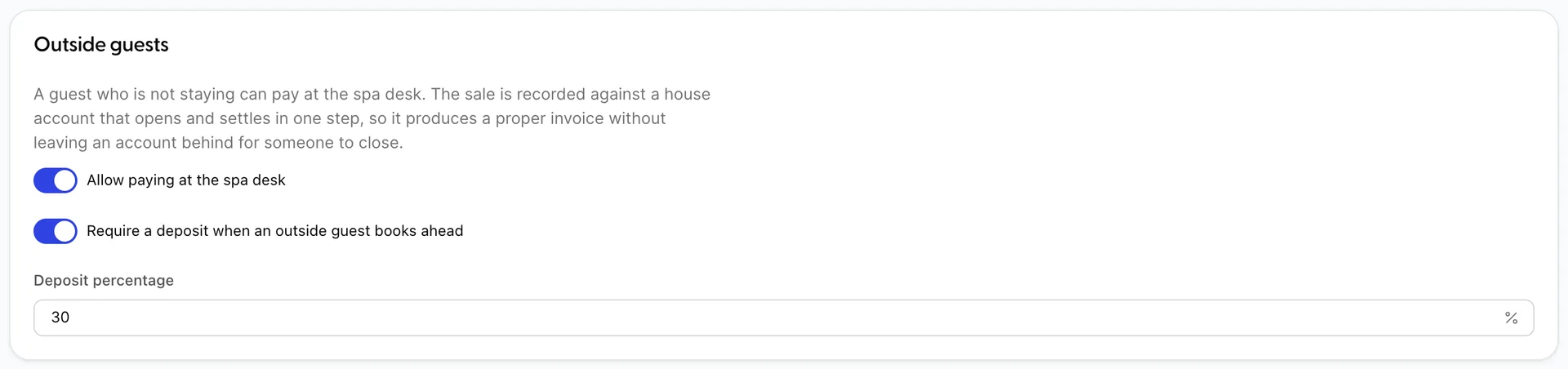
Allow paying at the spa desk Das ist es, was das Spa für jemanden verkaufsfähig macht, der nicht bei Ihnen übernachtet. Der Verkauf wird auf einem Hauskonto verbucht, das in einem Schritt eröffnet und abgerechnet wird; somit wird eine ordnungsgemäße Rechnung erstellt und es bleibt kein offenes Konto zurück, das jemand nachverfolgen muss. Deaktivieren Sie diese Funktion, muss jede Behandlung zu einer Reservierung gehören.
Require a deposit when an outside guest books ahead Aktiviert einen Anzahlungsschritt am Ende des Buchungsassistenten ausschließlich für externe Gäste. Hausgäste sehen diesen Schritt nie, da ihre Behandlung bereits durch die Zimmerrechnung gesichert ist. „ Deposit percentage “ (Anzahlungsbetrag) gibt an, wie viel der Rechnungsbetrag im Voraus einzuziehen ist. Es handelt sich um einen Prozentsatz des Gesamtbetrags inklusive Steuern und Servicegebühr, nicht des Listenpreises; 30 Prozent einer Behandlung im Wert von 95 $ entsprechen somit etwas mehr als 30 $. Die Anzahlung ist eine tatsächliche Zahlung auf eine tatsächliche Rechnung und wird bei der Abrechnung abgezogen, sodass der Gast den Restbetrag bezahlt und das Konto letztendlich zwei Zahlungen für eine Rechnung aufweist.
Was Sie eine Anzahlung in der Praxis kostet, ist ein Telefonat: Sie muss entgegengenommen werden, während der Gast in der Leitung ist, und es gibt keinen Link, den Sie ihm senden können. „Wer bezahlt die Behandlung?“ deckt den Ablauf von Anzahlung und Abrechnung vollständig ab.
Erinnerungen
Hours before bezieht sich darauf, wann eine Erinnerungs-E-Mail versendet wird, gerechnet ab dem Termin. Bei der Einstellung „24“ wird sie am Vortag versendet. Lassen Sie das Feld leer, wird nichts versendet.
Erinnerungen richten sich nach dem E-Mail-Zeitplan des Objekts und nicht nach spa-spezifischen Einstellungen; daher reicht es nicht aus, hier eine Zahl festzulegen: Es muss eine Spa-Vorlage im Zeitplan unter „ System settings “ › Email schedule . Der Hinweis im entsprechenden Bereich weist darauf hin, und es lohnt sich, dies zu überprüfen, anstatt davon auszugehen, denn eine Erinnerung, die konfiguriert, aber nicht versendet wurde, sieht genauso aus wie eine, die nie konfiguriert wurde.
Zugriff für Ihr Team einrichten
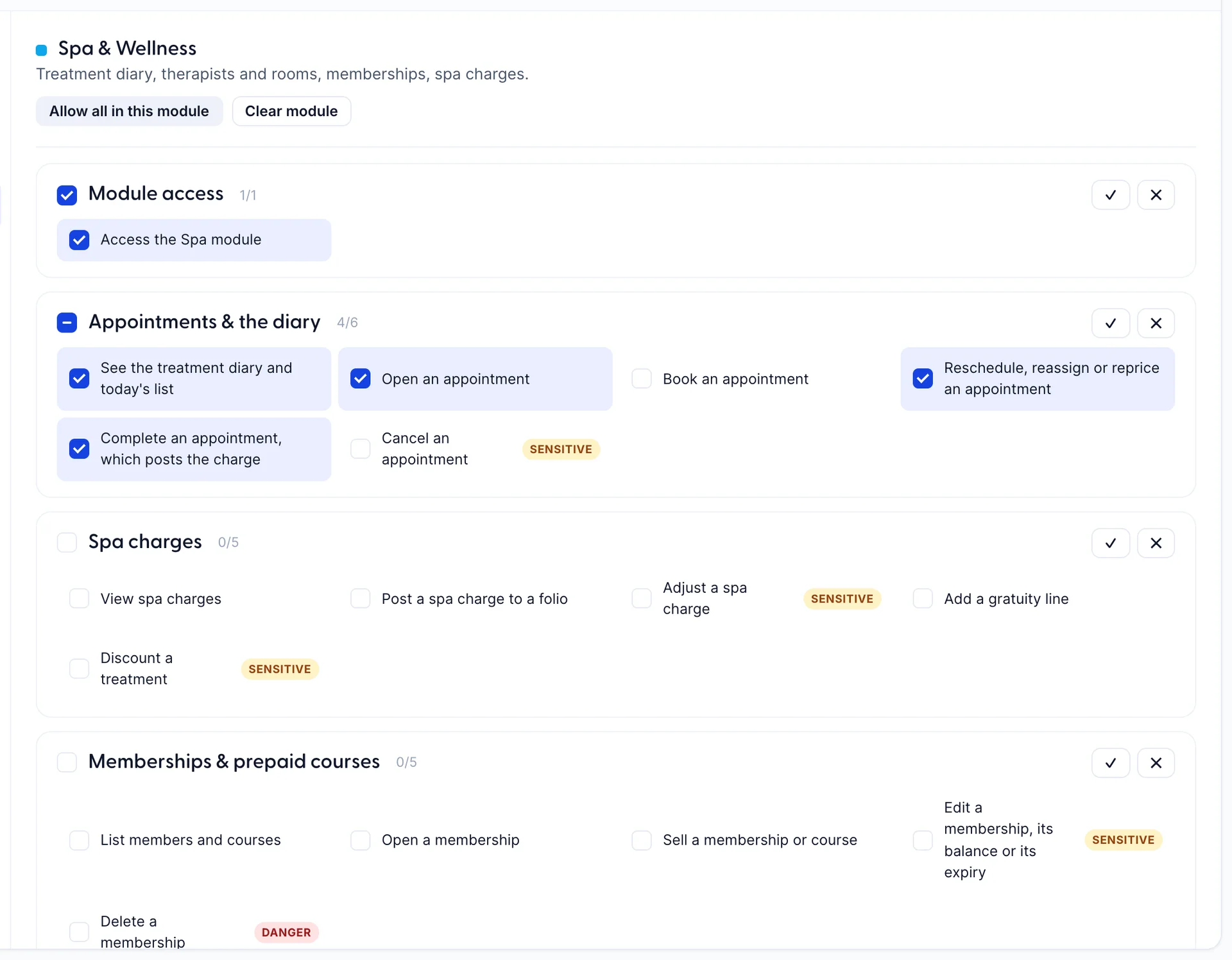
Spa-Berechtigungen werden pro Rolle unter Users › Roles. Öffnen Sie eine Rolle, wählen Sie in der Modulliste links „ Spa & Wellness“ aus und markieren Sie die einzelnen Berechtigungen, die die Rolle benötigt. Jede Ressource verfügt über ein Kontrollkästchen neben ihrem Namen, mit dem die gesamte Gruppe freigegeben oder gesperrt wird, und die Zahl daneben – im obigen Bild „4 of 6“ – zeigt Ihnen auf einen Blick, in welchem Umfang eine Rolle diese Berechtigung besitzt.
Zwei Markierungen sind besonders wichtig zu beachten. Ein gelber „ sensitive “-Chip bedeutet, dass die Aktion Geld bewegt oder eine Kontrolle außer Kraft setzt: eine Gebühr anpassen, eine Behandlung rabattieren, einen Termin stornieren. Ein roter „danger “-Chip bedeutet, dass dadurch etwas zerstört wird, das später in einem Bericht benötigt werden könnte, wie beispielsweise das Löschen einer Mitgliedschaft oder einer Behandlung. Keiner der Chips hindert Sie daran, die Aktion durchzuführen; sie dienen lediglich dazu, dass Sie darauf achten, was Sie vergeben.
Drei Kombinationen decken die meisten Objekte ab:
- Spa-Manager. Alle Funktionen des Moduls. Sie können das Spa konfigurieren, den Terminkalender führen, Gebühren verbuchen und anpassen sowie Mitglieder verwalten.
- Spa-Rezeptionist. Alle Funktionen von „Appointments & the diary “ und „Spa charges “ sowie „ Module access “ und „List treatments “. Er kann Termine buchen, verschieben, stornieren und Zahlungen entgegennehmen, darf jedoch weder Ihre Preise noch Ihre Dienstpläne oder Richtlinien ändern.
- Therapeut. Die Rolle auf dem Bild oben. Module access sowie in Appointments & the diary die vier Funktionen, den Terminkalender und die Liste für den heutigen Tag einzusehen, einen Termin zu eröffnen, diesen zu verschieben oder neu zu berechnen sowie ihn abzuschließen, wodurch die Gebühr verbucht wird. Sie können keine neue Behandlung buchen, keine stornieren und haben keinerlei Zugriff auf Gebühren oder Mitgliedschaften.
Falls Sie diesen Bildschirm bereits zuvor genutzt haben, hat sich dessen Gestaltung geändert. Die Spa-Berechtigungen bestanden früher aus einer Gruppe von fünf Zeilen mit den Feldern „ Create “, „Edit “, „ View “ und „Delete “ in jeder Zeile, und die gleichen vier Verben mussten alle Funktionen abdecken. Das Umbuchen einer Behandlung und das Abschließen einer Behandlung wurden beide als „Edit “ bezeichnet, sodass es keine Möglichkeit gab, einem Therapeuten zu gestatten, eine Behandlung abzuschließen, ohne ihm gleichzeitig zu erlauben, den Preis dafür neu festzulegen. Jede Fähigkeit wird nun separat gewährt.
Ein Therapeut benötigt zudem einen eigenen Login, bevor dies alles für ihn gilt. Dieser ist nicht hier, sondern in der Therapeutenakte hinterlegt und wird im Abschnitt „Therapeuten, Räume und Ausrüstung“ behandelt.