Trois écrans, une seule tâche
Le spa vous propose trois façons d'aborder les mêmes rendez-vous, et il ne s'agit pas tant d'alternatives que de trois questions différentes.
- Appointment book répond à la question « À quoi ressemble la journée ? ». C’est l’écran à garder ouvert lorsque quelqu’un appelle pour demander un massage cet après-midi.
- Today répond à la question « que dois-je faire ensuite ? ». Il s’agit d’une liste classée par ordre chronologique avec un bouton sur chaque ligne, et c’est l’écran que la réception devrait laisser ouvert toute la journée.
- Appointments répond à la question « Que s’est-il passé ? ». Il permet de rechercher tout ce que le spa a jamais réservé, dans les deux sens.
Ces trois écrans ouvrent le même rendez-vous lorsque vous cliquez sur une ligne ou une vignette, et toutes les actions que vous pouvez effectuer sur un rendez-vous s’effectuent à partir de là.
Lecture du carnet de rendez-vous
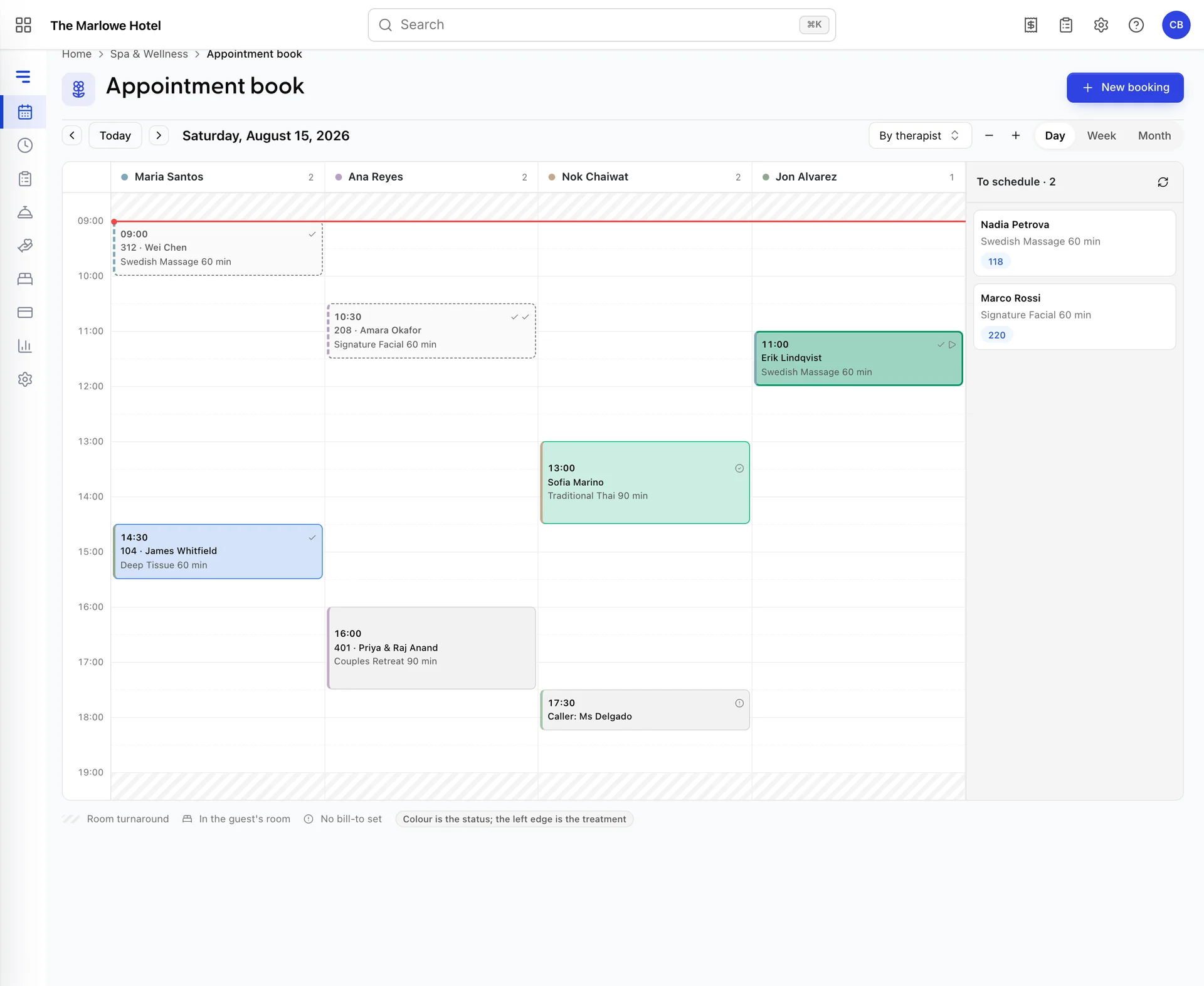
L’horodatage s’étend sur le côté, avec une colonne par thérapeute en haut, et le nombre de rendez-vous de chacun indiqué à côté de son nom. La ligne rouge correspond au moment présent. Les bandes hachurées correspondent aux heures de fermeture du spa, qui proviennent de vos horaires d’ouverture et de vos dates de fermeture ; ainsi, un dimanche ouvrant à midi affiche une matinée hachurée plutôt qu’une matinée vide.
Une bande grise Blocked accompagnée d’une raison correspond à une réservation en attente qui n’est pas un rendez-vous : une pause déjeuner, un entretien des filtres, une formation. Ces éléments proviennent des exceptions du thérapeute et de l’entretien des salles, et le moteur de disponibilité les traite exactement comme il traite une réservation.
Cliquer sur n’importe quel emplacement vide ouvre le volet de réservation avec ce thérapeute et cette heure déjà renseignés, ce qui constitue le moyen le plus rapide de prendre une réservation lorsque vous repérez un créneau libre. Les boutons « plus » et « moins » permettent d’étirer ou de réduire la barre horaire : cela s’avère utile lorsque les soins sont courts et que les vignettes sont trop petites pour être lues, ou lorsque vous souhaitez afficher une longue journée entière à l’écran.
Ce que vous indique une vignette
Chaque vignette contient quatre informations avant même que vous n’en lisiez un seul mot .
| Ce que vous voyez | Ce que cela signifie |
|---|---|
| La couleur de remplissage et de la bordure | À quelle étape du cycle de vie se trouve le rendez-vous. « Réservé » est délibérément la couleur la plus discrète, car la majeure partie de la journée est réservée ; « Confirmé » est en bleu, « Enregistré » et « En cours » sont en vert, et « En cours » est le seul à être représenté en couleur unie. « Terminé » est en gris et en pointillés, « Annulé » s’estompe et le nom est barré. |
| Le bord gauche coloré | La couleur propre à chaque soin, définie pour celui-ci. C’est ce qui vous permet de voir d’un seul coup d’œil que l’après-midi du mardi est entièrement consacré aux soins du visage. |
| Les petites icônes | Une coche pour un soin déjà payé, un lit pour un soin se déroulant dans la chambre du client, et un cercle d'avertissement pour un soin dont le payeur n’est pas défini. C’est sur ce dernier élément qu’il faut intervenir. |
| Une bande hachurée au-dessus ou en dessous | Préparation et rotation. La salle est réservée pour ce soin ; le praticien ne l’est pas. Elle n’apparaît que sur l’axe des salles. |
Les vignettes rétrécissent en fonction de la durée du soin. Un soin court ne affiche que l’heure et le nom du client, et un soin très court se résume à une seule ligne. En passant la souris dessus, vous voyez l’intégralité des informations dans tous les cas.
Par thérapeute ou par salle
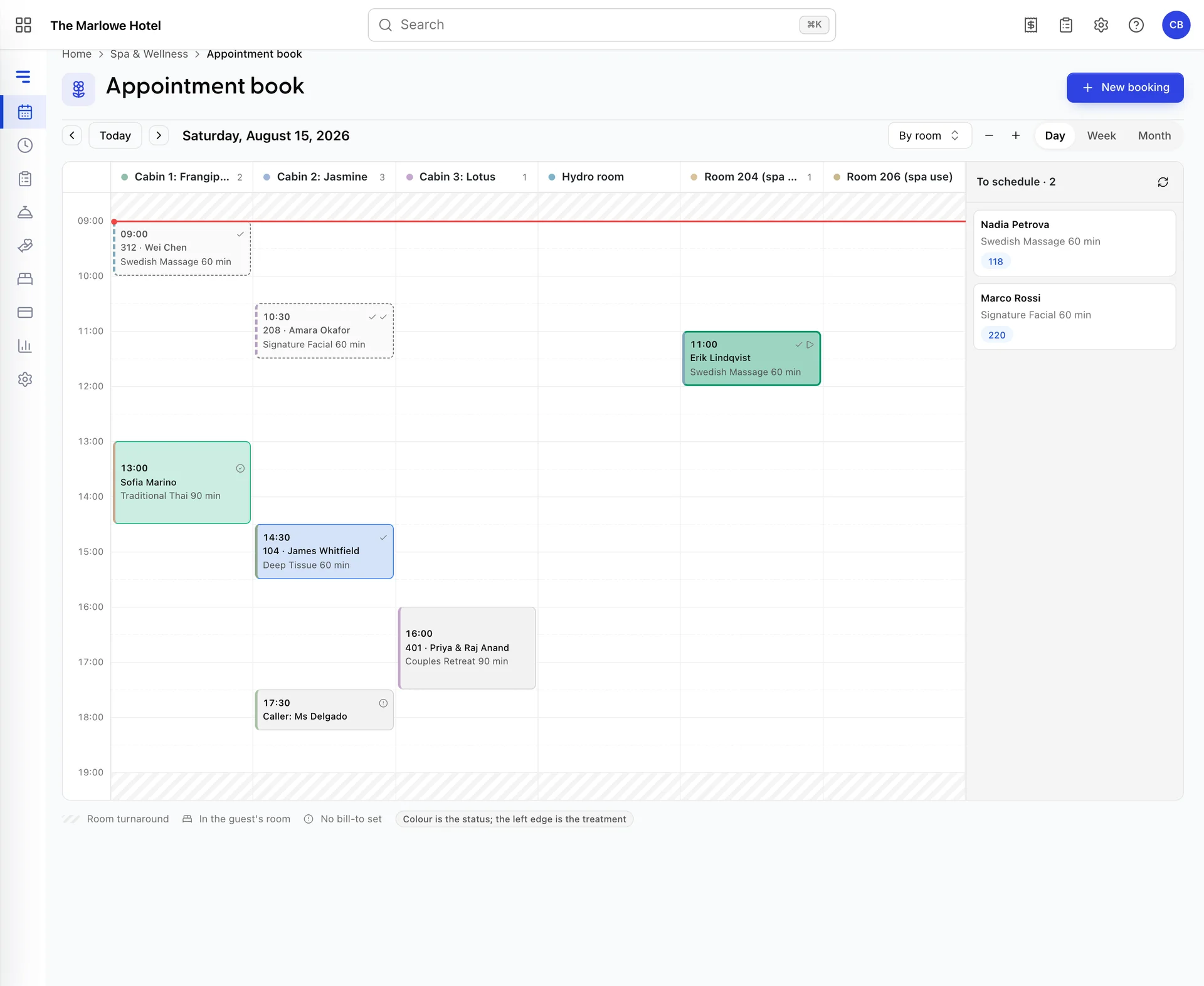
Le même jour, avec les colonnes inversées : des personnes aux lieux. « Maria est-elle libre à 15 h ? » et « La suite pour couples est-elle libre à 15 h ? » sont deux questions réelles et aucun des deux axes ne répond aux deux, c’est pourquoi cette option existe.
L’axe des salles est également le seul endroit où le délai de rotation est visible. Un soin qui occupe sa cabine pendant quinze minutes après la fin affiche une bande hachurée sous la vignette, et c’est à cause de cette bande que le créneau de 16 h que vous pensiez libre ne l’est pas. Si vous êtes un jour perplexe face aux disponibilités proposées par l’assistant de réservation , passez à l’axe des salles : la réponse s’y trouve généralement.
Déplacer un rendez-vous
Faites glisser une case vers un nouvel horaire, ou vers la colonne d’un autre thérapeute, puis relâchez-la. Ce qui se passe ensuite est essentiel : la tuile ne se déplace pas tant que le serveur n’a pas donné son accord. Prostay relance l’ensemble de la vérification des disponibilités lors de l’enregistrement ; ainsi, un déplacement qui semble correct sur votre écran peut tout de même être refusé car quelqu’un d’autre a réservé ce créneau il y a quatre secondes.
Un refus précise la nature du conflit, ce qui fait toute la différence entre le résoudre et réessayer à l’aveuglette. Vous verrez apparaître l’un de ces messages.
| Ce qu’il indique | Que faire |
|---|---|
| Maria Santos a déjà pris rendez-vous avec Wei Chen à 15 h | Choisissez un autre créneau, ou un autre thérapeute. |
| Cabine 1 : « Frangipani » est occupée à 15 h | Le thérapeute est disponible, mais la salle ne l’est pas. Passez à l’onglet « Salles » et trouvez-en une qui le soit. |
| Le matériel nécessaire à ce soin est déjà réservé | Deux soins aux pierres chaudes, un seul jeu de pierres. Déplacez-en une. |
| Cette chambre d'hôtel est vendue ou hors service à cette date | Une chambre utilisée comme salle de soins a été vendue à un client. Utilisez une véritable cabine. |
| Aucun praticien qualifié n'est de service à cette heure-là | Consultez le tableau de service, pas l'agenda. Vérifiez le planning hebdomadaire du thérapeute. |
| Le spa est fermé à ce moment-là | Horaires d’ouverture ou date de fermeture. |
Les rendez-vous terminés et annulés ne peuvent en aucun cas être déplacés, ce qui est volontaire : le paiement a déjà été effectué pour l’un et le créneau a déjà été libéré pour l’autre. Il n’est pas non plus possible de « Edit appointment ». Une personne qui a déjà été prise en charge et qui souhaite revenir doit effectuer une nouvelle réservation, et non un déplacement.
Pour tout le reste, l’option « Edit appointment » (Déplacer) dans le menu du rendez-vous est l’alternative au glisser-déposer via le clavier, et le seul moyen de déplacer un soin vers un autre jour. Cela ouvre l’assistant de réservation sur l’étape « heure », où le client et le soin sont déjà sélectionnés, vous propose les créneaux disponibles pour le jour de votre choix, et enregistre les informations en fonction du rendez-vous de départ. L’étape de paiement est également présente ; c’est là qu’un rendez-vous réservé en tant que « Decide later » se voit enfin attribuer un payeur.
Les soins dont l’heure n’est pas encore fixée
Le panneau situé en bas à droite du livre, « To schedule », contient les rendez-vous qui sont réels, souvent déjà payés, mais qui n’ont pas de créneau. Un soin de spa vendu dans le cadre d’un forfait chambre y est renseigné : le client a acheté un massage, mais personne n’a encore convenu de la date.
Faites glisser une carte du plateau vers la grille pour lui attribuer un créneau horaire et un thérapeute en un seul geste. Elle est soumise au même contrôle de disponibilité que toute autre réservation ; ainsi, si une carte ne se dépose pas, cela signifie que le créneau n’est pas réellement libre.
Les fiches indiquent ici le nom du client, le soin, le numéro de chambre s’il est hébergé, ainsi qu’un badge vert «Paid» lorsque le paiement a déjà été prélevé. Il convient de respecter ce badge : cela signifie que le client a payé pour un service qu’il n’a pas encore reçu, et plus la fiche reste longtemps dans le bac, plus le risque de réclamation augmente.
Semaine et mois
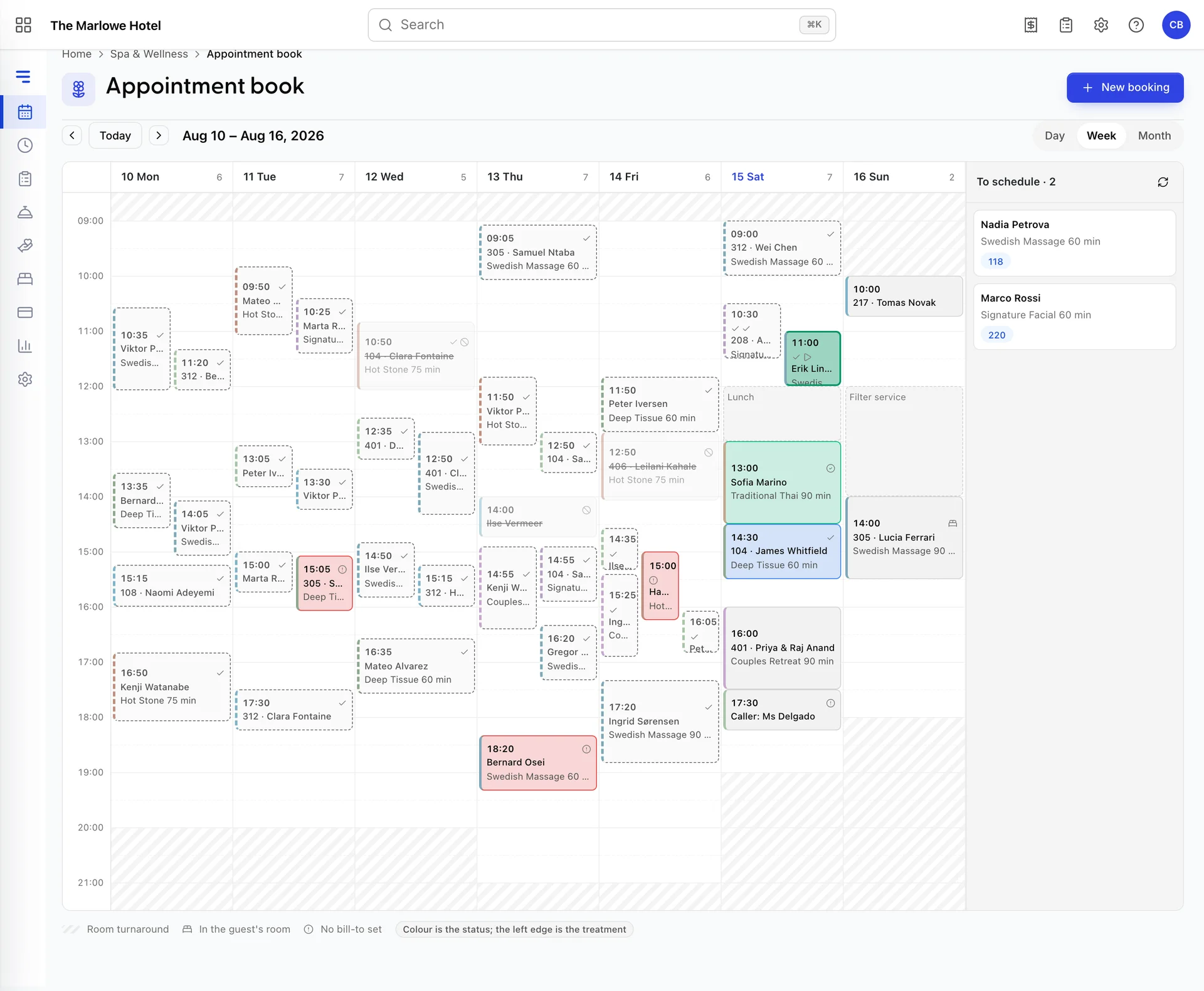
La semaine se présente sous forme de sept colonnes journalières regroupant tous les thérapeutes. Elle répond à la question « dans quelle mesure le jeudi est-il complet ? » plutôt qu’à « qui fait quoi », et elle ne comporte aucun filtre par thérapeute : pour la semaine d’une seule personne, l’ écran « Thérapeutes » affiche son planning et la vue journalière affiche sa colonne.
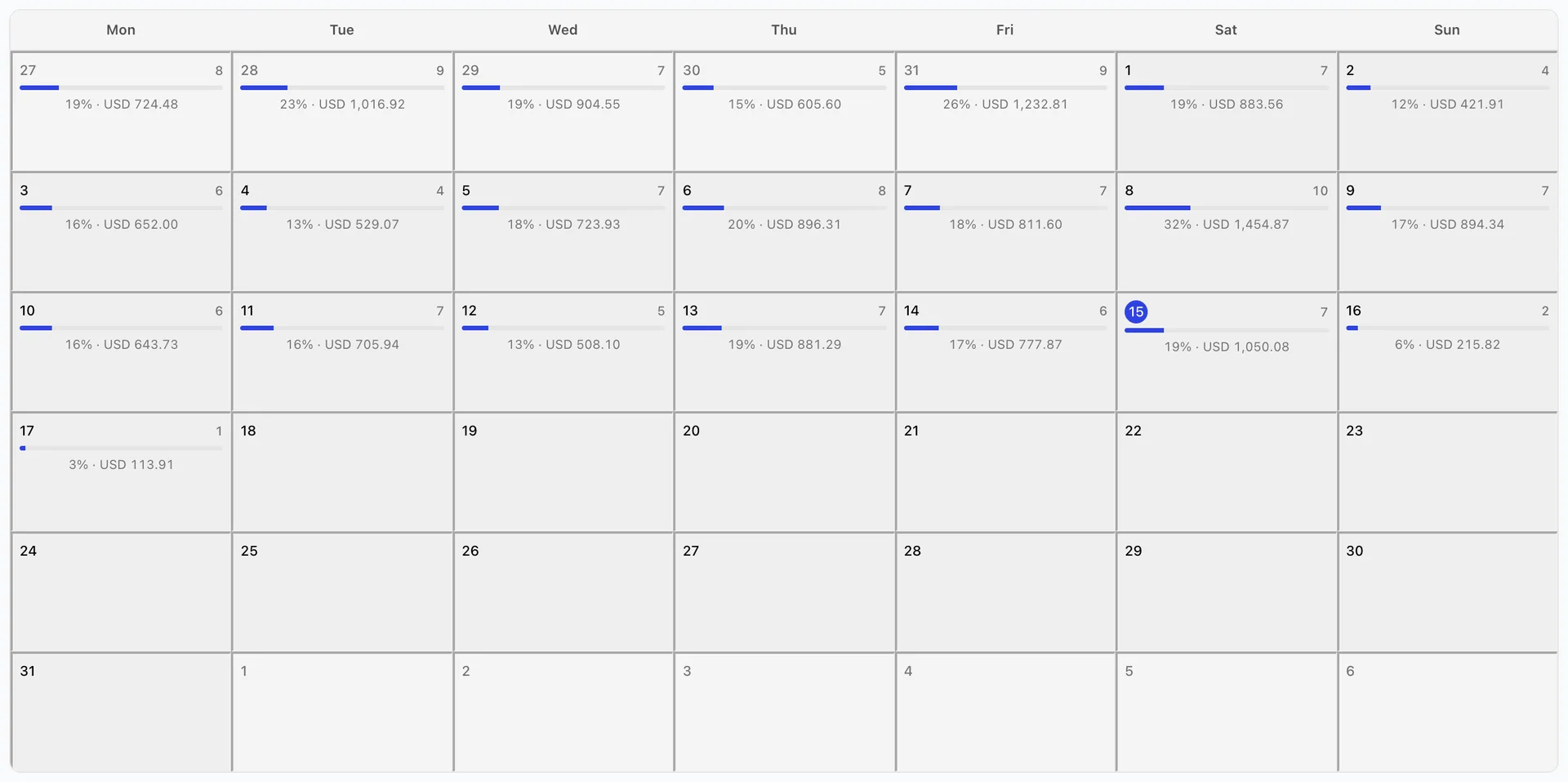
Le calendrier mensuel privilégie la densité plutôt que le détail. Chaque jour indique le nombre de rendez-vous qu’il comporte, une barre représentant la part de votre capacité qu’ils occupent, ainsi que le montant des réservations. La barre est volontairement approximative : elle correspond au nombre de minutes de soins attribués aux thérapeutes en service, multiplié par vos heures d'ouverture. Elle sert à classer les jours les uns par rapport aux autres, et non à être communiquée à un conseil d'administration. En cliquant sur un jour, vous accédez à la vue journalière correspondante.
Le montant indiqué dans chaque cellule correspond au montant réservé, hors Taxes, y compris les soins payés à l’avance. Il ne s’agit pas des encaissements de la journée.
La liste « Aujourd’hui »
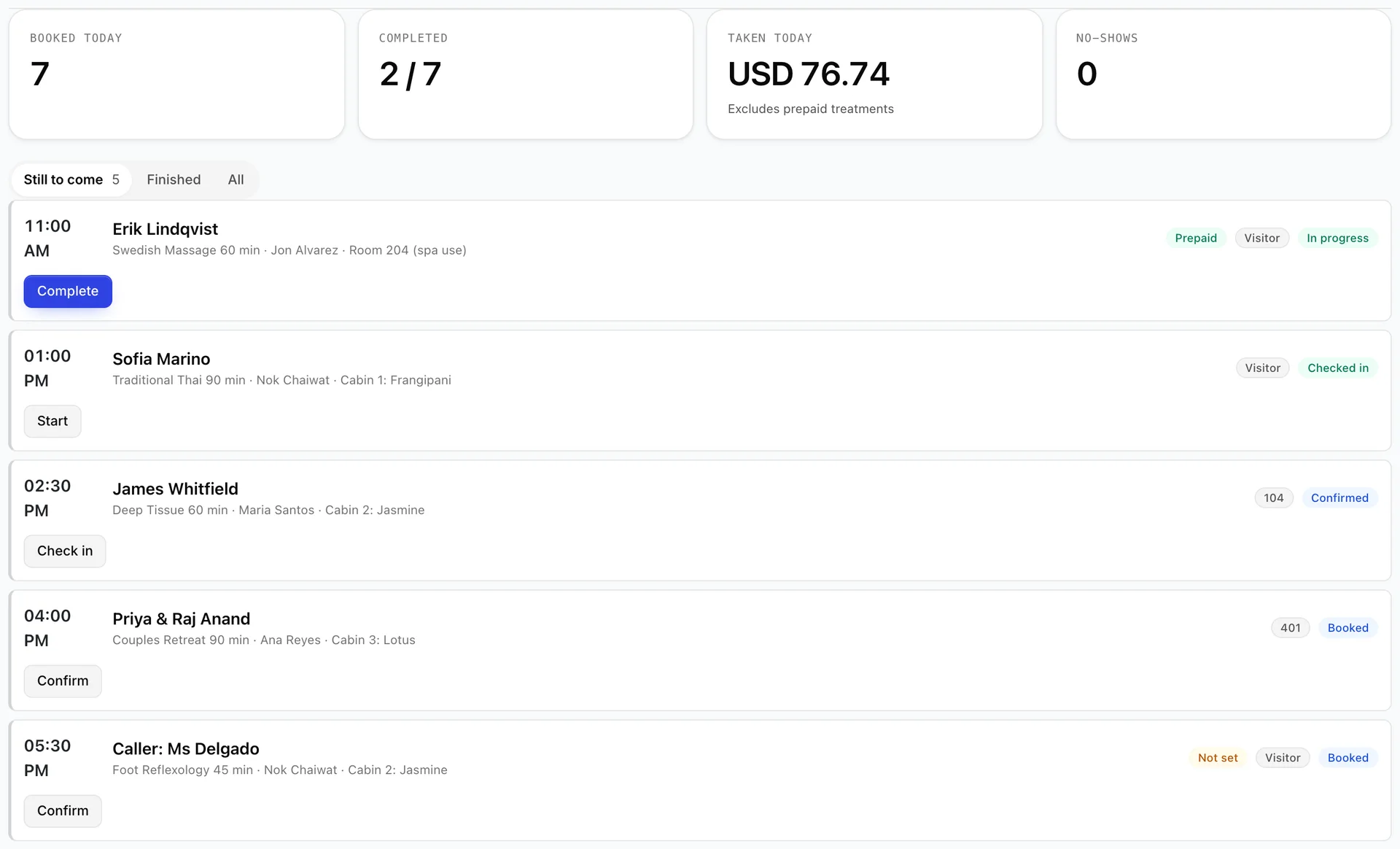
« Aujourd’hui » est l’écran de travail. Tous les clients ont été enregistrés pour aujourd’hui par ordre chronologique, avec la prochaine action indiquée sur chaque ligne, et la page s’actualise toutes les minutes afin que personne n’ait à penser à la recharger pour remarquer qu’un client se trouve à la réception.
Les quatre vignettes en haut de l'écran offrent un aperçu de la journée : « Booked today » recense tout ce qui n'a pas été annulé,Completed indique votre progression,Taken today additionne les soins terminés qui ont effectivement été facturés, en excluant délibérément ceux prépayés afin que ce chiffre corresponde à la caisse plutôt qu’à l’agenda, etNo-shows correspond au chiffre que vous souhaitez voir à zéro.
Le filtre démarre sur Still to come, ce qui masque tout ce qui est terminé. Finished affiche les lignes correspondant aux soins terminés, annulés et aux absences, et All affiche l’ensemble.
De la réservation à la fin de la prestation, un bouton à la fois
Un rendez-vous passe par cinq états, et le bouton situé sur la ligne correspond toujours à l’état suivant.
| État | Signification | Bouton |
|---|---|---|
| Booked | Pris, mais pas encore confirmé auprès du client. | Confirmer |
| Confirmed | Le client en a été informé et les ressources sont réservées. | Enregistrement |
| Checked in | Le client est sur place, en peignoir, et attend. | Commencer |
| In progress | Le soin est en cours. | Terminé |
| Completed | Prestation effectuée et facturée. Il n’y a rien d’autre à ajouter. | Aucune |
Vous n’êtes pas obligé de suivre toutes les étapes. L’enregistrement d’un client qui se trouve déjà sur la table est autorisé, et les états antérieurs à l’enregistrement sont prévus pour les Établissements qui le souhaitent, et non comme une formalité obligatoire.
Complete se comporte différemment des autres : au lieu de modifier la ligne, il ouvre le rendez-vous, car la finalisation correspond au moment où l’argent est transféré et personne ne devrait effectuer cette opération à partir d’une liste sans voir le montant total et le nom du payeur. L’identité de la personne qui paie le soin est au cœur de toute cette procédure.
Absences, annulations et retards
Une ligne passe à l’orange avec un badge «Late» quinze minutes après l’heure prévue pour l’arrivée d’un client, et uniquement tant que la réservation est encore en attente ou confirmée. Ce délai de grâce est délibéré : un thérapeute qui prend cinq minutes de retard est une situation normale, et une liste qui passerait au rouge dès une minute de retard serait entièrement rouge à l’heure du déjeuner.
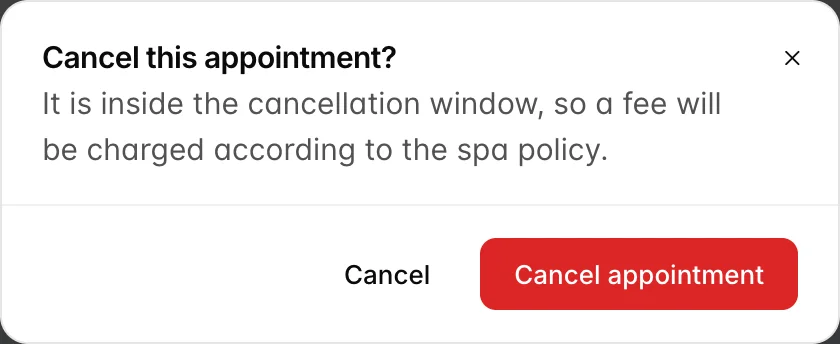
Les options d’annulation et de signalement d’une absence se trouvent toutes deux derrière l’onglet « More » (Annulations) de la réservation. Elles vous indiquent toutes deux leur coût avant que vous ne preniez une décision : la boîte de dialogue d’annulation précise si cette annulation particulière se situe dans votre délai et entraînera donc des frais, tandis que celle relative à l’absence indique si votre Établissement facture des frais en cas d’absence. Ces deux montants proviennent des paramètres de votre spa, et leur configuration est décrite dans la section « Configuration de votre spa ».
L'annulation libère immédiatement le thérapeute, la salle et tout équipement , de sorte que le créneau est à nouveau disponible à la vente dès que vous confirmez.
Rechercher un rendez-vous a posteriori
L’écran «Appointments» (Historique des rendez-vous) effectue des recherches par client, soin, salle ou thérapeute sur la période de votre choix, et permet de filtrer par statut et par thérapeute. C’est là que vous vous rendez lorsqu’un client vous appelle le mardi au sujet d’un massage qu’il a reçu le mois dernier, ou lorsque vous souhaitez consulter tous les défauts de présence de ce trimestre.
Chaque rendez-vous dispose de son propre historique au bas de la liste : créé, confirmé, enregistrement effectué, terminé, comptabilisé, annulé, pourboire versé, avec le nom de la personne qui a effectué l’opération et la date. Lorsque deux personnes ne s’accordent pas sur ce qui s’est passé, cette liste permet de trancher.