Tre schermate, un unico compito
La spa Le offre tre modi per visualizzare gli stessi appuntamenti, e non si tratta tanto di alternative quanto piuttosto di tre domande diverse.
- Appointment book Risponde alla domanda «come si presenta la giornata ». È la schermata da tenere aperta quando qualcuno chiama per richiedere un massaggio questo pomeriggio.
- Today Risponde alla domanda «Cosa devo fare ora?». Si tratta di un elenco in ordine cronologico con un pulsante su ogni riga, ed è la schermata che la reception dovrebbe tenere aperta tutto il giorno.
- Appointments Risponde alla domanda «cosa è successo». Effettua una ricerca su tutti gli appuntamenti che il centro benessere ha mai registrato, sia in avanti che all’indietro.
Tutte e tre aprono lo stesso appuntamento quando si fa clic su una riga o su una tessera, e tutte le operazioni che si possono eseguire su un appuntamento vengono effettuate da lì.
Lettura del registro degli appuntamenti
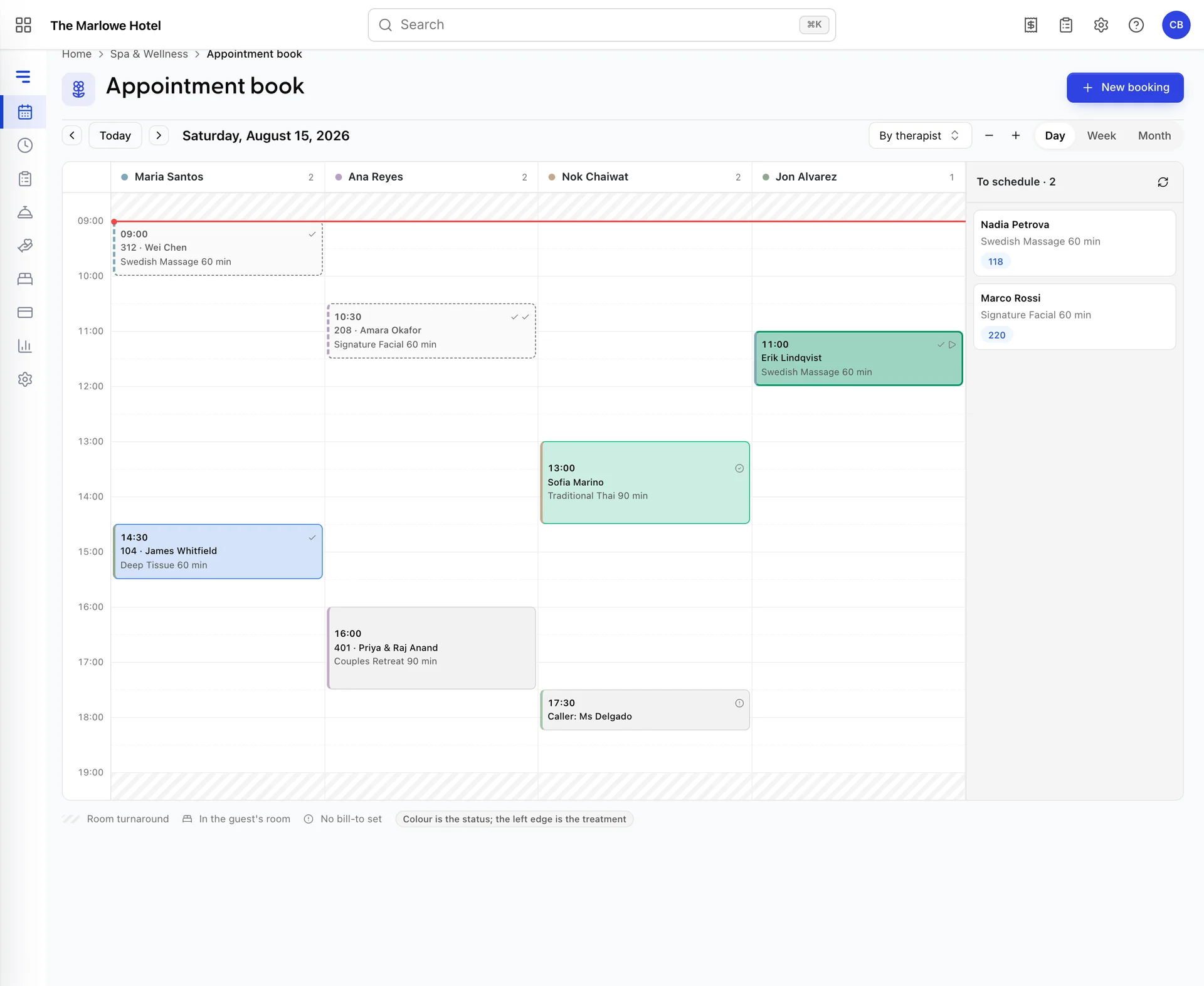
L’ora scorre lungo il lato, con una colonna per ogni operatore nella parte superiore, con il numero di appuntamenti di ciascuno accanto al proprio nome. La linea rossa indica il momento attuale. Le bande tratteggiate indicano le ore in cui la spa è chiusa; tali informazioni derivano dagli orari di apertura e dalle date di chiusura impostate, pertanto una domenica in cui si apre a mezzogiorno mostrerà una mattinata tratteggiata anziché vuota.
Una fascia grigia Blocked con una motivazione indicata rappresenta una prenotazione provvisoria che non costituisce un appuntamento vero e proprio: una pausa pranzo, un intervento di manutenzione dei filtri, un corso di formazione. Tali informazioni provengono dalle eccezioni dei terapisti e dalla manutenzione delle sale, e il Motore di prenotazione le gestisce esattamente come gestisce una prenotazione.
Cliccando su qualsiasi spazio vuoto si apre il pannello di prenotazione con quel terapista e quell’orario già precompilati: è il modo più veloce per effettuare una prenotazione quando si individua uno spazio libero. I pulsanti più e meno allungano e comprimono la barra oraria: utile quando i trattamenti sono brevi e le tessere sono troppo piccole per essere lette, oppure quando si desidera visualizzare un’intera giornata sullo schermo.
Cosa vi comunica una casella
Ogni riquadro contiene quattro informazioni prima ancora che ne legga una sola parola.
| Cosa si vede | Cosa significa |
|---|---|
| Il colore di riempimento e del bordo | A che punto si trova l’appuntamento nel suo ciclo di vita. “Prenotato” è volutamente il più discreto, poiché la maggior parte della giornata è già prenotata; “confermato” è blu, “registrato” e “in corso” sono verdi, e “in corso” è l’unico a essere riempito in modo pieno. “Completato” appare tratteggiato e grigio, mentre “annullato” sbiadisce e il nome viene barrato. |
| Il bordo sinistro colorato | Il colore specifico del trattamento, assegnato a ciascun trattamento. È ciò che le permette di vedere a colpo d’occhio che quel martedì pomeriggio è dedicato interamente ai trattamenti viso. |
| Le piccole icone | Un segno di spunta per un trattamento già pagato, un letto per un trattamento che si svolge nella camera dell’ospite e un cerchio di avviso per un trattamento senza un pagatore assegnato. È su quest’ultimo che occorre intervenire. |
| Una banda tratteggiata sopra o sotto | Allestimento e tempo di rotazione. La stanza è riservata per il trattamento; il terapista no. Appare solo sull’asse della stanza. |
Le caselle si riducono in base alla durata del trattamento. Se breve, si riduce al solo orario e al nome dell’ospite; se molto breve, a una singola riga. Passandoci sopra con il mouse si visualizza comunque l’informazione completa.
Per terapeuta o per sala
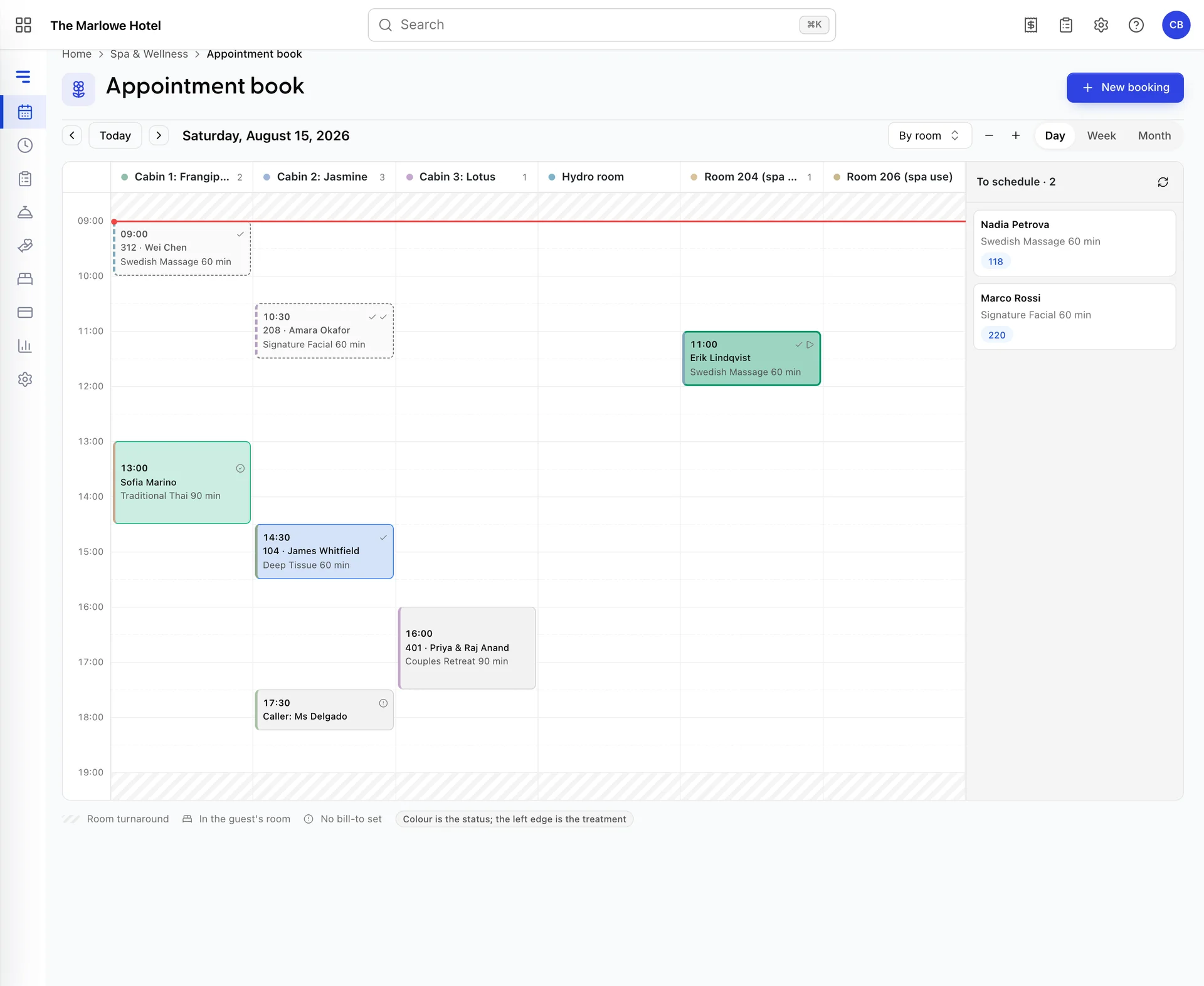
Lo stesso giorno, con le colonne invertite da persone a luoghi. «Maria è libera alle tre?» e «La suite per coppie è libera alle tre?» sono entrambe domande reali e nessuno dei due assi risponde a entrambe, motivo per cui esiste questa opzione.
L’asse delle stanze è anche l’unico punto in cui è visibile il tempo di ricambio. Un trattamento che mantiene la propria cabina occupata per quindici minuti dopo l’orario indicato mostra una banda tratteggiata sotto la casella, ed è proprio quella banda il motivo per cui le quattro, che pensavate fossero libere, in realtà non lo sono. Se vi capita di essere perplessi riguardo alla disponibilità offerta dalla procedura di prenotazione , passate all’asse delle stanze e la risposta di solito si trova lì.
Spostamento di un appuntamento
Trascinate una casella su un nuovo orario o sulla colonna di un altro terapista, quindi rilasciatela. Ciò che accade dopo è la parte importante: la tessera non si sposta finché il server non dà il proprio consenso. Prostay riesegue l’intero controllo di disponibilità durante il salvataggio, quindi uno spostamento che sembra corretto sul Suo schermo può comunque essere rifiutato perché qualcun altro ha prenotato quella fascia oraria quattro secondi fa.
Un rifiuto specifica quale conflitto si è verificato: questa è la differenza tra risolvere il problema e riprovare alla cieca. Vedrà uno di questi messaggi.
| Cosa dice | Cosa fare |
|---|---|
| Maria Santos ha già prenotato Wei Chen alle 15:00 | Un altro orario o un altro terapeuta. |
| Cabina 1: Frangipani è occupata alle 15:00 | Il terapeuta è disponibile, ma la sala non lo è. Passi alla schermata delle sale e ne cerchi una libera. |
| L’attrezzatura necessaria per il trattamento è già prenotata, quindi | Due trattamenti con pietre calde, un set di pietre. Spostate una di esse. |
| Quella camera d’albergo è stata venduta o è fuori servizio in questa data | Una camera da letto utilizzata come sala trattamenti è stata assegnata a un ospite. Utilizzi una cabina vera e propria. |
| In quel momento non è in servizio nessuno qualificato | Il piano di turni, non l’agenda. Verifichi la settimana del terapista. |
| La spa è chiusa in quel momento | Orari di apertura o una data di chiusura. |
Gli appuntamenti completati e quelli annullati non possono essere trascinati in alcun modo, il che è voluto: nel primo caso il pagamento è già stato effettuato, mentre nel secondo lo slot è già stato liberato. Non è disponibile nemmeno l’ Edit appointment . Una persona che è già stata visitata e desidera tornare deve effettuare una nuova prenotazione, non uno spostamento.
Per tutto il resto, l’opzione «Edit appointment» nel menu dell’appuntamento rappresenta l’alternativa da tastiera al trascinamento ed è l’unico modo per spostare un trattamento in un altro giorno. Si apre la procedura guidata di prenotazione sull’ intervallo di tempo con l’ospite e il trattamento già selezionati, mostra le fasce orarie disponibili per qualsiasi giorno si scelga e salva i dati in relazione all’ appuntamento di partenza. È presente anche la fase di pagamento, che è il momento in cui un appuntamento prenotato come «Decide later» ottiene finalmente un pagatore.
I trattamenti ancora senza orario
Il pannello in basso a destra del libro, «To schedule», contiene appuntamenti effettivi, spesso già pagati, ma privi di fascia oraria. Un trattamento termale venduto come parte di un pacchetto camera finisce qui: l’ospite ha acquistato un massaggio, ma non è stato ancora concordato quando.
Trascinate una scheda dal vassoio sulla griglia per assegnarle un orario e un terapista con un unico gesto. Viene effettuato lo stesso controllo di disponibilità di qualsiasi altra prenotazione, quindi una scheda che non si posiziona indica che la fascia oraria non è effettivamente libera.
Le schede qui riportano il nome dell’ospite, il trattamento, il numero della camera qualora questi sia ospitato nella struttura, e un badge verde con la dicitura «Paid» quando il pagamento è già stato effettuato. È opportuno rispettare tale indicatore: significa che l’ospite ha pagato per un servizio che non ha ancora ricevuto e, più a lungo la scheda rimane nel vassoio, maggiore è la probabilità che ciò si trasformi in un reclamo.
Settimana e mese
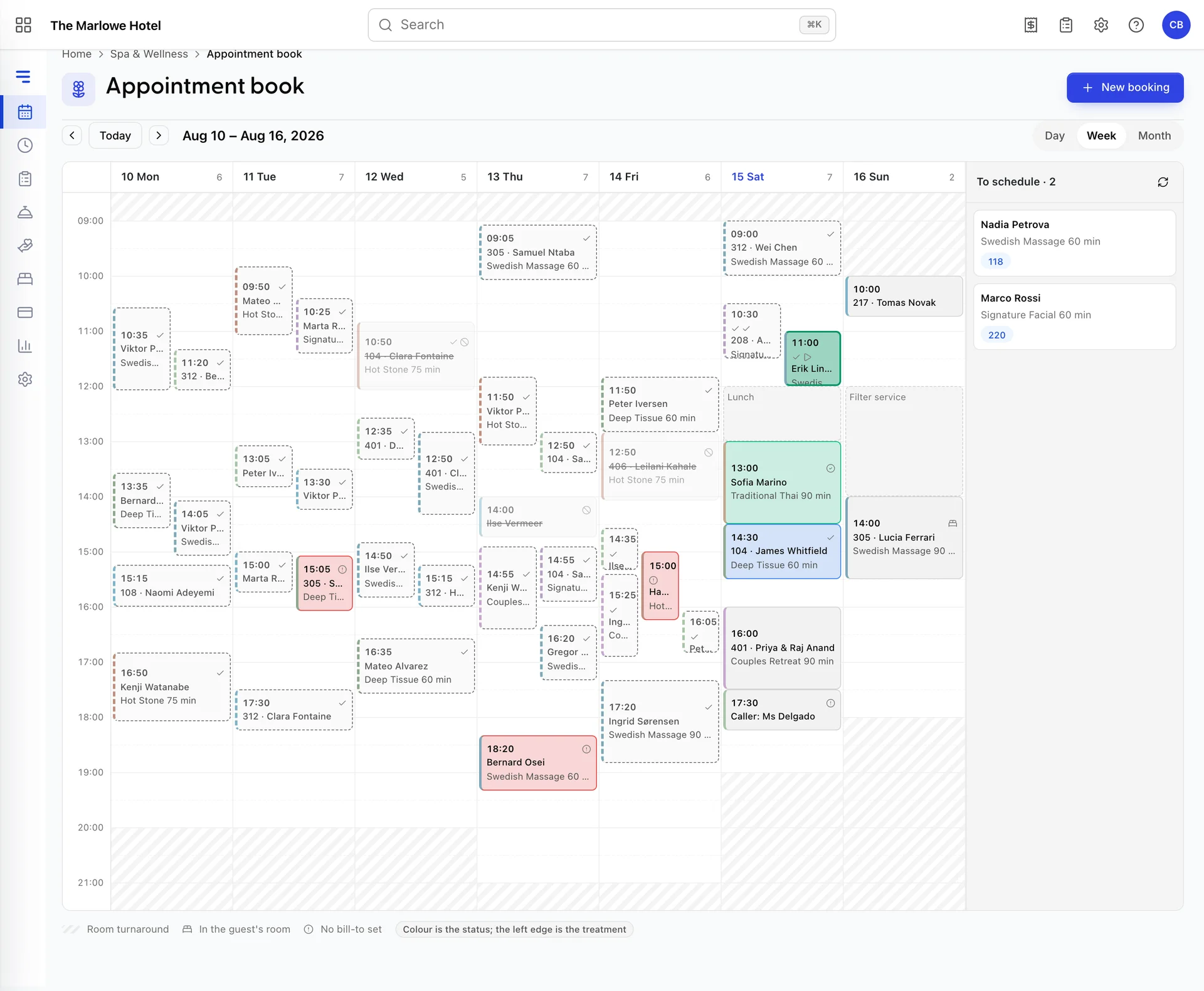
La settimana è costituita da colonne di sette giorni in cui tutti i terapisti sono raggruppati insieme. Essa risponde alla domanda «quanto è pieno il giovedì» piuttosto che «chi sta facendo cosa», e non prevede alcun filtro per terapista: per la settimana di una singola persona, la schermata «Terapisti» mostra il proprio turno e la vista giornaliera mostra la propria colonna.
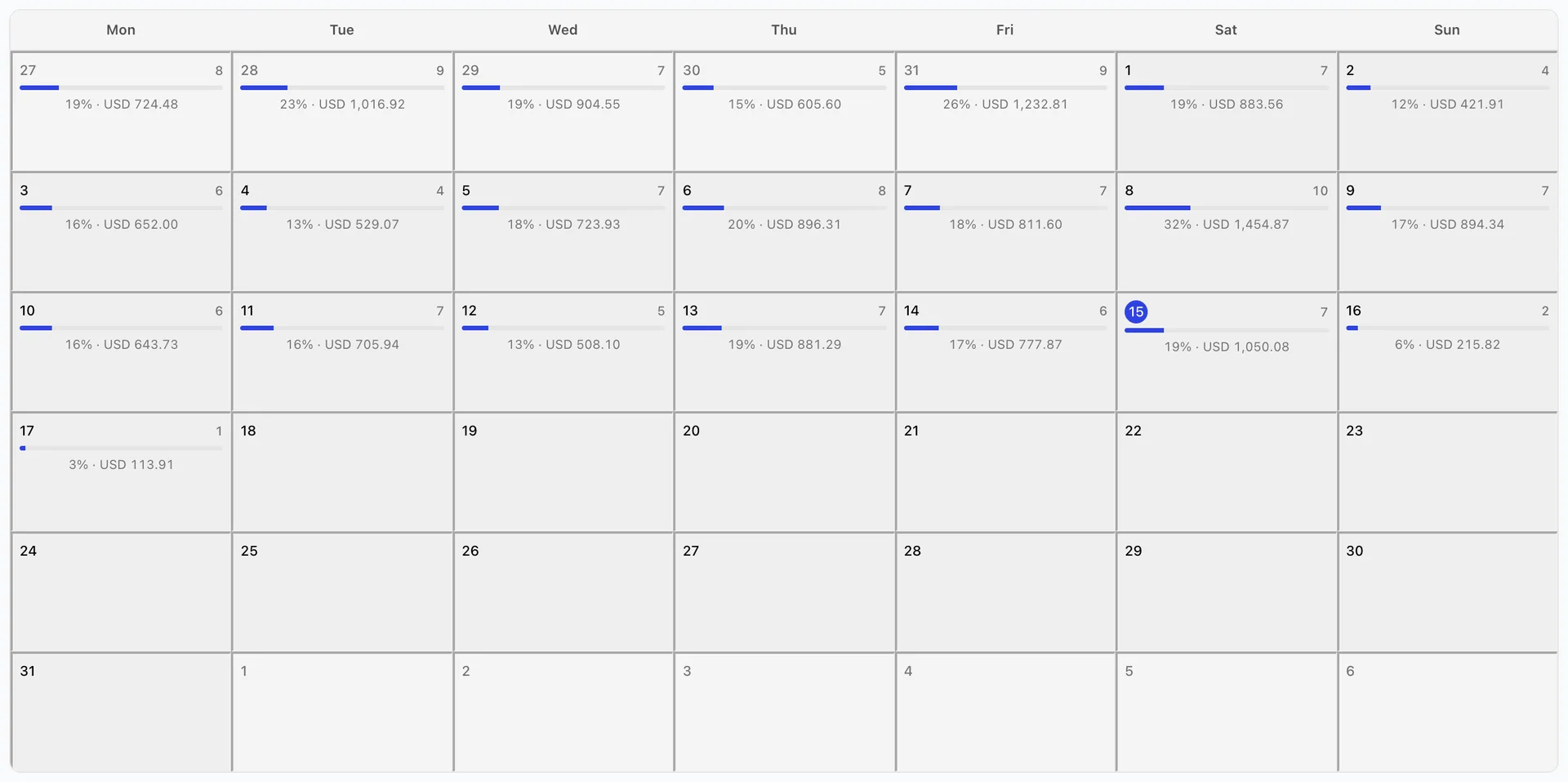
Il mese rappresenta la densità piuttosto che i dettagli. Ogni giorno mostra quanti appuntamenti contiene, una barra che indica la percentuale di capacità utilizzata e il valore prenotato. La barra è volutamente approssimativa: i minuti di trattamento rapportati ai terapisti in servizio moltiplicati per le ore di apertura. Serve a classificare i giorni l’uno rispetto all’altro, non per essere riportata in un consiglio di amministrazione. Cliccando su un giorno si accede alla vista giornaliera corrispondente.
Il valore in ciascuna cella corrisponde a quanto è stato prenotato, al lordo delle imposte, compresi i trattamenti pagati in anticipo. Non si tratta di incassi effettivi di quel giorno.
L’elenco “Oggi”
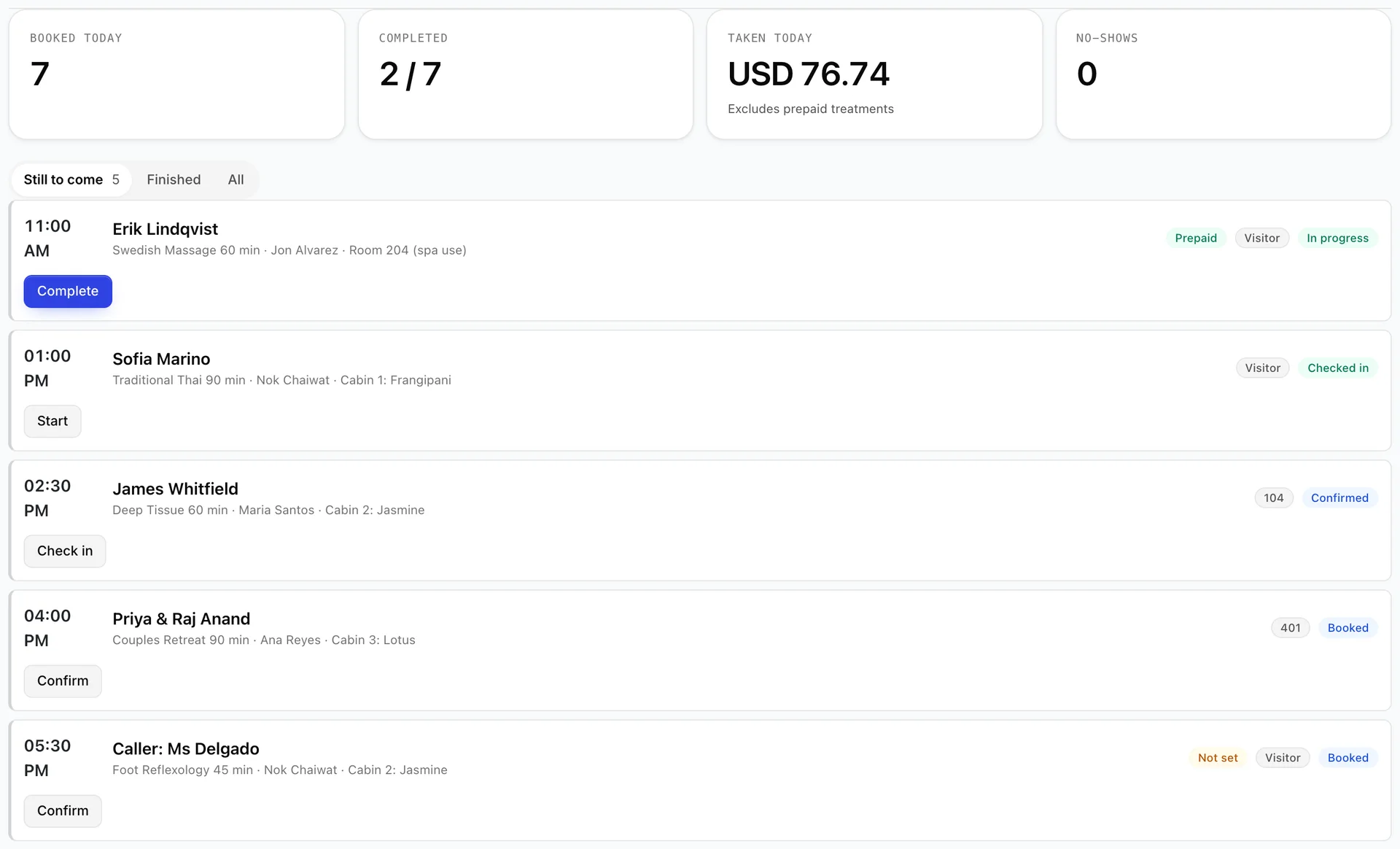
"Oggi" è la schermata operativa. Tutti gli ospiti prenotati per oggi sono elencati in ordine cronologico, con l’azione successiva indicata in ogni riga; la schermata si aggiorna automaticamente ogni minuto, così nessuno deve ricordarsi di ricaricarla per accorgersi che un ospite è in attesa alla reception.
I quattro riquadri nella parte superiore offrono una panoramica della giornata: « Booked today » (Richieste in sospeso) conta tutto ciò che non è stato annullato,Completed indica a che punto del programma si trova,Taken today somma i trattamenti completati che sono stati effettivamente addebitati, tralasciando volutamente quelli prepagati in modo che corrisponda alla cassa piuttosto che all’agenda, eNo-shows è il numero che vorreste fosse pari a zero.
Il filtro parte da Still to come, che nasconde tutto ciò che è terminato. Finished mostra le righe relative a trattamenti completati, annullati e mancati, mentre All mostra tutto il resto.
Dalla prenotazione al completamento, un pulsante alla volta
Un appuntamento passa attraverso cinque stati e il pulsante sulla riga indica sempre quello successivo.
| Stato | Cosa significa | Pulsante |
|---|---|---|
| Booked | Acceptato, ma non ancora confermato con l’ospite. | Conferma |
| Confirmed | L'ospite ne è a conoscenza e le risorse sono riservate. | Check-in |
| Checked in | L’ospite è presente, indossa l’accappatoio e sta aspettando. | Inizio |
| In progress | Il trattamento è in corso. | Completato |
| Completed | Eseguito e fatturato. Nulla da aggiungere. | Nessuno |
Non è necessario seguire tutti i passaggi. È consentito effettuare il check-in di un ospite che si trova già sul lettino, e gli stati precedenti al check-in sono previsti per le Strutture che li richiedono, piuttosto che come procedura obbligatoria.
Complete si comporta in modo diverso dagli altri: invece di modificare la riga, apre l’appuntamento, poiché il completamento rappresenta il momento in cui avviene il trasferimento di denaro e nessuno dovrebbe effettuare tale operazione da un elenco senza visualizzare l’importo totale e il nome del pagante. Chi paga per un trattamento costituisce l’essenza stessa di questa procedura.
Mancate presentazioni, cancellazioni e ritardi
Una riga diventa color ambra con un badge «Late» quindici minuti dopo l’orario previsto per l’arrivo dell’ospite, e solo finché lo stato rimane semplicemente «prenotato» o «confermato». Il margine di tolleranza è intenzionale: un terapeuta che supera di cinque minuti l’orario previsto è normale, e un elenco che diventasse rosso già al primo minuto di ritardo sarebbe interamente rosso all’ora di pranzo.
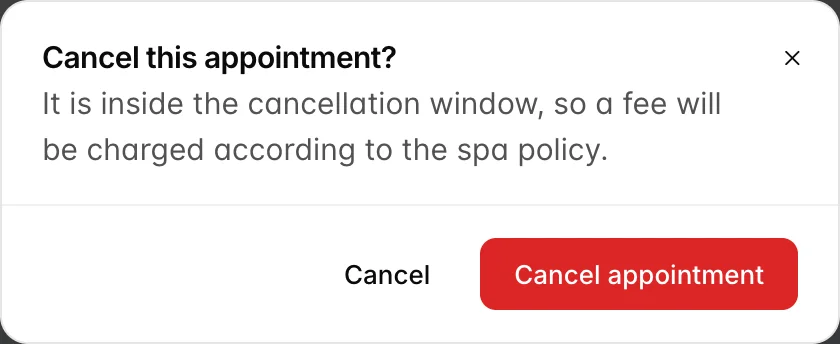
Sia la cancellazione che la segnalazione di un “no-show” si trovano dietro l’ More e relativo all’appuntamento. Entrambe vi indicano il costo prima che vi impegniate: la finestra di dialogo di cancellazione specifica se questa particolare cancellazione rientra nel Suo periodo di tolleranza e comporterà quindi una penale, mentre quella relativa al “no-show” indica se la Sua Struttura addebita un costo in tal caso. Entrambe le cifre derivano dalle impostazioni del Suo centro benessere, e la loro configurazione è trattata nella sezione “ Configurazione del centro benessere ”.
La cancellazione libera immediatamente il terapista, la sala e l’eventuale attrezzatura, pertanto la fascia oraria è nuovamente vendibile nel momento stesso in cui la conferma.
Ricerca di un appuntamento in un secondo momento
La schermata «Appointments» (Cerca appuntamenti) consente di effettuare ricerche per ospite, trattamento, sala o terapista in qualsiasi periodo da voi scelto, e di filtrare i risultati in base allo stato e al terapista. È la schermata a cui accedere quando un ospite chiama il martedì per chiedere informazioni su un massaggio ricevuto il mese scorso, oppure quando desiderate visualizzare tutti i no-show di questo trimestre.
Ogni appuntamento presenta la propria cronologia nella parte inferiore della scheda: creato, confermato, registrato all’arrivo, completato, contabilizzato, annullato, mancia versata, con indicazione di chi ha effettuato l’operazione e quando. Quando due persone non sono d’accordo su quanto accaduto, tale elenco chiarisce la questione.