Tres pantallas, una misma tarea
El spa le ofrece tres formas de visualizar las mismas citas, y no se trata tanto de alternativas como de tres preguntas diferentes.
- Appointment book Responde a la pregunta «¿cómo se presenta el día?». Es la pantalla que debe tener abierta cuando alguien llame por teléfono solicitando un masaje para esta tarde.
- Today responde a «¿qué hago a continuación?». Se trata de una lista en orden cronológico con un botón en cada fila, y es la pantalla que la recepción debe mantener abierta todo el día.
- Appointments Responde a «qué ha ocurrido». Busca todas las reservas que el spa ha realizado, tanto anteriores como posteriores.
Las tres abren la misma cita al hacer clic en una fila o en un mosaico, y todas las acciones que se pueden realizar con una cita se llevan a cabo desde allí.
Cómo leer la agenda de citas
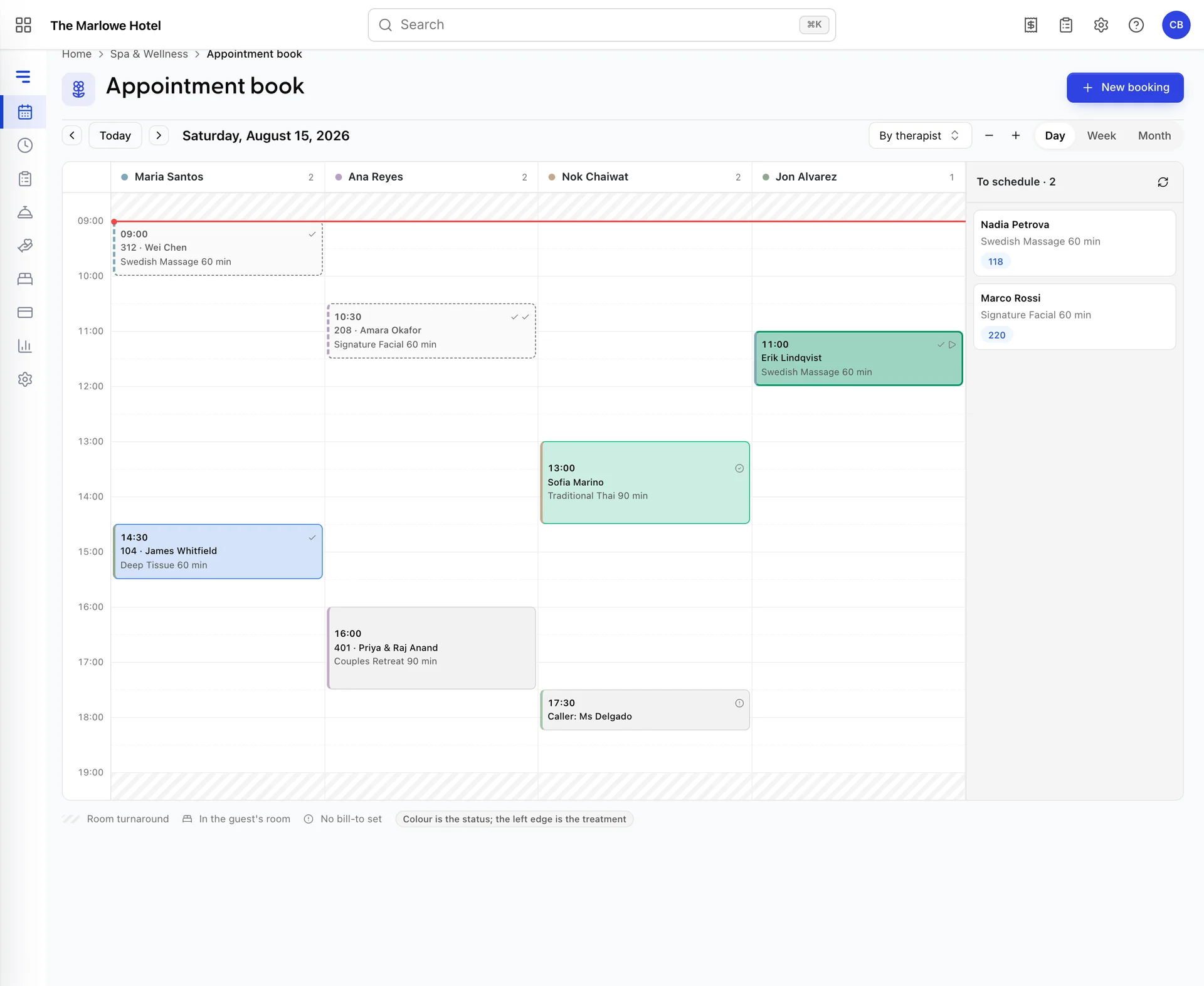
El tiempo discurre por el lateral; en la parte superior hay una columna por terapeuta, con el número de citas que tiene cada uno junto a su nombre. La línea roja indica el momento actual. Las franjas rayadas corresponden a las horas en las que el spa permanece cerrado, que se derivan de su horario de apertura y de sus fechas de cierre; por lo tanto, un domingo que abre a mediodía muestra una mañana rayada en lugar de una vacía.
Una franja gris Blocked con un motivo indicado es una reserva que no es una cita: una pausa para comer, un servicio de mantenimiento de filtros, una formación. Estas provienen de las excepciones del terapeuta y del mantenimiento de las salas, y el Motor de Reservas las trata exactamente igual que trata una reserva.
Al hacer clic en cualquier espacio vacío se abre el panel de reservas con ese terapeuta y esa hora ya rellenados, lo cual es la forma más rápida de aceptar una reserva cuando se ve el hueco. Los botones de más y menos amplían y reducen la barra horaria: resulta útil cuando los tratamientos son breves y los recuadros son demasiado pequeños para leerlos, o cuando desea visualizar un día completo en pantalla.
Qué le indica cada casilla
Cada casilla contiene cuatro datos antes incluso de que lea una sola palabra de ella.
| Lo que ve | Qué significa |
|---|---|
| El color de relleno y del borde | En qué fase del proceso se encuentra la cita. «Reservada» es deliberadamente la más discreta, ya que la mayor parte del día está reservada; «confirmada» es azul, «registrada» y «en curso» son verdes, y «en curso» es la única que aparece con un relleno sólido. «Completada» se muestra con una línea discontinua y en gris; «cancelada» se desvanece y el nombre aparece tachado. |
| El borde izquierdo de color | El color propio del tratamiento, asignado a cada uno de ellos. Es lo que le permite ver de un vistazo que el martes por la tarde está dedicado íntegramente a tratamientos faciales. |
| Los pequeños iconos | Una marca de verificación para un tratamiento ya pagado, una cama para uno que se realiza en la propia habitación del huésped y un círculo de advertencia para uno sin pagador asignado. Este último es el que requiere su atención. |
| Una banda rayada arriba o abajo | Preparación y tiempo de rotación. La habitación está reservada para ello; el terapeuta, no. Solo aparece en el eje de la habitación. |
Los recuadros se reducen según la duración del tratamiento. Uno breve se reduce a la hora y al nombre del huésped, y uno muy breve a una sola línea. Al pasar el cursor por encima, se muestra la información completa en cualquier caso.
Por terapeuta o por sala
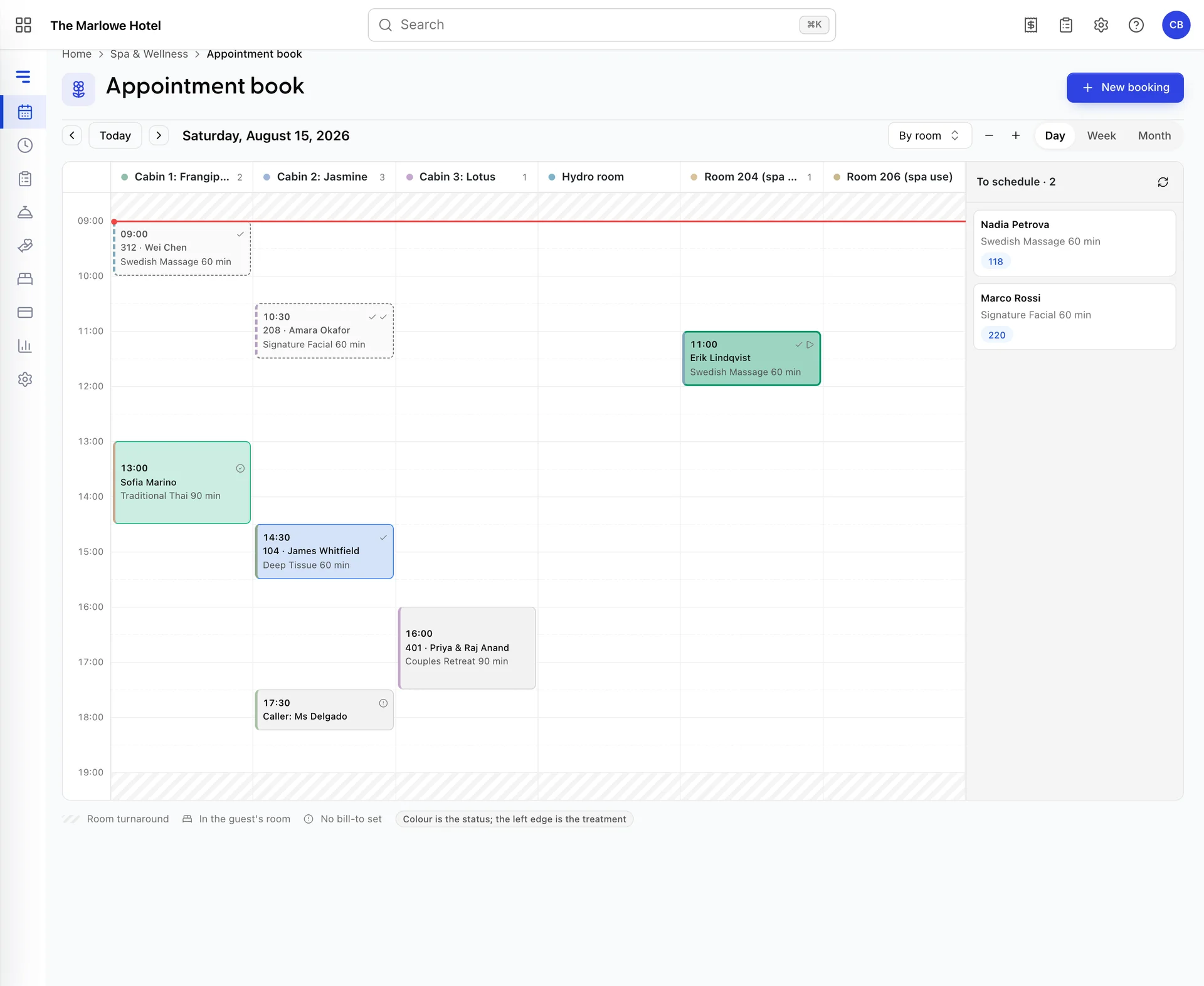
El mismo día, con las columnas cambiadas de personas a lugares. «¿Está María libre a las tres?» y «¿Está libre la suite para parejas a las tres?» son ambas preguntas reales y ninguno de los ejes responde a ambas, por lo que existe este cambio.
El eje de las salas es también el único lugar donde se aprecia el tiempo de espera. Un tratamiento que mantiene su cabina reservada durante quince minutos después muestra una franja rayada debajo de la casilla, y esa franja es la razón por la que la franja de las cuatro, que usted creía que estaba libre, no lo está. Si alguna vez le desconcierta la disponibilidad que le ofrece el asistente de reservas, cambie al eje de las salas y, por lo general, allí encontrará la respuesta.
Cambiar una cita
Arrastre una casilla a una nueva hora, o a la columna de otro terapeuta, y suéltela. Lo que ocurre a continuación es lo importante: la ficha no se mueve hasta que el servidor lo apruebe. Prostay vuelve a ejecutar toda la comprobación de disponibilidad durante el proceso de guardado, por lo que un cambio que parezca correcto en su pantalla puede ser rechazado porque otra persona reservó esa franja horaria hace cuatro segundos.
Un rechazo indica qué ha entrado en conflicto, lo cual marca la diferencia entre solucionarlo y volver a intentarlo a ciegas. Verá uno de estos mensajes.
| Lo que indica | Qué hacer |
|---|---|
| María Santos ya tiene a Wei Chen a las 15:00 h | Otra hora u otro terapeuta. |
| Cabina 1: Frangipani está ocupada a las 15:00 h | El terapeuta está disponible, pero la sala no. Cambie a la pestaña de salas y busque una que lo esté. |
| El equipo necesario para ese tratamiento ya está reservado, pues | Dos tratamientos con piedras calientes, un juego de piedras. Mueva una de ellas. |
| Esa habitación de hotel está vendida o fuera de servicio en esta fecha | Se ha vendido a un huésped una habitación que se estaba utilizando como sala de tratamientos. Utilice una cabina propiamente dicha. |
| No hay nadie cualificado de guardia a esa hora | Consulte el cuadro de turnos, no la agenda. Compruebe el horario semanal del terapeuta. |
| El spa estará cerrado en ese momento | Horario de apertura o fecha de cierre. |
Las citas completadas y canceladas no se pueden arrastrar en absoluto, lo cual es deliberado: en un caso, el pago ya se ha realizado, y en el otro, la franja horaria ya ha sido liberada. Tampoco ofrecen la opción « Edit appointment ». Alguien que ya ha sido atendido y desea volver es una nueva reserva, no un traslado.
Para todo lo demás, «Edit appointment» en el menú de la cita es la alternativa mediante teclado al arrastre, y la única forma de trasladar un tratamiento a otro día. Abre el asistente de reserva en el paso de hora con el cliente y el tratamiento ya seleccionados, muestra las franjas horarias libres para cualquier día que elija y guarda los datos en la cita de la que partió. El paso de pago también está ahí, que es donde una cita reservada como «Decide later» finalmente obtiene un pagador.
Los tratamientos sin hora asignada aún
El panel situado en la parte inferior derecha del libro, «To schedule», contiene citas que son reales, que a menudo ya están pagadas y que no tienen franja horaria asignada. Un tratamiento de spa vendido como parte de un paquete de alojamiento aparece aquí: el huésped ha contratado un masaje, pero nadie ha acordado cuándo.
Arrastre una ficha desde la bandeja hasta la cuadrícula para asignarle una hora y un terapeuta de un solo movimiento. Se somete a la misma comprobación de disponibilidad que cualquier otra reserva, por lo que si una ficha no se coloca, significa que el hueco no está realmente libre.
Las tarjetas muestran aquí el huésped, el tratamiento, el número de habitación si se alojan en el establecimiento, y una insignia verde «Paid» cuando el importe ya se ha cobrado. Conviene respetar esa insignia: significa que el huésped ha pagado por algo que aún no ha recibido, y cuanto más tiempo permanezca la tarjeta en la bandeja, mayor será la probabilidad de que se convierta en una reclamación.
Semana y mes
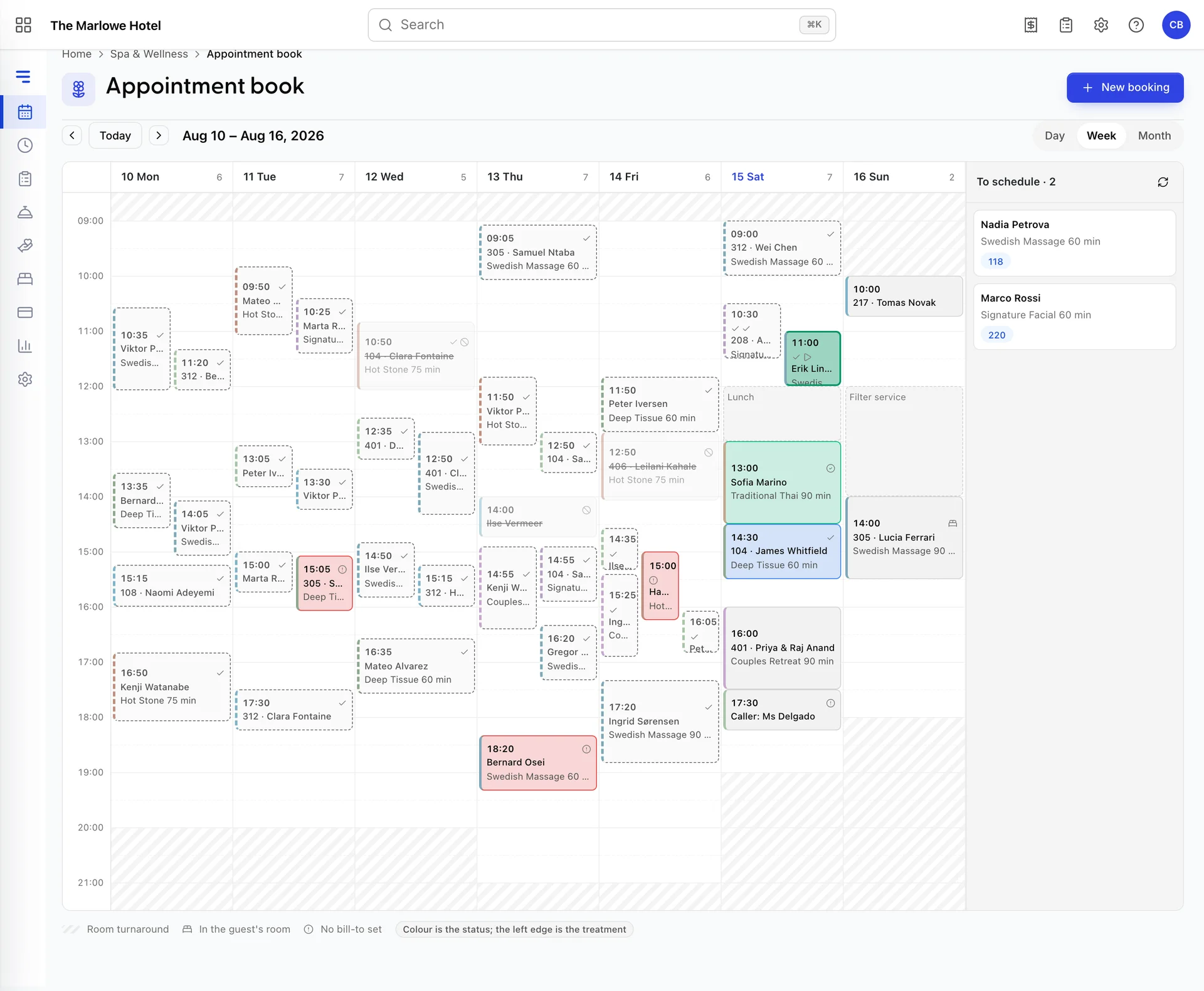
La vista semanal consta de siete columnas de días en las que se agrupan todos los terapeutas. Responde a la pregunta «¿qué grado de ocupación tiene el jueves?», en lugar de «quién hace qué», y no incluye ningún filtro por terapeuta: en el caso de la semana de una sola persona, la pantalla «Terapeutas» muestra su lista de turnos y la vista diaria muestra su columna.
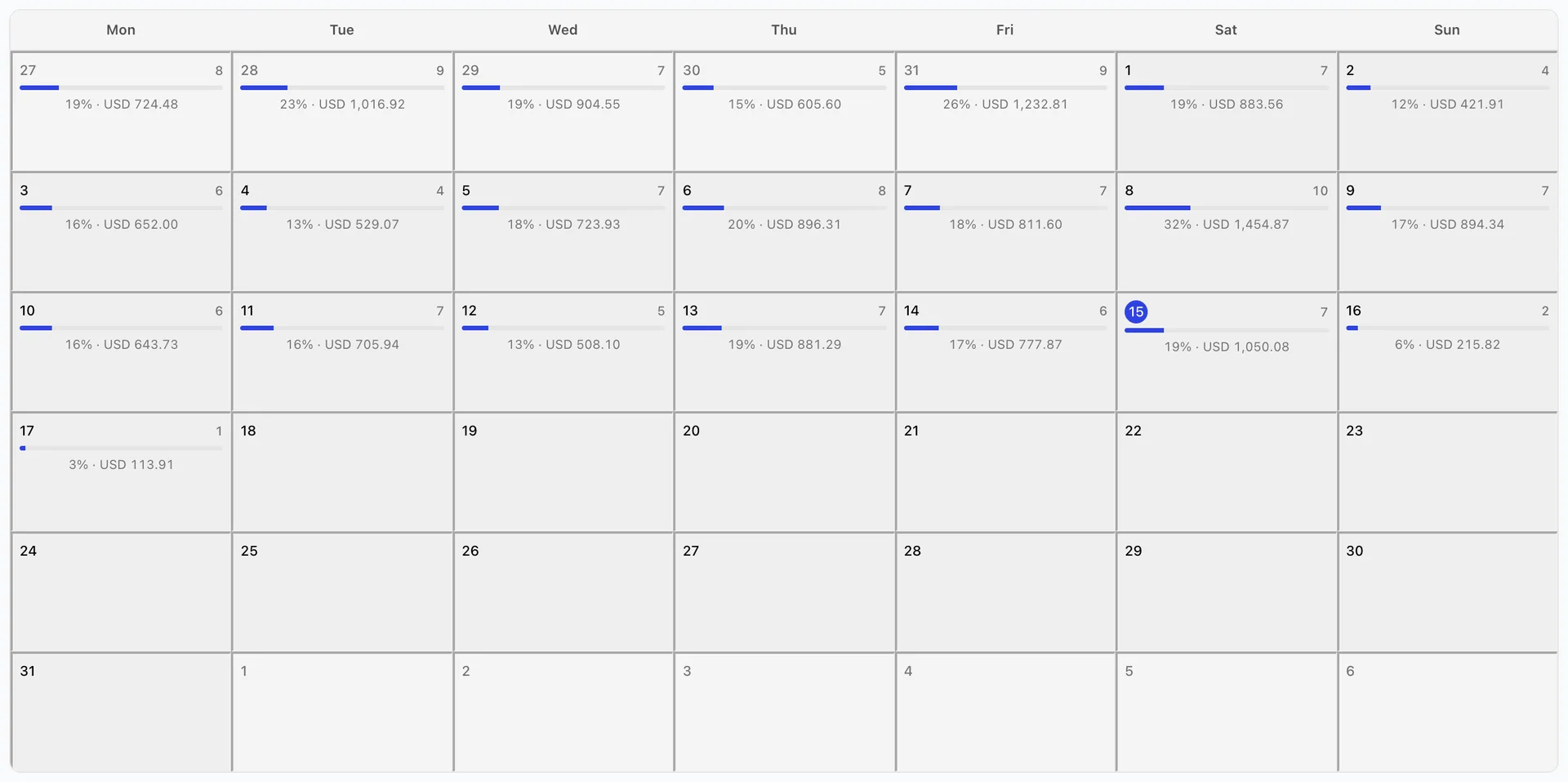
El mes se centra en la densidad más que en los detalles. Cada día muestra cuántas citas hay, una barra que indica qué porcentaje de su capacidad ocupan y el importe reservado. La barra es aproximada a propósito: minutos de tratamiento en función de los terapeutas de turno multiplicados por el horario de apertura. Su finalidad es clasificar los días entre sí, no servir como informe para una junta directiva. Al hacer clic en un día, se accede a la vista diaria correspondiente.
El valor de cada celda corresponde a lo que se ha reservado, sin impuestos, incluidos los tratamientos que se han pagado por adelantado. No se trata del dinero en efectivo recaudado ese día.
La lista «Hoy»
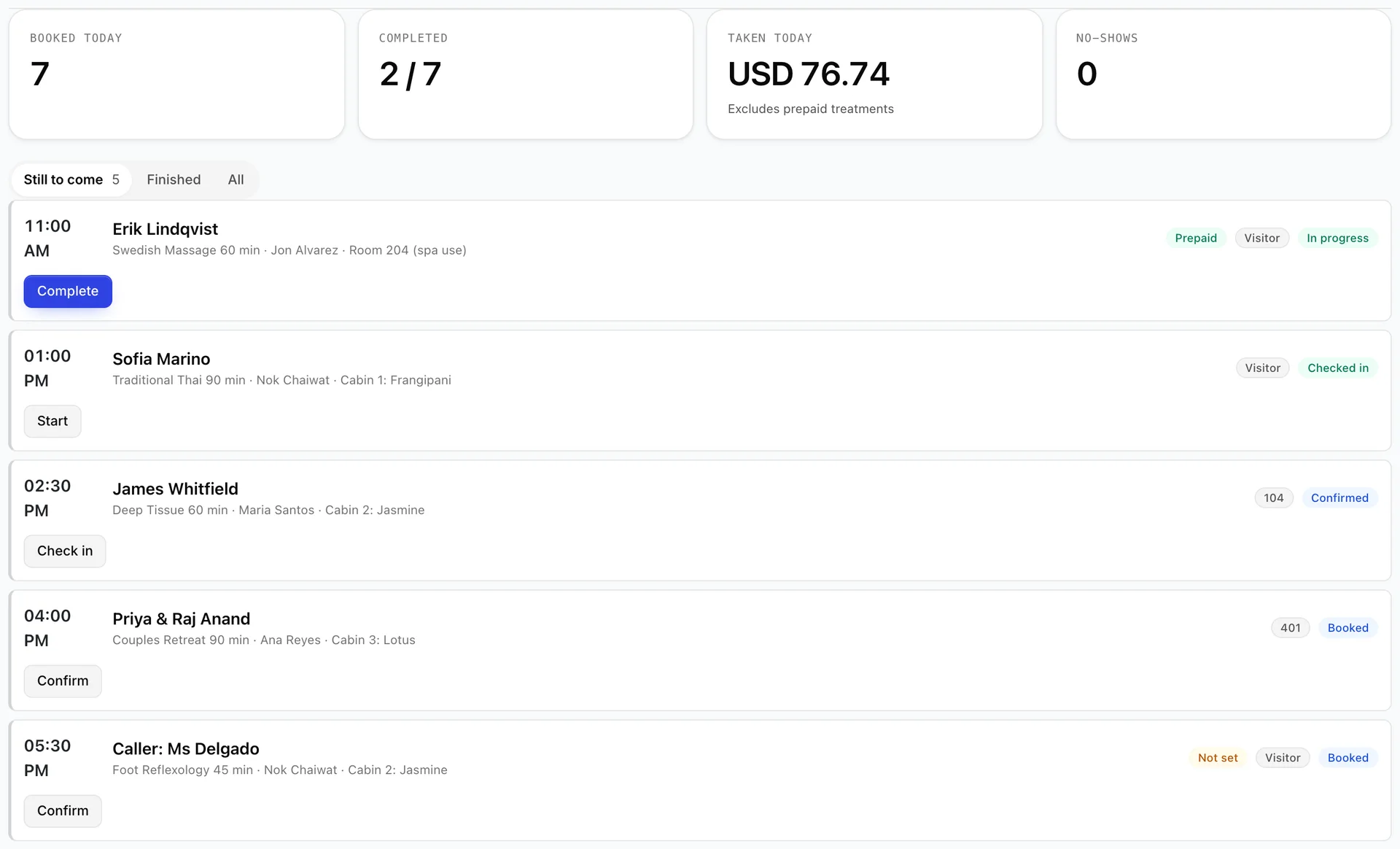
«Hoy» es la pantalla de trabajo. Todos los clientes con cita para hoy aparecen en orden cronológico, con la siguiente acción en cada fila, y se actualiza automáticamente cada minuto para que nadie tenga que acordarse de recargarla para darse cuenta de que un cliente está esperando en recepción.
Los cuatro mosaicos de la parte superior ofrecen una visión general del día: « Booked today » contabiliza todo lo que no se ha cancelado,Completed indica en qué punto del proceso se encuentra,Taken today suma los tratamientos completados que se han cobrado realmente, omitiendo deliberadamente los prepagados para que coincida con la caja registradora en lugar de con la agenda, yNo-shows es la cifra que desea que sea cero.
El filtro se inicia en Still to come, que oculta todo lo que ha finalizado. Finished muestra las filas de tratamientos completados, cancelados y en los que el cliente no se presentó, y All muestra todo el conjunto.
De «Reservado» a «Completado», un botón tras otro
Una cita pasa por cinco estados, y el botón de la fila corresponde siempre al siguiente.
| Estado | Qué significa | Botón |
|---|---|---|
| Booked | Reservada, pero aún no confirmada con el cliente. | Confirmar |
| Confirmed | El huésped está al corriente y se le han reservado los recursos correspondientes. | Registro de entrada |
| Checked in | El huésped ya está aquí, en albornoz, esperando. | Inicio |
| In progress | El tratamiento está en curso. | Finalizado |
| Completed | Entregado y facturado. Nada más. | Ninguno |
No es necesario que utilice todos los pasos. Se permite dar de alta a un huésped que ya se encuentre en la mesa, y los estados previos al alta están ahí para las Propiedades que los deseen, más que como un trámite obligatorio.
Complete se comporta de forma diferente al resto: en lugar de modificar la fila, abre la cita, ya que la finalización es el momento en el que se transfiere el dinero y nadie debería realizarlo desde una lista sin ver el total y el pagador. Quién paga un tratamiento es la esencia de todo este proceso.
Ausencias, cancelaciones y retrasos
Una fila se vuelve de color ámbar con una insignia de «Late» quince minutos después de la hora prevista de llegada del cliente, y solo mientras la cita siga estando simplemente reservada o confirmada. Este margen es deliberado: que un terapeuta se retrase cinco minutos es normal, y una lista que se pusiera en rojo al minuto de retraso estaría totalmente en rojo a la hora del almuerzo.
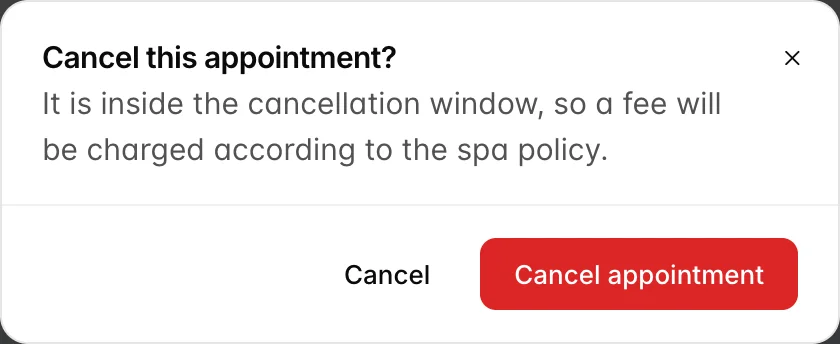
Tanto la cancelación como el marcado de «no se ha presentado» se encuentran detrás de « More » en la cita. Ambas opciones le indican cuál será su coste antes de que se comprometa: el cuadro de diálogo de cancelación indica si esta cancelación concreta se encuentra dentro de su margen de tiempo y, por lo tanto, conllevará un cargo, y el cuadro de diálogo de «no se ha presentado» indica si su Propiedad cobra por ello en absoluto. Ambas cifras proceden de la configuración de su spa, y su configuración se explica en la sección «Configuración de su spa ».
La cancelación libera al terapeuta, la sala y cualquier equipo de forma inmediata, por lo que la franja horaria vuelve a estar disponible en el momento en que lo confirme.
Buscar una cita posteriormente
La pantalla «Appointments» (Búsqueda de citas) permite buscar por cliente, tratamiento, sala o terapeuta en el periodo que elija, y filtra por estado y por terapeuta. Es a donde debe acudir cuando un cliente llama un martes para preguntar por un masaje que recibió el mes pasado, o cuando desea ver todas las ausencias de este trimestre.
Cada cita cuenta con su propio historial en la parte inferior de la pestaña: creada, confirmada, registrada, completada, contabilizada, anulada, propina, con quién lo hizo y cuándo. Cuando dos personas discrepan sobre lo ocurrido, esa lista zanja la cuestión.