Drei Ansichten, eine Aufgabe
Der Wellnessbereich bietet Ihnen drei Möglichkeiten, dieselben Termine einzusehen, und diese sind weniger Alternativen als vielmehr drei verschiedene Fragen.
- Appointment book beantwortet die Frage „Wie sieht der Tag aus ?“. Dies ist der Bildschirm, der geöffnet sein sollte, wenn jemand anruft und eine Massage für den Nachmittag wünscht.
- Today beantwortet die Frage „Was mache ich als Nächstes?“. Es handelt sich um eine Liste in chronologischer Reihenfolge mit einer Schaltfläche in jeder Zeile, und es ist der Bildschirm, den die Rezeption den ganzen Tag über geöffnet lassen sollte.
- Appointments beantwortet die Frage „Was ist passiert?“. Es durchsucht alle Termine, die das Spa jemals gebucht hat – sowohl vorwärts als auch rückwärts.
Alle drei öffnen denselben Termin, wenn Sie auf eine Zeile oder eine Kachel klicken, und alle Aktionen, die Sie für einen Termin durchführen können, werden von dort aus ausgeführt.
Das Terminkalenderbuch lesen
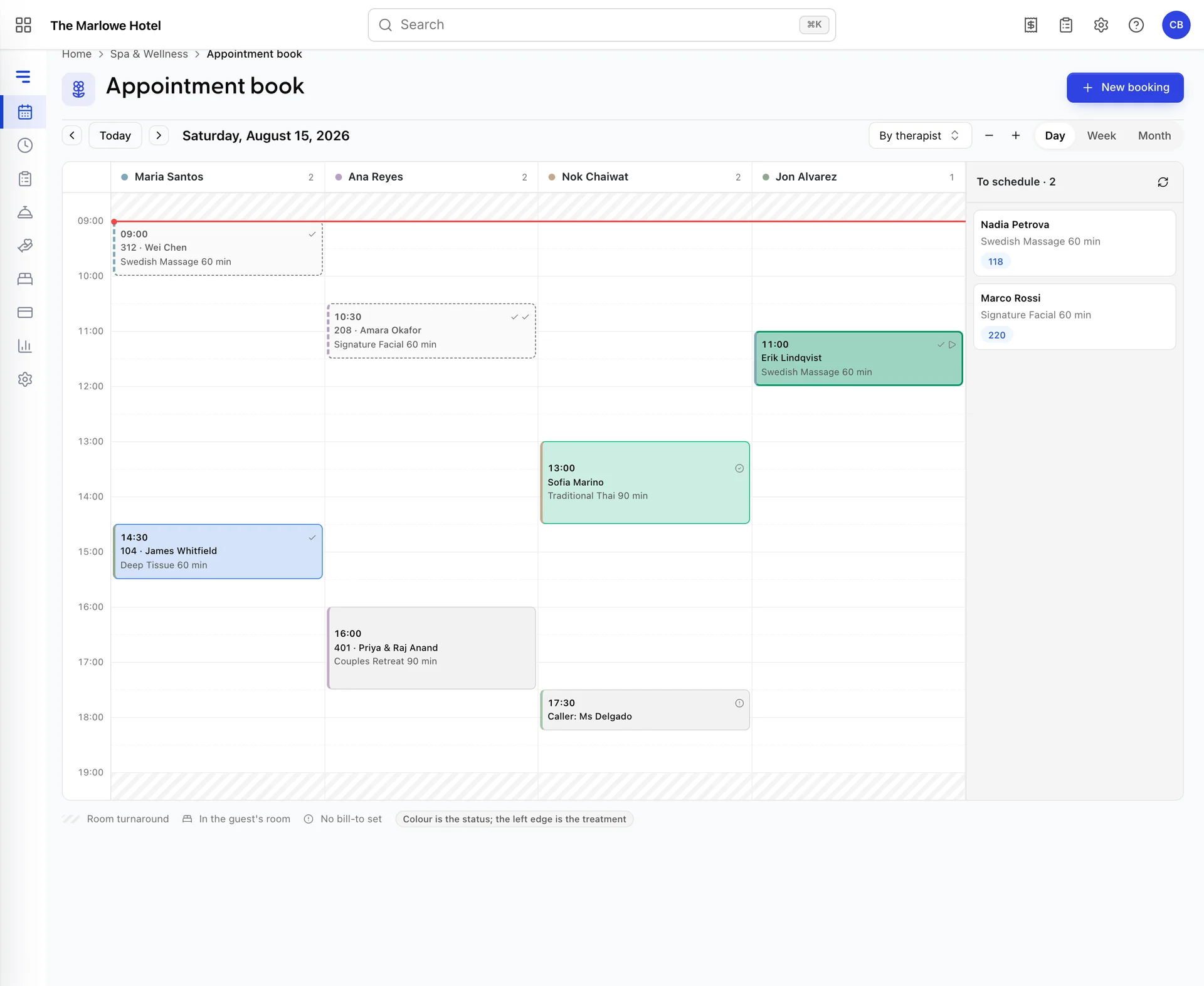
Die Zeit verläuft an der Seite, oben befindet sich eine Spalte pro Therapeut, wobei neben dem jeweiligen Namen die Anzahl der Termine angegeben ist. Die rote Linie markiert den aktuellen Zeitpunkt. Die schraffierten Bereiche sind Stunden, in denen das Spa geschlossen ist; diese ergeben sich aus Ihren Öffnungszeiten und Ihren Schließungstagen, sodass ein Sonntag, an dem um 12 Uhr mittags geöffnet wird, einen schraffierten Vormittag anstelle eines leeren Bereichs anzeigt.
Ein grauer, mit „Blocked“ beschrifteter Streifen mit einer Begründung ist eine Reservierung, die kein Termin ist: eine Mittagspause, ein Filterwechsel, eine Schulung. Diese stammen aus den Ausnahmen der Therapeuten und aus der Raumwartung, und die Verfügbarkeits-Engine behandelt sie genau so wie eine Buchung.
Ein Klick auf einen beliebigen leeren Bereich öffnet das Buchungsfenster, in dem bereits der betreffende Therapeut und der betreffende Zeitpunkt vorausgefüllt sind – dies ist der schnellste Weg, eine Buchung entgegenzunehmen, wenn Sie die Lücke erkennen. Mit den Plus- und Minus-Schaltflächen lässt sich die Stundenleiste vergrößern und verkleinern: nützlich, wenn die Behandlungen kurz sind und die Kacheln zu klein zum Lesen sind oder wenn Sie einen ganzen langen Tag auf dem Bildschirm anzeigen möchten.
Was Ihnen ein Kästchen verrät
Jedes Kästchen enthält vier Informationen, noch bevor Sie auch nur ein Wort davon lesen.
| Was Sie sehen | Was es bedeutet |
|---|---|
| Die Füll- und Rahmenfarbe | In welcher Phase des Lebenszyklus sich der Termin befindet. „Gebucht“ ist bewusst am unauffälligsten dargestellt, da der Großteil des Tages bereits ausgebucht ist; „bestätigt“ ist blau, „eingecheckt“ und „in Bearbeitung“ sind grün, wobei „in Bearbeitung“ als einziger Zustand durchgehend ausgefüllt ist. „Abgeschlossen“ wird gestrichelt und grau dargestellt, „abgesagt“ verblasst und der Name wird durchgestrichen. |
| Der farbige linke Rand | Die behandlungsspezifische Farbe, die für die jeweilige Behandlung festgelegt ist. So erkennen Sie auf einen Blick, dass am Dienstagnachmittag ausschließlich Gesichtsbehandlungen stattfinden. |
| Die kleinen Symbole | Ein Häkchen für eine bereits bezahlte Behandlung, ein Bett für eine Behandlung, die im Zimmer des Gastes stattfindet, und ein Warnekreis für eine Behandlung, für die noch kein Zahler festgelegt wurde. Bei Letzterem müssen Sie Maßnahmen ergreifen. |
| Ein schraffiertes Band oberhalb oder unterhalb | Vorbereitung und Abwicklung. Der Raum wird dafür reserviert; der Therapeut jedoch nicht. Es erscheint nur auf der Raumachse. |
Die Kacheln verkleinern sich mit der Dauer der Behandlung. Bei einer kurzen Behandlung werden nur die Uhrzeit und der Name des Gastes angezeigt, bei einer sehr kurzen Behandlung nur eine einzige Zeile. Wenn Sie mit der Maus darüberfahren, wird unabhängig davon die vollständige Ansicht angezeigt.
Nach Therapeut oder nach Raum
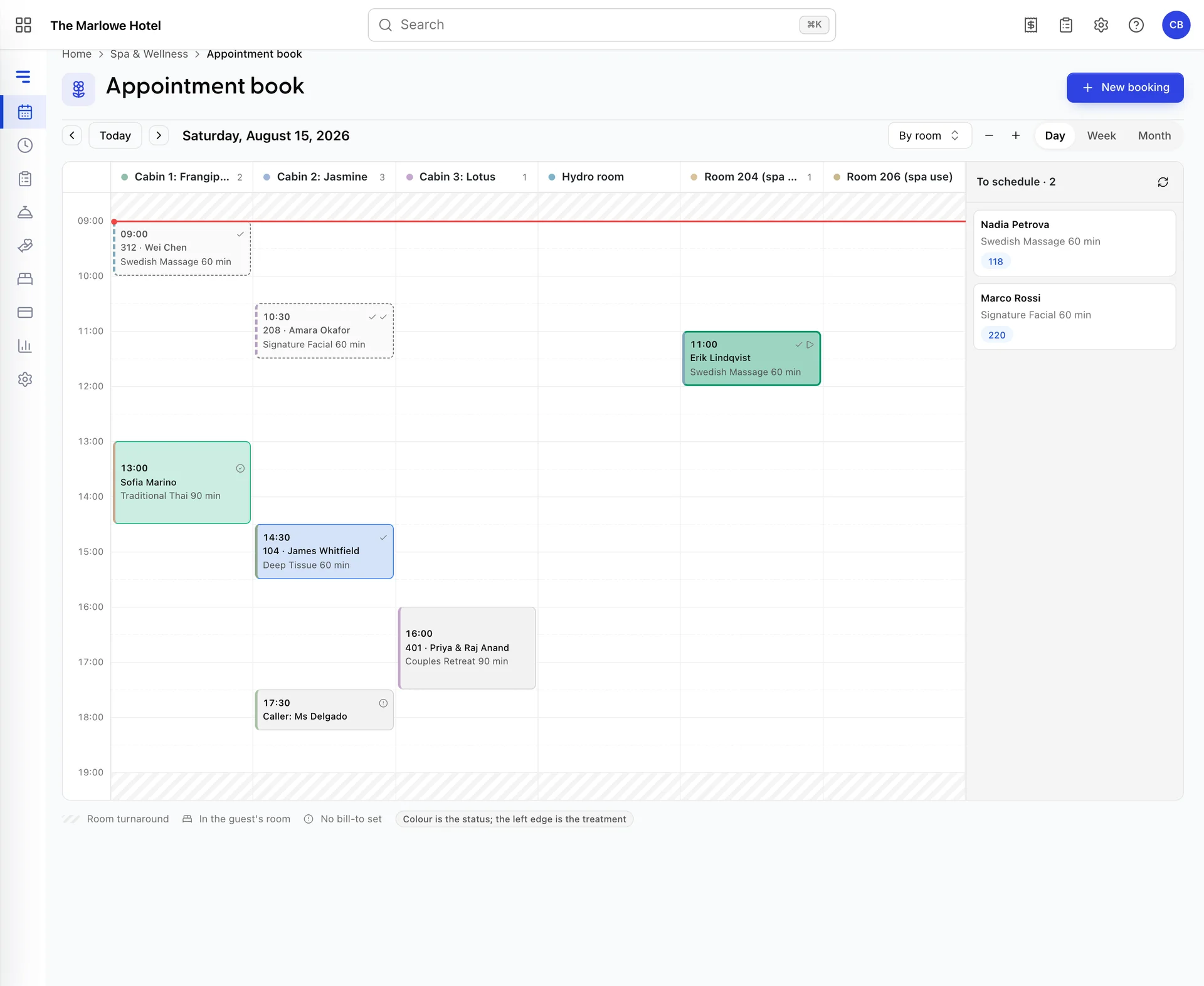
Am selben Tag, wobei die Spalten von Personen auf Orte umgestellt wurden. „Ist Maria um drei Uhr frei?“ und „Ist die Paarsuite um drei Uhr frei?“ sind beides echte Fragen, und keine der beiden Achsen beantwortet beide – deshalb gibt es diese Umschaltmöglichkeit.
Die Raumachse ist zudem der einzige Ort, an dem die Wartezeit sichtbar wird. Eine Behandlung, die ihren Raum noch fünfzehn Minuten danach belegt hält, zeigt ein schraffiertes Band unter der Kachel an, und dieses Band ist der Grund, warum der Termin um vier Uhr, den Sie für frei gehalten haben, tatsächlich nicht frei ist. Sollten Sie jemals über die Verfügbarkeit, die der Buchungsassistent anzeigt, verwirrt sein, wechseln Sie zur Raumachse – dort finden Sie in der Regel die Antwort.
Einen Termin verschieben
Ziehen Sie eine Kachel auf einen neuen Zeitpunkt oder in die Spalte eines anderen Therapeuten und lassen Sie sie los. Was als Nächstes geschieht, ist entscheidend: Die Kachel verschiebt sich erst, wenn der Server zustimmt. Prostay führt während des Speichervorgangs erneut die gesamte Verfügbarkeitsprüfung durch, sodass eine Verschiebung, die auf Ihrem Bildschirm in Ordnung aussieht, dennoch abgelehnt werden kann, weil jemand anderes diesen Termin vor vier Sekunden gebucht hat.
Bei einer Ablehnung wird angegeben, worin der Konflikt besteht – das ist der Unterschied zwischen einer gezielten Behebung und einem blinden erneuten Versuch. Sie werden eine solche Meldung sehen.
| Was dort steht | Was zu tun ist |
|---|---|
| Maria Santos hat bereits einen Termin mit Wei Chen um 15:00 Uhr | Einen anderen Termin oder einen anderen Therapeuten wählen. |
| Raum 1: „Frangipani“ ist um 15:00 Uhr belegt | Der Therapeut ist frei, der Raum jedoch nicht. Wechseln Sie zur Raumansicht und suchen Sie einen freien Raum. |
| Die für die Behandlung benötigte Ausrüstung ist dann bereits reserviert | Zwei Hot-Stone-Behandlungen, ein Satz Steine. Verschieben Sie einen davon. |
| Dieses Hotelzimmer ist an diesem Datum ausgebucht oder außer Betrieb | Ein Schlafzimmer, das als Behandlungsraum genutzt wird, wurde an einen Gast vermietet. Verwenden Sie eine echte Kabine. |
| Zu dieser Zeit hat niemand mit entsprechender Qualifikation Dienst | Den Dienstplan, nicht den Terminkalender. Überprüfen Sie den Wochenplan des Therapeuten. |
| Das Spa ist zu diesem Zeitpunkt geschlossen | Öffnungszeiten oder ein Ruhetag. |
Abgeschlossene und stornierte Termine können überhaupt nicht verschoben werden, was absichtlich so gestaltet ist: Bei dem einen ist die Zahlung bereits erfolgt, und bei dem anderen wurde der Terminplatz bereits freigegeben. Eine „ Edit appointment “-Funktion wird ebenfalls nicht angeboten. Jemand, der bereits behandelt wurde und wiederkommen möchte, gilt als neue Buchung, nicht als Verschiebung.
Für alles andere ist „Edit appointment“ im Terminmenü die Tastaturalternative zum Verschieben und die einzige Möglichkeit, eine Behandlung auf einen anderen Tag zu verlegen. Dadurch wird der Buchungsassistent an der Zeitstufe geöffnet, an der der Gast und die Behandlung bereits ausgewählt sind; er zeigt die freien Termine für den von Ihnen gewählten Tag an und speichert die Daten unter dem ursprünglichen Termin. Auch der Schritt der Zahlungen ist dort vorhanden, in dem ein als „Decide later“ gebuchter Termin schließlich einen Zahler erhält.
Die Behandlungen ohne festgelegte Uhrzeit
Das Feld unten rechts im Buch, „To schedule“, enthält Termine, die tatsächlich bestehen, oft bereits bezahlt sind und noch keinen Terminplatz haben. Eine als Teil eines Zimmerpakets verkaufte Spa-Behandlung landet hier: Der Gast hat eine Massage gebucht, es wurde jedoch noch nicht vereinbart, wann diese stattfinden soll.
Ziehen Sie eine Karte aus dem Fach auf das Raster, um ihr in einem Schritt einen Termin und einen Therapeuten zuzuweisen. Dabei durchläuft sie dieselbe Verfügbarkeitsprüfung wie jede andere Buchung; eine Karte, die sich nicht ablegen lässt, zeigt Ihnen an, dass der Terminplatz nicht wirklich frei ist.
Die Karten zeigen hier den Gast, die Behandlung, die Zimmernummer, falls der Gast im Haus wohnt, sowie ein grünes „Paid“-Symbol, wenn der Betrag bereits abgebucht wurde. Dieses Symbol sollten Sie beachten: Es bedeutet, dass der Gast für etwas bezahlt hat, das er noch nicht erhalten hat, und je länger die Karte im Fach liegt, desto wahrscheinlicher wird es, dass es zu einer Beschwerde kommt.
Woche und Monat
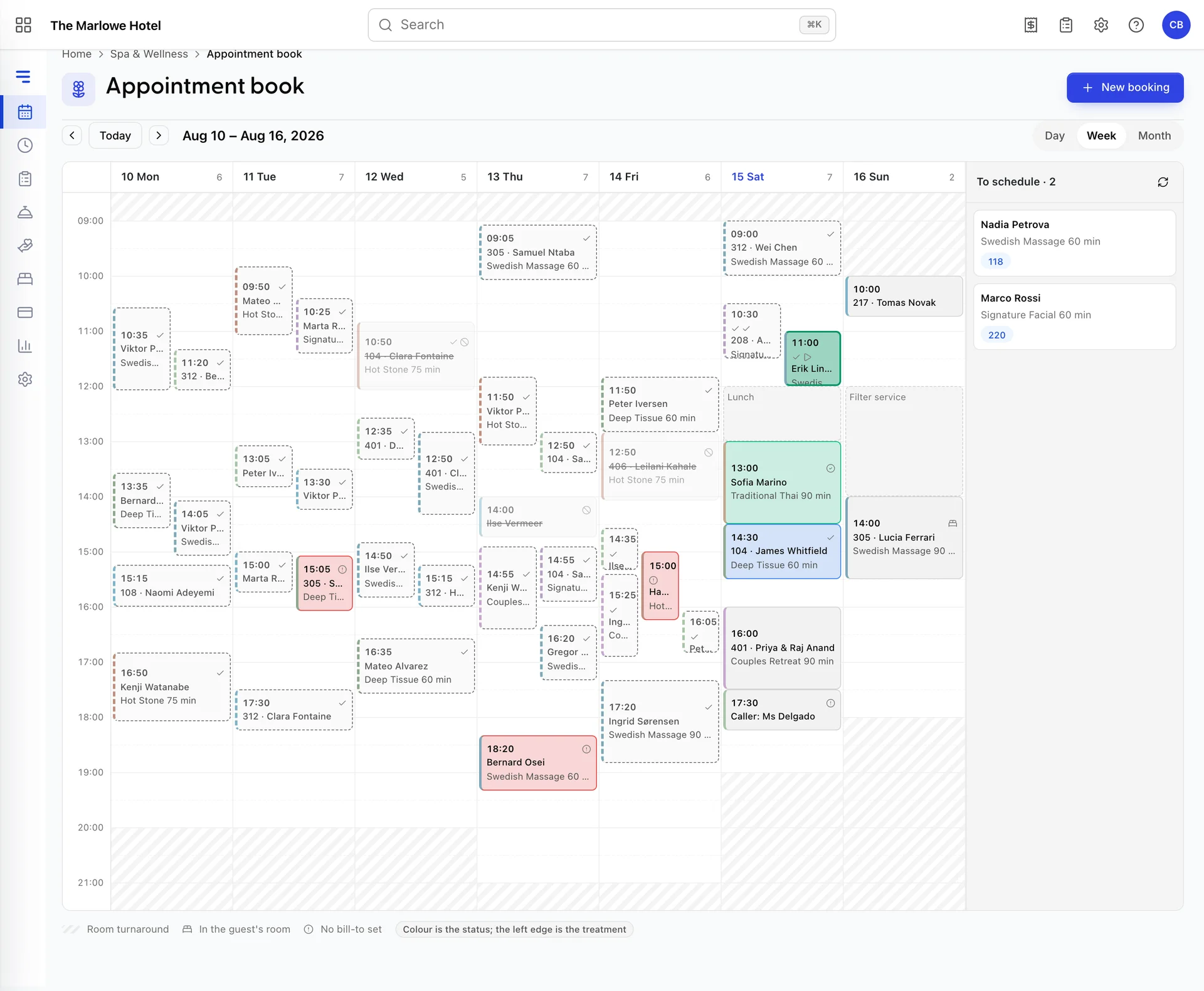
Die Wochenansicht besteht aus sieben Spalten für die einzelnen Tage, in denen alle Therapeuten zusammengefasst sind. Sie gibt Auskunft darüber, „wie ausgebucht der Donnerstag ist“, und nicht darüber, „wer was macht“, und es gibt keinen Filter nach Therapeuten: Für die Wochenansicht einer einzelnen Person zeigt der Therapeutenbildschirm deren Dienstplan und die Tagesansicht deren Spalte an.
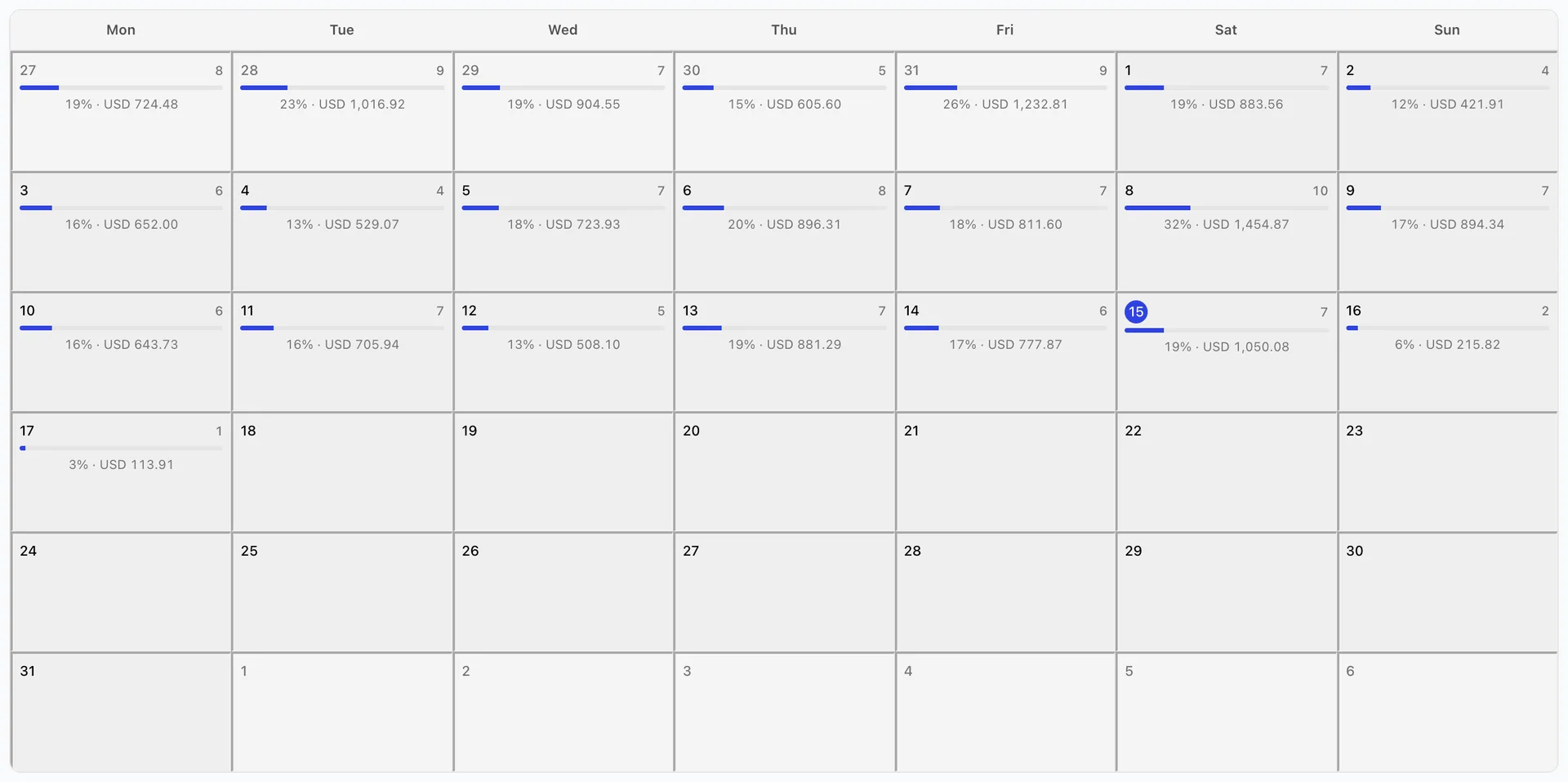
Der Monatsüberblick dient der Dichte und nicht der Detailansicht. Jeder Tag zeigt an, wie viele Termine er enthält, einen Balken, der angibt, wie viel Ihrer Kapazität diese beanspruchen, sowie den gebuchten Wert. Der Balken ist bewusst grob gehalten: Behandlungsminuten der im Dienst befindlichen Therapeuten, multipliziert mit Ihren Öffnungszeiten. Er dient dazu, Tage gegeneinander zu ordnen, und ist nicht für die Erstellung von Berichten an einen Vorstand gedacht. Wenn Sie auf einen Tag klicken, gelangen Sie zur Tagesansicht dieses Tages.
Der Wert in jeder Zelle entspricht dem gebuchten Betrag vor Steuern, einschließlich Behandlungen, die im Voraus bezahlt wurden. Es handelt sich nicht um den an diesem Tag eingenommenen Bargeldbetrag.
Die „Heute“-Liste
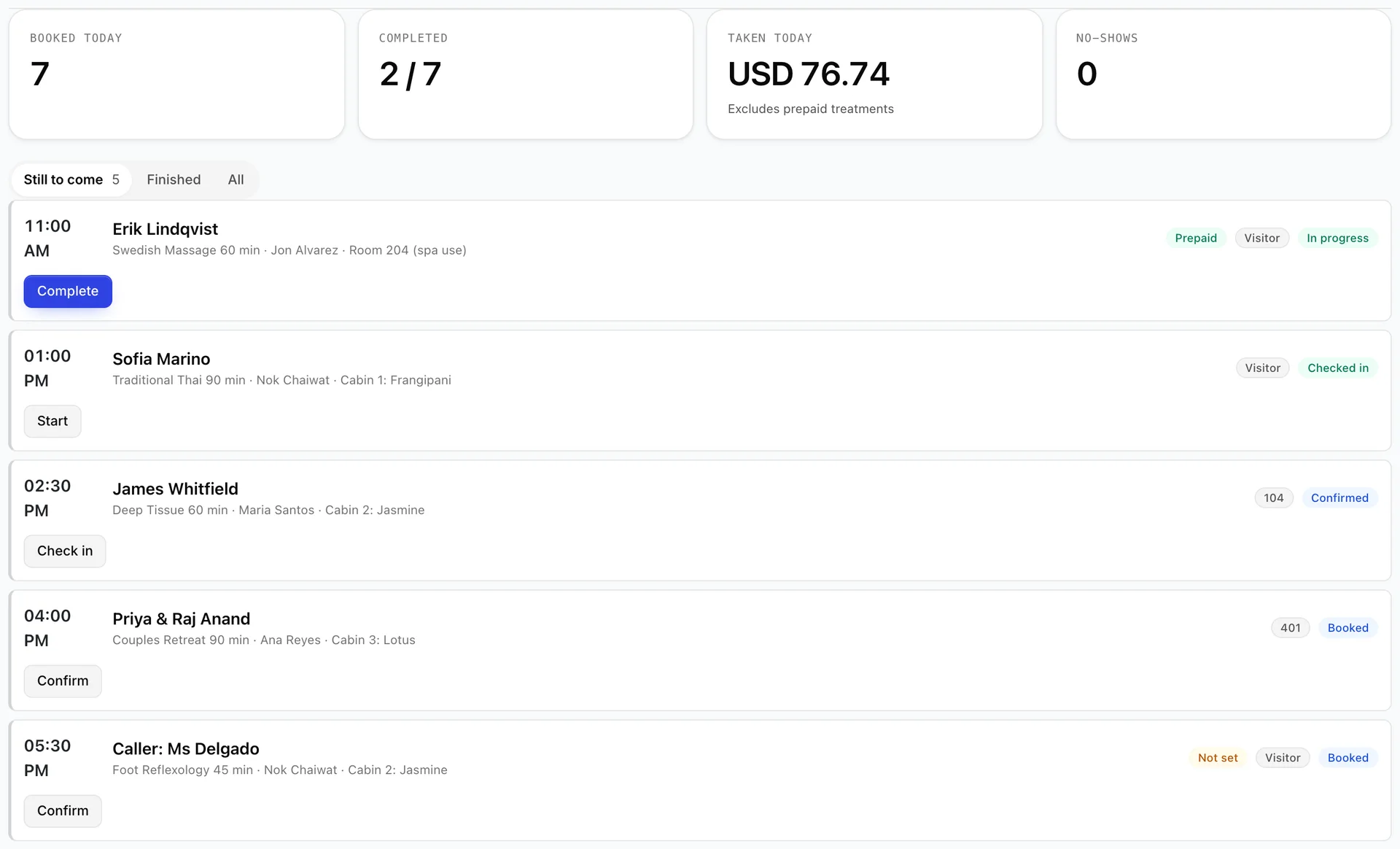
„Heute“ ist der Arbeitsbildschirm. Alle heute gebuchten Termine sind in chronologischer Reihenfolge angeordnet, mit der nächsten Aktion in jeder Zeile, und die Anzeige wird jede Minute automatisch aktualisiert, sodass niemand daran denken muss, die Seite neu zu laden, um zu bemerken, dass ein Gast an der Rezeption steht.
Die vier Kacheln oben bieten einen Überblick über den Tag: „ Booked today “ zählt alles, was noch nicht storniert wurden,Completed zeigt an, wie weit Sie bereits fortgeschritten sind,Taken today summiert die abgeschlossenen Behandlungen, die tatsächlich in Rechnung gestellt wurden – wobei vorausbezahlte Behandlungen bewusst unberücksichtigt bleiben, damit die Zahlen mit der Kasse und nicht mit dem Terminkalender übereinstimmen – undNo-shows ist die Zahl, die Sie auf Null halten möchten.
Der Filter beginnt bei Still to come, wodurch alle mit „abgeschlossen“ endenden Einträge ausgeblendet werden. Finished zeigt die abgeschlossenen, stornierten und nicht erschienenen Einträge an, und All zeigt alle Einträge an.
Von „Gebucht“ bis „Abgeschlossen“ – Schritt für Schritt
Ein Termin durchläuft fünf Status, und die Schaltfläche in der Zeile entspricht immer dem nächsten Status.
| Status | Bedeutung | Schaltfläche |
|---|---|---|
| Booked | Gebucht, noch nicht mit dem Gast bestätigt. | Bestätigen |
| Confirmed | Der Gast ist darüber informiert, und die Ressourcen werden für ihn reserviert. | Einchecken |
| Checked in | Der Gast ist vor Ort, trägt den Bademantel und wartet. | Beginn |
| In progress | Die Behandlung findet statt. | Abgeschlossen |
| Completed | Erbracht und abgerechnet. Sonst nichts weiter. | Keine |
Sie müssen nicht jeden Schritt ausführen. Das Einchecken eines Gastes, der sich bereits auf dem Tisch befindet, ist zulässig, und die Zustände vor dem Einchecken sind für die Objekte vorgesehen, die sie wünschen – und nicht als obligatorischer Ablauf.
Complete verhält sich anders als die anderen: Anstatt die Zeile zu ändern, öffnet es den Termin, da der Abschluss der Moment ist, in dem Geld fließt, und niemand sollte dies aus einer Liste heraus tun, ohne den Gesamtbetrag und den Zahler zu sehen. Wer für eine Behandlung bezahlt, ist der Kern der ganzen Sache.
Nichterscheinen, Stornierungen und Verspätungen
Eine Zeile färbt sich fünfzehn Minuten nach dem vereinbarten Termin des Gastes bernsteinfarben mit einem „Late“-Symbol und nur solange, wie der Termin noch lediglich gebucht oder bestätigt ist. Diese Karenzzeit ist bewusst gewählt: Eine fünfminütige Verspätung eines Therapeuten ist normal, und eine Liste, die bereits eine Minute nach dem Termin rot würde, wäre zur Mittagszeit vollständig rot.
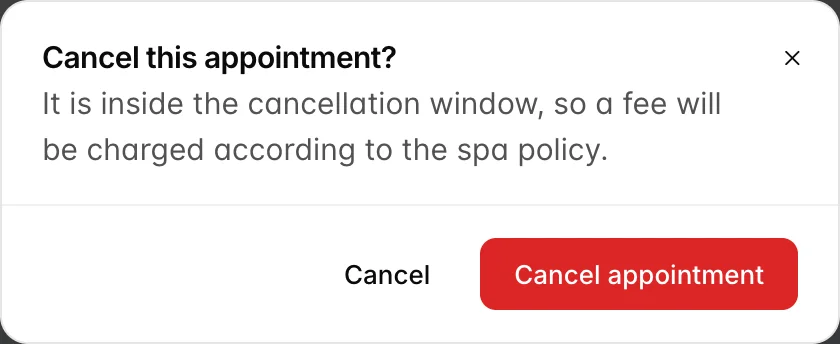
Sowohl das Stornieren als auch das Markieren eines „No-Show“ erfolgen über „ More “ im Termin. Beide Funktionen zeigen Ihnen die Kosten an, bevor Sie eine Entscheidung treffen: Der Stornierungsdialog gibt an, ob diese konkrete Stornierung innerhalb Ihres Zeitfensters liegt und daher eine Gebühr anfallen wird, und der „No-Show“-Dialog gibt an, ob Ihr Objekt dafür überhaupt eine Gebühr erhebt. Beide Angaben stammen aus Ihren Spa-Einstellungen, und deren Festlegung wird im Abschnitt „Einrichten Ihres Spas“ behandelt.
Durch die Stornierung werden der Therapeut, der Raum und etwaige Geräte sofort freigegeben, sodass der Terminplatz in dem Moment, in dem Sie die Stornierung bestätigen, wieder vermarktbar ist.
Einen Termin nachträglich suchen
Der Bildschirm „Appointments“ (Buchungsübersicht) ermöglicht die Suche nach Gast, Behandlung, Raum oder Therapeut über einen beliebigen von Ihnen gewählten Zeitraum hinweg und filtert nach Status und nach Therapeut. Hier sind Sie richtig, wenn ein Gast am Dienstag wegen einer Massage anruft, die er letzten Monat hatte, oder wenn Sie alle No-Shows dieses Quartals einsehen möchten.
Jeder Termin verfügt am unteren Rand der Liste über eine eigene Historie: erstellt, bestätigt, eingecheckt, abgeschlossen, verbucht, storniert, Trinkgeld erteilt, mit Angaben dazu, wer was wann getan hat. Wenn sich zwei Personen darüber uneinig sind, was geschehen ist, bringt diese Liste Klarheit.