¿De qué registro se trata?
Prostay cuenta con dos registros de actividad que responden a preguntas diferentes.
| Registro | Abarca | Utilícelo cuando |
|---|---|---|
| La pestaña «Activity Log» de una reserva | Una reserva, desde su creación hasta la salida. | Sabe qué reserva ha dado problemas y desea consultar su historial. |
| User Activity Log, esta pantalla | Toda la propiedad: registros de entrada, configuraciones, usuarios, Servicio de limpieza, la lista de espera y las Reservas. | Sabe más o menos cuándo ocurrió algo, o quién estaba de turno, pero no a qué registro afectó. |
Si ha llegado aquí desde la pestaña de una reserva , esta es la otra. Es de solo lectura, abarca a todo el mundo y es el único lugar donde se registra una acción que no ha afectado a ninguna reserva, como el cambio de función de un usuario.
Cómo encontrar la pantalla
Abra el selector de módulos —el botón de cuadrícula situado en la parte superior izquierda— y seleccione « User Activity Log » al final de la lista. No se encuentra en «Configuración», que es donde la mayoría de las personas miran primero.
Cómo consultar la lista
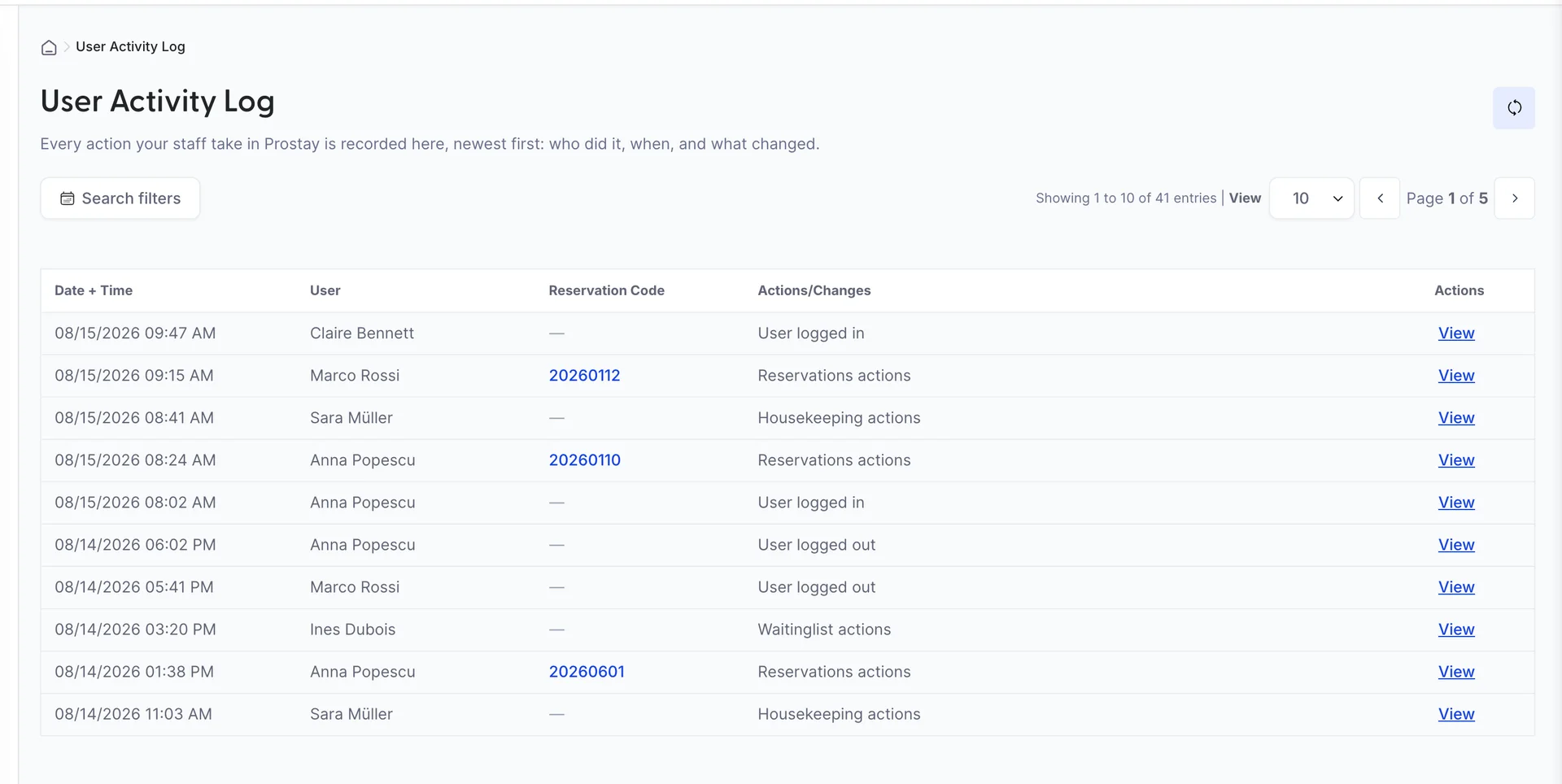
- Date + Time es la fecha en la que se produjo la acción, mostrada en el formato de fecha y hora de su Propiedad.
- User es la persona, por su nombre. Su dirección de correo electrónico figura en la propia entrada.
- Reservation Code es un enlace a la reserva, que se abre en una nueva pestaña para que no pierda su posición en el registro. Un guion significa que la acción no se refería a una reserva.
- Actions/Changes es la categoría, no el detalle. Es una de las trece existentes y es en lo que se basa el filtro.
Por encima de la tabla, «View» establece el número de filas por página: 5, 10, 50 o 100. Tanto el recuento a su izquierda como los números de página a su derecha respetan los filtros aplicados, por lo que constituyen una referencia útil en sí mismos. Si se filtra por un usuario y un día, el recuento indica el número de acciones que realizó.
El botón circular situado en la parte superior derecha actualiza la lista. Una vez que lo haya pulsado, aparecerá junto a él «List last updated». Se trata de una nota que indica cuándo lo pulsó por última vez en este navegador, y no tiene nada que ver con los datos; además, la pantalla no se actualiza por sí sola, por lo que, en un turno largo, merece la pena pulsarlo antes de concluir que no ha ocurrido nada.
Al abrir una entrada
View al final de una fila abre la entrada. Aquí es donde se muestran los antes y después: la categoría de la cuadrícula indica que se ha modificado una reserva, y el panel especifica qué campos, de qué a qué.
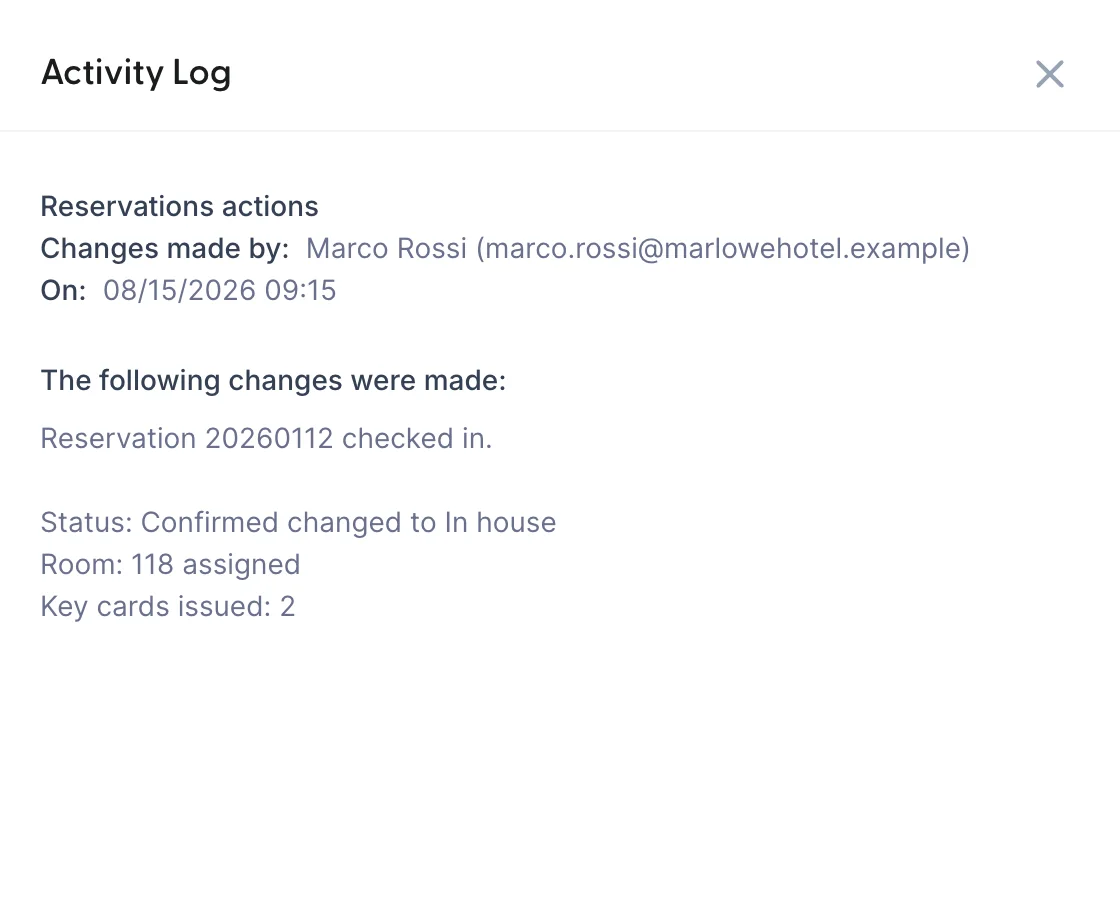
El nivel de detalle de una entrada depende de lo que se haya realizado. Un registro de inicio de sesión recoge la dirección desde la que se ha realizado. Un cambio en una reserva recoge los campos que se han modificado. Un cambio en la configuración recoge la configuración y ambos valores.
Filtrar los resultados
Search filters abre cuatro filtros a la vez. No se aplica nada hasta que pulse «Apply Filters », y el botón permanece inactivo hasta que haya establecido al menos uno.

- Date From y «Date To» delimitan el rango. Dejar ambos campos vacíos significa «todo».
- Time From y «Time To» constituyen una ventana dentro de cada día de ese intervalo, no un segundo intervalo. Si establece de 22:00 a 06:00 a lo largo de una quincena, obtendrá la actividad nocturna de cada una de esas noches, que es precisamente el tipo de consulta para la que existe este filtro.
- Users Es una lista de todas las personas que han iniciado sesión. Se pueden marcar varias opciones.
- Actions/Changes Son las trece categorías. Se pueden marcar varias.
Una vez aplicado, el botón que abrió el panel muestra lo que está seleccionado, y aparece junto a él un botón « Clear active filters ». Utilícelo en lugar de volver a abrir el panel para desmarcar las opciones una por una.
| Categorías | Qué se incluye en ella |
|---|---|
| User logged in, User logged out | Sesiones que comienzan y finalizan, incluida una sesión que haya finalizado por haber expirado el tiempo de espera. |
| Reservations actions | Reservas creadas, modificadas, registradas a la llegada, registradas a la salida y canceladas. |
| Housekeeping actions | Estados de las salas y asignaciones de personal. |
| Waitinglist actions | Entradas de la lista de espera añadidas, modificadas y convertidas. |
| Settings changed | Configuración de propiedades, roles y permisos, configuración del correo electrónico. |
| User created, User updated, Delete user | Cuentas de personal añadidas, modificadas y eliminadas. |
| Activated user, Deactivated user | Activación o desactivación de una cuenta sin que esta se elimine. |
| Password changed, Credit card password changed | Cambio de una contraseña y de la contraseña independiente que protege los datos de las tarjetas almacenadas. |
Respuestas a las preguntas más habituales
- ¿Quién canceló esta reserva? Filtre por Reservations actions y el día, y luego consulte la columna del código de reserva. O comience desde la propia reserva, donde la pestaña «Activity Log» resulta más rápida.
- ¿Quién modificó esta configuración? Filtre por Settings changed para la semana en la que lo detectó. Las entradas de configuración no incluyen ningún código de reserva, por lo que este registro es el único lugar donde aparecen.
- ¿Estaba alguien trabajando a las 3 de la madrugada? Filtre el intervalo de tiempo sin especificar ningún rango de fechas.
- ¿Qué ha hecho hoy este nuevo empleado? Filtre por ese usuario y por «hoy». El recuento que aparece encima de la tabla es la respuesta a la pregunta de «cuánto».
Lo que esta pantalla no permite hacer
No hay opción de exportación. Solo puede actuar sobre lo que aparece en pantalla, así que filtre primero y establezca el tamaño de la página en 100 si necesita leer mucha información de una sola vez.
Aquí no hay configuración de retención, ni forma de eliminar una entrada, que es precisamente el objetivo de un registro de auditoría. Eliminar al usuario no borra su historial: su nombre permanece en todo lo que ha realizado.
El registro recoge las acciones realizadas dentro de Prostay por las personas que han iniciado sesión en el sistema. Una reserva que llega a través de un canal no constituye una acción de una persona concreta y se registra en el propio registro de la reserva, no aquí.
¿Quién puede verlo?
El acceso a la pantalla está restringido en «User activity log», que cuenta con una sección propia en el editor de roles denominada « User Activity Log». Active la sección y marque la casilla « View». Sin ello, la pantalla muestra el nombre del permiso e indica dónde se concede, pero no muestra ningún dato. Conviene tener cuidado con ello: el registro es el historial de quién hizo qué, por lo que cualquier persona que pueda leerlo podrá ver las acciones de todos los compañeros.
Aquí no hay nada que editar, por lo que el permiso se reduce, en la práctica, a un «sí» o un «no».
Próximos pasos
- Notas de agenda, archivos adjuntos y el registro de actividad, para consultar el historial de una reserva concreta.
- Cómo envía Prostay correos electrónicos a sus huéspedes, si lo que busca es un correo electrónico en lugar de una acción.
- Qué es Prostay y en qué parte se encuentra, para el selector de módulos en el que se encuentra esta pantalla.