Una plantilla es un tipo de correo electrónico: una confirmación de reserva, un recordatorio de depósito, un agradecimiento tras la salida. Contiene el asunto, el cuerpo y las direcciones de remitente y destinatario. No incluye información sobre cuándo se envía, lo cual corresponde a una programación y a una pantalla independiente.
Qué es una plantilla y dónde se encuentra
Las plantillas se agrupan en cuatro secciones según su tema.
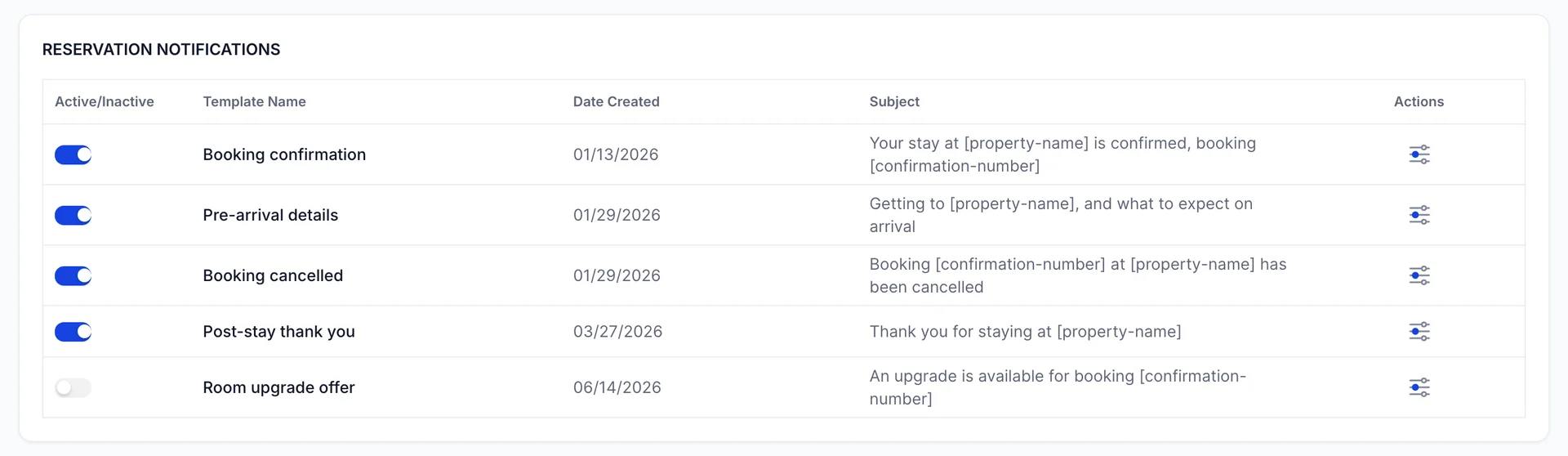
Cada fila muestra el interruptor, el nombre de la plantilla, la fecha de creación y su asunto. Merece la pena leer el asunto en la lista, ya que es la forma más rápida de distinguir entre dos plantillas similares cuando una programación le pida que elija una por su nombre.
Cómo crear una
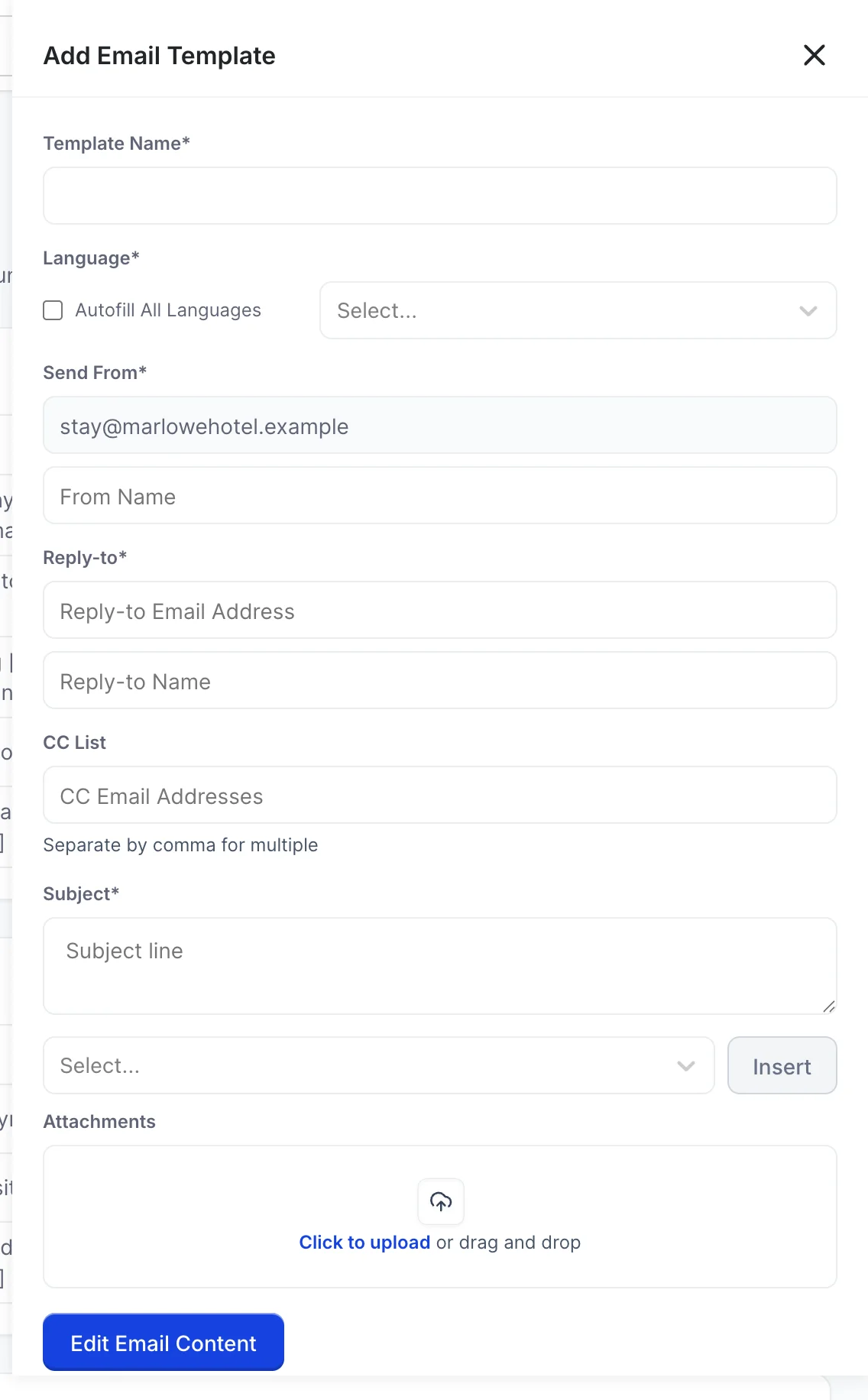
Pulse Create Notification. Se abrirá un panel desde la derecha con la plantilla completa en su interior.
| Campo | Para qué sirve |
|---|---|
| Template Name | Cómo lo reconocerá. Este es el nombre que utilizará la programación, por lo que debe nombrarlo en función del momento y no del texto; por ejemplo, «Detalles previos a la llegada». |
| Language | Idioma en el que está redactada esta versión de la plantilla. |
| Send From | Se rellena desde el buzón del sistema y no es editable. El nombre que aparece junto a él lo puede establecer usted. |
| Reply-to | Lugar al que se envía la respuesta del huésped. Este es el campo que debe modificarse si se desea que las respuestas lleguen a una persona concreta en lugar de al buzón de correo de envío. |
| CC List | Direcciones que se incluyen en cada envío de esta plantilla, separadas por comas. Resulta útil para un servicio de Reservas que desee recibir una copia de cada cancelación. |
| Subject | La línea de asunto, que puede incluir tres parámetros. Véase más abajo. |
| Attachments | Archivos que se envían con cada correo electrónico de esta plantilla. Por ejemplo, una hoja de condiciones o un mapa, pero no un documento específico para cada huésped. |
Las tres direcciones
Hay tres direcciones implicadas y cada una cumple una función diferente, por lo que conviene tenerlo claro antes de que un huésped envíe su respuesta a una dirección en blanco.
- El campo «Remitente» es el buzón marcado como System Notifications. Todas las plantillas lo utilizan y ninguna puede anularlo.
- From Name es el nombre que aparece junto a esa dirección en la bandeja de entrada. Configúrelo con el nombre de su Propiedad, no con «Prostay».
- «Responder a» es el destino al que se envía la respuesta. Si lo deja como el buzón de envío, alguien tendrá que estar revisando ese buzón.
La línea de asunto y sus tres parámetros
Los parámetros son marcadores de posición que se sustituyen por valores reales cuando se envía el correo electrónico. En el campo «Asunto», el menú desplegable situado debajo del cuadro ofrece tres de ellos, y Insert añade el seleccionado al final de lo que haya escrito.
| Parámetro | Se convierte en |
|---|---|
| [property-name] | El nombre de su propiedad. |
| [confirmation-number] | La referencia de la reserva. |
| [booking-date] | La fecha en la que se realizó la reserva. |
Por lo tanto, un asunto escrito como
Your stay at [property-name] is confirmed, booking [confirmation-number]
se muestra como «Your stay, en The Marlowe Hotel, está confirmada, reserva
20260447». El registro de entrega almacena la línea final en lugar de la
plantilla, por lo que el registro constituye un registro fiable de lo que el huésped realmente
recibió.
El cuerpo: diseño, parámetros e imágenes
Edit Email Content situada en la parte inferior del panel abre el cuerpo en su propio panel.
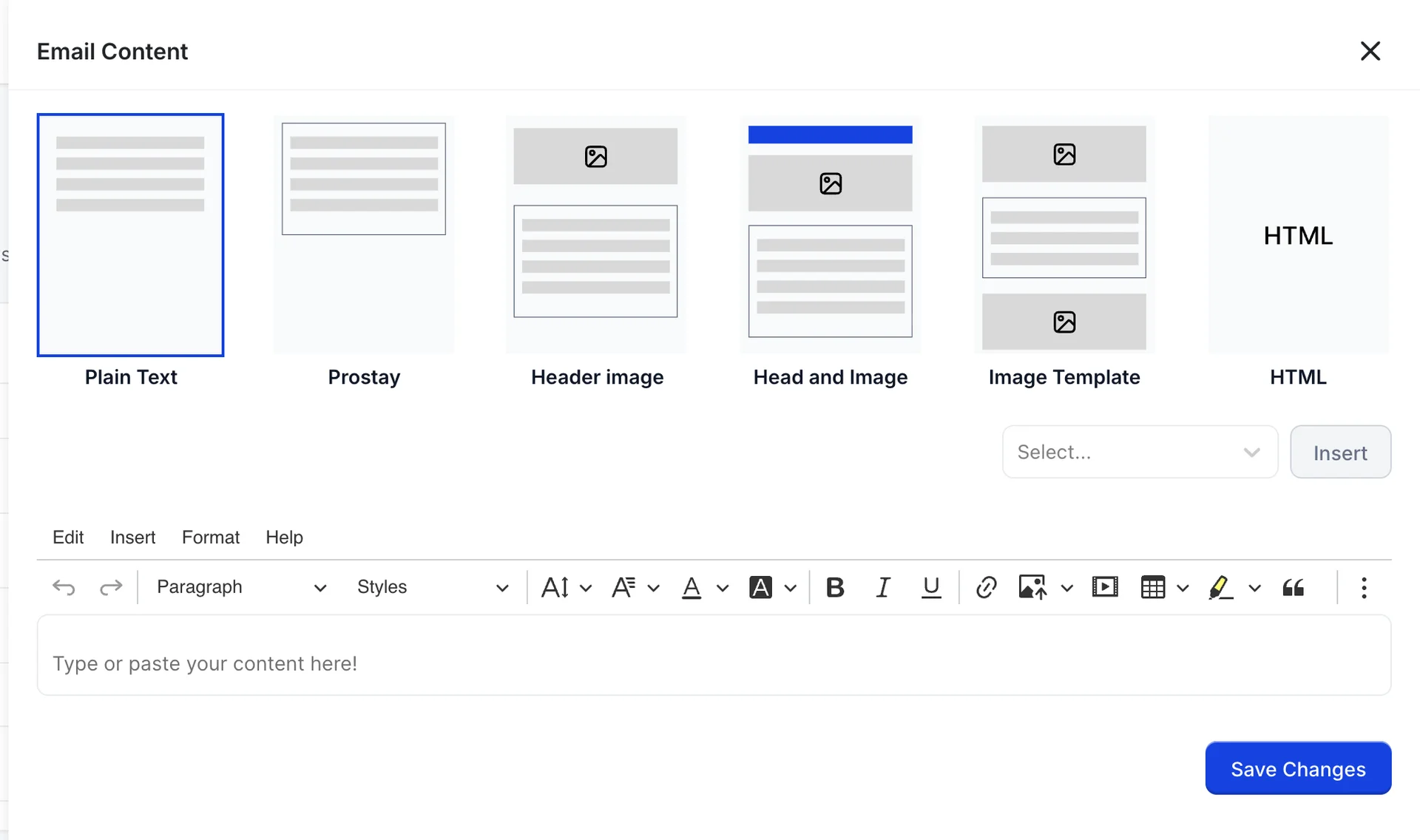
Los seis diseños situados en la parte superior determinan la forma que adoptará el correo electrónico en torno a su texto.
| Diseño | Lo que le ofrece |
|---|---|
| Plain Text | Solo texto. El que tiene más probabilidades de llegar intacto a la bandeja de entrada y el que menos probabilidades tiene de mostrarse mal en un teléfono. |
| Prostay | El marco estándar de Prostay alrededor de su texto. |
| Header image | Una imagen encima del texto. |
| Head and Image | Una banda de color y una imagen encima del texto. |
| Image Template | Una imagen encima y otra debajo del texto. |
| HTML | Usted proporciona el código de marcado. Para una plantilla que su diseñador haya creado en otro lugar. |
Debajo de los diseños se encuentra el mismo menú desplegable de parámetros, pero el cuerpo ofrece mucho más que el asunto: además de los tres mencionados anteriormente, se incluyen los del huésped [first-name] ,[last-name] y [full-name] ; los de la estancia [checkin-date] ,[checkout-date] , [nr-nights] ,[room-number] , [room-type] y[booking-source] ; los de la propiedad[property-phone-nr] , [property-email] ,[property-address] , [property-city] y[property-state] ; y, para la facturación,[invoice-number] y [invoice-duedate] .
Insert añade el parámetro seleccionado al final del cuerpo en lugar de en la posición del cursor, por lo que suele resultar más sencillo insertar lo que necesite y, a continuación, desplazarlo a su lugar en el editor.
Pulse «Save Changes» en el panel de contenido para volver a la plantilla y, a continuación, «Save Changes» en la propia plantilla. La plantilla solo se guarda al pulsar esta última opción.
Escribir en más de un idioma
Una plantilla se redacta en un idioma, seleccionado en el campo « Language ». Al pulsar «Autofill All Languages », situado junto a él, se copia lo que ha escrito a todos los idiomas que admite la Propiedad , lo que le proporciona una plantilla operativa en todas partes y un punto de partida para la traducción. Se trata de una copia, no de una traducción, por lo que un huésped que lea en un idioma que aún no haya redactado recibirá la versión que haya escrito.
Activación de una plantilla
Al guardar una plantilla no se envía nada. Deben cumplirse dos condiciones más.
- El interruptor de la fila de la plantilla debe estar activado. Si está desactivado, significa que nunca se enviará y también que la plantilla no aparecerá en la lista entre la que puede elegir una programación.
- Una programación debe estar vinculada a ella, a menos que su intención sea enviarla manualmente.
La edición de una plantilla que ya está activa surtirá efecto en el próximo envío. No modifica los correos electrónicos que ya se han enviado, y el registro de entrega mantiene el asunto tal y como estaba en ese momento.
¿Quién puede realizar esta acción?
El acceso a la pantalla está restringido a System email notification settings and customizations. , en el grupo «System Settings » del editor de roles. Los derechos de lectura permiten consultar las plantillas, y el botón de cada fila indica «View » en lugar de «Edit ». Los derechos de edición añaden « Create Notification », habilitan los controles y permiten que el panel guarde los cambios. La eliminación constituye un derecho independiente.
Próximos pasos
- Programe los correos electrónicos de los invitados y compruebe que han llegado, que es lo que hace que se envíe una plantilla.
- Conecte una cuenta de correo electrónico si la pantalla le advierte de que no existe ningún buzón del sistema.
- Cómo envía Prostay los correos electrónicos a sus huéspedes: cómo encajan las cuatro pantallas.