Una plantilla indica lo que lee un huésped. Un calendario indica lo que debe suceder antes de que lo lean. Las dos pantallas de este artículo representan el extremo de envío y el extremo de comprobación de dicho proceso: Email Scheduling envía un correo electrónico y Email Delivery Log le indica si se ha enviado correctamente.
Qué es una programación
Una programación vincula una plantilla a una regla. Varias programaciones pueden utilizar la misma plantilla, lo que permite que se envíe el mismo texto tanto cuando se confirma una reserva como tres días antes de la llegada.
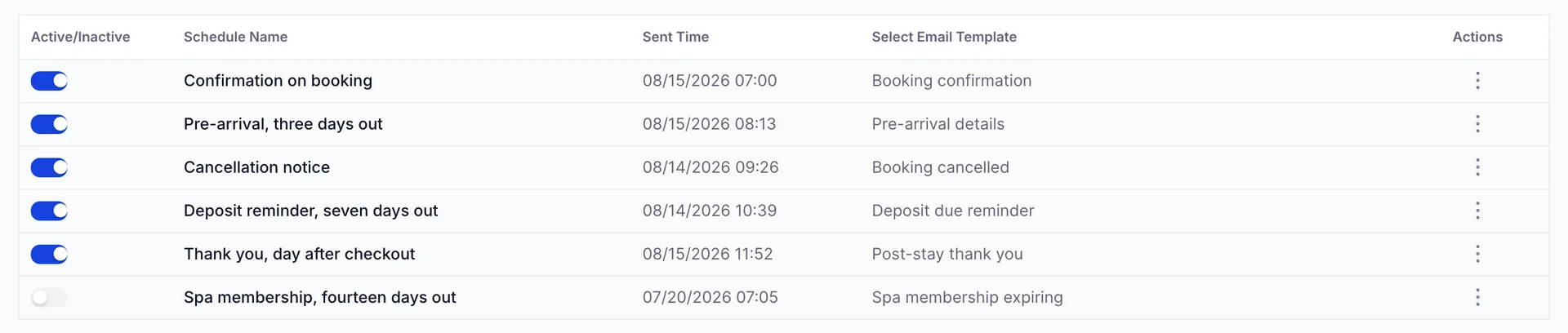
Sent Time es la columna que más se malinterpreta en la pantalla. Se trata de la última vez que esta programación envió algo, lo que la hace útil como indicio de actividad: una programación que está activada y nunca ha enviado nada es una programación cuya regla aún no se ha cumplido, o una que apunta a algo que nadie reserva.
Cómo crear una
Pulse Create Email Schedule. Hay tres campos y nada más.
Si «Create Email Schedule» no aparece en su pantalla, su rol no incluye el permiso para ello. Un administrador puede añadirlo desde «Users» en «Configuraciones del Sistema», en «System Settings» › «Notification schedule».
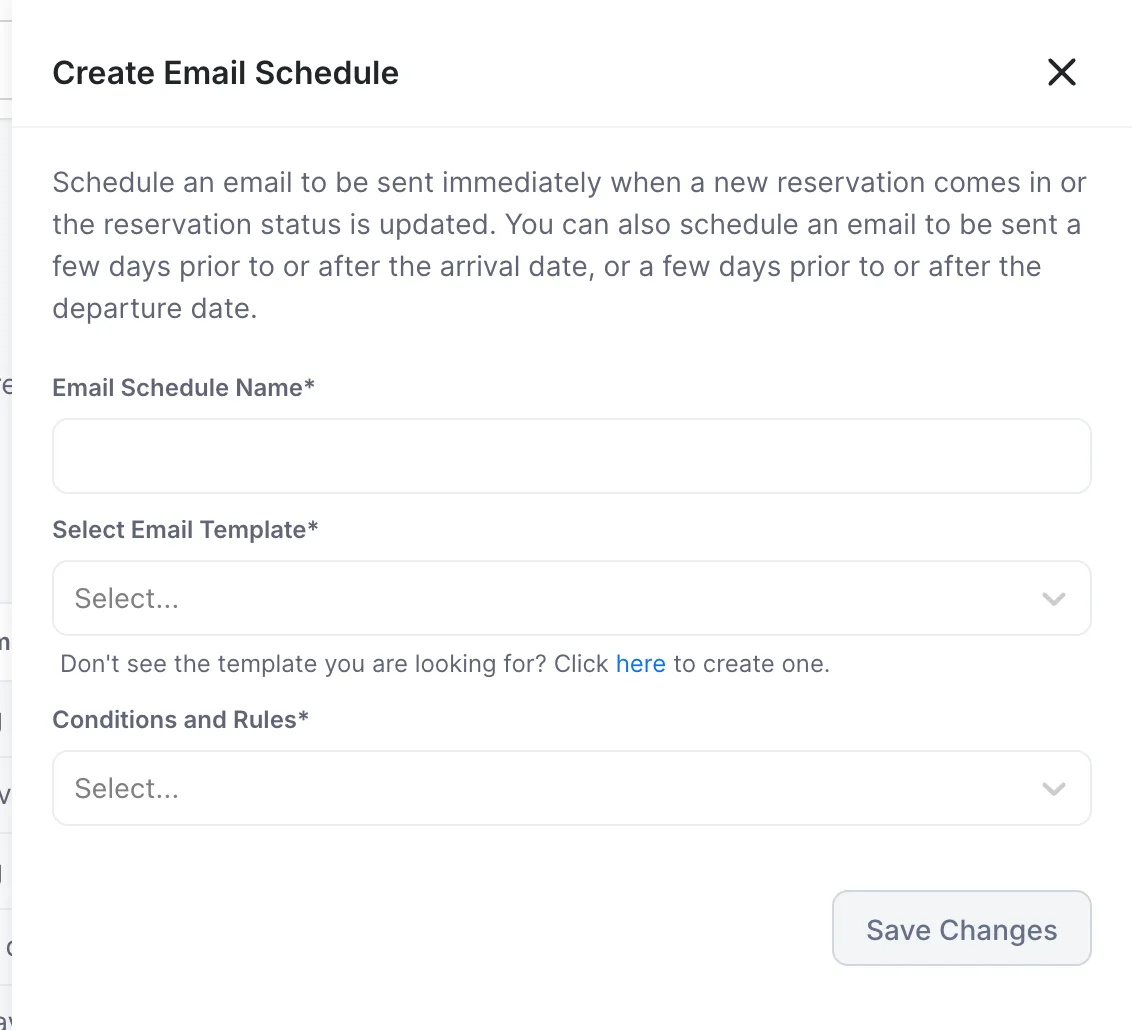
- Email Schedule Name . Asigne un nombre en función del momento, no de la plantilla, ya que una plantilla utilizada dos veces requiere dos programaciones que pueda distinguir. «Antes de la llegada, tres días antes» es un buen nombre; «Antes de la llegada», no.
- Select Email Template . El menú desplegable muestra únicamente las plantillas activas. Una plantilla que no encuentra es, casi siempre, una que está desactivada en la pantalla «Email Notifications ». El enlace «here » situado debajo del campo le lleva hasta allí para crear una.
- Conditions and Rules . Qué debe suceder. Al seleccionar una de las reglas basadas en el día, se añade un campo «Number of days » justo debajo.
Save Changes permanece desactivado hasta que se hayan rellenado los tres campos. La nueva programación se activa de forma predeterminada.
Las catorce reglas
Ocho reglas se activan cuando algo cambia. Seis se activan cuando falta una determinada distancia para una fecha.
| Reglas | Se activa cuando |
|---|---|
| Booking status se produce un cambio en Confirmed | Se confirma una reserva, independientemente de cómo se haya realizado. |
| Booking status cambio a Cancelled | Se cancela una reserva. |
| Booking status cambiar a Pending Confirmation | Se ha registrado una reserva, pero aún no se ha confirmado. |
| El estado de «Reserva de cortesía» cambia a «Confirmed» | Una habitación reservada provisionalmente se convierte en una reserva efectiva. |
| «Courtesy Hold» Expired | La reserva en espera caduca sin haberse confirmado. |
| El estado de la habitación cambia a «Checked-in» | Se ha registrado a un huésped. |
| El estado de la habitación cambia a «Checked-out» | Un huésped ha realizado el check-out. |
| El estado de la habitación cambia a «No Show» | Se marca una reserva como «no se ha presentado». |
| Envíe un correo electrónico X días antes de la fecha de entrada de «before» | Faltan tantos días para la fecha de llegada. |
| Enviar un correo electrónico X días antes de la fecha de entrada after | A tantos días de la estancia. |
| Enviar un correo electrónico X días antes de la fecha de salida before | Faltan tantos días para la salida. |
| Envíe un correo electrónico X días after a la fecha de salida | X días después de que el huésped se haya marchado. |
| Envíe un correo electrónico X días antes a after para que el estado de la reserva cambie a «Confirmed» | X días después de que se haya confirmado la reserva, independientemente de cuándo tenga lugar la estancia. |
| Enviar un correo electrónico X días antes de que finalice la suscripción al spa before | La suscripción al spa caduca dentro de ese número de días. |
Reglas que requieren un número de días
Las seis reglas basadas en días cuentan en días completos a partir de la fecha en cuestión. Hay dos aspectos que conviene tener en cuenta antes de configurar una.
Una regla que cuente los días previos a la llegada no se activará para una reserva realizada dentro de ese plazo. Un huésped que reserve mañana para esta noche nunca recibirá un correo electrónico «tres días antes de la llegada», ya que nunca han transcurrido tres días. Si ese correo electrónico contiene información que el huésped necesita, como indicaciones para llegar o un código de acceso, combínelo con una regla en la confirmación de la reserva para que quienes reserven a última hora también lo reciban .
Contar hacia atrás a partir de la salida presenta la misma trampa, pero a la inversa: una estancia de una noche se encuentra dentro de casi todos los intervalos que pueda establecer.
El registro de envíos
Email Delivery Log registra cada correo electrónico enviado por la Propiedad, en una fila por cada uno. Es la única pantalla que puede confirmar si un correo electrónico se ha enviado realmente, y es lo primero que hay que consultar cuando un huésped afirma que no lo ha recibido.
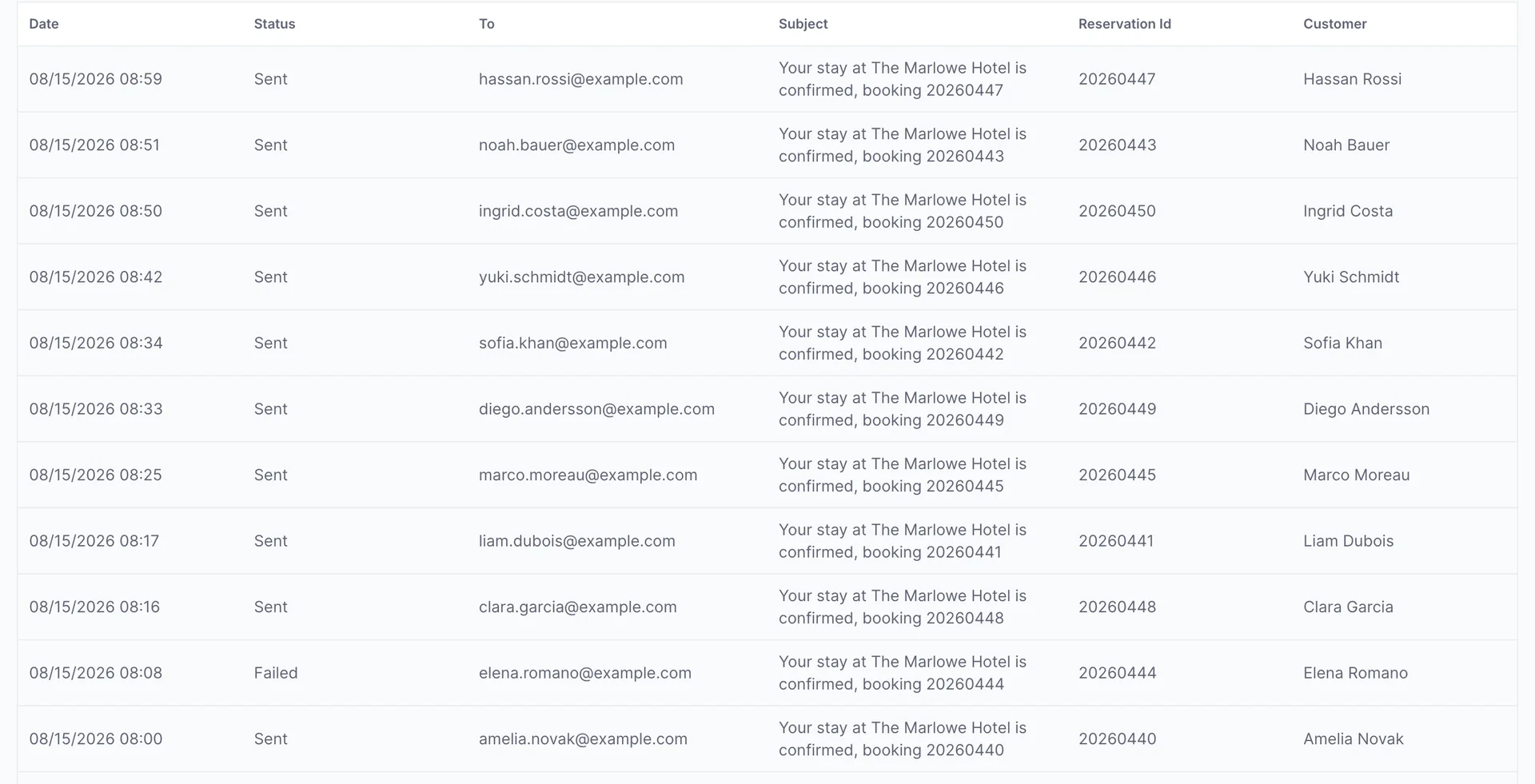
La columna «Asunto» contiene la línea de asunto final, con los parámetros ya rellenados, lo que la convierte en un registro de lo que vio el huésped y no de qué plantilla se utilizó. El ID de reserva corresponde a la reserva a la que se refiere el correo electrónico.
| Estado | Qué significa |
|---|---|
| Delivered | El servidor de correo receptor lo ha aceptado. Esto es lo único que Prostay puede constatar: no significa que alguien lo haya abierto ni que haya evitado la carpeta de spam. |
| Sent | Prostay lo remitió a su servidor de correo y no ha recibido respuesta en ningún sentido. |
| Failed | Ha sido rechazado. El correo electrónico no llegó al huésped. |
Cómo localizar un correo electrónico en el registro
La fila de filtro situada encima de la tabla permite acotar la búsqueda. No se aplica ningún filtro hasta que pulse « Apply Filters » (Buscar en el registro).

- El cuadro de búsqueda coincide con lo que aparece en la fila: la dirección, el asunto completo, el nombre del huésped y la referencia de la reserva. Pegar una referencia de reserva es la forma más rápida de responder a una reclamación sobre un huésped.
- El menú desplegable de estado consta de tres casillas de selección y las tres aparecen marcadas inicialmente. Si solo se deja marcada la opción «Failed», la pantalla se convierte en una lista de los problemas que se han producido.
- Los campos «Desde» y «Hasta» corresponden a una fecha y una hora cada uno. El rango se abre en los últimos siete días, por lo que un correo electrónico del mes pasado no falta, sino que queda fuera de ese intervalo.
Qué significa una fila con error
Un fallo significa que Prostay lo intentó y el servidor de correo lo rechazó. El correo electrónico no llegó y no se vuelve a intentar. El registro le indica el hecho del fallo más que el motivo, por lo que el siguiente paso depende del patrón.
- Una fila ha fallado y el resto está bien. Casi siempre se trata de la dirección: un error tipográfico en el registro de un huésped o un buzón que ya no existe. Corrija la dirección en la reserva y vuelva a enviarlo por el medio que le resulte más adecuado.
- Todo lo enviado después de un tiempo determinado ha fallado. El problema está en el buzón, no en los huéspedes. Acceda a Email Accounts, pulse « Test Connection» en el buzón del sistema y lea el mensaje de aviso. La causa habitual es una contraseña caducada.
- No aparece ninguna entrada. No se ha enviado nada, por lo que el problema se encuentra más arriba en la cadena: la plantilla está desactivada, ninguna programación apunta a ella o nunca se cumplió la regla de la programación. Revise la cadena hacia atrás.
¿Quién puede realizar esta acción?
Ambas pantallas están restringidas en System email notification settings and customizations. , en el grupo «System Settings » del editor de roles. Se trata del mismo permiso que rige las plantillas, por lo que un rol con permiso para leer plantillas puede leer las programaciones y el registro. Los derechos de edición añaden «Create Email Schedule » y permiten utilizar los controles. El registro de entrega es de solo lectura para todos; no se puede modificar nada en él.
Próximos pasos
- Redacte una plantilla de notificación por correo electrónico para el texto que envía una programación.
- Conecte una cuenta de correo electrónico para comprobar el buzón cuando falle la ejecución de una serie de filas.
- Cómo envía Prostay correos electrónicos a sus huéspedes para que realicen el registro de entrada.