Chaque message qu’un client vous envoie s’affiche sur cet écran unique, qu’il vous ait envoyé un e-mail, un message sur votre numéro WhatsApp ou qu’il ait écrit via Booking.com ou Expedia. Vous le lisez, y répondez et le fermez ici, et la réponse est renvoyée sur le canal par lequel il est arrivé sans que vous ayez à faire de choix.
C’est justement là tout l’intérêt, et c’est aussi ce que les utilisateurs ont du mal à comprendre lorsqu’ils l’utilisent pour la première fois. Il ne s’agit pas d’une boîte de réception dotée de quelques dossiers supplémentaires. Il s’agit de trois systèmes de messagerie distincts présentés sous la forme d’une seule liste, et certains éléments se comportent différemment selon la provenance du message.
Trois colonnes et une barre latérale
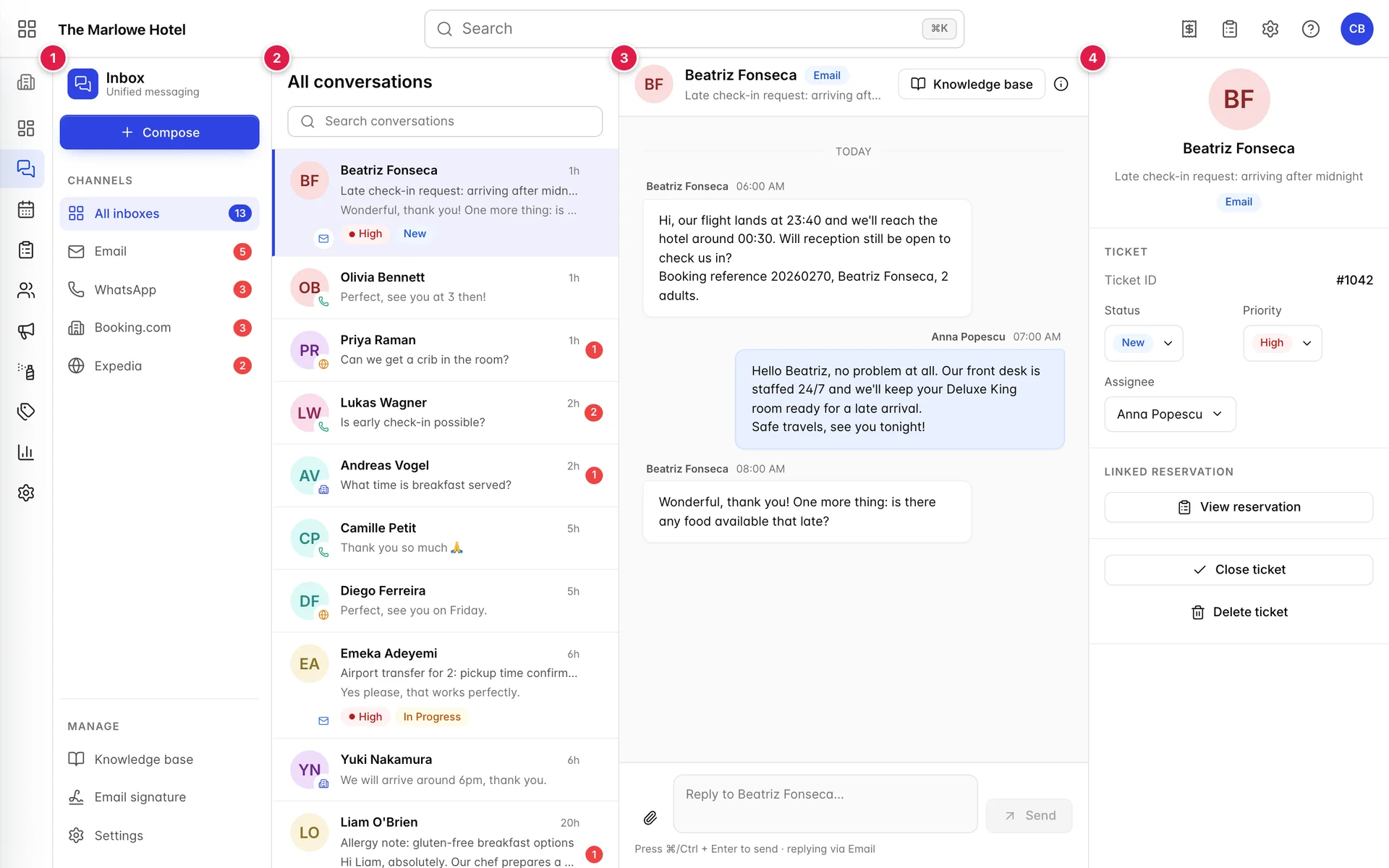
En lisant de gauche à droite : l’raile permet de choisir le canal que vous consultez, l’liste contient les conversations de ce canal, le volet central affiche celle que vous avez ouverte, et le panneau de droite regroupe toutes les actions que vous pouvez effectuer sur celle-ci. Rien ici n’ouvre une nouvelle page. Cliquer sur une conversation permute les volets central et de droite tout en laissant le reste de l’écran inchangé.
La boîte de réception ouvre automatiquement la conversation la plus récente sans attendre que vous le demandiez, ce qui signifie que la première est marquée comme lue dès votre arrivée. Il est utile de le savoir avant de vous demander pourquoi le nombre de messages a diminué d’un alors que vous étiez encore en train de parcourir la liste.
La barre des canaux et ses chiffres
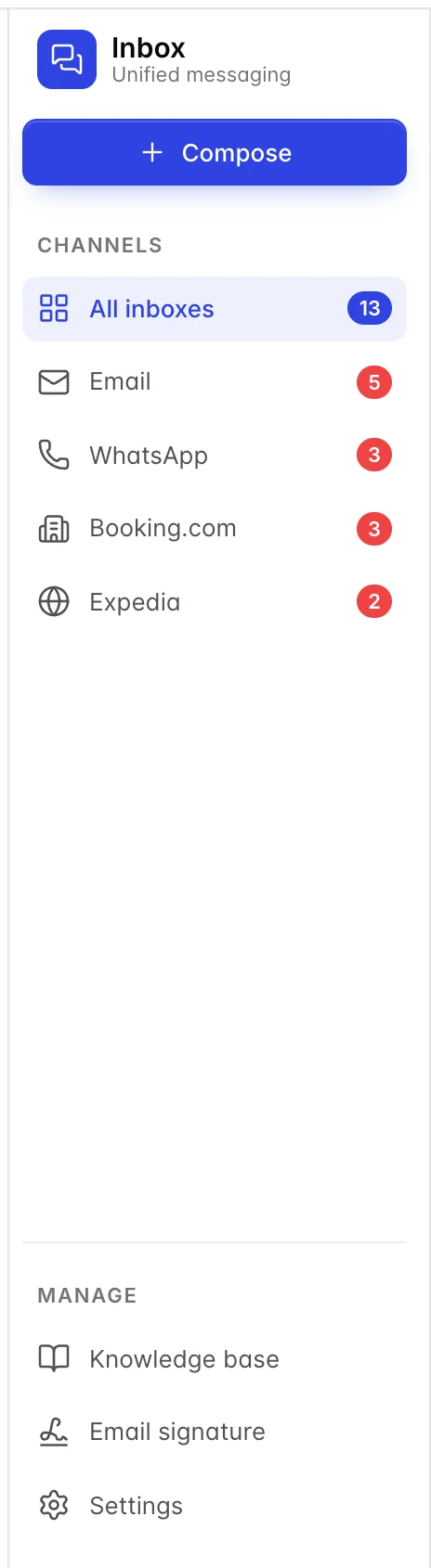
All inboxes regroupe tout dans une seule liste, les plus récents en premier, quel que soit le canal. Les quatre entrées situées en dessous restreignent la liste à un seul canal chacune. Vous passerez la majeure partie de votre journée sur «All inboxes », car un invité qui vous a envoyé un e-mail mardi et un message sur WhatsApp mercredi représente ici deux conversations, et consulter un canal à la fois vous permet de répondre au second sans avoir connaissance du premier.
Le chiffre indiqué sur chaque entrée correspond au nombre de conversations non lues, et non au nombre de messages non lus. Un fil de discussion dans lequel un client vous a envoyé quatre messages depuis la dernière fois que vous l’avez ouvert compte pour une seule conversation. Si ce chiffre vous semble inférieur à la charge de travail qui vous attend, voici pourquoi.
Un nom à retenir avant de le rencontrer. Le canal de messagerie fonctionne sur Nexus , le moteur de messagerie propre à Prostay, et c'est le terme que le produit utilise chaque fois qu'il fait référence à la boîte mail derrière Email : dans le tiroir de rédaction, sur la fiche WhatsApp dans les Paramètres et sur l’écran de signature d’e-mail. Il ne s’agit pas d’une deuxième boîte de réception et il n’y a rien de distinct à ouvrir. Lorsqu’un écran mentionne « Nexus », il s’agit du système de messagerie qui envoie et reçoit tout ce qui se trouve dans votre canal Email .
Comment lire une ligne
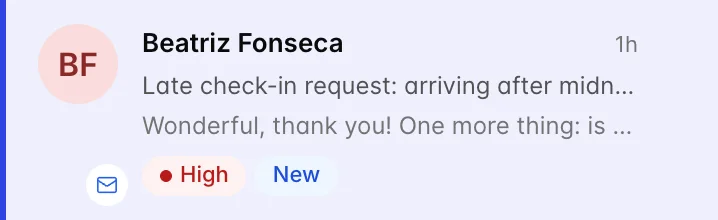
Lecture d’une ligne de haut en bas :
- Le nom et l’heure. Le nom correspond au client. L’heure indique le moment où le message le plus récent est arrivé, calculée à partir de maintenant ; on lit donc « 1h » ou « 2d ». Tout message datant de plus d’une semaine affiche une date à la place.
- L’objet, uniquement pour les e-mails. WhatsApp, Booking.com et Expedia n’en ont pas, leurs lignes sautent donc cette ligne.
- La première ligne du message le plus récent, qui vous indique s’il nécessite une intervention immédiate ou s’il peut attendre.
- Les badges, sur les e-mails uniquement : priorité et statut. Il s’agit de contrôles de ticket, abordés dans l’article consacré à l’utilisation des e-mails comme des Tickets.
L’avatar situé à gauche comporte un petit symbole de canal dans son coin, ce qui vous permet de distinguer un e-mail d’un message WhatsApp sans avoir à lire quoi que ce soit.
Une conversation non lue est affichée en gras avec un compteur à droite. Une conversation que vous avez ouverte est mise en surbrillance et le reste tant que vous travaillez dans les autres volets.
La conversation
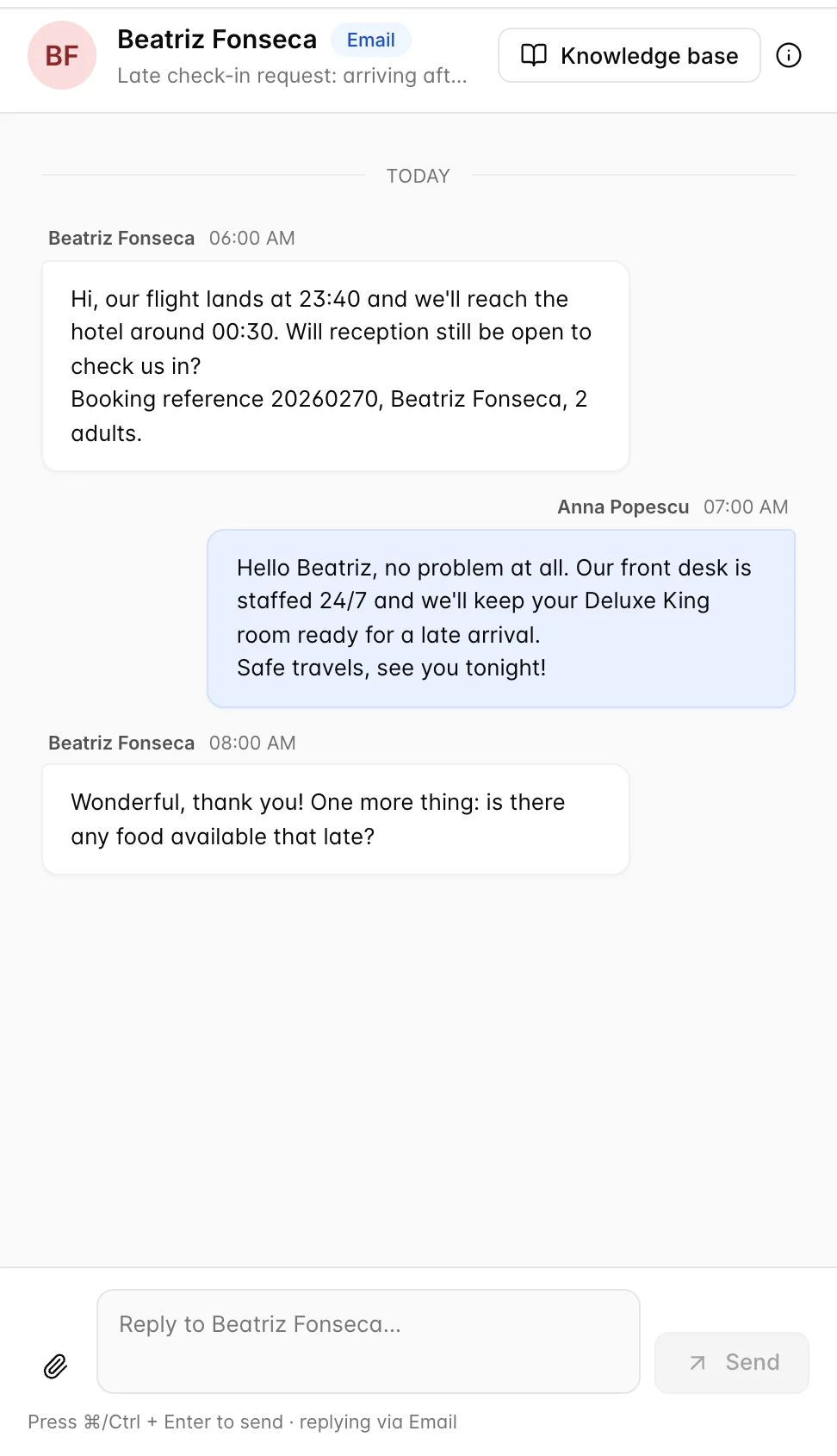
Les messages s’affichent du plus ancien au plus récent, avec un séparateur de date entre chaque jour. Tout ce que le client a envoyé se trouve à gauche ; tout ce qui provient de votre hôtel se trouve à droite et porte le nom de la personne qui l’a envoyé. Ce nom mérite d’être lu avant de répondre, car il vous indique si un collègue a déjà répondu et ce qu’il a promis.
Les pièces jointes envoyées par un client apparaissent dans le fil de discussion. Les images s’affichent ; tout le reste se présente sous forme de fichier que vous pouvez télécharger.
Répondre
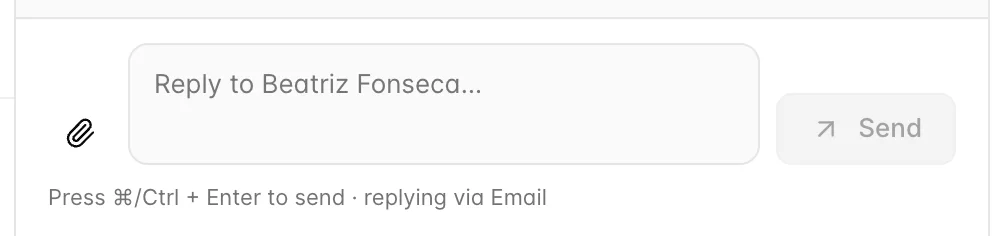
Tapez dans la zone de saisie puis appuyez sur «Send », ou appuyez simultanément sur « Ctrl» et «Enter», ou encore «Command» et «Enter» sur un Mac. Le format «plain Enter» permet de commencer une nouvelle ligne plutôt que d’envoyer le message, ce qui est volontaire : cette zone contient un message destiné à un client, et non une ligne de discussion.
La ligne située sous la zone de saisie vous indique sur quel canal la réponse sera envoyée. Lisez-la attentivement. C’est le seul élément à l’écran qui permet de distinguer une réponse qui arrivera dans la messagerie électronique d’une personne de celle qui arrivera sur son téléphone, et ces deux cas nécessitent des styles d’écriture très différents.
Ce qui change selon le canal
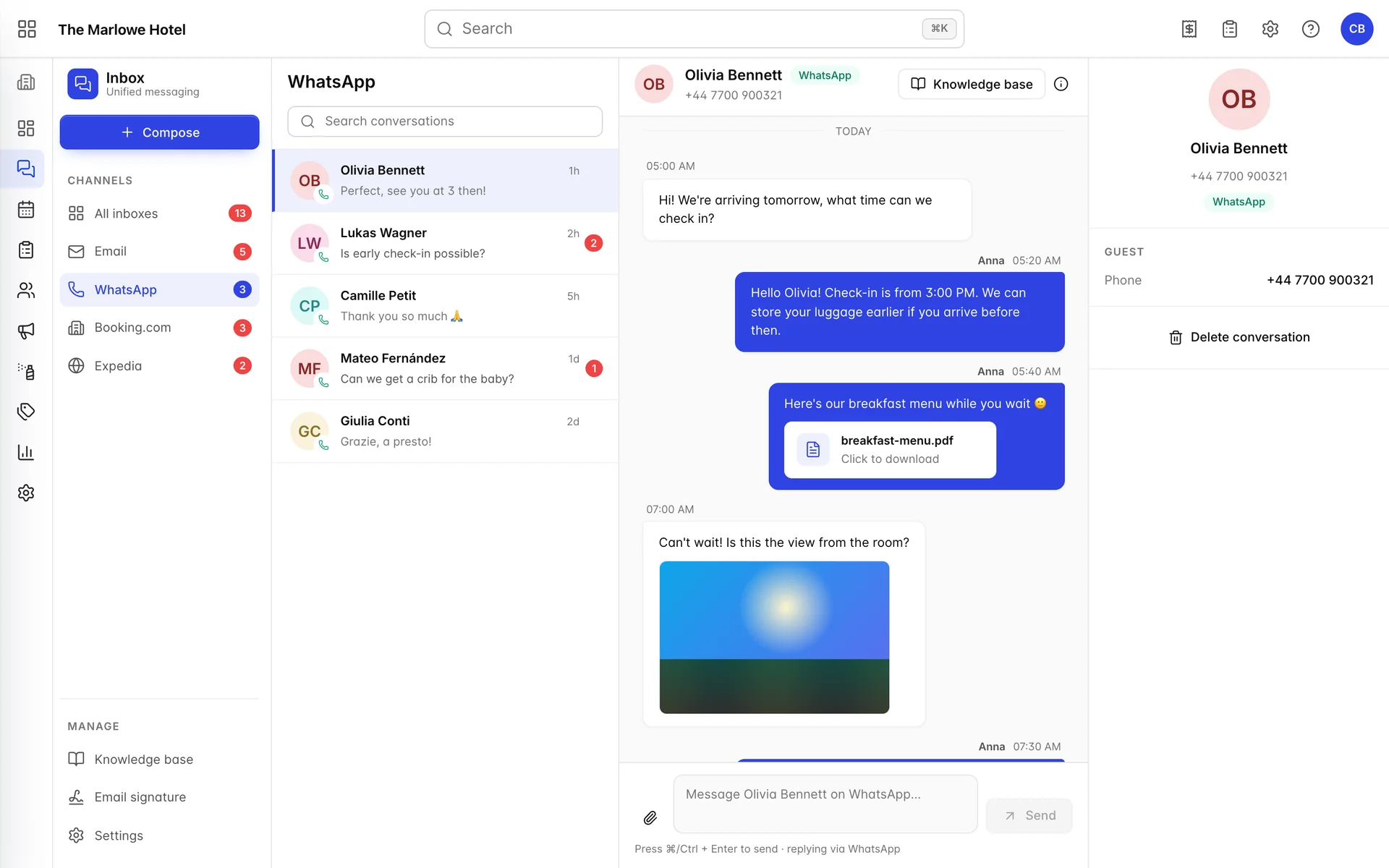
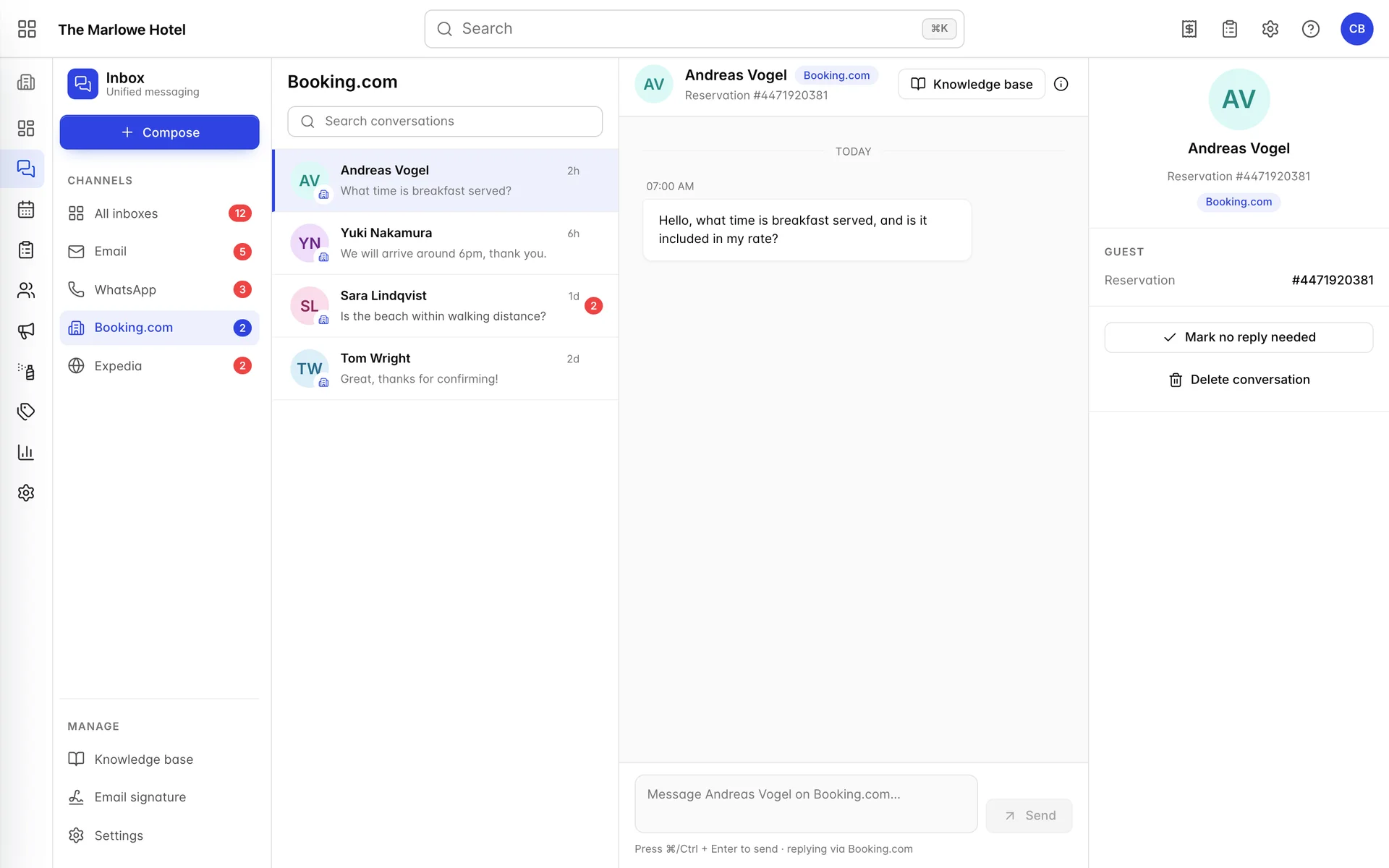
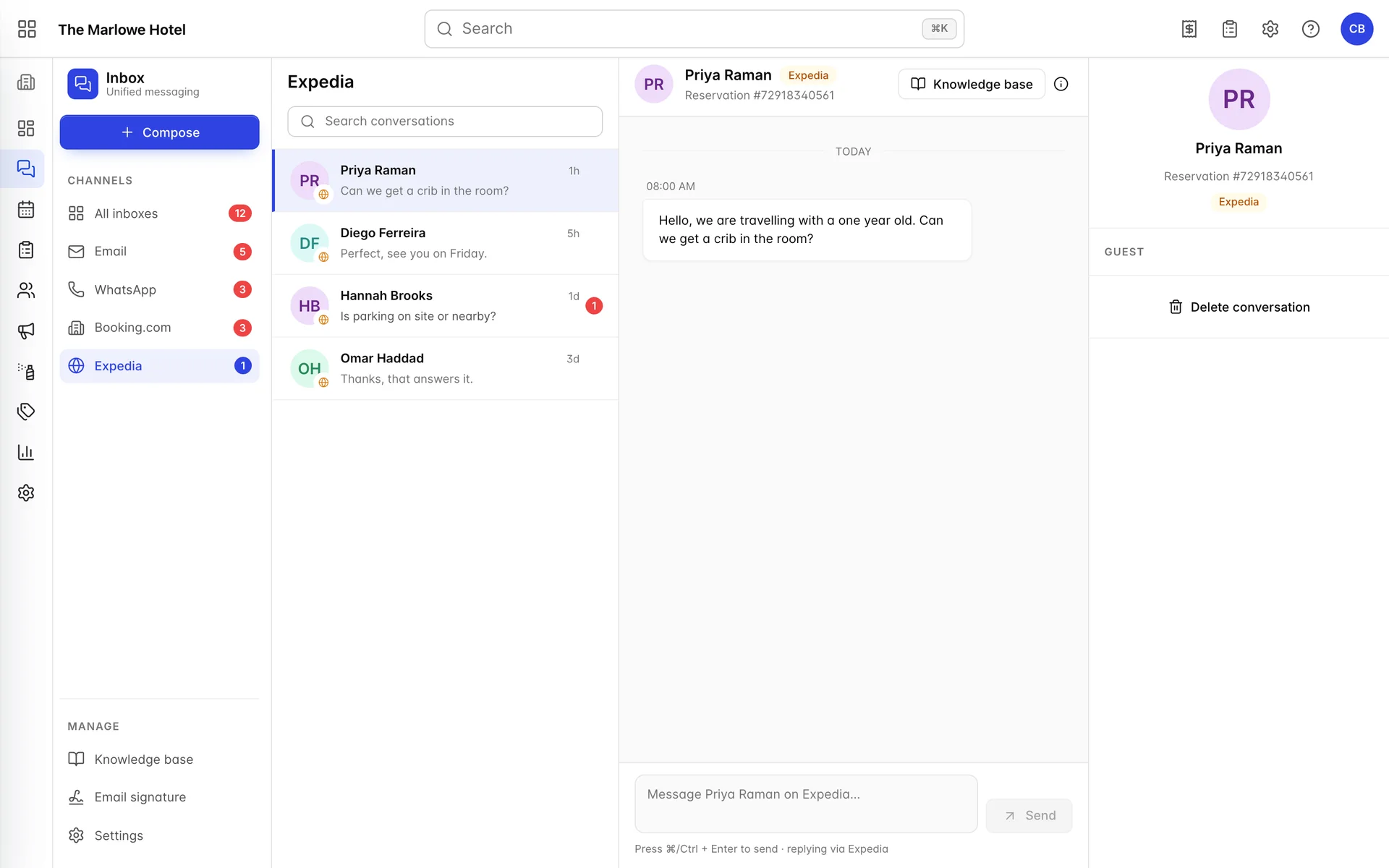
Expedia et Booking.com présentent la même conversation à une différence près, à savoir l’absence de ce bouton. Les deux indiquent une référence de réservation du canal au lieu d’ une adresse e-mail, les deux n’acceptent que du texte et aucun ne comporte de ligne d’objet. Seul Booking.com propose l’Mark no reply needed ; ainsi, le panneau de détails d’Expedia ne propose qu’une seule action, alors que Booking.com en propose deux.
| Booking.com | Expedia | |||
|---|---|---|---|---|
| Subject line | Oui | Non | Non | Non |
| Pièces jointes que vous pouvez envoyer | Oui | Oui | Non, texte uniquement | Non, texte uniquement |
| Identifiant de la conversation | Email address | Phone number | Référence de réservation du canal | Référence de réservation de canal |
| Contrôles des tickets | Statut, priorité, responsable, dossiers | Aucun | Aucun | Aucune |
| Action supplémentaire | Fermer le ticket | Aucune | Mark no reply needed | Aucune |
| Comment y remédier | Fermer, archiver ou supprimer | Supprimer la conversation | Supprimer la conversation | Supprimer la conversation |
La conséquence pratique de ce tableau est que seuls les e-mails peuvent être transmis. Un fil de discussion WhatsApp n’a ni destinataire ni statut ; par conséquent, la seule preuve qu’une personne s’en est occupée est qu’elle y a répondu. Dans un Établissement où deux personnes partagent la boîte de réception, cela mérite une règle tacite : répondez aux messages WhatsApp dès que vous les voyez, ou prévenez l’autre personne que vous vous en occupez.
Delete conversation n’est pas aussi définitif que le mot le suggère sur l’un de ces canaux. Une conversation WhatsApp supprimée est conservée pendant trente jours et peut être récupérée, comme expliqué dans la rubrique « Récupérer une conversation WhatsApp supprimée ». Sur Booking.com et Expedia, il n’existe pas de tel filet de sécurité ; veillez donc à relire le nom du client deux fois avant de l’utiliser sur ces plateformes.
La fonction « Mark no reply needed », disponible uniquement sur Booking.com, existe car Booking.com mesure votre taux de réponse. Un message qui ne nécessite véritablement aucune réponse, par exemple un client disant « merci, à vendredi », continue de peser sur votre score tant qu’il n’est pas marqué comme tel. Utilisez cette fonction, et faites-le le jour même.
Insérer une réponse enregistrée
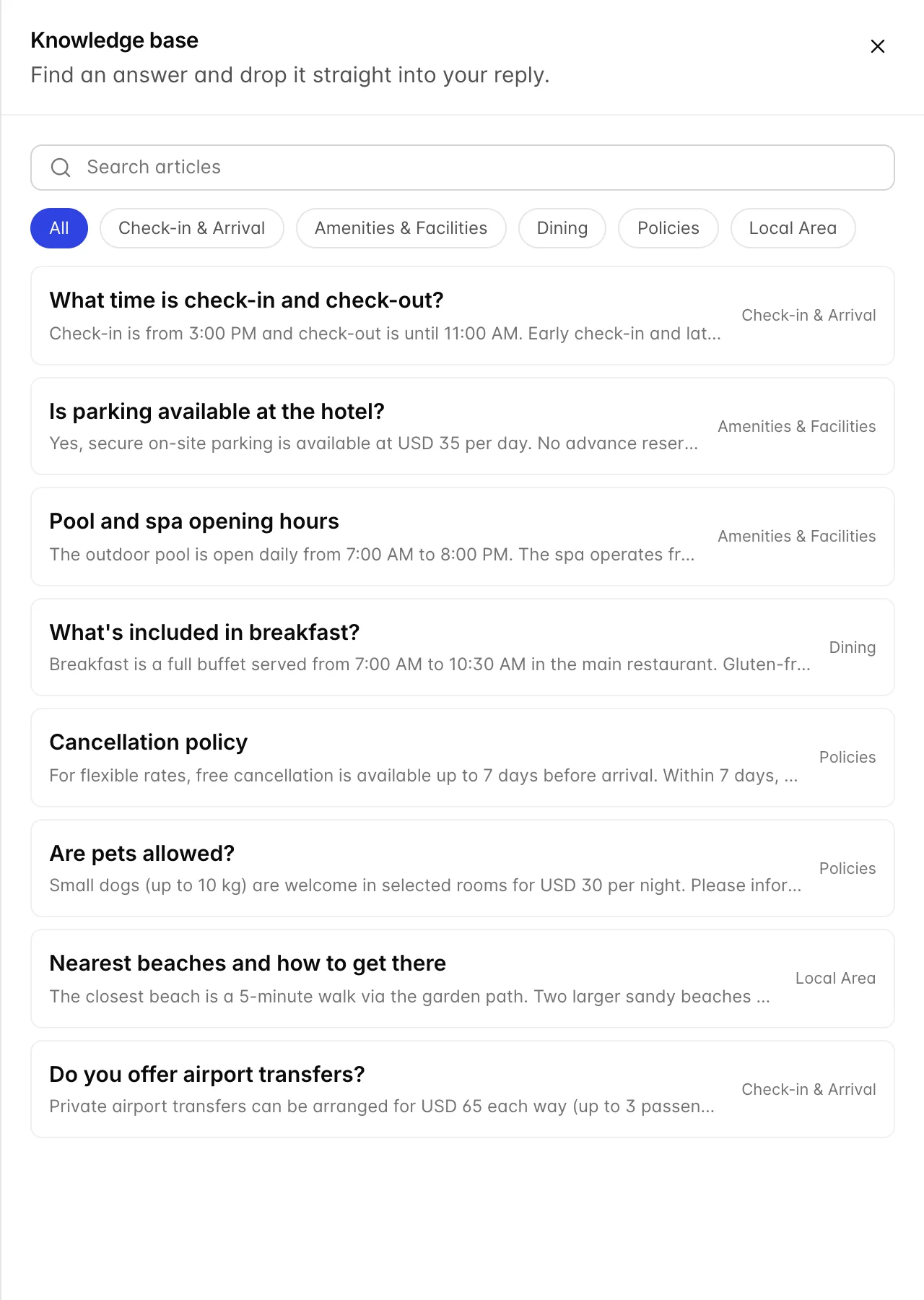
La fonction « Knowledge base », située en haut de la conversation ouverte, ouvre un menu déroulant contenant les réponses que votre équipe a rédigées aux questions qui vous sont fréquemment posées. Effectuez une recherche ou filtrez par Catégories, choisissez-en une, et son texte s’affiche dans la zone de réponse où vous pouvez le modifier avant de l’envoyer. Rien n’est envoyé automatiquement et le client ne voit jamais ce menu déroulant.
Cela fonctionne sur tous les canaux, ce qui justifie de veiller à ce que les réponses soient concises. Un texte rédigé pour un e-mail ne rend pas bien sous forme de message WhatsApp.
Lancer une nouvelle conversation
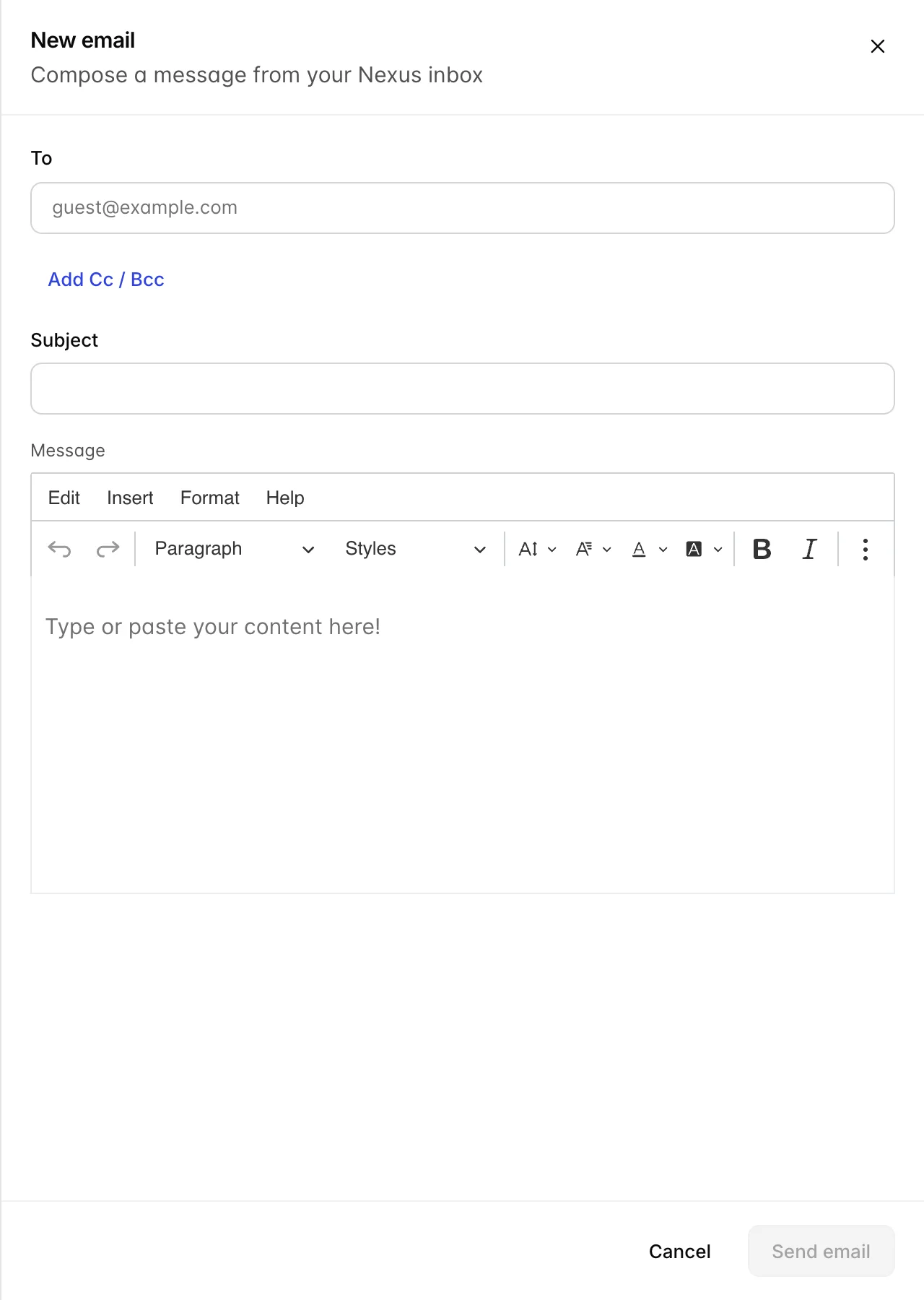
Compose rédige un e-mail. Cela se produit que vous consultiez WhatsApp, Booking.com, Expedia ou tous ces canaux à la fois, ce qui explique pourquoi le menu déroulant porte le sous-titre «Compose a message from your Nexus inbox » plutôt que de mentionner le canal que vous êtes en train de consulter. Vous ne pouvez pas démarrer une conversation WhatsApp à partir d’ici : sur WhatsApp, le client doit écrire en premier.
| Champ | Fonction |
|---|---|
| To | L’adresse e-mail du client. Obligatoire. Aucun message ne sera envoyé sans elle. |
| Add Cc / Bcc | Affiche deux champs d’adresse supplémentaires. Le champ « Cc » est visible par tous les destinataires du message ; le champ « Cci » ne l’est pas. Utilisez le champ « Cci » lorsque vous mettez un collègue en copie dans une réponse à un client, afin que ce dernier ne reçoive pas son adresse. |
| Subject | Devient le nom du ticket ainsi créé ; c'est donc ce que vous et tous les autres verrez par la suite dans la liste. « Acompte pour juillet » est facile à retrouver. « Bonjour » ne l'est pas. |
| Message | Un éditeur de mise en forme : gras, italique, listes, liens. Votre signature électronique est ajoutée en bas lors de l’envoi ; ne la saisissez donc pas ici également. |
L'envoi crée immédiatement une nouvelle conversation dans la liste de diffusion ; ainsi, lorsque l'invité répond, son message s'inscrit dans un fil de discussion déjà existant plutôt que d'apparaître comme un message que personne ne reconnaît.
Rechercher un ancien message
Le champ situé au-dessus de la liste effectue une recherche dans les conversations qui s’affichent actuellement devant vous, c’est-à-dire qu’il recherche dans le canal sur lequel se trouve la barre de navigation. Il effectue une correspondance avec le nom de l’invité, l’objet et la première ligne du message le plus récent. Elle ne remonte pas plus loin dans un fil de discussion ; ainsi, la recherche d’une expression utilisée par quelqu’un il y a trois messages ne donnera aucun résultat.
Pour tout message plus ancien que ceux figurant dans la liste, utilisez les dossiers du canal de messagerie plutôt que le champ de recherche. Les conversations clôturées quittent la boîte de réception et le champ de recherche ne peut pas y accéder.
Deux habitudes à prendre
Travaillez à partir de toutes les boîtes de réception, et non à partir d’un canal. L’intérêt de regrouper trois systèmes sur un seul écran est de ne plus passer à côté de celui que vous ne consultiez pas à ce moment-là. Le filtrage par canal est utile lorsque vous savez déjà ce que vous recherchez .
Lisez la ligne située sous le champ de réponse avant de rédiger. C’est la seule indication qui vous permet de savoir si le destinataire lira votre réponse sous forme d’e-mail ou de message sur son téléphone. Quatre phrases et une signature constituent un bon e-mail, mais un très mauvais message WhatsApp.
Prochaines étapes
- Traitez vos e-mails comme des Tickets, en tenant compte du statut, de la priorité et du responsable associés à chaque e-mail.
- Créez et utilisez votre Base de connaissances, pour y intégrer les réponses enregistrées que vous insérez dans vos réponses.
- Les canaux, les Notifications et votre signature, pour relier WhatsApp et Booking.com dès le départ.
- Les termes utilisés par Prostay, si vous avez déjà rencontré ce module appelé « Nexus » ou « Knowledge base » ailleurs dans le produit.