Todos los mensajes que le envíe un huésped llegan a esta única pantalla, tanto si le ha enviado un correo electrónico, un mensaje a su número de WhatsApp o ha escrito a través de Booking.com o Expedia. Usted lo lee, lo responde y lo cierra aquí, y la respuesta se envía de vuelta por el mismo canal por el que llegó sin que tenga que seleccionar nada.
Esa última parte es la clave, y también es lo que la gente suele malinterpretar cuando lo utiliza por primera vez. No se trata de un buzón de correo con algunas carpetas adicionales. Son tres sistemas de mensajería diferentes presentados en una sola lista, y algunas cosas funcionan de forma distinta dependiendo de la procedencia del mensaje.
Tres columnas y una barra lateral
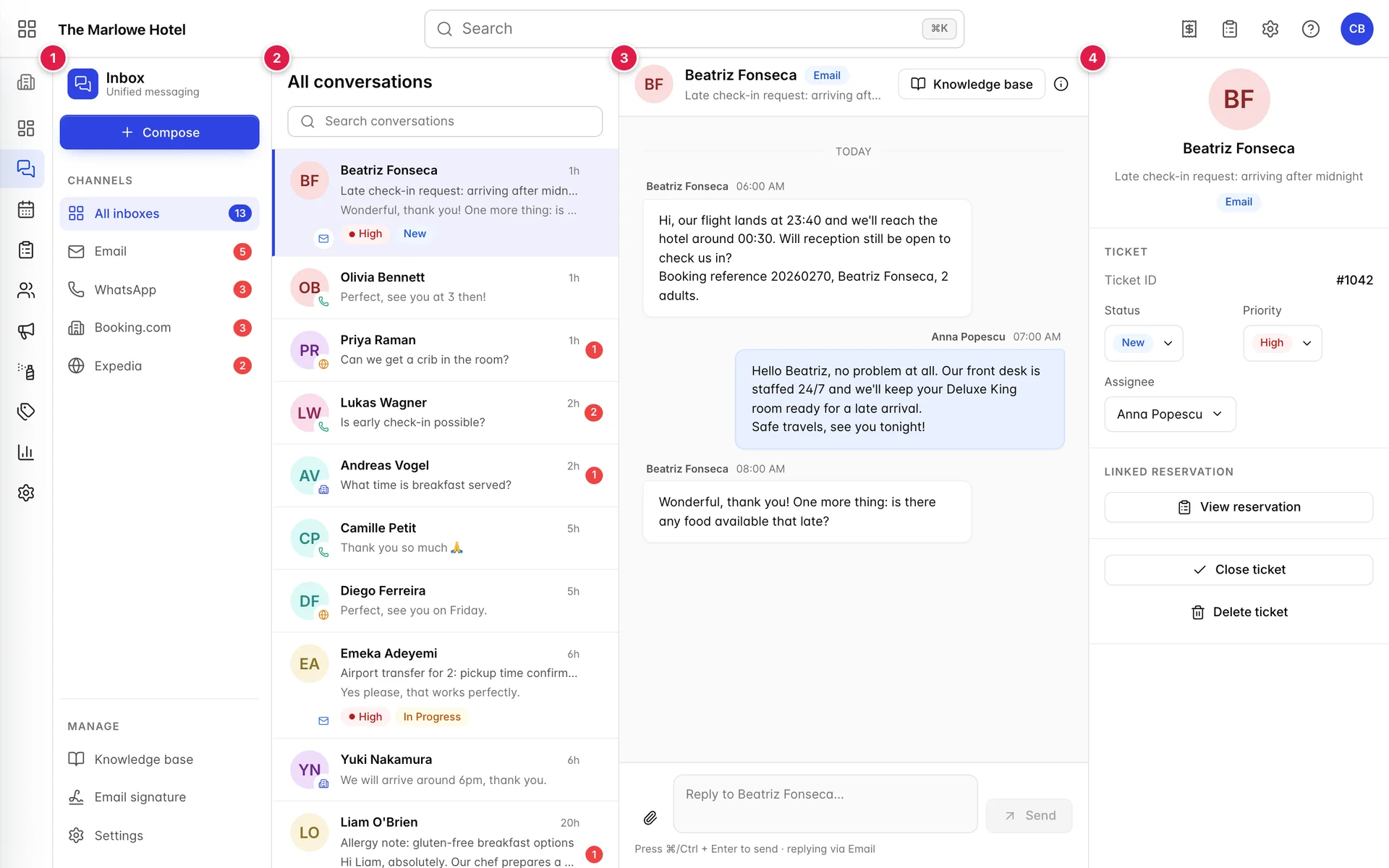
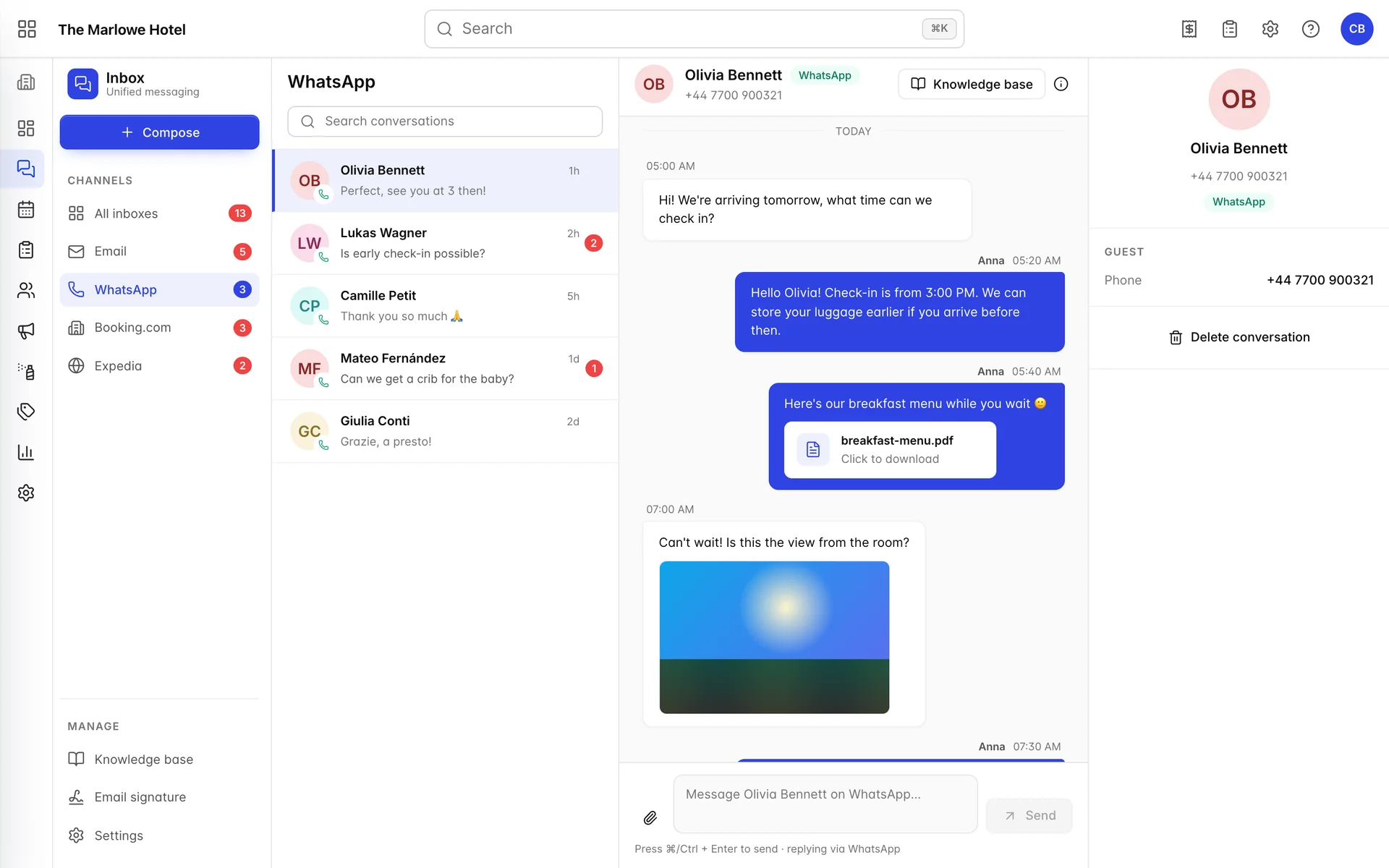
Leyendo de izquierda a derecha: la barra de navegación (rail) selecciona el canal que está viendo, el panel de la izquierda (list) contiene las conversaciones de ese canal, el panel central muestra la conversación que tiene abierta, y el panel de la derecha contiene todas las acciones que puede realizar con ella. Nada de lo que aparece aquí abre una nueva página. Al hacer clic en una conversación, se intercambian los paneles central y derecho y el resto de la pantalla permanece tal y como estaba.
La bandeja de entrada abre la conversación más reciente por usted, en lugar de esperar a que se le solicite, lo que significa que la primera aparece marcada como leída en el momento en que accede. Conviene saberlo antes de que se pregunte por qué el recuento ha disminuido en uno mientras aún estaba leyendo la lista.
La barra de canales y sus números
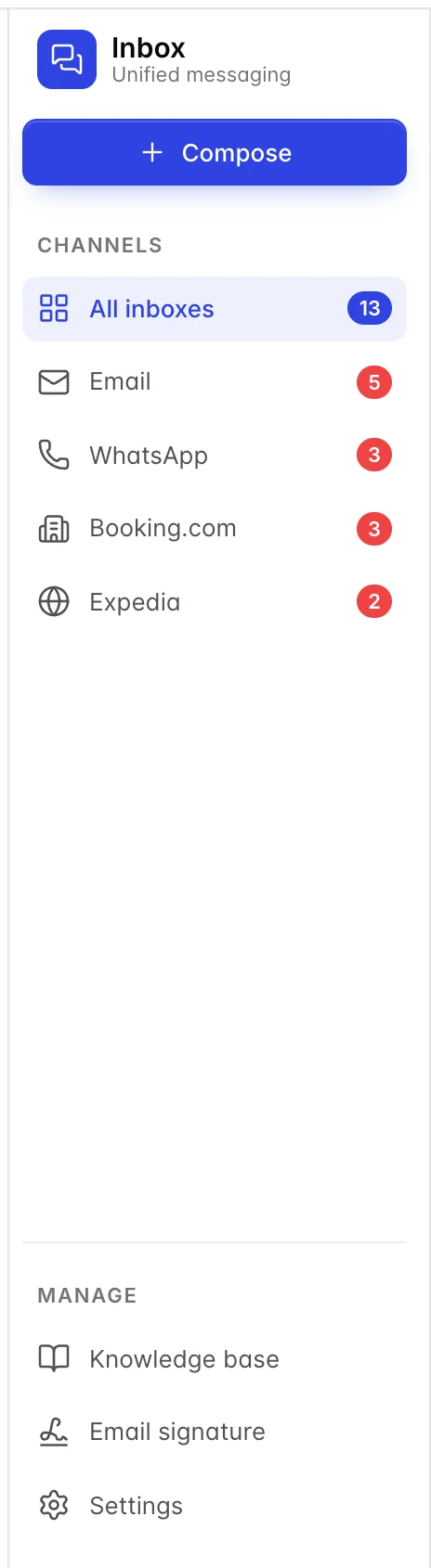
All inboxes lo que agrupa todo en una sola lista, de más reciente a más antiguo, independientemente del canal. Las cuatro entradas que aparecen debajo limitan la lista a un solo canal cada una. Pasará la mayor parte del día en «All inboxes », ya que un invitado que envió un correo electrónico el martes y un mensaje por WhatsApp el miércoles cuenta aquí como dos conversaciones, y consultar un canal cada vez le permite responder a la segunda sin tener conocimiento de la primera.
El número que aparece en cada entrada corresponde a conversaciones no leídas, no a mensajes no leídos. Un hilo en el que un huésped le haya enviado cuatro mensajes desde la última vez que lo abrió cuenta como uno solo. Si el número parece inferior al volumen de trabajo que tiene ante usted, ese es el motivo.
Un nombre que debe conocer antes de encontrarse con él. El canal de correo electrónico funciona en Nexus , el propio motor de correo de Prostay, y ese es el término que el producto utiliza siempre que se refiere al buzón detrás de Email : en el panel de redacción, en la ficha de WhatsApp en Configuración de Correo Electrónico y en la pantalla de la firma de correo electrónico. No se trata de una segunda bandeja de entrada y no hay nada independiente que abrir. Cuando en una pantalla aparece «Nexus», se refiere al sistema de correo que envía y recibe todo lo que se encuentra en su canal Email .
Cómo interpretar una fila
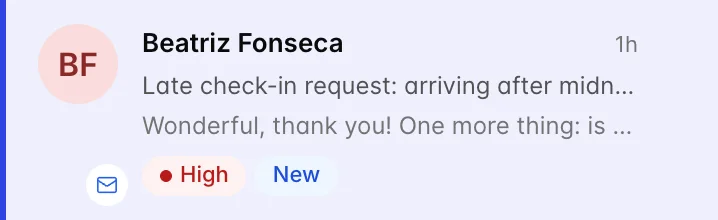
Lea una fila de arriba abajo:
- El nombre y la hora. El nombre es el del huésped. La hora es la de llegada del mensaje más reciente, contada a partir de ahora, por lo que se lee «1h» o «2d». Cualquier mensaje con más de una semana de antigüedad muestra una fecha en su lugar.
- El asunto, solo en el correo electrónico. WhatsApp, Booking.com y Expedia no disponen de esta información, por lo que sus filas omiten esta línea.
- La primera línea del mensaje más reciente, que es lo que le indica si requiere su atención inmediata o si puede esperar.
- Las insignias, solo en el correo electrónico: prioridad y estado. Se trata de controles de Tickets, que se tratan en el artículo sobre cómo gestionar el correo electrónico como Tickets.
El avatar de la izquierda lleva un pequeño símbolo de canal en una esquina, por lo que puede distinguir un correo electrónico de un mensaje de WhatsApp sin necesidad de leer nada.
Una conversación no leída aparece en negrita con un recuento a la derecha. Una conversación que tenga abierta aparece resaltada y permanece así mientras trabaja en los demás paneles.
La conversación
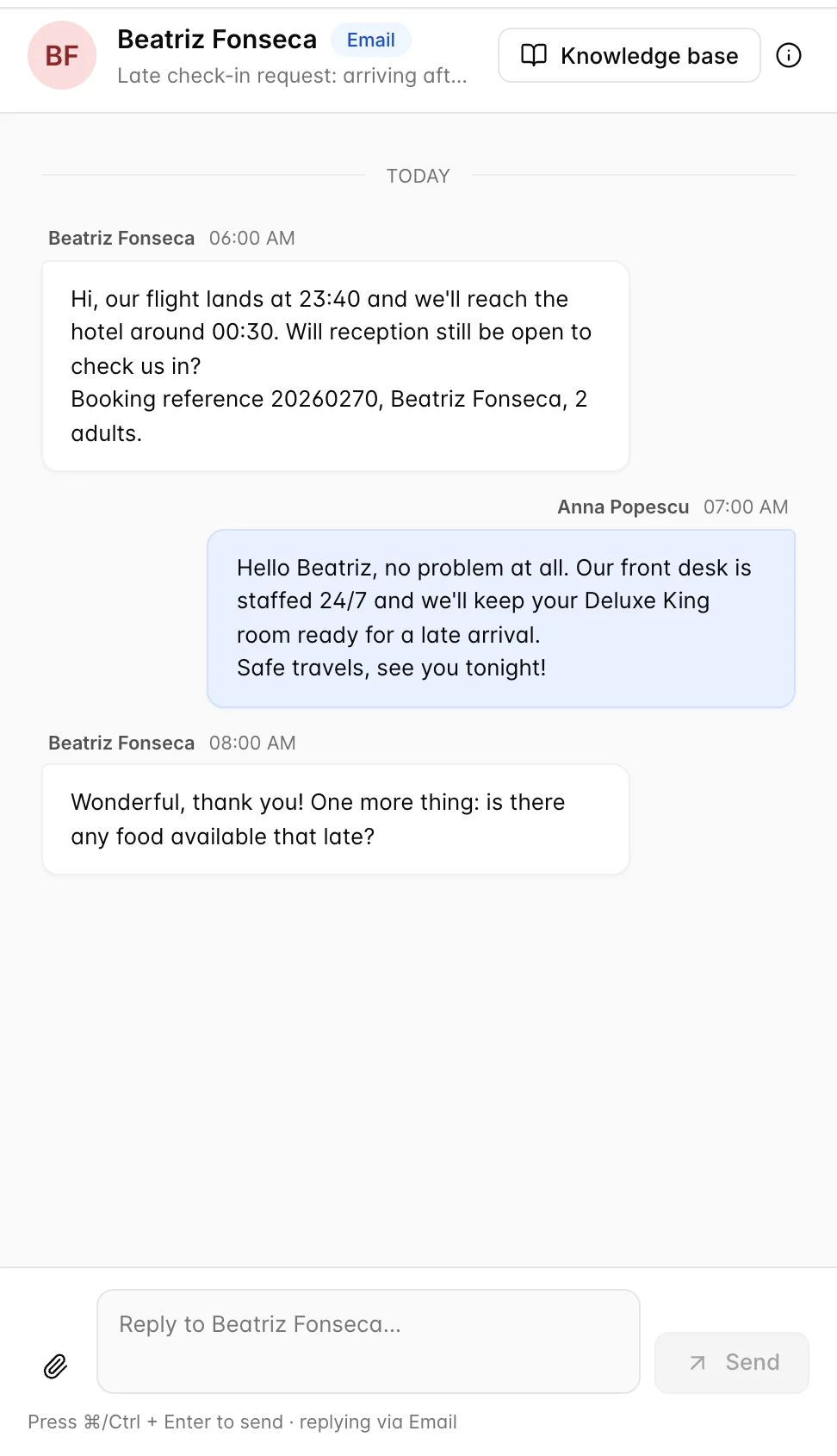
Los mensajes se muestran de más antiguos a más recientes, con un separador de fecha entre los días. Todo lo que haya enviado el huésped aparece a la izquierda; todo lo enviado desde su hotel aparece a la derecha y lleva el nombre de la persona que lo ha enviado. Merece la pena leer ese nombre antes de responder, ya que le indica si un compañero ya ha respondido y qué ha prometido.
Los archivos adjuntos que envía un huésped aparecen en el hilo de conversación. Las imágenes se muestran directamente; todo lo demás se convierte en un archivo que puede descargar.
Responder
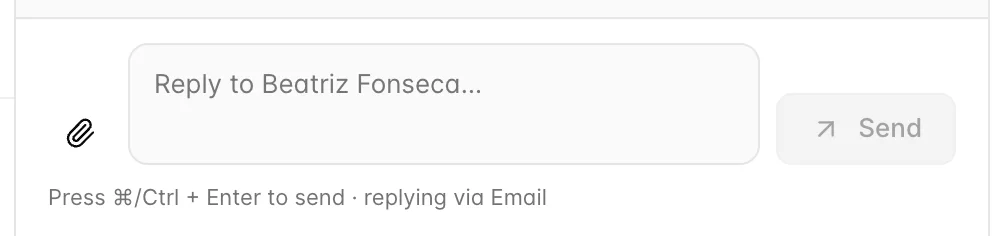
Escriba en el cuadro y pulse Send, o pulse Ctrly Enter a la vez, o Command y Enter en un Mac. El «plain Enter» (sin formato) inicia una nueva línea en lugar de enviar el mensaje, lo cual es deliberado: este cuadro contiene un mensaje para un huésped, no una línea de chat.
La línea situada debajo del cuadro le indica en qué canal se enviará la respuesta. Léala. Es lo único en la pantalla que distingue una respuesta que llegará al correo electrónico de alguien de otra que llegará a su teléfono, y ambas requieren un estilo de redacción bastante diferente.
¿Qué cambia según el canal?
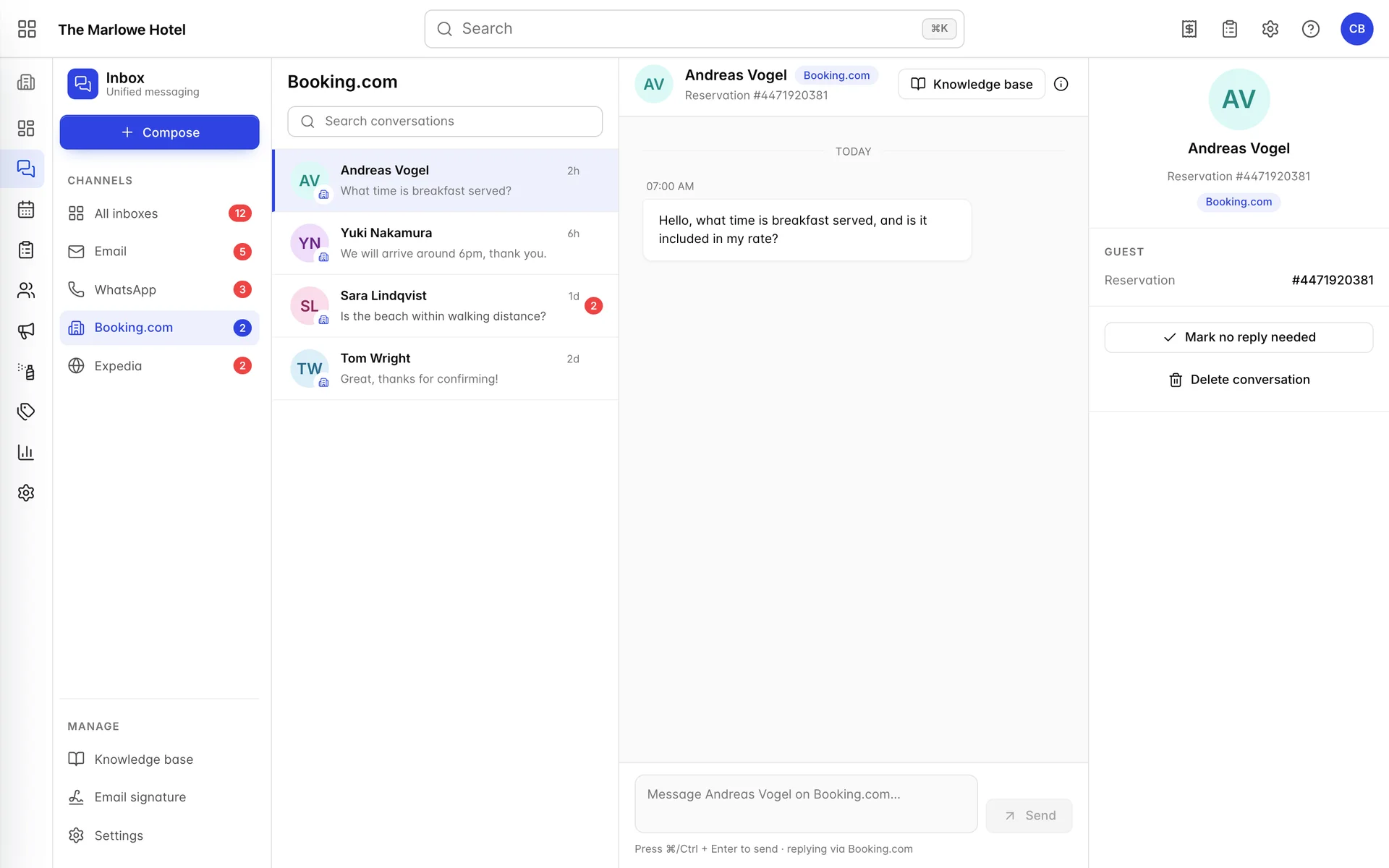
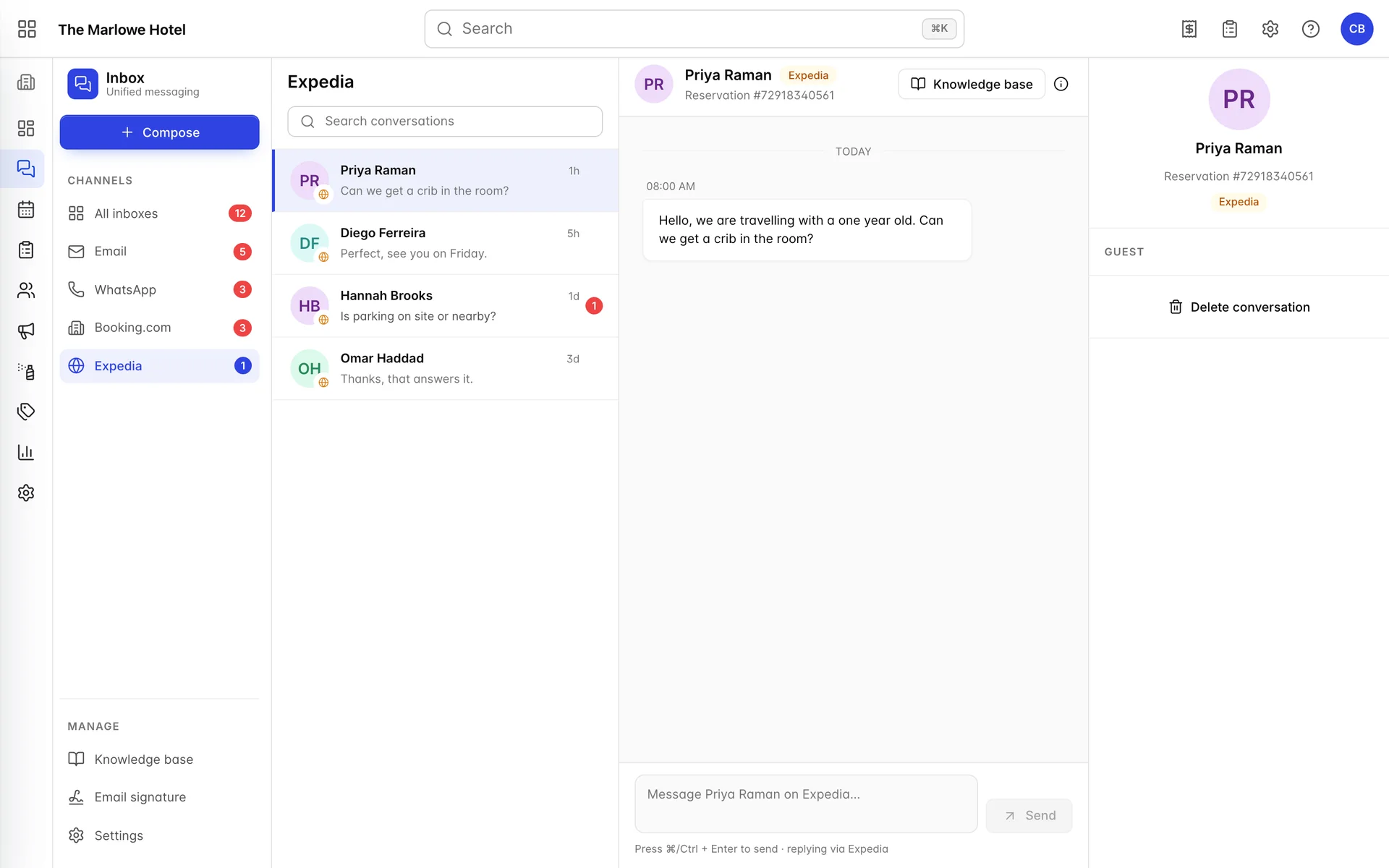
Expedia y Booking.com son la misma conversación con una diferencia, y esa es la ausencia del botón. Ambos incluyen una referencia de reserva de canal en lugar de una dirección de correo electrónico, ambos admiten solo texto y ninguno tiene línea de asunto. Solo Booking.com cuenta con «Mark no reply needed», por lo que el panel de detalles de Expedia ofrece una única acción, mientras que Booking.com ofrece dos.
| Correo electrónico | Booking.com | Expedia | ||
|---|---|---|---|---|
| Subject line | Sí | No | No | No |
| Archivos adjuntos que puede enviar | Sí | Sí | No, solo texto | No, solo texto |
| Identificador de la conversación | Email address | Phone number | Referencia de la reserva del canal | Referencia de la reserva de canal |
| Controles del ticket | Estado, prioridad, responsable, carpetas | Ninguna | Ninguna | Ninguna |
| Acción adicional | Cerrar ticket | Ninguna | Mark no reply needed | Ninguna |
| Forma de resolverlo | Cerrar, archivar o eliminar | Eliminar conversación | Eliminar conversación | Eliminar conversación |
La consecuencia práctica de esa tabla es que solo se puede remitir el correo electrónico. Un hilo de WhatsApp no tiene asignado a nadie ni estado, por lo que el único registro de que alguien se ha ocupado de ello es que alguien haya respondido. En una propiedad en la que dos personas comparten la bandeja de entrada, esto equivale a una regla tácita: responda a los mensajes de WhatsApp en cuanto los vea, o comunique a la otra persona que ya se está ocupando de ello.
Delete conversation no es tan definitiva como sugiere la palabra en uno de esos canales. Una conversación de WhatsApp eliminada se conserva durante treinta días y puede recuperarse, tal y como se explica en «Cómo recuperar una conversación de WhatsApp eliminada ». En Booking.com y Expedia no existe esa red de seguridad, así que lea el nombre del huésped dos veces antes de utilizarlo allí.
La opción « Mark no reply needed », disponible únicamente en Booking.com, existe porque Booking.com mide su tasa de respuesta. Un mensaje que realmente no requiera respuesta, como un huésped que diga «gracias, nos vemos el viernes», sigue contando en su contra hasta que se marque como tal. Úselo, y hágalo el mismo día.
Insertar una respuesta guardada
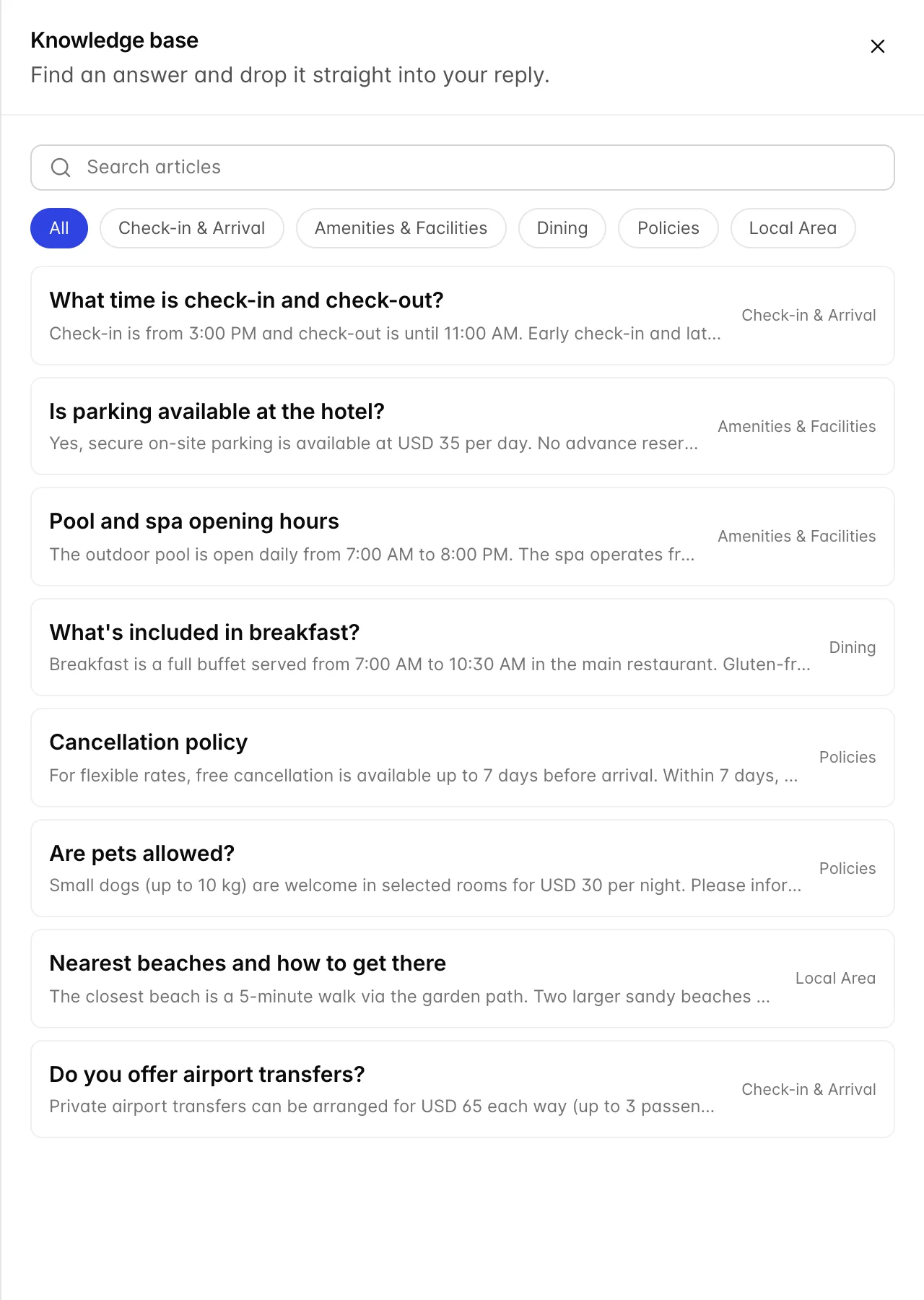
Knowledge base , situado en la parte superior de la conversación abierta, abre un menú desplegable con las respuestas que su equipo ha redactado para las preguntas que recibe constantemente. Busque en él o filtre por Categorías, elija una y su texto aparecerá en el cuadro de respuesta, donde podrá editarlo antes de enviarlo. No se envía nada automáticamente y el huésped nunca ve el menú desplegable.
Funciona en todos los Canales, lo cual es un motivo para que las respuestas sean breves. El texto redactado para un correo electrónico no queda bien como mensaje de WhatsApp.
Iniciar una nueva conversación
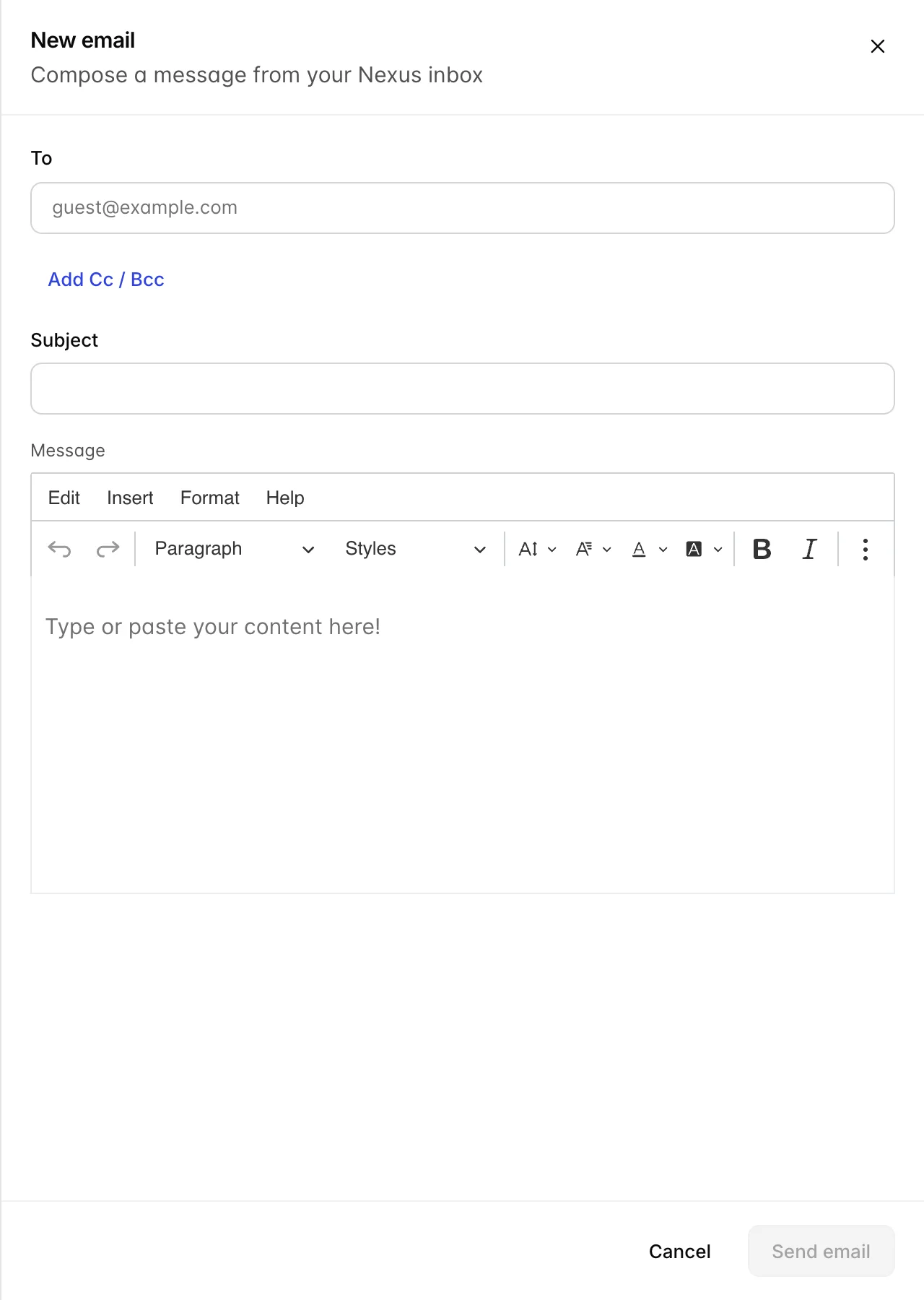
Compose redacta un correo electrónico. Lo hace tanto si está viendo WhatsApp, Booking.com, Expedia o todo a la vez, razón por la cual el menú desplegable lleva el subtítulo «Compose a message from your Nexus inbox » en lugar de indicar el canal concreto que esté consultando en ese momento. No puede iniciar una conversación de WhatsApp desde aquí: en WhatsApp, el huésped tiene que escribir primero.
| Campo | Qué hace |
|---|---|
| To | La dirección de correo electrónico del huésped. Obligatorio. No se envía nada sin ella. |
| Add Cc / Bcc | Muestra dos campos de dirección más. El campo «Cc» es visible para todos los destinatarios del mensaje; el campo «Cco» no lo es. Utilice el campo «Cco» cuando incluya a un compañero en copia en una respuesta a un huésped, para que este no reciba la dirección de su compañero. |
| Subject | Se convierte en el nombre del ticket que se crea, por lo que es lo que usted y el resto de personas verán posteriormente en la lista. «Depósito de julio» es fácil de encontrar. «Hola» no lo es. |
| Message | Un editor de formato: negrita, cursiva, listas, enlaces. Su firma de correo electrónico se añade debajo al enviar el mensaje, por lo que no la escriba también aquí. |
Al enviarlo, se crea inmediatamente una nueva conversación en la lista de correo electrónico, de modo que cuando el invitado responda, su mensaje se incorporará a un hilo ya existente en lugar de aparecer como algo que nadie reconozca.
Buscar un mensaje antiguo
El cuadro situado encima de la lista busca en las conversaciones que tiene actualmente ante usted, es decir, busca en el canal en el que se encuentre la barra de navegación. Realiza la búsqueda por el nombre del invitado, el asunto y la primera línea del mensaje más reciente. No revisa partes anteriores del hilo, por lo que si busca una frase que alguien utilizó hace tres mensajes, no la encontrará.
Para cualquier mensaje más antiguo que los que aparecen en la lista, utilice las carpetas del canal de correo electrónico en lugar del cuadro de búsqueda. Las conversaciones cerradas desaparecen de la bandeja de entrada y el cuadro de búsqueda no accede a ellas.
Dos hábitos que conviene adquirir
Trabaje desde todas las bandejas de entrada, no desde un canal. La ventaja de tener tres sistemas en una sola pantalla es que ya no se le pasará por alto aquel que no estaba mirando. Filtrar por canal es para cuando ya sabe lo que está buscando .
Lea la línea situada debajo del cuadro de respuesta antes de escribir. Es lo único que le indica si el destinatario leerá su respuesta como un correo electrónico o como un mensaje en su teléfono. Cuatro frases y una firma constituyen un buen correo electrónico y un pésimo mensaje de WhatsApp.
Próximos pasos
- Utilice el correo electrónico como si fueran Tickets, por el estado, la prioridad y el responsable que cada correo electrónico conlleva.
- Crear y utilizar su Base de conocimientos, para las respuestas guardadas que puede incluir en una respuesta.
- Canales, notificaciones y su firma, para conectar WhatsApp y Booking.com en primer lugar.
- Los términos que utiliza Prostay, en caso de que haya encontrado este módulo denominado «Nexus» o «Knowledge base» en alguna otra parte del producto.