Ogni messaggio che un ospite Le invia arriva su questa unica schermata, indipendentemente dal fatto che Le abbia inviato un’e-mail, un messaggio sul Suo numero WhatsApp o abbia scritto tramite Booking.com o Expedia. Qui può leggerlo, rispondere e chiuderlo, e la risposta verrà inviata nuovamente tramite lo stesso canale da cui è arrivato, senza che Lei debba selezionare nulla.
Quest’ultimo aspetto è il punto fondamentale, ed è anche ciò che spesso viene frainteso da chi lo utilizza per la prima volta. Non si tratta di una casella di posta con alcune cartelle aggiuntive. Si tratta piuttosto di tre diversi sistemi di messaggistica presentati in un unico elenco, e alcune funzionalità si comportano in modo diverso a seconda della provenienza del messaggio.
Tre colonne e una barra laterale
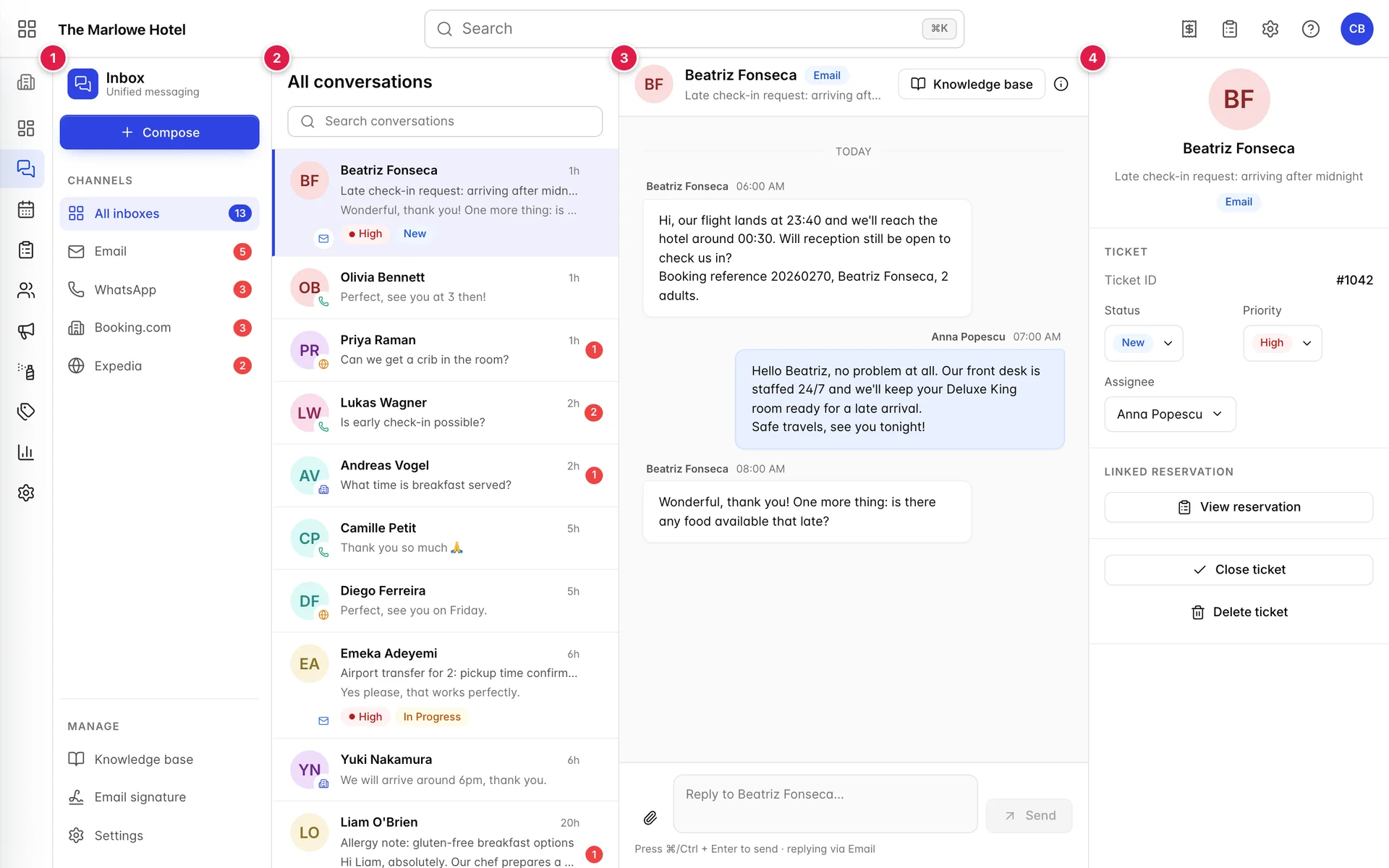
Leggendo da sinistra: l’raile seleziona il canale che state visualizzando, illiste contiene le conversazioni di quel canale, il riquadro centrale mostra quella che ha aperto, mentre il pannello a destra contiene tutte le operazioni che può eseguire su di essa. Nulla di quanto presente qui apre una nuova pagina. Cliccando su una conversazione si scambiano i riquadri centrale e destro e il resto dello schermo rimane invariato.
La posta in arrivo apre automaticamente la conversazione più recente anziché attendere che le venga richiesto, il che significa che quella in cima viene contrassegnata come letta nel momento stesso in cui accedete. È bene saperlo prima di chiedersi perché il conteggio sia diminuito di uno mentre stavate ancora leggendo l’elenco.
La barra dei canali e i relativi numeri
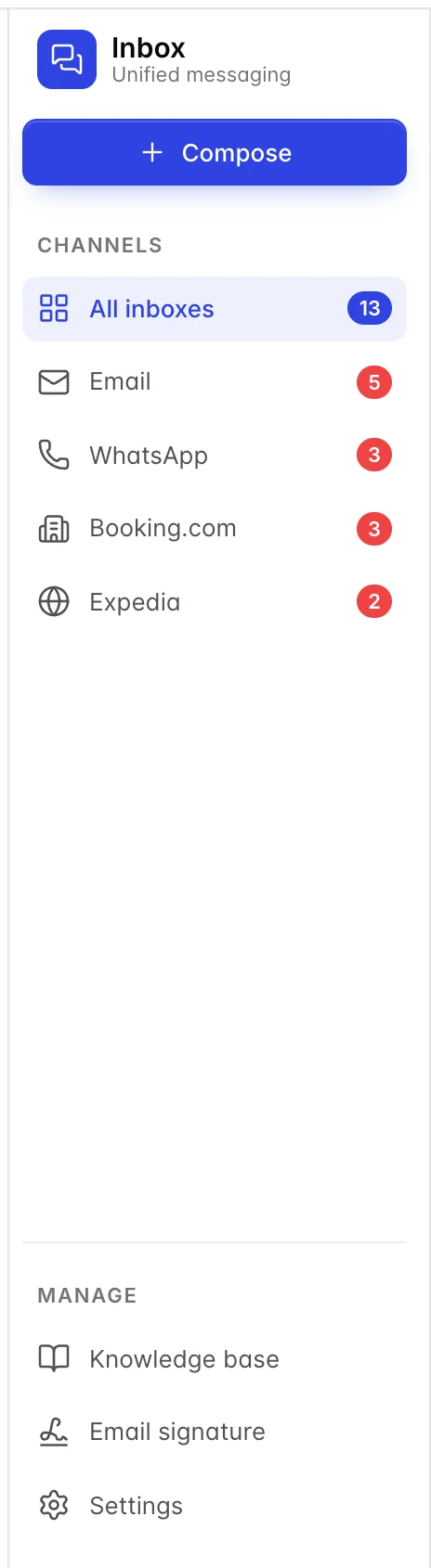
All inboxes "Tutto" raggruppa tutto in un unico elenco, con le conversazioni più recenti per prime, indipendentemente dal canale. Le quattro voci sottostanti restringono l’elenco a un solo canale ciascuna. Trascorrerete la maggior parte della giornata su "All inboxes ", poiché un ospite che ha inviato un’e-mail martedì e un messaggio su WhatsApp mercoledì costituisce qui due conversazioni, e visualizzare un canale alla volta vi permette di rispondere alla seconda senza venire a conoscenza della prima.
Il numero riportato su ciascuna voce indica le conversazioni non lette, non i messaggi non letti. Un thread in cui un ospite Le ha inviato quattro messaggi dall’ultima volta che l’ha aperto conta come uno solo. Se il numero sembra inferiore alla mole di lavoro che ha davanti a sé, ecco spiegato il motivo.
Un nome da conoscere prima di incontrarlo. Il canale e-mail funziona su Nexus , il motore di posta proprio di Prostay, ed è questo il termine che il prodotto utilizza ogni volta che si riferisce alla casella di posta dietro Email : nel pannello di composizione, nella scheda WhatsApp nelle Impostazioni e nella schermata della firma e-mail. Non si tratta di una seconda casella di posta e non c’è nulla di separato da aprire. Quando in una schermata compare la dicitura “Nexus”, si intende il sistema di posta che invia e riceve tutto ciò che si trova nel Suo canale Email .
Come leggere una riga
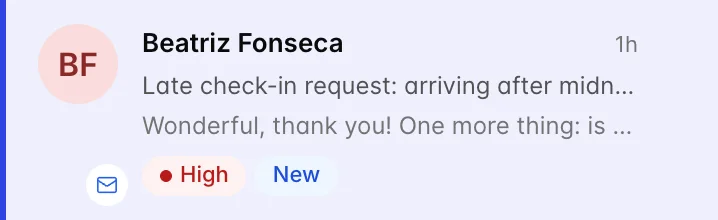
Leggendo una riga dall’alto verso il basso:
- Il nome e l’ora. Il nome è quello dell’ospite. L’ora indica quando è arrivato il messaggio più recente, calcolata a partire da ora, quindi si legge «1h» o «2d». Qualsiasi messaggio risalente a più di una settimana fa mostra invece una data.
- L’oggetto, solo nelle e-mail. WhatsApp, Booking.com ed Expedia non prevedono questa voce, pertanto le relative righe tralasciano questa riga.
- La prima riga del messaggio più recente, che Le indica se si tratta di una questione urgente o se può attendere.
- I badge, presenti solo nelle e-mail: priorità e stato. Si tratta di elementi di controllo dei ticket, trattati nell’articolo sull’utilizzo delle e-mail come ticket.
L’avatar a sinistra presenta un piccolo simbolo del canale nell’angolo, in modo che possiate distinguere un’e-mail da un messaggio WhatsApp senza leggere nulla.
Una conversazione non letta è visualizzata in grassetto con un conteggio a destra. Una conversazione che ha aperta è evidenziata e rimane tale mentre lavorate negli altri riquadri.
La conversazione
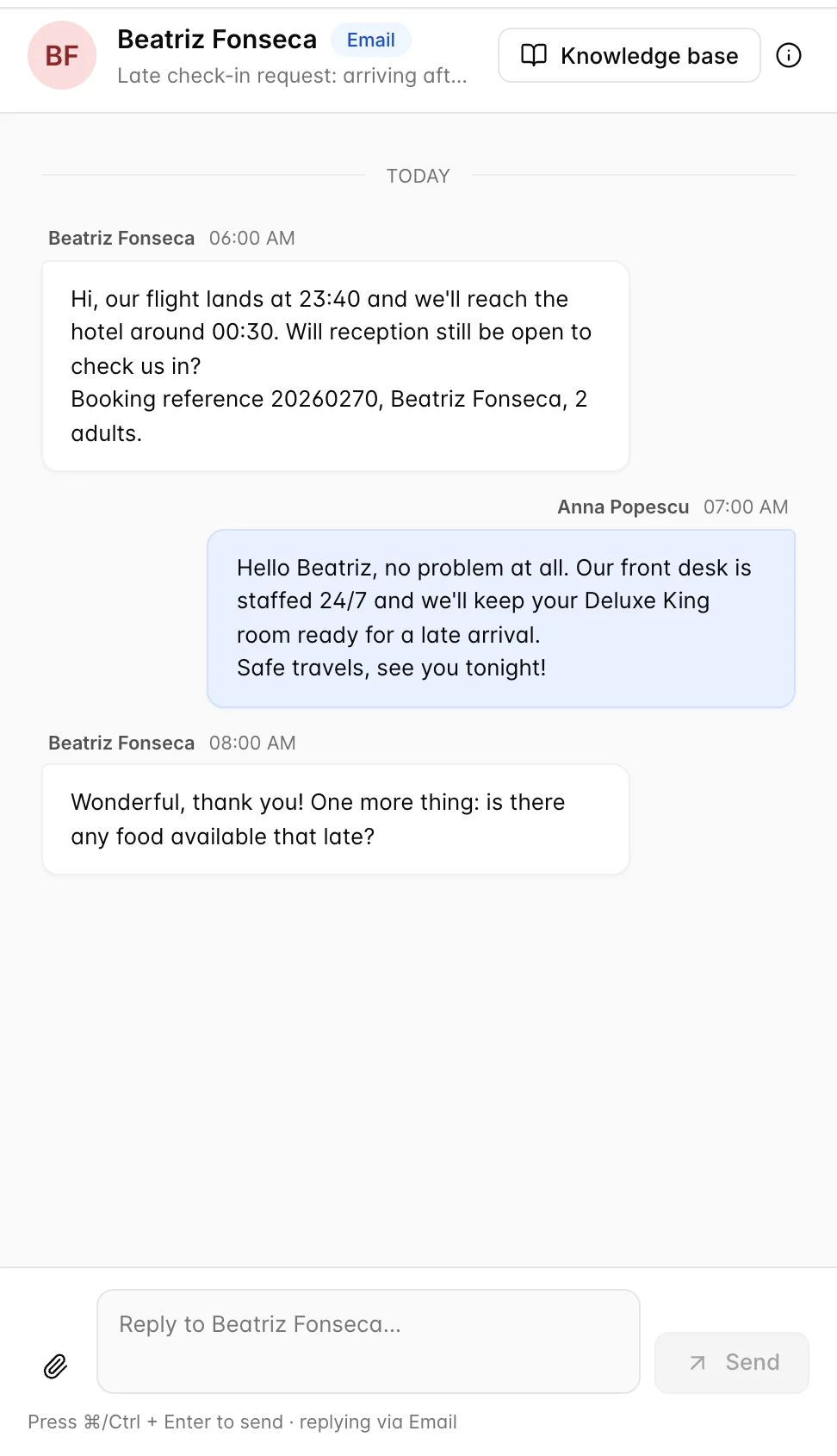
I messaggi sono ordinati dal più vecchio al più recente, con un separatore di data tra i giorni. Tutto ciò che l’ospite ha inviato si trova a sinistra; tutto ciò che è stato inviato dal Suo hotel si trova a destra e riporta il nome della persona che lo ha inviato. Vale la pena leggere quel nome prima di rispondere, poiché Le indica se un collega ha già risposto e cosa ha promesso.
Gli allegati inviati da un ospite compaiono nel thread. Le immagini vengono visualizzate; tutto il resto diventa un file che può scaricare.
Rispondere
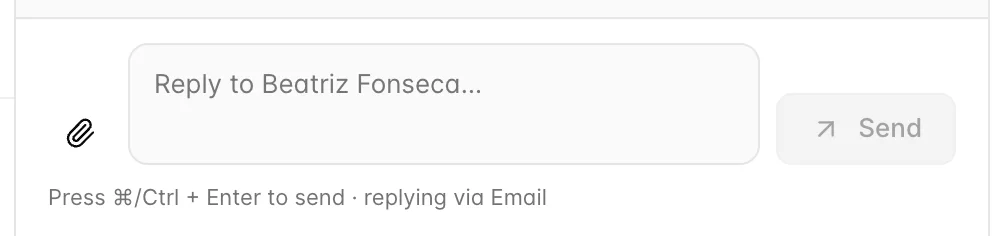
Digiti nella casella e prema Send, oppure prema contemporaneamente Ctrle Enter, oppure Command e Enter su un Mac. Il testo in formato plain Enter crea una nuova riga anziché inviare il messaggio, il che è voluto: questa casella contiene un messaggio destinato a un ospite, non una chat.
La riga sotto la casella indica su quale canale verrà inviata la risposta. Legga attentamente. È l’unico elemento sullo schermo che distingue una risposta che arriverà nella posta elettronica di qualcuno da una che arriverà sul suo telefono, e le due richiedono uno stile di scrittura piuttosto diverso.
Cosa cambia a seconda del canale
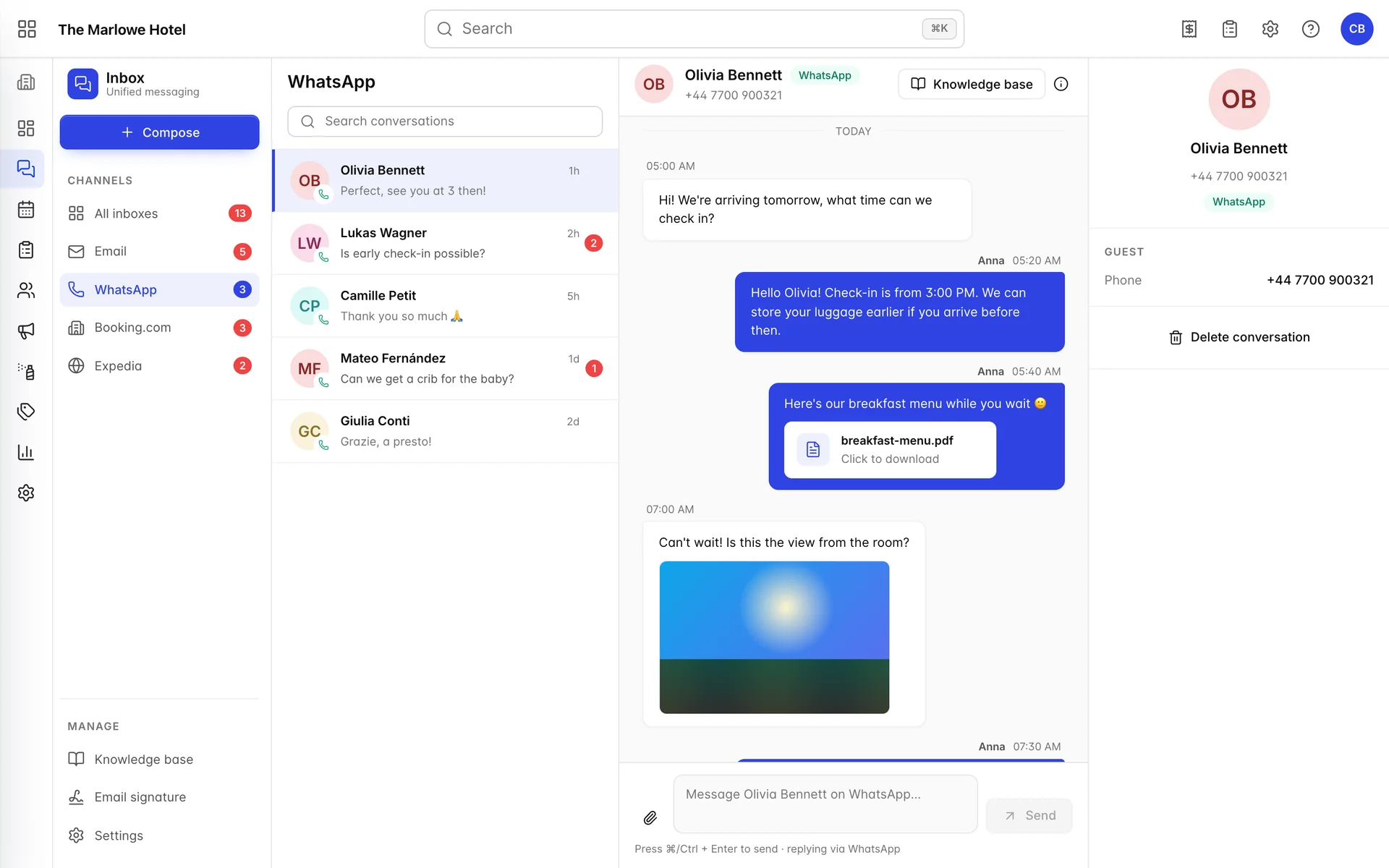
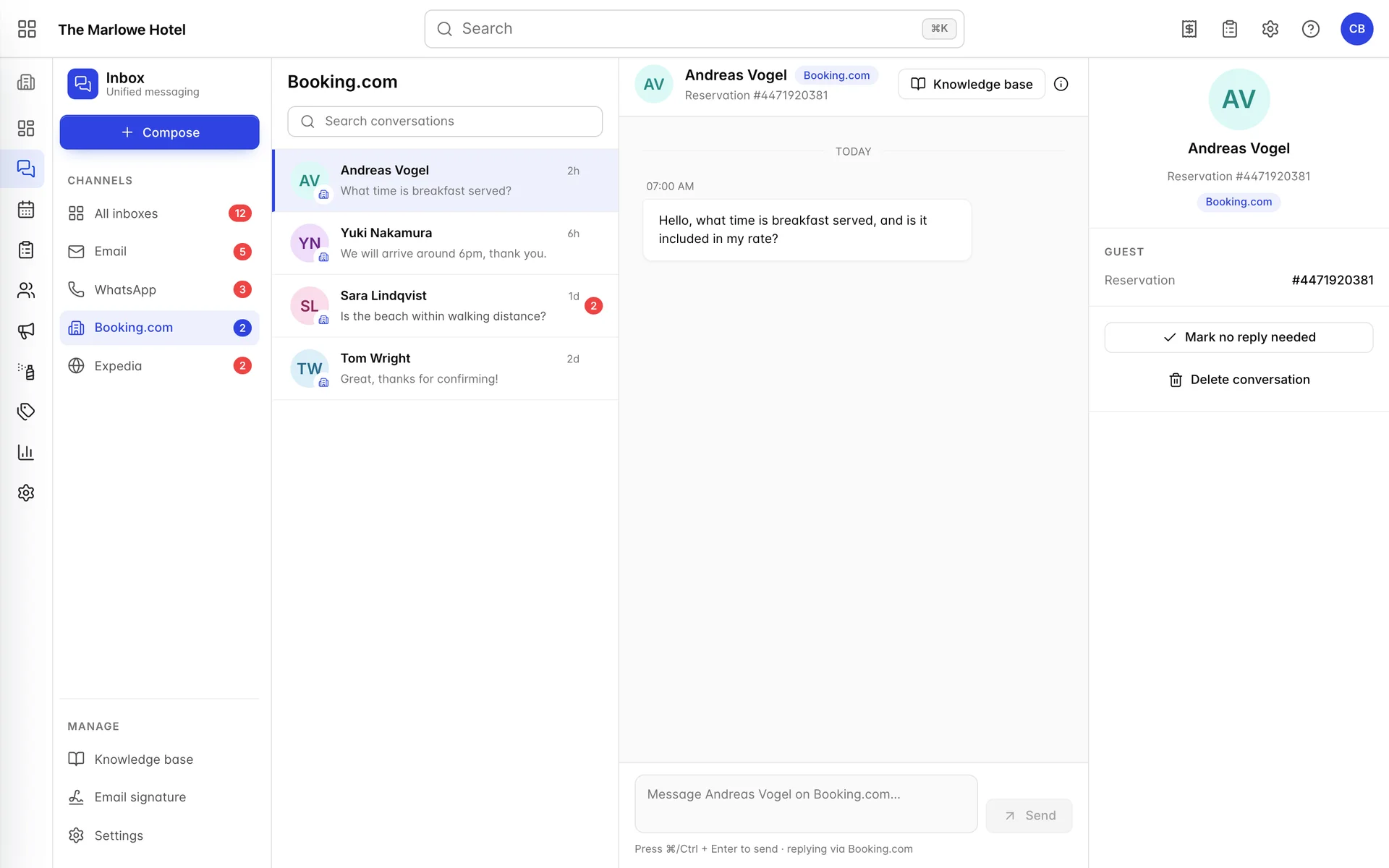
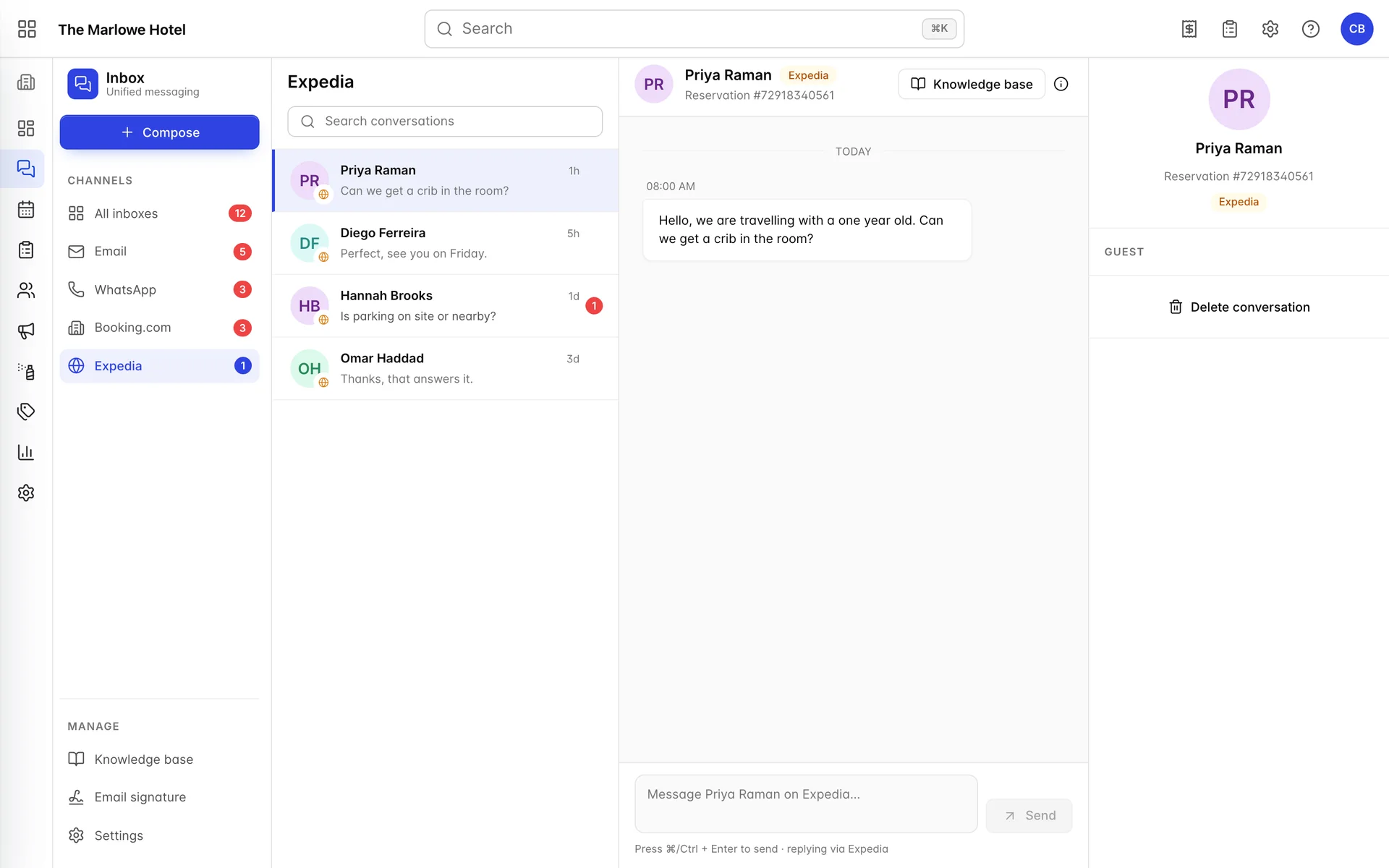
Expedia e Booking.com presentano la stessa conversazione con un’unica differenza, ovvero il pulsante mancante. Entrambe riportano un riferimento alla prenotazione del canale anziché un indirizzo e-mail, entrambe accettano solo testo e nessuna delle due presenta un oggetto. Solo Booking.com dispone di «Mark no reply needed», pertanto il pannello dei dettagli di Expedia offre una sola azione, mentre Booking.com ne offre due.
| Booking.com | Expedia | |||
|---|---|---|---|---|
| Subject line | Sì | No | No | No |
| Allegati che è possibile inviare | Sì | Sì | No, solo testo | No, solo testo |
| Identificativo della conversazione | Email address | Phone number | Riferimento alla prenotazione del canale | Riferimento alla prenotazione del canale |
| Controlli del ticket | Stato, priorità, assegnatario, cartelle | Nessuno | Nessuno | Nessuna |
| Azione aggiuntiva | Chiudi ticket | Nessuna | Mark no reply needed | Nessuna |
| Come risolvere il problema | Chiudere, archiviare o eliminare | Eliminare la conversazione | Elimina conversazione | Elimina conversazione |
La conseguenza pratica di tale tabella è che solo le e-mail possono essere trasmesse. Una conversazione su WhatsApp non ha né un destinatario né uno stato, pertanto l’ unica prova che qualcuno se ne sia occupato è il fatto che abbia risposto. In una struttura in cui due persone condividono la casella di posta in arrivo, è opportuno stabilire una regola esplicita: rispondere a WhatsApp non appena si nota il messaggio, oppure comunicare all’altra persona che se ne sta occupando.
Delete conversation non è così definitiva come suggerisce il termine su uno di questi canali. Una conversazione WhatsApp eliminata viene conservata per trenta giorni e può essere recuperata, come illustrato nella sezione “Come ripristinare una conversazione WhatsApp eliminata ”. Su Booking.com ed Expedia non esiste una simile rete di sicurezza, pertanto legga il nome dell’ospite due volte prima di utilizzarlo su tali piattaforme.
La funzione « Mark no reply needed », disponibile solo su Booking.com, esiste perché Booking.com misura il Suo tasso di risposta. Un messaggio che non richiede realmente alcuna risposta, ad esempio un ospite che dice «grazie, ci vediamo venerdì», continua a influire negativamente sulla Sua valutazione finché non viene contrassegnato. Utilizzatela, e fatelo lo stesso giorno.
Inserire una risposta salvata
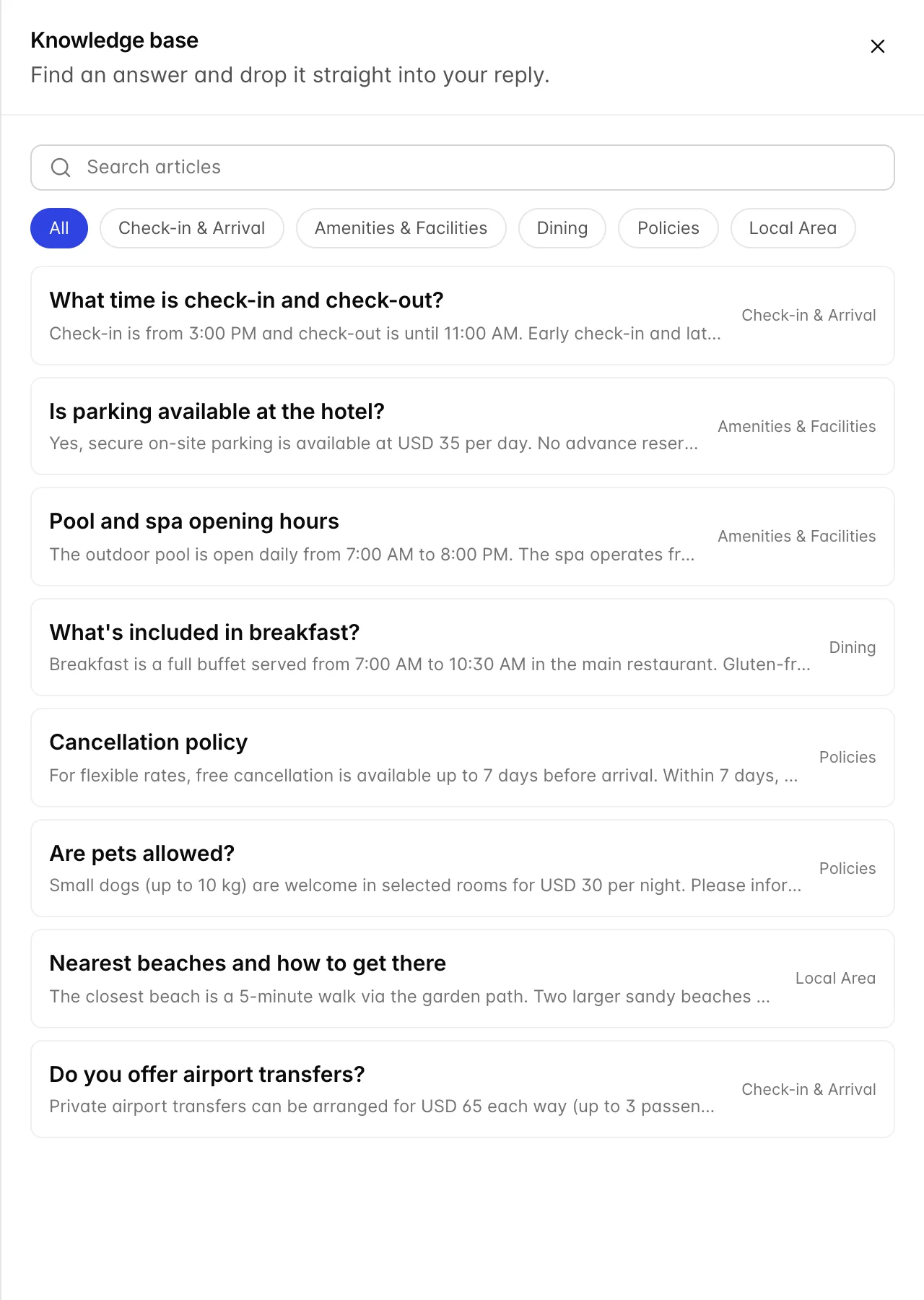
Knowledge base , nella parte superiore della conversazione aperta, apre un menu a tendina con le risposte che il Suo team ha redatto alle domande che Le vengono poste costantemente. Effettui una ricerca o filtri per categoria, ne scelga una e il testo verrà inserito nella casella di risposta, dove potrà modificarlo prima dell’invio. Nulla viene inviato automaticamente e l’ospite non vede mai il menu a tendina.
Funziona su ogni canale, motivo per cui è consigliabile mantenere le risposte brevi. Un testo scritto per un’e-mail risulta poco leggibile come messaggio su WhatsApp.
Avvio di una nuova conversazione
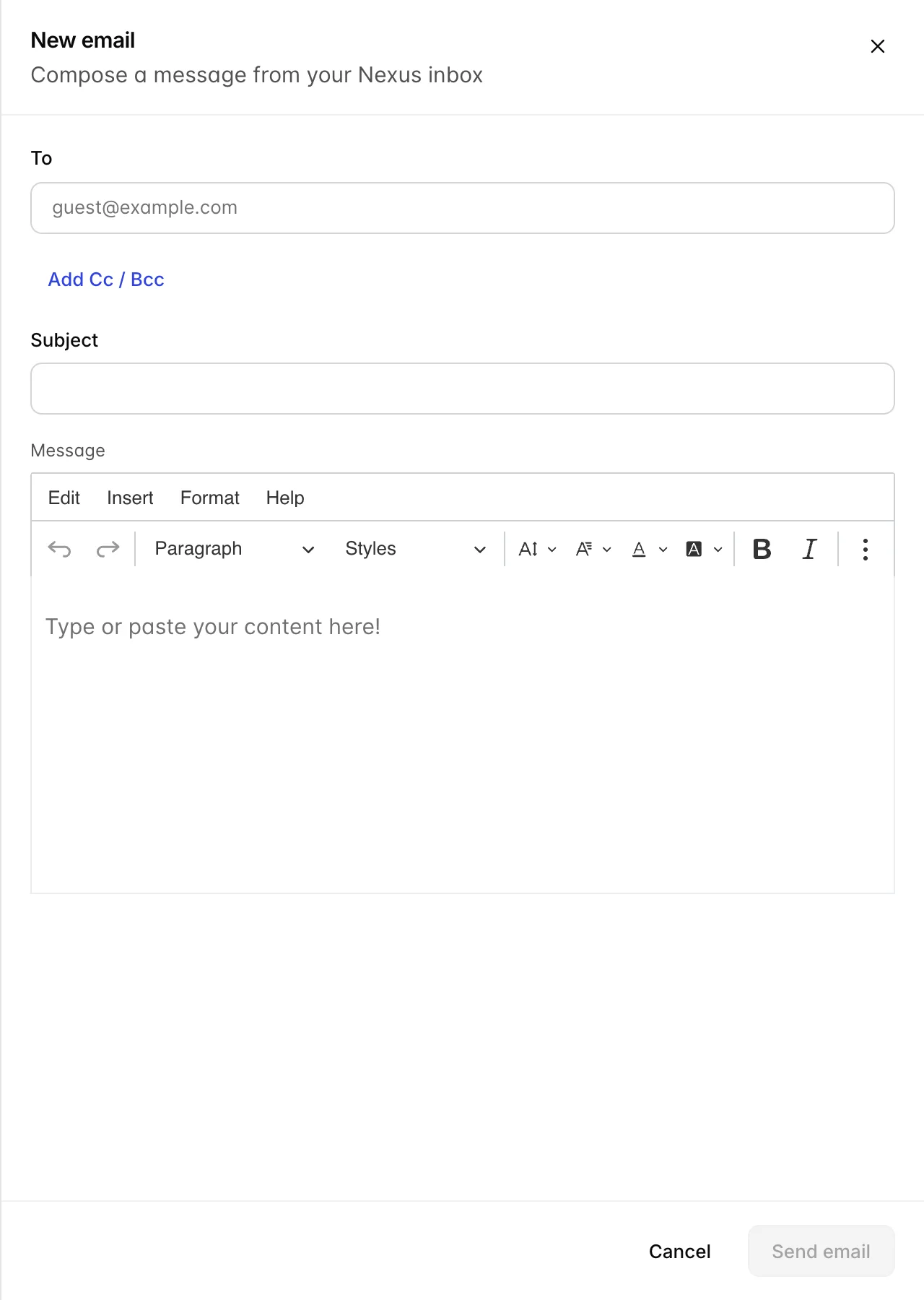
Compose scrive un’e-mail. Lo fa indipendentemente dal fatto che stiate visualizzando WhatsApp, Booking.com, Expedia o tutto contemporaneamente; ecco perché il pannello è intitolato «Compose a message from your Nexus inbox » anziché riportare il nome del canale che state visualizzando in quel momento. Da qui non è possibile avviare una conversazione su WhatsApp: su WhatsApp l’ospite deve scrivere per primo.
| Campo | Funzione |
|---|---|
| To | L’indirizzo e-mail dell’ospite. Obbligatorio. Senza di esso non è possibile inviare nulla. |
| Add Cc / Bcc | Mostra altri due campi per l’indirizzo. Il campo “Cc” è visibile a tutti i destinatari del messaggio; il campo “Ccn” no. Utilizzi il campo “Ccn” quando mette in copia un collega in una risposta a un ospite, in modo che l’ospite non riceva il suo indirizzo. |
| Subject | Diventa il nome del ticket che viene creato, quindi è ciò che voi e tutti gli altri vedrà successivamente nell’elenco. “Deposito per luglio” è facilmente reperibile. “Salve” non lo è. |
| Message | Un editor di formattazione: grassetto, corsivo, elenchi, link. La Sua firma e-mail viene aggiunta in fondo al messaggio al momento dell’invio, pertanto non la inserisca anche qui. |
L’invio crea immediatamente una nuova conversazione nella lista di posta, quindi quando l’ospite risponde, il messaggio viene inserito in un thread già esistente anziché arrivare come un messaggio che nessuno riconosce.
Come trovare un vecchio messaggio
La casella sopra l’elenco effettua la ricerca tra le conversazioni attualmente visualizzate, ovvero cerca in qualunque canale si trovi la barra di scorrimento. La ricerca tiene conto del nome dell’ospite, dell’oggetto e della prima riga del messaggio più recente. Non esamina le parti precedenti di un thread, pertanto la ricerca di una frase utilizzata da qualcuno tre messaggi fa non darà alcun risultato.
Per qualsiasi contenuto più vecchio di quelli presenti nell’elenco, utilizzi le cartelle presenti sul canale di posta elettronica anziché la casella di ricerca. Le conversazioni chiuse escono dalla posta in arrivo e la casella di ricerca non vi accede.
Due abitudini che vale la pena acquisire
Lavorate da tutte le caselle di posta in arrivo, non da un singolo canale. Il motivo per cui sono presenti tre sistemi su un’unica schermata è proprio quello di evitare di perdere di vista quello che non stavate guardando . Il filtraggio per canale è utile quando sa già cosa state cercando .
Legga la riga sotto la casella di risposta prima di scrivere. È l’unica cosa che Le indica se l’ospite leggerà la Sua risposta come e-mail o come messaggio sul proprio telefono. Quattro frasi e una firma costituiscono una buona e-mail e un pessimo messaggio su WhatsApp.
Quali sono i prossimi passi
- Gestite le e-mail come Ticket, tenendo conto dello stato, della priorità e del responsabile che ogni e-mail comporta.
- Creare e utilizzare la propria Base di conoscenza, per inserire nelle risposte le risposte salvate.
- Canali, notifiche e la Sua firma, per collegare WhatsApp e Booking.com in primo luogo.
- I termini utilizzati da Prostay, qualora abbia già incontrato questo modulo denominato «Nexus» o «Knowledge base» in altre sezioni del prodotto.