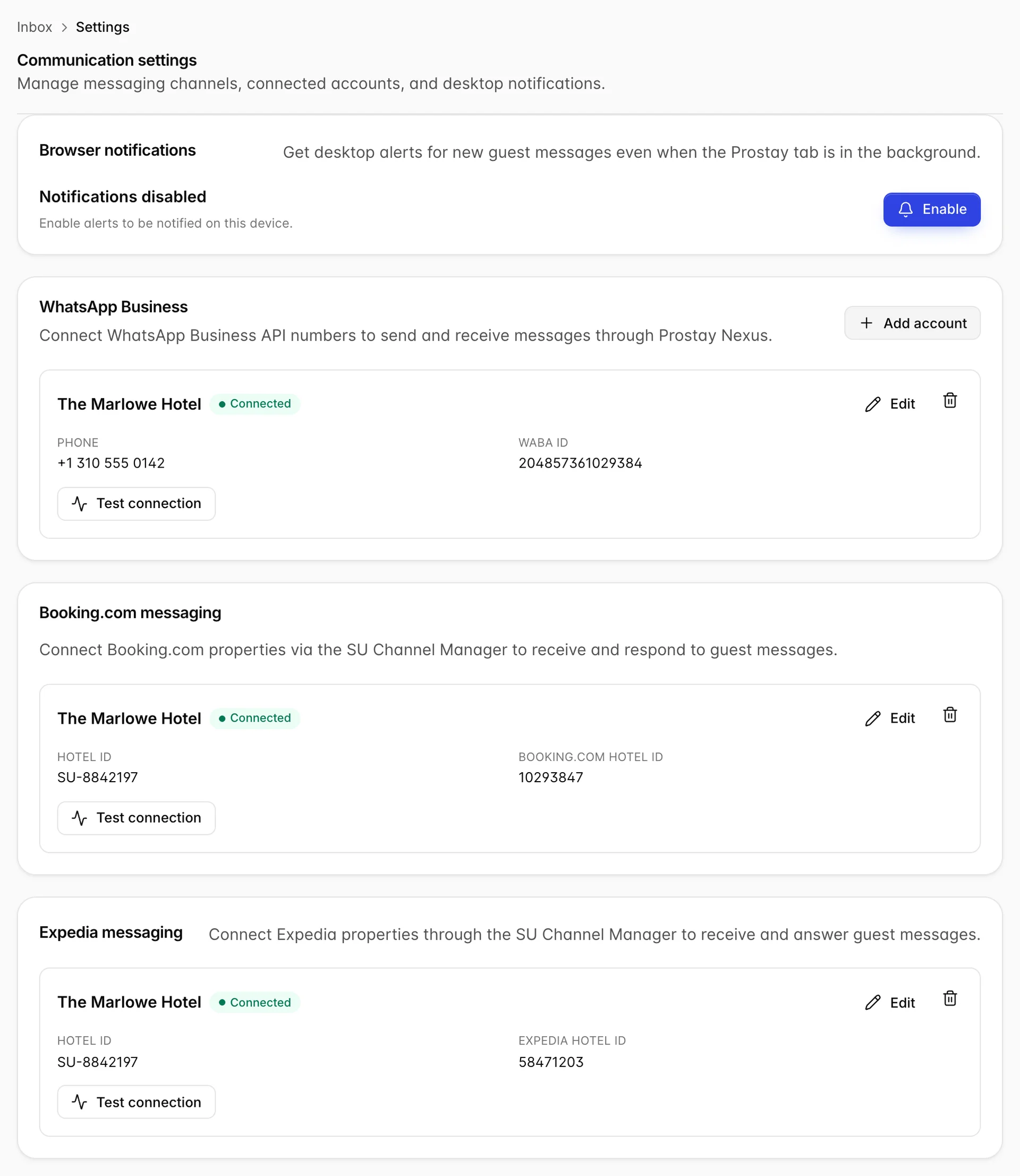
Ce qui figure et ce qui ne figure pas sur cet écran
Cet écran relie les deux canaux qui ne sont pas des e-mails et active les alertes sur le bureau. Il est succinct, et ce qu’il est le plus utile de savoir à son sujet, c’est ce qui n’y figure pas.
Les comptes de messagerie ne sont pas configurés ici. Les boîtes aux lettres qui alimentent la partie « e-mails » de la boîte de réception se trouvent dans «System Settings », sous « Comptes de messagerie », et sont généralement configurées une seule fois lors de la mise en service de l’Établissement. Rien sur cet écran n’a d’incidence sur celles-ci.
Notifications du navigateur

Lorsque cette option est activée, un nouveau message d’un client déclenche une notification sur le bureau, même lorsque l’onglet Prostay est masqué par une autre fenêtre. C’est la différence entre une boîte de réception que l’on surveille et une boîte de réception que l’on pense à consulter.
Il s’agit d’une autorisation, et non d’un paramètre, qui relève du navigateur plutôt que de Prostay. Cela a trois conséquences qu’il convient de connaître :
- Chaque personne doit l’activer pour elle-même. L’activer pour vous-même ne l’active pas pour un collègue, et cette configuration ne vous suit pas sur un autre ordinateur.
- Elle est également spécifique à chaque navigateur. Une personne utilisant Chrome au bureau et Safari à la maison doit l'autoriser deux fois.
- Si le navigateur a déjà reçu un refus, la fiche l'indique et le bouton ne peut rien pour vous. Pour annuler un refus, il faut passer par les paramètres du navigateur lui-même, et non ici.
WhatsApp Business
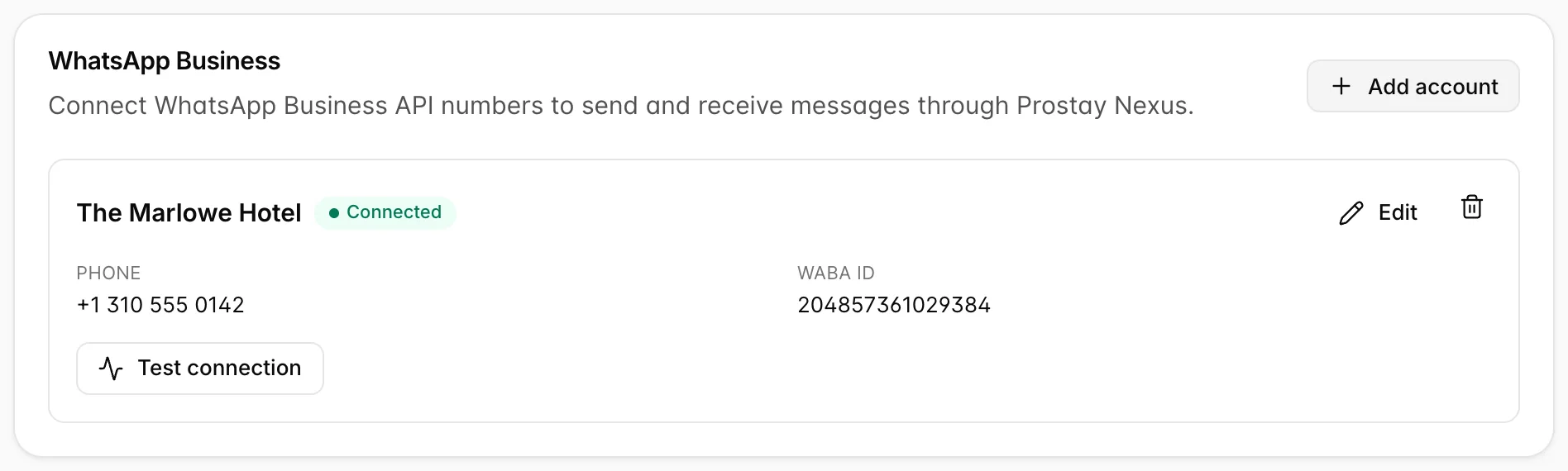
Cela permet de connecter un numéro API WhatsApp Business, qui n’est pas la même chose que l’application WhatsApp installée sur votre téléphone. Vous en obtenez un via Meta ou par l’intermédiaire d’un fournisseur de solutions professionnelles, et les six valeurs figurant sur le formulaire proviennent de ce compte plutôt que de Prostay. Si vous ne les avez pas, la personne qui a configuré votre compte professionnel Meta les possède.
Add account permet de connecter un autre numéro. Un établissement disposant d’une ligne de Réservations et d’une ligne dédiée au spa distinctes peut gérer les deux, et les messages provenant de l’une ou de l’autre aboutissent dans la même liste WhatsApp.
Les champs WhatsApp
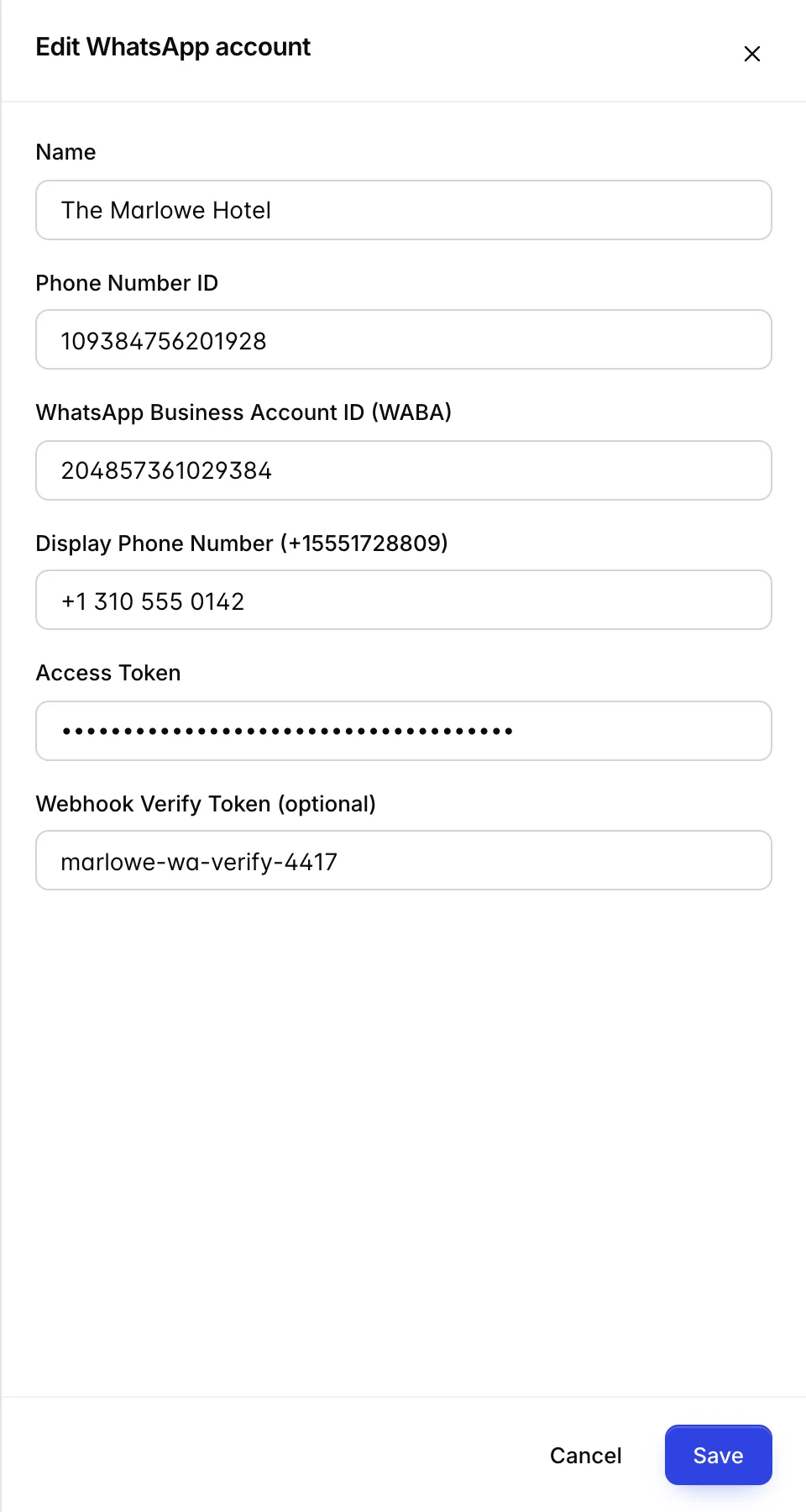
| Champ | Description et conséquences en cas d’absence |
|---|---|
| Name | Une étiquette à votre usage personnel, affichée sur la fiche mais invisible pour les clients. Nommez-la en fonction de la fonction du numéro, et non d’après l’hôtel, sinon deux comptes paraîtront identiques. |
| Phone Number ID | L'identifiant interne de Meta pour ce numéro, issu de la section WhatsApp de votre Tableau de bord Meta. Il ne s'agit pas du numéro de téléphone. L'envoi échoue sans cette information. |
| WhatsApp Business Account ID (WABA) | Le compte professionnel auquel le numéro est rattaché. Un seul compte WABA peut gérer plusieurs numéros, c’est pourquoi cette information et l’Phone Number IDe sont toutes deux nécessaires. |
| Display Phone Number | Le numéro sous une forme lisible, affiché à l’écran afin que votre équipe sache sur quelle ligne un message a été reçu. Élément purement esthétique ; une valeur erronée peut prêter à confusion, mais n’entraîne aucune conséquence fonctionnelle. |
| Access Token | L’identifiant avec lequel Prostay envoie les messages. Traitez-le comme un mot de passe. Un jeton temporaire issu du Tableau de bord Meta expire au bout d’une journée et entraîne la désactivation de votre canal WhatsApp ; utilisez donc un jeton permanent. |
| Webhook Verify Token (optional) | Un mot que vous inventez et que vous saisissez ensuite à l’identique dans la configuration du webhook de Meta. Meta le renvoie tel quel lorsqu’il transmet un message ; c’est ainsi que Prostay sait que la transmission est authentique. Indiqué comme facultatif ici, mais le laisser vide signifie que les messages sortants fonctionnent tandis que les messages entrants n’arrivent jamais, ce qui donne l’impression qu’un client n’a jamais répondu. |
Messagerie Booking.com
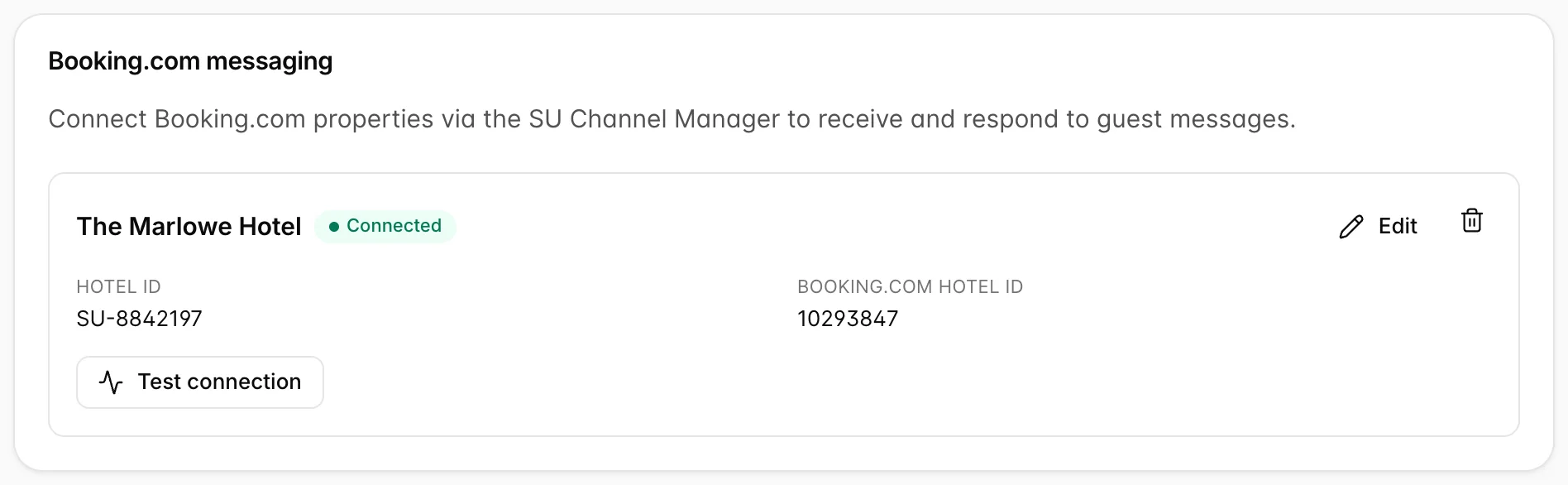
Les messages de Booking.com arrivent via le gestionnaire de canaux SU plutôt que directement ; cette connexion dépend donc de la configuration préalable de votre gestionnaire de canaux. Hotel ID est l’identifiant de l’Établissement dans le gestionnaire de canaux et Booking.com Hotel ID est l’ identifiant utilisé par Booking.com. Il s’agit de numéros différents et leur inversion est la cause la plus fréquente pour laquelle une connexion est validée lors d’un test mais ne transmet jamais de message.
Il n’y a pas de bouton « Add account » sur cette fiche. Un Établissement, une connexion Booking.com.
Messagerie Expedia
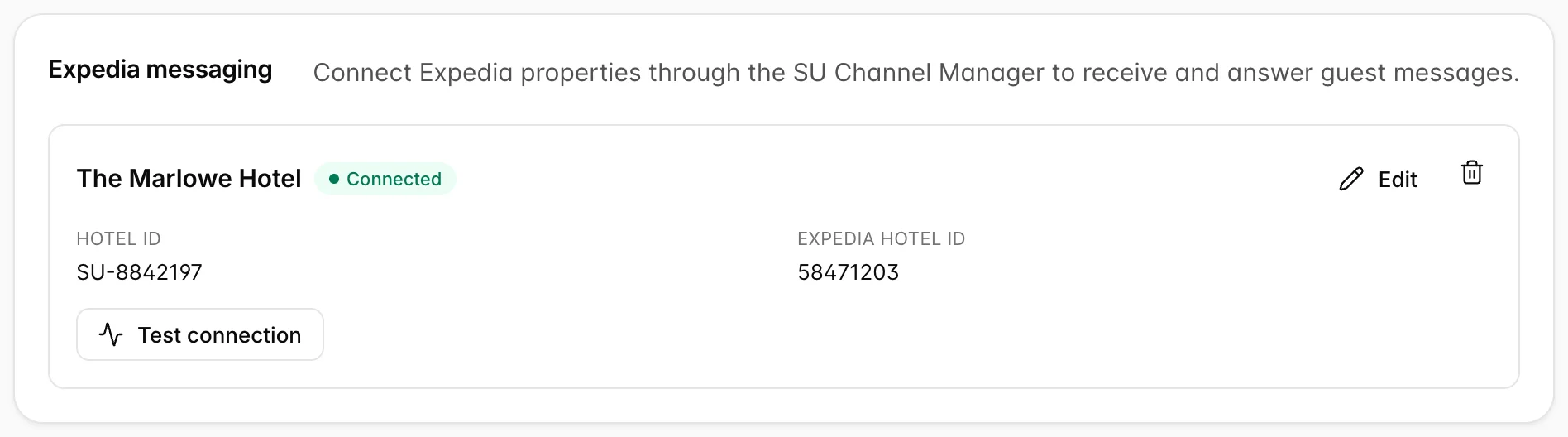
Expedia transite par le même lien SU du Gestionnaire de canaux que Booking.com, ce qui explique pourquoi la fiche demande les deux mêmes identifiants et pourquoi la connexion de l’un n’entraîne pas automatiquement celle de l’autre. « Hotel ID » correspond à nouveau à l’Établissement dans le Gestionnaire de canaux, et « Expedia Hotel ID » est l’ identifiant utilisé par Expedia pour celui-ci.
Si le Gestionnaire de canal n’est pas encore connecté, la fiche l’indique au lieu d’ afficher un bouton, car il n’y a pas de base sur laquelle établir la connexion. Connectez d’abord le Gestionnaire de canal et le bouton «Connect Expedia » apparaîtra ici.
Interprétation d’un test de connexion

Test connection vérifie chaque identifiant tour à tour et les répertorie avec une coche ou une croix, en indiquant l’heure d’exécution à droite. Un titre vert signifie que toutes les vérifications ont réussi. Si certaines ont réussi et d’autres non, le titre indique le nombre d’échecs plutôt que d’afficher un succès ; il est donc utile de lire les coches situées en dessous dans tous les cas.
Ces vérifications sont utiles individuellement. Un échec sur Access Token correspond à un identifiant périmé. Un échec sur Webhook configured est celui qui vous empêche de recevoir quoi que ce soit alors que vous pouvez envoyer normalement, et c’est l’échec le plus susceptible d’être confondu avec des invités silencieux.
Modification et déconnexion
Edit rouvre le formulaire avec les valeurs déjà renseignées, à l’exception du jeton d’accès, qui est masqué. L’icône de la corbeille déconnecte le compte. Cette action met fin à la réception de messages et empêche l’envoi de réponses sur ce canal ; les conversations déjà présentes dans la boîte de réception restent en place, rien n’est donc perdu, mais personne ne peut plus y répondre.
Votre signature électronique
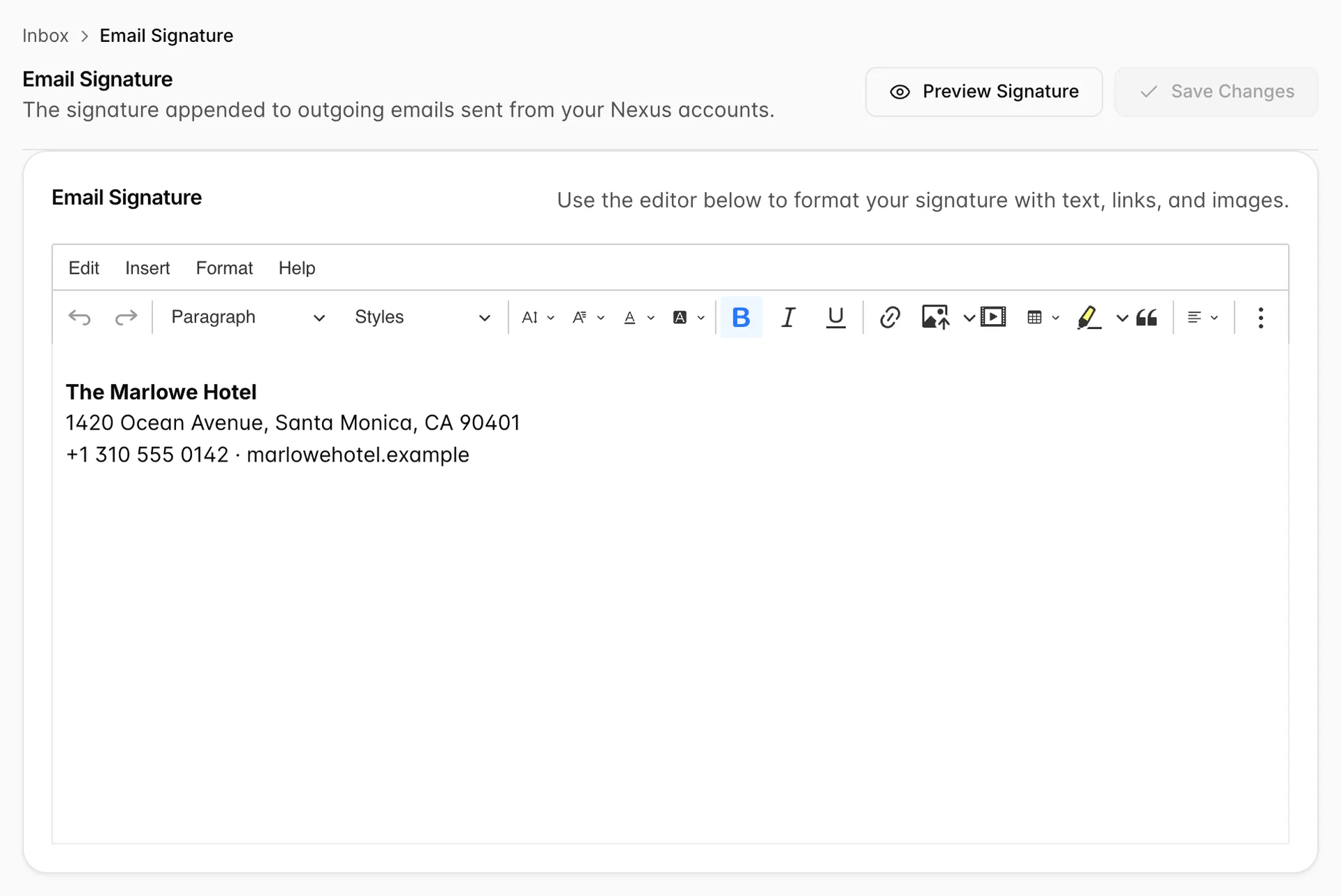
Il s’agit d’une signature unique pour l’ensemble de l’Établissement, et non d’une signature par personne. Tout ce que vous inscrivez ici sera ajouté à chaque e-mail sortant de la boîte de réception, quel que soit son expéditeur, veillez donc à la rédiger au nom de l’Établissement plutôt qu’en votre nom personnel. Si vous y mentionnez un nom personnel, celui-ci apparaîtra dans la réponse d’un collègue.
L’éditeur prend en charge la mise en forme, les liens et les images. Limitez-vous aux informations dont un client a besoin lorsqu’il arrive à la fin d’une réponse : le nom de l’hôtel, une adresse, un numéro de téléphone et un site web. Preview Signature vous montre le résultat tel que le client le verra, ce qui est utile, car une image qui s’affiche ici peut ne pas s’afficher correctement dans le client de messagerie d’un utilisateur.
Save Changes reste grisé tant que vous n’avez pas réellement modifié quoi que ce soit ; ainsi, une page que vous avez simplement consultée ne peut pas être enregistrée par erreur. Il n’y a pas de bouton pour désactiver la signature, et cela n’est pas nécessaire : videz l’éditeur et rien ne sera ajouté.
Cela ne concerne que les e-mails. Une réponse via WhatsApp, Booking.com ou Expedia ne comporte aucune signature, quel que soit le contenu de cet éditeur, car ces canaux n’envoient pas via un serveur de messagerie. C’est généralement ce que vous souhaitez, car une adresse postale complète au bas d’un message WhatsApp n’est pas très lisible, mais cela signifie que le numéro de téléphone de l’hôtel ne figure pas automatiquement sur chaque réponse que reçoivent vos clients.
Une fois qu’un canal est connecté, ses messages arrivent dans la boîte de réception unifiée . La boîte aux lettres qui envoie votre e-mail automatique aux clients est configurée ailleurs, dans la section « Connecter un compte de messagerie ».