Les messages WhatsApp, Booking.com et Expedia sont des conversations. L’e-mail est un ticket : il possède un statut, un responsable et une destination une fois traité. C’est là toute la différence entre les deux parties de ce module, et elle existe parce que l’e-mail est le canal sur lequel un client attend, sans relancer, et réserve discrètement ailleurs.
Pourquoi l’e-mail est différent
Un message WhatsApp auquel personne ne répond est évident : il reste en haut de la liste, marqué comme non lu. Un e-mail auquel personne ne répond ressemble exactement à un e-mail auquel quelqu’un a répondu hier, car les deux sont marqués comme lus. Le statut, la priorité et le responsable existent pour rendre cette différence visible, et les dossiers servent à mettre de côté les conversations terminées afin que celles qui ne le sont pas ressortent clairement.
Rien de tout cela n’est visible pour le client. Tous les contrôles mentionnés dans cet article sont internes. Un client ne voit jamais le statut d’un ticket, ne sait jamais s’il a été attribué à quelqu’un et n’est pas informé lorsque vous clôturez son ticket.
Les six dossiers
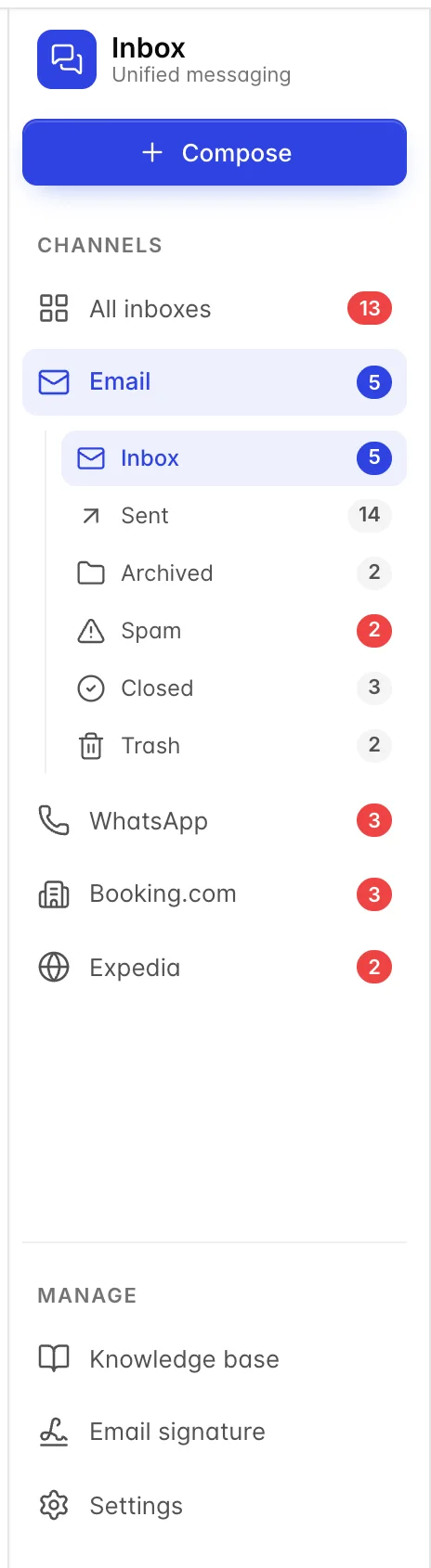
| Dossier | Ce qu’il contient et comment les éléments y parviennent |
|---|---|
| Inbox | Tout ce qui est en cours : les nouveaux e-mails et tout ce sur quoi vous travaillez encore. C’est le seul dossier qui compte au quotidien, et le seul doté d’un filtre de statut situé au-dessus. |
| Sent | Toutes les conversations auxquelles un membre du personnel de l’hôtel a répondu, y compris celles qui se trouvent encore dans la Boîte de réception. Ce dossier vient s’ajouter à la Boîte de réception plutôt que de la remplacer ; un ticket peut donc figurer dans les deux. Considérez-le comme un répertoire regroupant « les messages auxquels nous avons répondu », et non comme une boîte d’envoi. |
| Archived | Conversations mises de côté sans être clôturées. Rien sur cet écran ne vient alimenter ce dossier : il n’y a pas de bouton « Archiver » dans la boîte de réception ; ce dossier ne contient donc que ce qui est arrivé déjà archivé depuis un autre emplacement. Considérez-le comme un endroit où consulter, et non comme un endroit où classer. |
| Spam | Les e-mails filtrés avant d’atteindre la boîte de réception. Cela vaut la peine d’y jeter un coup d’œil une fois par semaine : un client écrivant depuis une adresse inhabituelle est un faux positif classique, et une demande de réservation qui atterrit ici est une réservation que vous ne recevrez pas. |
| Closed | Conversations que quelqu’un a marquées comme terminées. Définir le statut d’un ticket sur « Fermé » le place ici. |
| Trash | Conversations supprimées. Elles sont masquées plutôt que détruites ; une suppression peut donc être annulée par une personne disposant d’un accès à la base de données, mais pas à partir de cet écran. |
Le nombre indiqué à côté d’un dossier correspond aux messages non lus lorsqu’il est en couleur et au nombre total lorsqu’il est gris. « Inbox » et « Spam » sont les deux dossiers qui peuvent contenir des messages non lus ; ce sont donc eux qui s’affichent en rouge.
Le filtre d’état
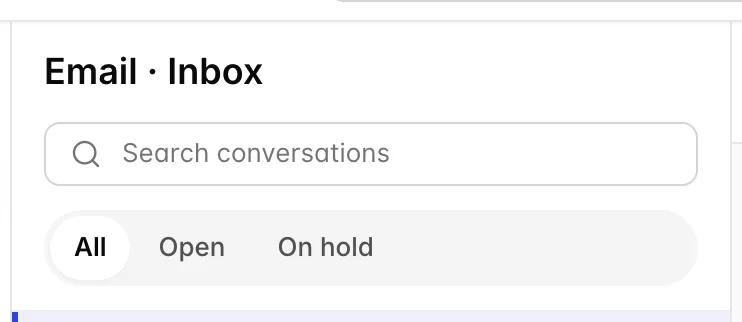
All affiche tout le contenu du dossier. «Open » limite l’affichage aux Tickets «New » ou «In Progress », c’est-à-dire tout ce pour quoi quelqu’un doit encore une réponse à un visiteur. « On hold » affiche ceux qui ont été mis de côté délibérément.
Open est le plus utile. C’est ce qui se rapproche le plus, sur cet écran, d’une liste de tâches, et un réceptionniste qui commence son service par là plutôt que parAll ne manquera aucun e-mail.
Le panneau des tickets
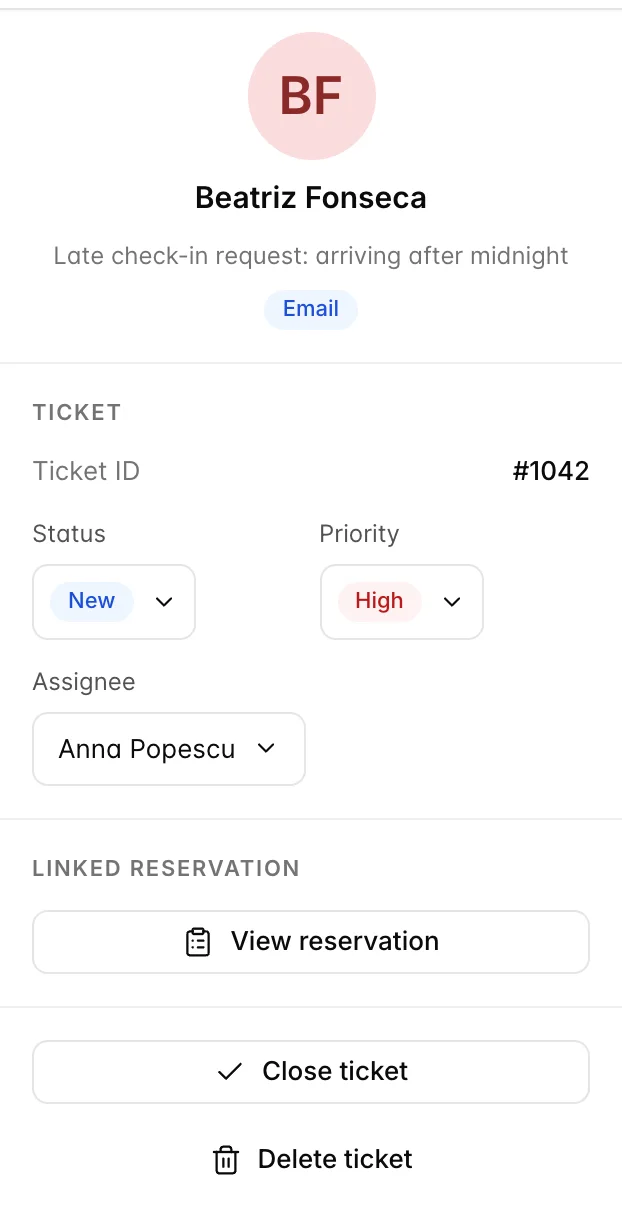
Le panneau situé à droite d’un e-mail ouvert contient le ticket. Chaque action effectuée sur ce panneau est enregistrée dès que vous l’utilisez : il n’y a ni bouton « Enregistrer » ni confirmation. Le lien Ticket ID en haut de la page est la référence à citer lorsque vous demandez à un collègue d’examiner quelque chose.
Statut
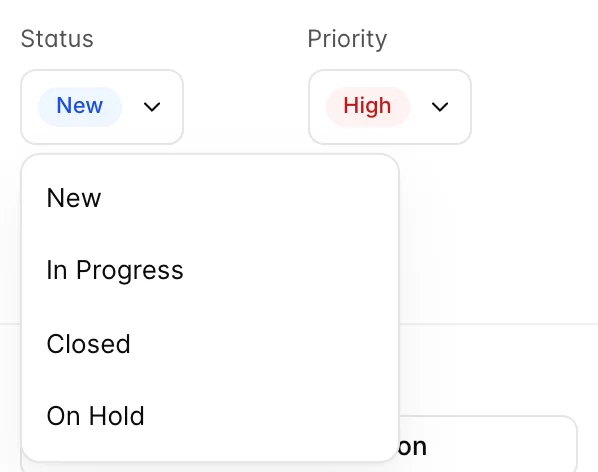
| Statut | Ce que cela signifie et quand l’utiliser |
|---|---|
| New | Personne ne s’en est encore occupé. Tous les e-mails arrivent ici. Un ticket qui se trouve toujours dans la catégorie « Nouveau » une heure après le début de votre service est celui dont il faut se préoccuper. |
| In Progress | Quelqu’un s’en occupe. Sélectionnez ce statut lorsque vous répondez mais que le problème n’est pas encore résolu, afin que la personne suivante puisse voir que le dossier est en cours de traitement et évite de répondre à nouveau. |
| On Hold | En attente d’un élément extérieur à la conversation : le client, un fournisseur, la décision d’un responsable. Utilisez ce statut avec discernement, car c’est le seul qui retire un ticket de la liste des tickets « ouverts » sans que personne ne l’ait résolu. |
| Closed | Terminé. Cela déplace la conversation de la boîte de réception vers le dossier « Clôturés ». |
Priorité
Trois niveaux : « Low », « Normal » et « High ». La priorité ne trie rien et n’alerte personne. Son seul effet réside dans le badge affiché sur la ligne de la liste, ce qui suffit, car c’est dans cette liste que l’on décide de la tâche à traiter ensuite.
Réservez «High» aux éléments qui poseraient problème s’ils devaient attendre jusqu’à demain : une livraison prévue aujourd’hui, un paiement qui a échoué, une réclamation de quelqu’un se trouvant encore dans le bâtiment. Une liste dont un tiers des lignes sont classées «High» est une liste dépourvue de toute hiérarchie de priorités.
Responsable
La liste regroupe tous les utilisateurs de l’Établissement ainsi que l’ Unassigned . L’affectation est une note destinée à vos collègues, rien de plus : la personne que vous choisissez ne reçoit pas d’e-mail, n’est pas notifiée dans l’ application et ne verra le ticket nulle part ailleurs que dans cette même liste partagée.
Cela vaut néanmoins la peine d’être fait, car cela répond à la question que deux personnes se posent avant de répondre toutes les deux. Dans un établissement où une seule personne est présente à l’accueil à la fois, cela ne vaut pas la peine de cliquer ; dans un établissement où l’accueil et le service des Réservations partagent la boîte de réception, c’est justement l’intérêt.
La réservation associée
Lorsque l’e-mail est associé à une réservation connue, cette section s’affiche et le bouton ouvre cette réservation dans le PMS. Dans le cas contraire, la section n’est pas affichée du tout, et il n’y a aucun moyen d’associer une réservation à un ticket depuis cet écran.
Ainsi, un client qui envoie un e-mail depuis une adresse ne correspondant pas à sa réservation vous fournit un ticket sans lien, et la seule façon de consulter son séjour est de le rechercher vous-même dans le PMS. Il est utile de le savoir avant de promettre à un collègue que le lien sera présent.
Clôturer et supprimer
Close ticket Cela revient à définir le statut sur «Closed » : la conversation quitte la boîte de réception et apparaît dans «Closed ». Une fois fermé, le bouton indique « Ticket closed » et cesse de fonctionner ; pour rouvrir la conversation, il faut donc redéfinir le statut sur une autre valeur.
Delete ticket déplace la conversation vers «Trash », hors de toutes les listes et hors de la recherche. Utilisez-le pour les spams et les véritables erreurs. Ne l’utilisez pas pour faire du rangement, car un ticket supprimé est la seule chose sur cet écran que vous ne pouvez pas récupérer vous-même.
Une routine qui fonctionne
- Commencez par Email, Inbox, en filtrant sur Open. Il s’agit de la liste des invités qui attendent une réponse de votre part.
- Parcourez-la de haut en bas. Répondez, puis définissez le statut : « In Progress » si ce n’est pas terminé, « Closed » si c’est terminé.
- Définissez « High » pour tout ce qui pose problème en cas d’attente, et attribuez-le si une personne en particulier doit s’en charger.
- N’utilisez « On Hold » que lorsque vous attendez réellement quelqu’un d’autre, et vérifiez ce filtre une fois par jour.
- Consultez « Spam » une fois par semaine.
Tout cela repose sur la deuxième étape. Un établissement qui répond et classe obtient une liste « En cours » qui a un sens. Un établissement qui se contente de répondre obtient une liste de quarante nouveaux Tickets, tous traités, mais aucun ne se distingue de celui qui ne l’a pas été.
En ce qui concerne l’écran lui-même, et les différences de réponse entre les e-mails, WhatsApp, Booking.com et Expedia, consultez la section « Lire et répondre dans la boîte de réception unifiée ».