Di quale registro si tratta?
Prostay dispone di due registri delle attività, ciascuno dei quali fornisce risposte a domande diverse.
| Registro | Copre | Utilizzarlo quando |
|---|---|---|
| La scheda "Activity Log" di una prenotazione | Una singola prenotazione, dalla creazione al checkout. | Sa quale prenotazione ha presentato un problema e desiderate visualizzarne la cronologia. |
| User Activity Log, questa schermata | L’intera struttura: accessi, impostazioni, utenti, Servizio di pulizia, lista d’attesa e Prenotazioni. | Sa approssimativamente quando è accaduto qualcosa, o chi era in servizio, ma non quale record sia stato interessato. |
Se è arrivato qui dalla scheda di una prenotazione , questa è l’altra schermata. È di sola lettura, riguarda tutti gli utenti ed è l’ unico luogo in cui viene registrata un’azione che non ha interessato alcuna prenotazione, come ad esempio il cambio di ruolo di un utente.
Come trovare la schermata
Apra il selettore dei moduli, il pulsante a griglia in alto a sinistra, e scelga “ User Activity Log ” in fondo all’elenco. Non si trova sotto “Impostazioni”, che è dove la maggior parte delle persone cerca per prima cosa.
Come consultare l’elenco
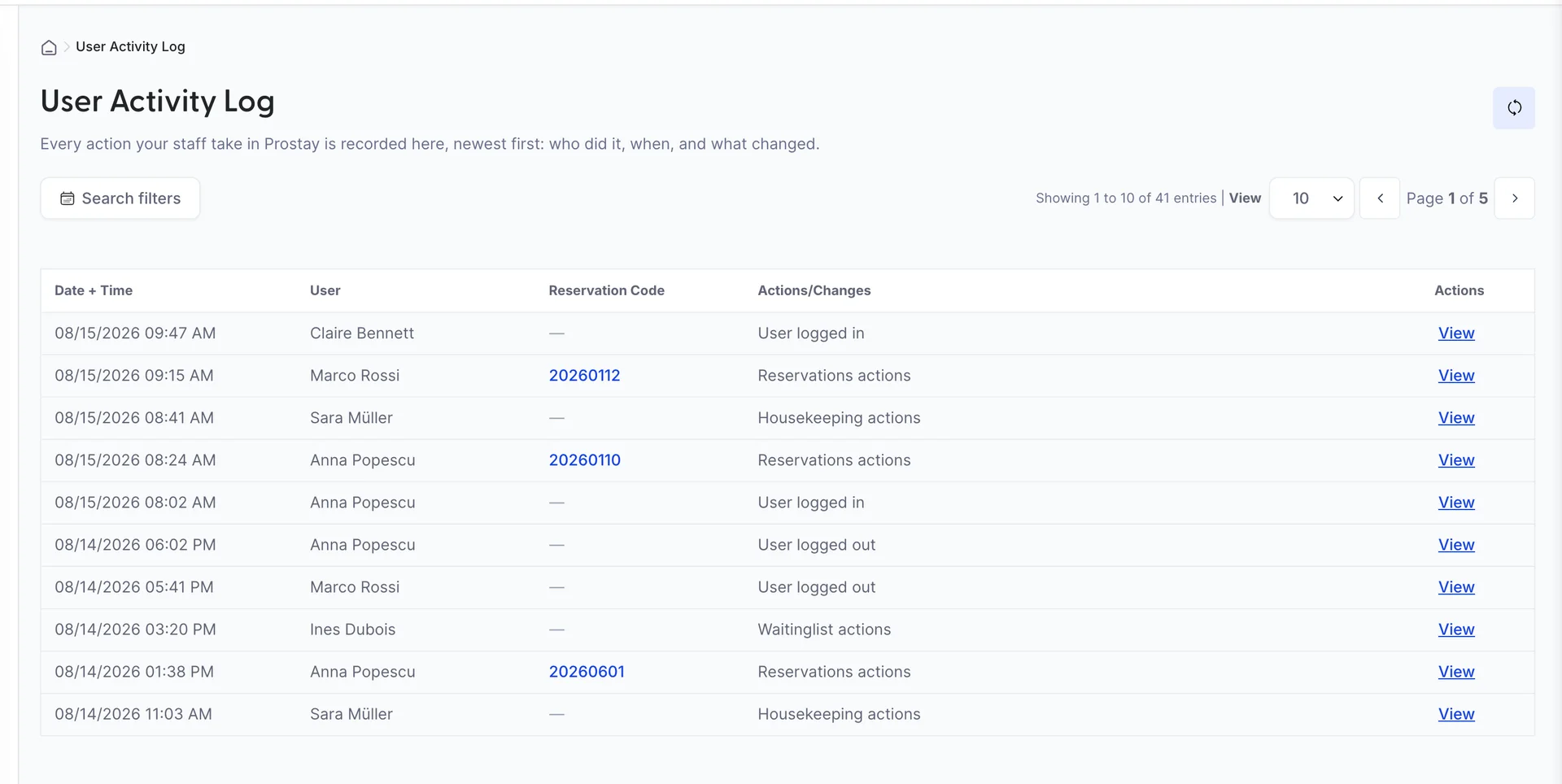
- Date + Time indica quando si è verificata l’azione, visualizzata nel formato di data e ora della Sua Struttura.
- User è il nome della persona. Il suo indirizzo e-mail è riportato nella voce stessa.
- Reservation Code è un link alla prenotazione, che si apre in una nuova scheda in modo da mantenere la posizione corrente nel registro. Un trattino indica che l’azione non era relativa a una prenotazione.
- Actions/Changes è la categoria, non il dettaglio. È una delle tredici disponibili ed è il criterio su cui si basa il filtro.
Sopra la griglia, l’opzione “View” (Numero di righe per pagina) consente di impostare il numero di righe visualizzate per pagina: 5, 10, 50 o 100. Il conteggio alla sua sinistra e i numeri di pagina alla sua destra tengono conto dei filtri applicati, pertanto costituiscono di per sé un’indicazione utile. Se si applica un filtro a un utente e a un giorno, il conteggio indica quante azioni ha compiuto.
Il pulsante circolare in alto a destra aggiorna l’elenco. Una volta che lo ha premuto, accanto ad esso compare la scritta «List last updated». Si tratta di una nota relativa all’ultima volta in cui lo ha premuto in questo browser, piuttosto che di un’informazione relativa ai dati, e la schermata non si aggiorna automaticamente; pertanto, durante un turno prolungato, è opportuno premerlo prima di concludere che non sia accaduto nulla.
L’apertura di una voce
View alla fine di una riga apre la voce corrispondente. È qui che si trovano le informazioni relative alle modifiche: la categoria nella griglia indica che una prenotazione è stata modificata, mentre il pannello specifica quali campi sono stati modificati, da quale valore a quale.
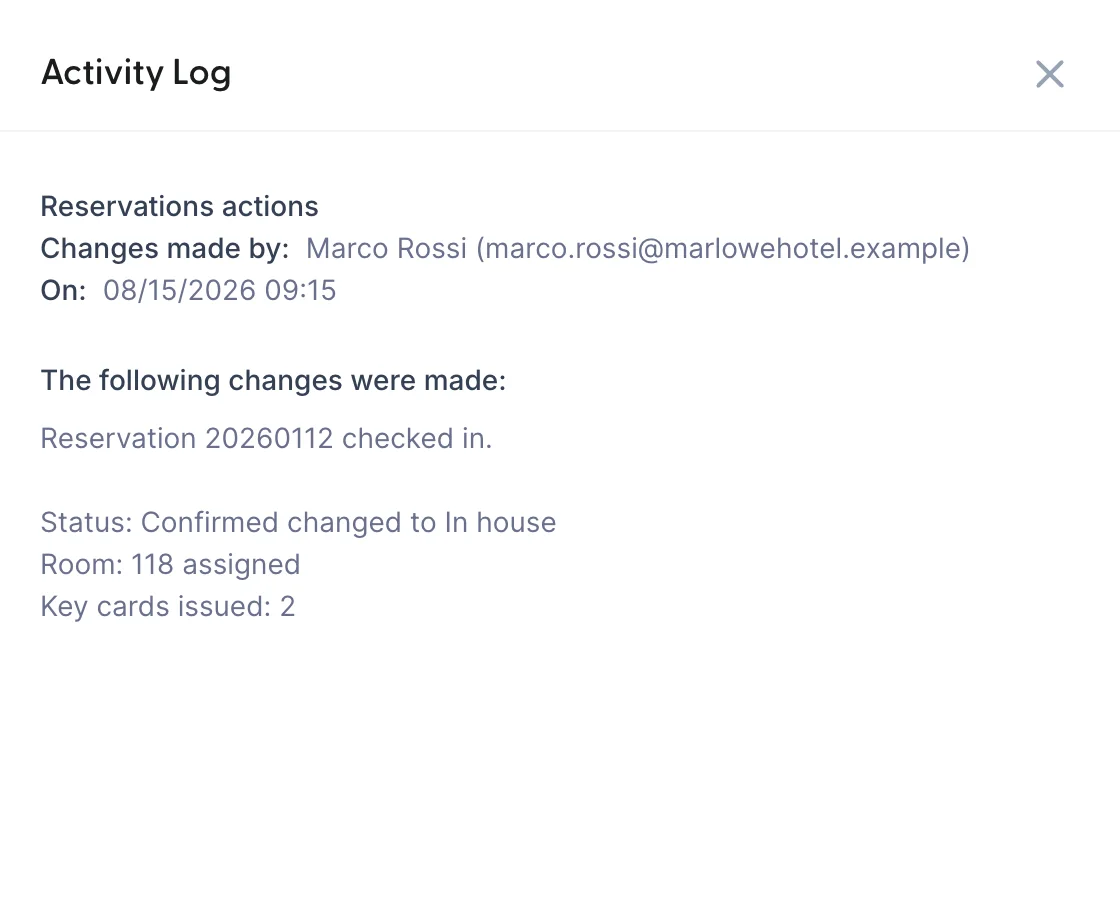
Il livello di dettaglio di una voce dipende dall’operazione effettuata. Una registrazione di accesso riporta l’indirizzo da cui proviene. Una modifica alla prenotazione riporta i campi che sono stati modificati. Una modifica alle impostazioni riporta l’impostazione e entrambi i valori.
Restringere la ricerca
Search filters si aprono quattro filtri contemporaneamente. Nessuno viene applicato finché non si preme il pulsante “Apply Filters ”, e il pulsante rimane non disponibile finché non ne è stato impostato almeno uno.

- Date From e «Date To» definiscono l’ intervallo. Lasciando entrambi i campi vuoti si seleziona tutto.
- Time From e «Time To» costituiscono una finestra all’interno di ciascun giorno di tale intervallo, non un secondo intervallo. Impostando dalle 22:00 alle 06:00 su un periodo di due settimane, si otterranno i dati relativi all’attività notturna in ciascuna di quelle notti, il che corrisponde esattamente allo scopo per cui questo filtro è stato concepito.
- Users È un elenco di tutti gli utenti che hanno effettuato l’accesso. È possibile selezionare più voci.
- Actions/Changes Si tratta delle tredici categorie. È possibile selezionarne più di una.
Una volta applicati i filtri, il pulsante che ha aperto il pannello elenca gli elementi selezionati e accanto ad esso compare il pulsante “ Clear active filters ”. Utilizzatelo anziché riaprire il pannello per deselezionare le voci una alla volta.
| Categoria | Cosa viene incluso |
|---|---|
| User logged in, User logged out | Sessioni che iniziano e terminano, comprese quelle terminate per scadenza del tempo di inattività. |
| Reservations actions | Prenotazioni create, modificate, registrate all’arrivo, registrate alla partenza e annullate. |
| Housekeeping actions | Stati delle sale e assegnazioni del personale di assistenza. |
| Waitinglist actions | Iscrizioni alla lista d’attesa aggiunte, modificate e convertite. |
| Settings changed | Impostazioni della struttura, ruoli e autorizzazioni, configurazione della posta elettronica. |
| User created, User updated, Delete user | Account del personale aggiunti, modificati e rimossi. |
| Activated user, Deactivated user | Attivazione o disattivazione di un account senza che venga eliminato. |
| Password changed, Credit card password changed | Modifica di una password e della password separata che protegge i dati delle carte memorizzate. |
Risposte alle domande più frequenti
- Chi ha annullato questa prenotazione? Filtri in base a Reservations actions e al giorno, quindi consulti la colonna del codice di prenotazione. Oppure parta dalla prenotazione stessa, dove la relativa scheda «Activity Log» (Modifiche) è più rapida.
- Chi ha modificato questa impostazione? Filtri per Settings changed per la settimana in cui l’ha notata. Le voci relative alle impostazioni non riportano alcun codice di prenotazione, pertanto questo registro è l’unico luogo in cui compaiono.
- C’era qualcuno al lavoro alle 3 del mattino? Filtri la finestra oraria senza specificare alcun intervallo di date.
- Cosa ha fatto oggi questo nuovo assunto? Filtri in base a quell’utente e alla data odierna. Il conteggio sopra la griglia indica la quantità.
Cosa non è possibile fare in questa schermata
Non è prevista alcuna funzione di esportazione. Può agire solo su ciò che appare sullo schermo, quindi filtrate prima e impostate la dimensione della pagina su 100 se ha bisogno di leggere molte voci contemporaneamente.
Qui non è presente alcuna impostazione di conservazione dei dati, né è possibile eliminare una voce, il che è proprio lo scopo di una traccia di audit. L’eliminazione dell’utente non cancella la sua cronologia: il suo nome rimane associato a tutte le azioni da lui compiute.
Il registro registra le azioni compiute all’interno di Prostay dagli utenti che hanno effettuato l’accesso. Una prenotazione proveniente da un canale non costituisce un’azione di un utente e viene registrata in relazione alla prenotazione stessa piuttosto che in questa sezione.
Chi può visualizzarlo
La schermata è accessibile solo tramite "User activity log", che dispone di una sezione dedicata nell’editor dei ruoli denominata “ User Activity Log”. Attivi la sezione e spunti la casella « View». In assenza di tale impostazione, la schermata indica il nome dell’autorizzazione e specifica dove viene concessa, senza elencare alcun dato. È opportuno prestare attenzione: il registro è la traccia di chi ha compiuto quale azione, pertanto chiunque possa consultarlo è in grado di vedere le attività di ogni collega.
Non c’è nulla da modificare qui, quindi l’autorizzazione è di fatto un sì o un no.
Prossimi passi
- Note dell’agenda, allegati e registro delle attività, per la cronologia di una singola prenotazione.
- Come Prostay invia le e-mail ai Suoi ospiti, qualora ciò che sta cercando sia un’e-mail piuttosto che un’azione.
- Che cos’è Prostay e in quale sezione si trova, per il selettore di moduli in cui si trova questa schermata.