Questa schermata consente di collegare il Suo account Stripe a questa struttura. Una volta effettuato il collegamento, i pagamenti con carta effettuati tramite il Suo Motore di prenotazione vengono accreditati su quel saldo Stripe: l’account è il Suo, il denaro vi viene versato e i rimborsi e i versamenti vengono gestiti dal Suo Cruscotto Stripe.
Si tratta di una sola decisione e di un solo pulsante. Non c’è nulla da configurare in seguito, nessuna chiave da incollare e nessuna mappatura da compilare.
A cosa serve questa connessione
Le strutture ricettive ricevono i pagamenti in modi diversi e Prostay ne supporta più di uno. Questa connessione è l’opzione ideale per una struttura che dispone già di un conto Stripe e desidera continuare a utilizzarlo: il conto rimane a Suo nome, il denaro viene accreditato lì e gestite rimborsi e versamenti nel Cruscotto che già conosce.
L’alternativa è Prostay Pay, il sistema di elaborazione dei pagamenti proprio di Prostay. In questo caso, l’account viene configurato all’interno di Prostay, il denaro viene trasferito secondo il calendario dei pagamenti definito da Prostay Pay e i rimborsi vengono emessi dalle schermate di Prostay. Nessuna delle due soluzioni rappresenta un aggiornamento dell’altra. La domanda da porsi è dove desiderate che il denaro venga accreditato e su quale cruscotto preferite operare quando è necessario effettuare un rimborso.
Prima di iniziare
- Un account Stripe a cui possa accedere. L’integrazione autorizza un account esistente; non ne crea uno per lei.
- L’autorizzazione “Stripe Connect” nel proprio ruolo su Prostay. Senza di essa, la schermata si aprirà in modalità di sola lettura; questo aspetto verrà trattato alla fine.
- Quindici secondi. Non c’è davvero nient’altro da preparare.
Connessione
Apra Integrations, quindi la scheda “Stripe”. Prima della configurazione, la schermata presenta un solo pulsante e tre spiegazioni relative alla funzione del pulsante stesso.
Se la scheda “Stripe” non è presente nella Sua pagina “Integrazioni”, il Suo ruolo non include l’autorizzazione necessaria. Un amministratore può aggiungerla da “Users” nelle Impostazioni di sistema, alla voce “Integrations” › “Stripe connection”.
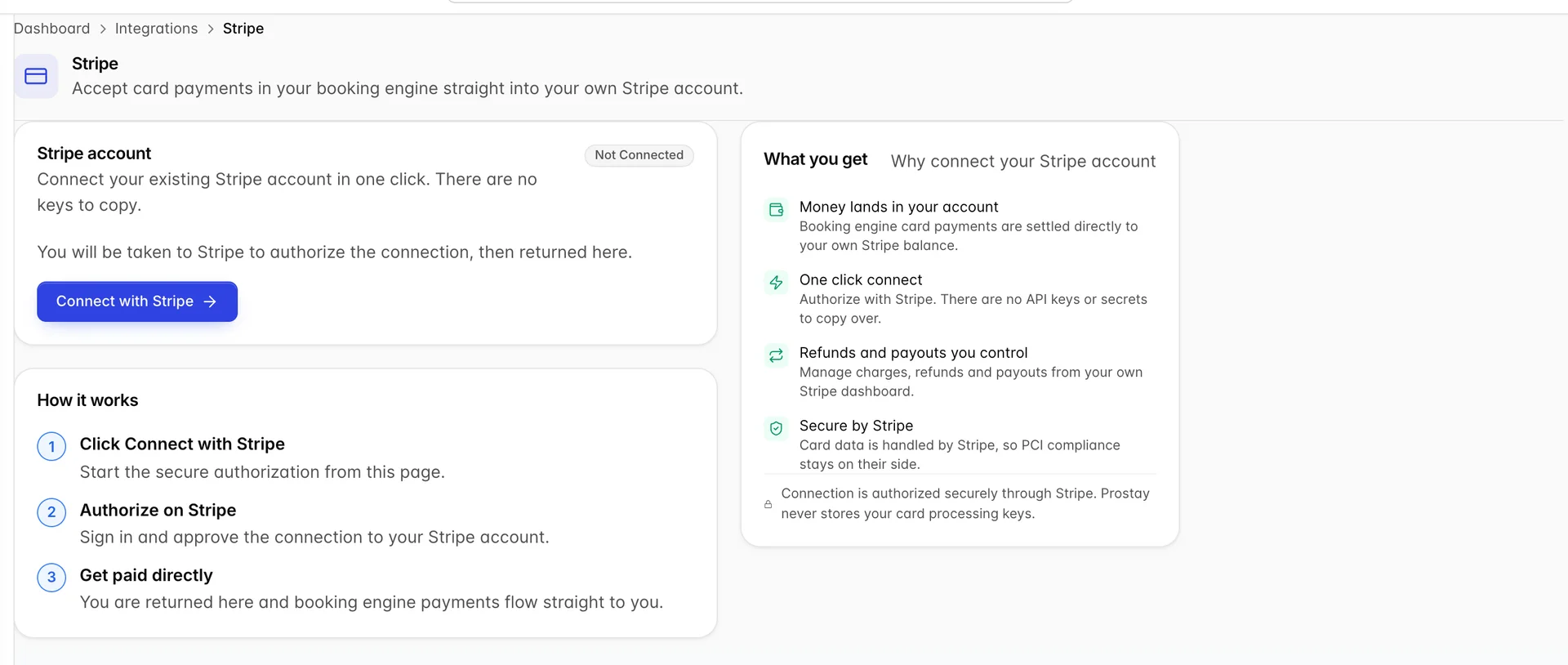
- Clicchi su «Connect with Stripe». Il pulsante si trasforma in « Redirecting...» e, successivamente, il Suo browser uscirà da Prostay.
- Ora si trova sul sito di Stripe. Effettui l’accesso e approvi la connessione all’account sul quale desidera che venga versato il pagamento relativo a questa struttura. Prostay non vede mai la Sua password Stripe e non vi sono chiavi API o segreti da copiare in nessuna delle due direzioni.
- Stripe vi reindirizza a questa schermata e il badge riporta la scritta " Connected ".
Se qualcosa va storto durante il ritorno, la schermata lo segnala con un banner rosso intitolato «Stripe connection error», che riporta il motivo per cui l’operazione non è andata a buon fine. Il caso più comune è che l’autorizzazione sia stata annullata anziché approvata; in tal caso, clicchi su « Connect with Stripe» e ripeta la procedura.
Verifica del corretto funzionamento
Una schermata connessa mostra un badge verde con la scritta "Connected" e l’ identificativo dell’account a cui è collegata.
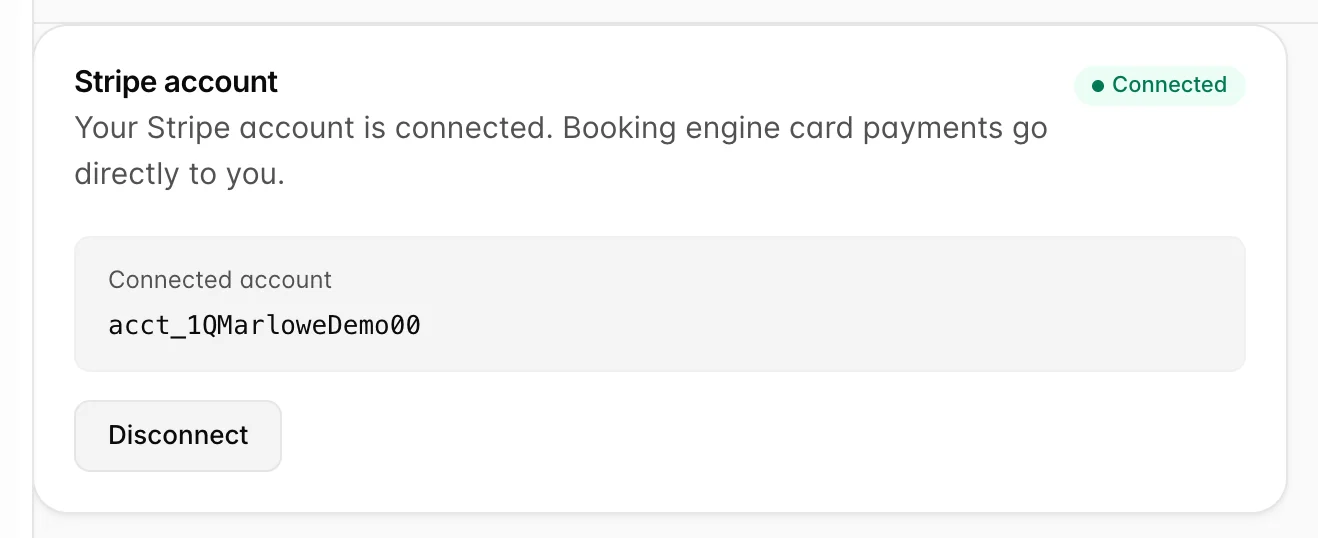
Vale la pena leggere attentamente tale identificativo anziché limitarsi a dargli un'occhiata. Si tratta dell’account fornito da Stripe, che inizia con acct_. Se il Suo gruppo possiede più di un account Stripe, questo è l’unico punto in Prostay che Le indica a quale di essi è ora associata la Struttura. Lo confronti con l’ID dell’account presente nel Cruscotto di Stripe prima di accettare una prenotazione effettiva.
La schermata Integrations mostra la stessa informazione in modo più sintetico: la scheda Stripe diventa verde e il relativo pulsante cambia da Connect a Configure.
Modalità di prova
Gli account Stripe dispongono di una sezione live e di una sezione di test. Se la connessione è stata autorizzata nella sezione di test, la schermata lo indica tramite un banner color ambra.
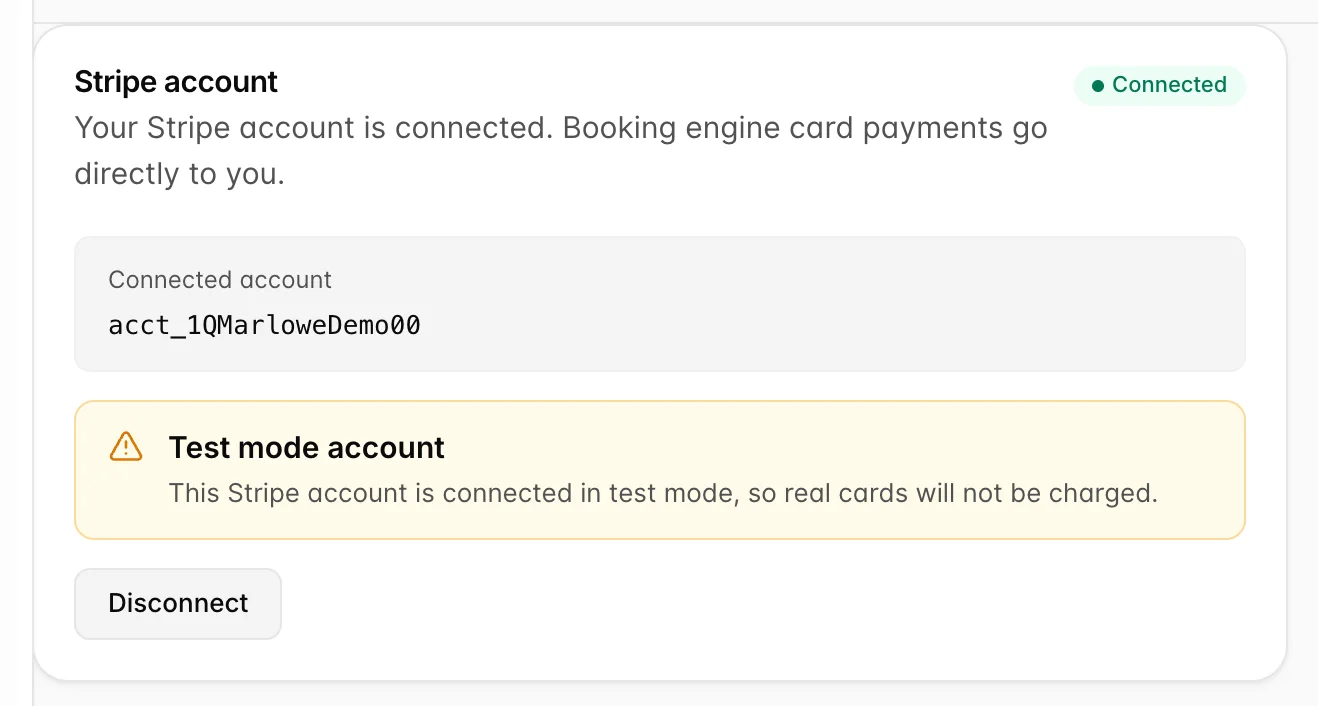
Questa è la trappola che vale la pena segnalare. Una connessione di prova appare esattamente come una reale in ogni altro aspetto: il badge è verde, la carta nella schermata Integrazioni è verde e nessun altro elemento in Prostay vi avvisa. La differenza sta nel fatto che una vera carta di un ospite utilizzata tramite un account di prova non viene mai addebitata, quindi la prenotazione viene registrata ma il pagamento non viene effettuato.
Se vede il banner e intendevate utilizzare l’account attivo, ricollegatevi dal lato “live” del Suo account Stripe. Il banner non è un’impostazione in Prostay e non vi è alcun interruttore qui che lo attivi o lo disattivi; esso riporta semplicemente quanto comunicato da Stripe riguardo all’ account da voi autorizzato.
Dove vengono attivati i pagamenti con carta
La connessione determina dove vengono indirizzati i pagamenti con carta nel motore di prenotazione. Non decide, di per sé, se il Suo motore di prenotazione offra o meno il pagamento con carta. Ciò viene gestito su Settings, poi in “Opzioni di pagamento”, dove ogni tipo di carta è contrassegnato dal tag Booking engine quando viene proposto agli ospiti online.
Pertanto, una struttura che ha collegato Stripe ma non vede alcuna opzione di pagamento con carta sul proprio Motore di prenotazione dovrebbe controllare lì anziché qui, mentre una struttura che cambia idea sulle modalità di pagamento deve consultare due schermate, non una sola. Questa schermata non riporta mai le impostazioni di pagamento del Motore di prenotazione, e la schermata “Opzioni di pagamento” non riporta mai informazioni relative a questa integrazione.
Disconnessione
Clicchi su “Disconnect”. Prostay Le chiederà di confermare, avvertendola che i pagamenti con carta tramite questo account verranno sospesi fino a quando non si ricollegherà, dopodiché la schermata tornerà allo stato in cui si trovava prima della connessione: un badge grigio “ Not Connected” e il pulsante che propone di ricominciare da capo.
La disconnessione rimuove il collegamento tra questa struttura e quell’account Stripe . Non influisce in alcun modo sui dati all’interno di Stripe. I Pagamenti già ricevuti, i Versamenti già programmati, i Suoi Clienti, il Suo saldo e la Sua cronologia rimangono esattamente dove si trovano, poiché sono sempre stati nel Suo account piuttosto che in Prostay.
Chi può effettuare la connessione
Sia la connessione che la disconnessione sono controllate dall’autorizzazione “Stripe connect” assegnata al Suo ruolo. Senza di essa, la schermata si apre comunque e Le indica se la Struttura è connessa, ma il pulsante che consentirebbe di apportare modifiche risulta disattivato, con una riga sottostante che indica quale autorizzazione manca.
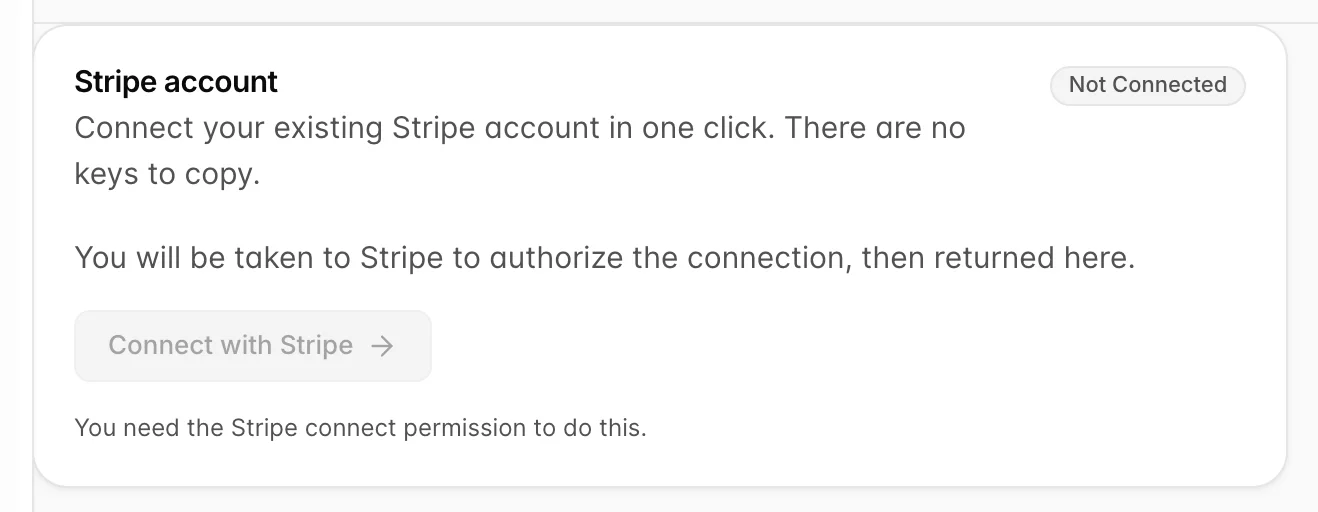
Si tratta di una scelta deliberata. Questa impostazione determina il conto bancario su cui vengono versati i fondi dei Suoi ospiti; pertanto, non si tratta di un diritto associato alla semplice possibilità di effettuare l’accesso. Un amministratore lo assegna a livello di ruolo anziché a livello di persona, in Settings, quindi Users, come illustrato nella sezione dedicata a utenti, ruoli e autorizzazioni.