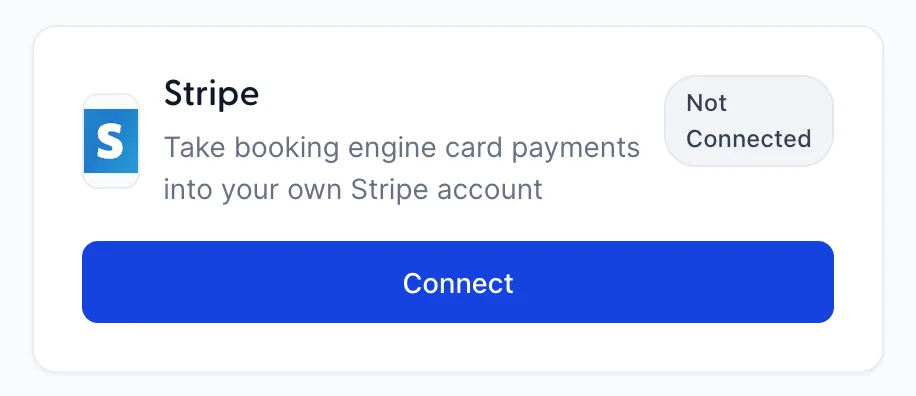
Dieser Bildschirm verbindet Ihr eigenes Stripe-Konto mit diesem Objekt. Sobald die Verbindung hergestellt ist, werden Kartenzahlungen, die über Ihre Buchungsmaschine entgegengenommen werden, auf diesem Stripe-Guthaben verbucht: Das Konto gehört Ihnen, das Geld wird darauf gutgeschrieben, und Rückerstattungen sowie Auszahlungen nehmen Sie über Ihr eigenes Stripe-Dashboard vor.
Es ist eine Entscheidung und ein Klick. Es gibt anschließend nichts mehr zu konfigurieren, keine Schlüssel einzufügen und keine Zuordnungen auszufüllen.
Wozu diese Verbindung dient
Objekte werden auf unterschiedliche Weise bezahlt, und Prostay unterstützt mehr als eine Methode. Diese Verbindung ist die Option für ein Objekt, das bereits über ein Stripe-Konto verfügt und dieses weiterhin nutzen möchte: Das Konto bleibt auf Ihren Namen laufen, das Geld fließt dorthin, und Sie wickeln Rückerstattungen und Auszahlungen in dem Dashboard ab, das Sie bereits kennen.
Die Alternative ist „Prostay Pay“, die eigene Zahlungsabwicklung von Prostay. Dort wird das Konto innerhalb von Prostay eingerichtet, das Geld wird gemäß dem von Prostay Pay festgelegten Auszahlungsplan überwiesen, und Rückerstattungen werden über die Prostay-Oberflächen vorgenommen. Keine der beiden Lösungen ist eine Weiterentwicklung der anderen. Die Frage, die Sie sich stellen sollten, lautet: Wo soll das Geld eingehen und in welchem Dashboard möchten Sie arbeiten, wenn eine Rückerstattung erforderlich ist?
Bevor Sie beginnen
- Ein Stripe-Konto, bei dem Sie sich anmelden können. Die Anbindung autorisiert ein bestehendes Konto; sie legt kein neues für Sie an.
- Die Berechtigung „Stripe Connect“ für Ihre Prostay-Rolle. Ohne diese Berechtigung öffnet sich der Bildschirm im schreibgeschützten Modus, worauf am Ende eingegangen wird.
- Fünfzehn Sekunden. Mehr müssen Sie wirklich nicht vorbereiten.
Verbindung herstellen
Öffnen Sie „Integrations“ und anschließend die Karte „Stripe“. Vor der Einrichtung besteht der Bildschirm aus einer Schaltfläche und drei Erläuterungen dazu, welche Funktion die Schaltfläche hat.
Sollte die Karte „Stripe“ nicht auf Ihrer Seite „Integrationen“ zu finden sein, verfügt Ihre Rolle nicht über die entsprechende Berechtigung. Ein Administrator kann diese unter „Users“ in den Systemeinstellungen hinzufügen, und zwar unter „Integrations“ › „Stripe connection“.
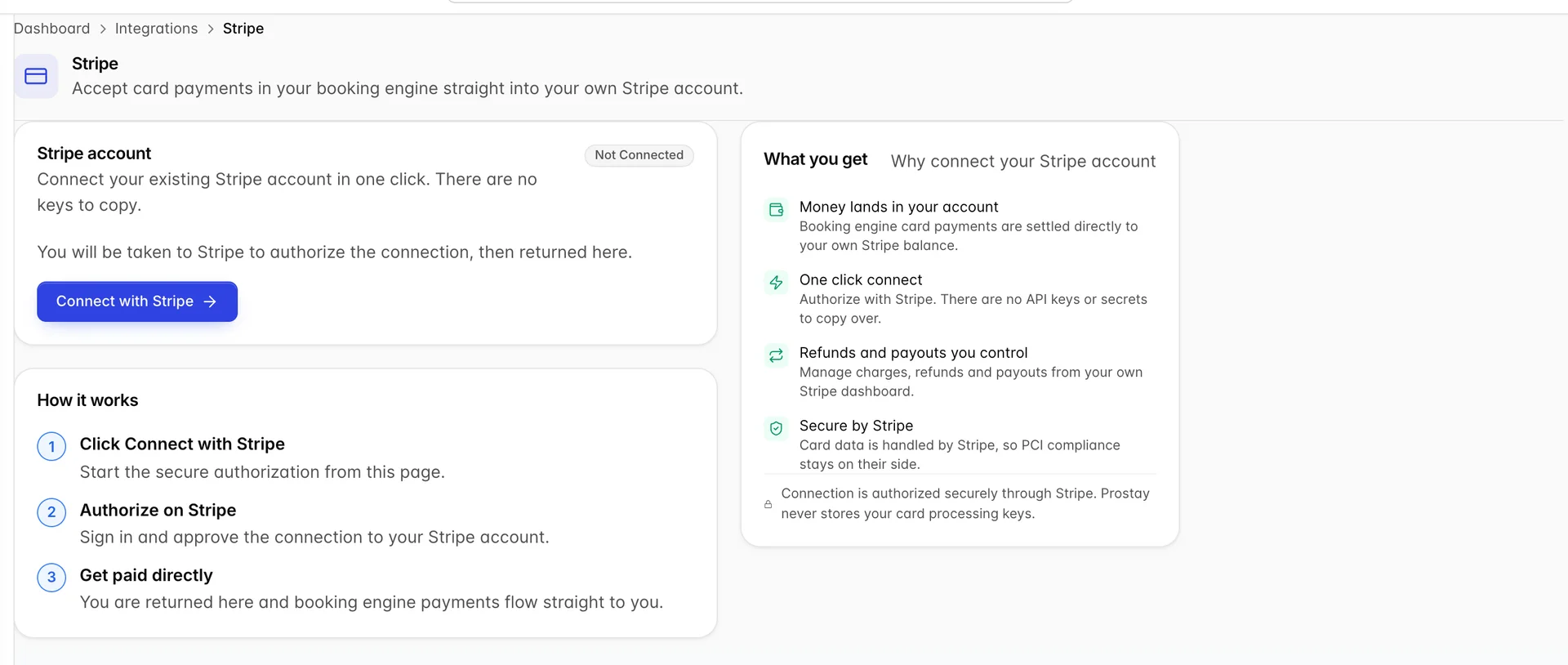
- Klicken Sie auf „Connect with Stripe“. Die Schaltfläche ändert sich zu „ Redirecting...“, und anschließend verlässt Ihr Browser die Prostay-Website.
- Sie befinden sich nun auf der Website von Stripe. Melden Sie sich dort an und genehmigen Sie die Verbindung zu dem Konto, auf das die Zahlungen für das Objekt erfolgen sollen. Prostay erhält zu keinem Zeitpunkt Einsicht in Ihr Stripe-Passwort, und es müssen keine API-Schlüssel oder Geheimnisse in irgendeiner Richtung kopiert werden.
- Stripe leitet Sie zurück zu diesem Bildschirm, und auf dem Badge steht „ Connected “.
Sollte auf dem Rückweg etwas schiefgehen, wird dies auf dem Bildschirm in einem roten Banner mit der Überschrift „Stripe connection error“ angezeigt, zusammen mit dem Grund, der bei Ihrer Rückkehr angegeben wurde. Der häufigste Grund ist, dass die Autorisierung abgebrochen statt genehmigt wurde; in diesem Fall klicken Sie auf „ Connect with Stripe“ und beginnen Sie den Vorgang erneut.
Überprüfen, ob es funktioniert hat
Ein verbundener Bildschirm zeigt ein grünes „Connected“-Symbol sowie die Kennung des Kontos an, mit dem eine Verbindung besteht.
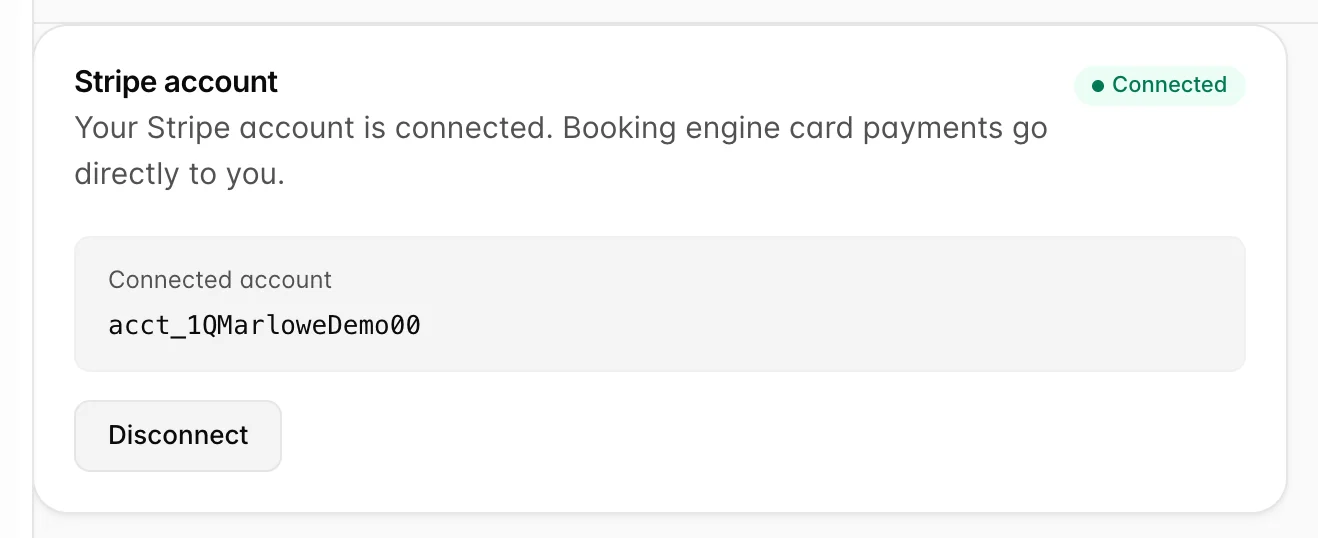
Diese Kennung sollten Sie sorgfältig lesen und nicht nur flüchtig überfliegen. Es handelt sich um die von Stripe zurückgegebene Kontokennung, die mit „acct_“ beginnt. Falls Ihre Gruppe über mehr als ein Stripe-Konto verfügt, ist dies die einzige Stelle in Prostay, an der Sie erkennen können, mit welchem Konto dieses Objekt derzeit verknüpft ist. Vergleichen Sie sie mit der Konto-ID in Ihrem Stripe-Dashboard, bevor Sie eine Live-Buchung vornehmen.
Der Bildschirm „Integrations“ zeigt dieselbe Information noch übersichtlicher an: Die Stripe-Karte wird grün und die Schaltfläche ändert sich von „Connect“ zu „Configure“.
Testmodus
Stripe-Konten verfügen über einen Live-Bereich und einen Testbereich. Wenn die Verbindung im Testbereich autorisiert wurde, wird dies auf dem Bildschirm in einem gelben Banner angezeigt.
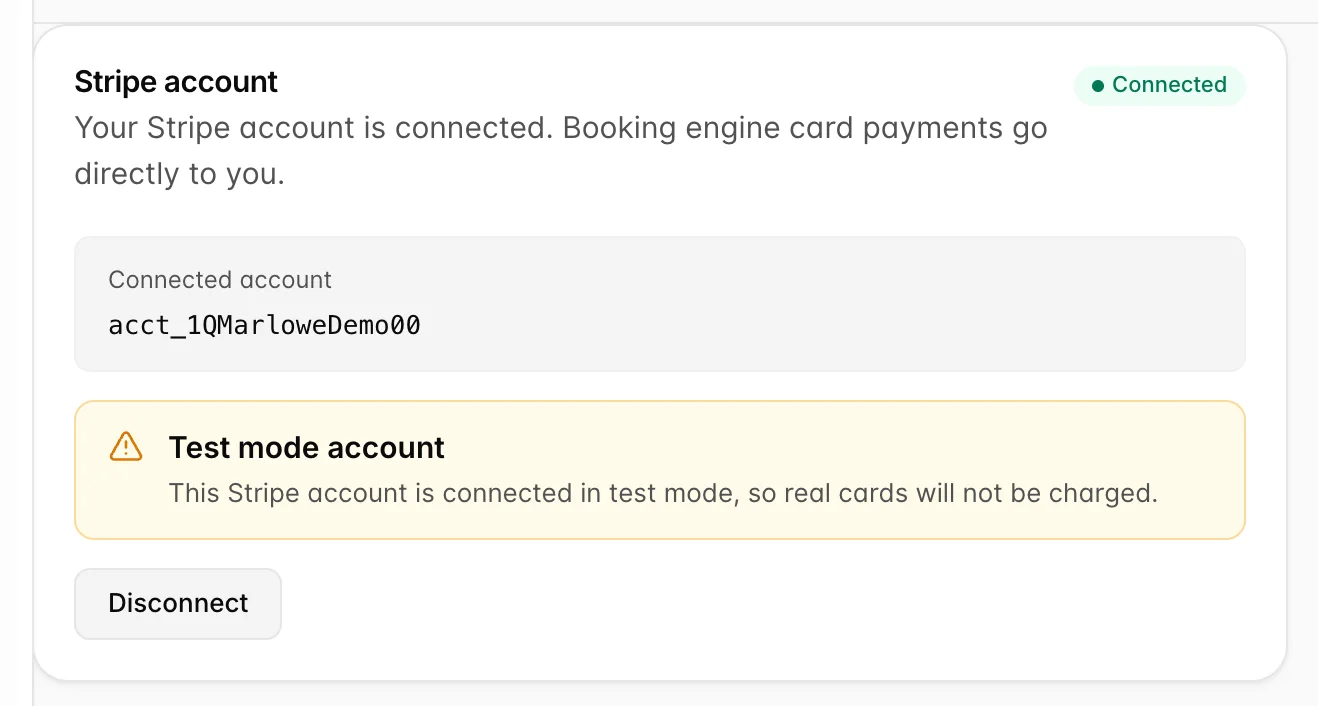
Dies ist die Falle, auf die es hinzuweisen gilt. Eine Testverbindung sieht ansonsten genau wie eine Live-Verbindung aus: Das Symbol ist grün, die Karte auf dem Integrationsbildschirm ist grün, und nichts anderes in Prostay warnt Sie. Der Unterschied besteht darin, dass eine echte Gästekarte, die über ein Testkonto abgerechnet wird, niemals belastet wird – die Buchung geht also ein, das Geld jedoch nicht.
Wenn Sie das Banner sehen und eigentlich live sein wollten, stellen Sie die Verbindung erneut über den Live-Bereich Ihres Stripe-Kontos her. Das Banner ist keine Einstellung in Prostay und es gibt hier keinen Schalter, mit dem man es umlegen kann; es gibt lediglich die Informationen von Stripe über das von Ihnen autorisierte Konto wieder.
Wo Kartenzahlungen aktiviert werden
Die Verbindung bestimmt, wohin Kartenzahlungen aus der Buchungsmaschine geleitet werden. Sie entscheidet jedoch nicht selbstständig darüber, ob Ihre Buchungsmaschine Kartenzahlungen überhaupt anbietet. Dies wird unter Settings und anschließend unter „Zahlungsoptionen“ geregelt, wo jede Kartenart mit dem Tag „Booking engine“ versehen ist, wenn sie den Gästen online angeboten wird.
Ein Objekt, das Stripe angebunden hat, aber keine Kreditkartenoption in seiner Buchungsmaschine sieht, sollte also dort nachsehen und nicht hier; und ein Objekt, das seine Meinung bezüglich der Zahlungsabwicklung ändert, muss zwei Bildschirme aufrufen, nicht nur einen. Dieser Bildschirm enthält keinerlei Berichte zu den Zahlungseinstellungen der Buchungsmaschine, und der Bildschirm „Zahlungsoptionen“ enthält keinerlei Berichte zu dieser Verbindung.
Trennen der Verbindung
Klicken Sie auf „Disconnect“. Prostay fordert Sie zur Bestätigung auf und weist darauf hin, dass Kartenzahlungen über dieses Konto ausgesetzt werden, bis Sie die Verbindung wiederherstellen; anschließend kehrt der Bildschirm in den Zustand zurück, in dem er sich vor der Verbindung befand: ein graues „ Not Connected“-Symbol und die Schaltfläche, über die Sie den Vorgang erneut starten können.
Durch das Trennen der Verbindung wird die Verknüpfung zwischen diesem Objekt und dem betreffenden Stripe- Konto aufgehoben. Die Daten innerhalb von Stripe bleiben davon unberührt. Bereits eingegangene Zahlungen, bereits geplante Auszahlungen, Ihre Kunden, Ihr Kontostand und Ihr Verlauf – all dies bleibt unverändert bestehen, da diese Daten stets in Ihrem Konto und nicht in Prostay gespeichert waren.
Wer kann die Verbindung herstellen?
Sowohl das Verbinden als auch das Trennen werden durch die Stripe-Connect-Berechtigung Ihrer Rolle gesteuert. Ohne diese Berechtigung öffnet sich der Bildschirm zwar weiterhin und zeigt Ihnen an, ob das Objekt verbunden ist, doch die Schaltfläche, mit der sich etwas ändern ließe, ist ausgegraut und mit einem unterstrichenen Hinweis versehen, welche Berechtigung fehlt.
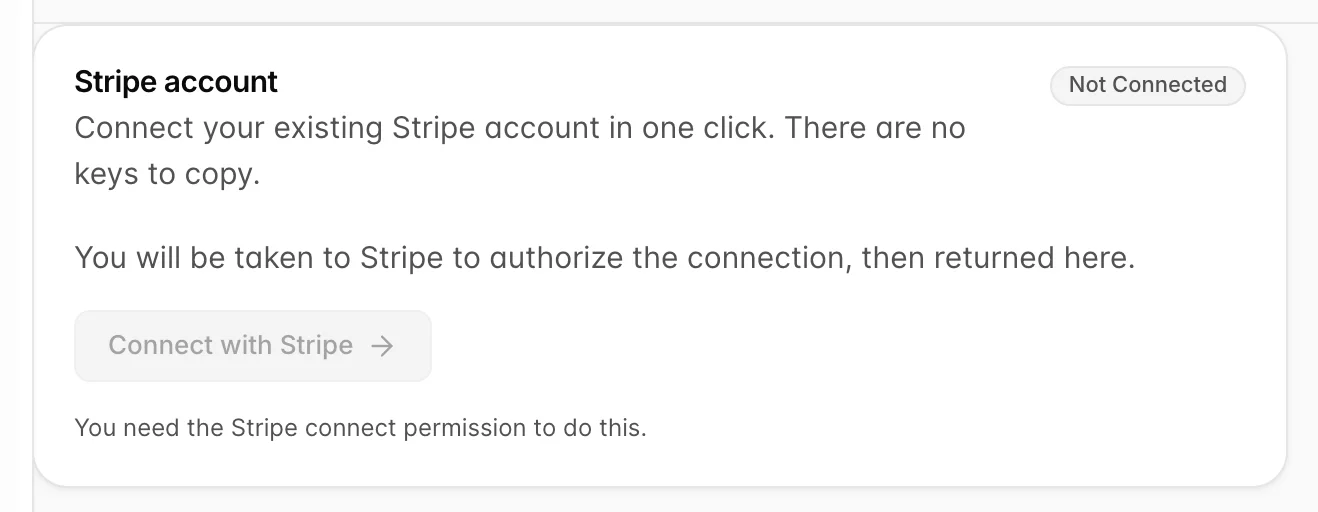
Dies ist beabsichtigt. Da es sich um die Einstellung handelt, die bestimmt, auf welches Bankkonto das Geld Ihrer Gäste fließt, handelt es sich nicht um eine Berechtigung, die automatisch mit der Möglichkeit zum Einloggen einhergeht. Ein Administrator erteilt diese Berechtigung auf Rollenebene und nicht auf Personenebene, unter „Settings“ und anschließend „Users“, was im Abschnitt „Benutzer, Rollen und Berechtigungen“ behandelt wird.