Esta pantalla permite vincular su propia cuenta de Stripe a esta Propiedad. Una vez vinculada, los pagos con tarjeta realizados a través de su Motor de Reservas se contabilizan en ese saldo de Stripe: la cuenta es suya, el dinero se ingresa en ella, y los reembolsos y los desembolsos los gestiona usted desde su propio Panel de Control de Stripe.
Se trata de una sola decisión y un solo botón. No hay nada que configurar después, ni claves que pegar ni asignaciones que rellenar.
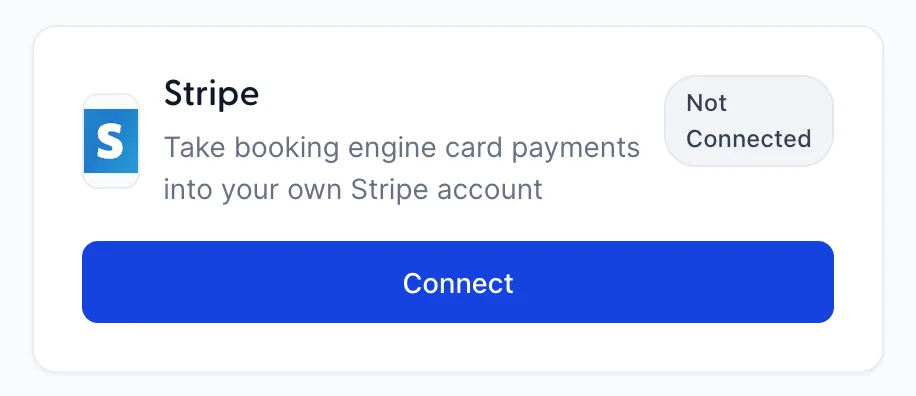
Para qué sirve esta conexión
Las propiedades reciben los pagos de diferentes formas, y Prostay admite más de una. Esta conexión es la opción ideal para una propiedad que ya dispone de una cuenta de Stripe y desea seguir utilizándola: la cuenta sigue a su nombre, el dinero se ingresa allí y usted gestiona los reembolsos y los desembolsos en el Panel de Control que ya conoce.
La alternativa es Prostay Pay, el sistema de procesamiento de pagos propio de Prostay. En este caso, la cuenta se configura dentro de Prostay, el dinero se transfiere según el calendario de pagos que establece Prostay Pay y los reembolsos se gestionan desde las pantallas de Prostay. Ninguna de las dos opciones es una mejora de la otra. La pregunta que debe plantearse es dónde desea que se ingrese el dinero y en qué Panel de Control prefiere trabajar cuando sea necesario realizar un reembolso.
Antes de comenzar
- Una cuenta de Stripe en la que pueda iniciar sesión. La conexión autoriza una cuenta ya existente; no le crea una nueva.
- El permiso «Stripe Connect» en su rol de Prostay. Sin él, la pantalla se abre en modo de solo lectura, lo cual se explica al final.
- Quince segundos. Realmente no hay nada más que preparar.
Conexión
Abra Integrations y, a continuación, la ficha «Stripe». Antes de la configuración, la pantalla muestra un botón y tres explicaciones sobre la función de dicho botón.
Si la ficha «Stripe» no aparece en su página «Integraciones», su rol no incluye el permiso correspondiente. Un administrador puede añadirlo desde «Users» en «Configuraciones del Sistema», en «Integrations» › «Stripe connection».
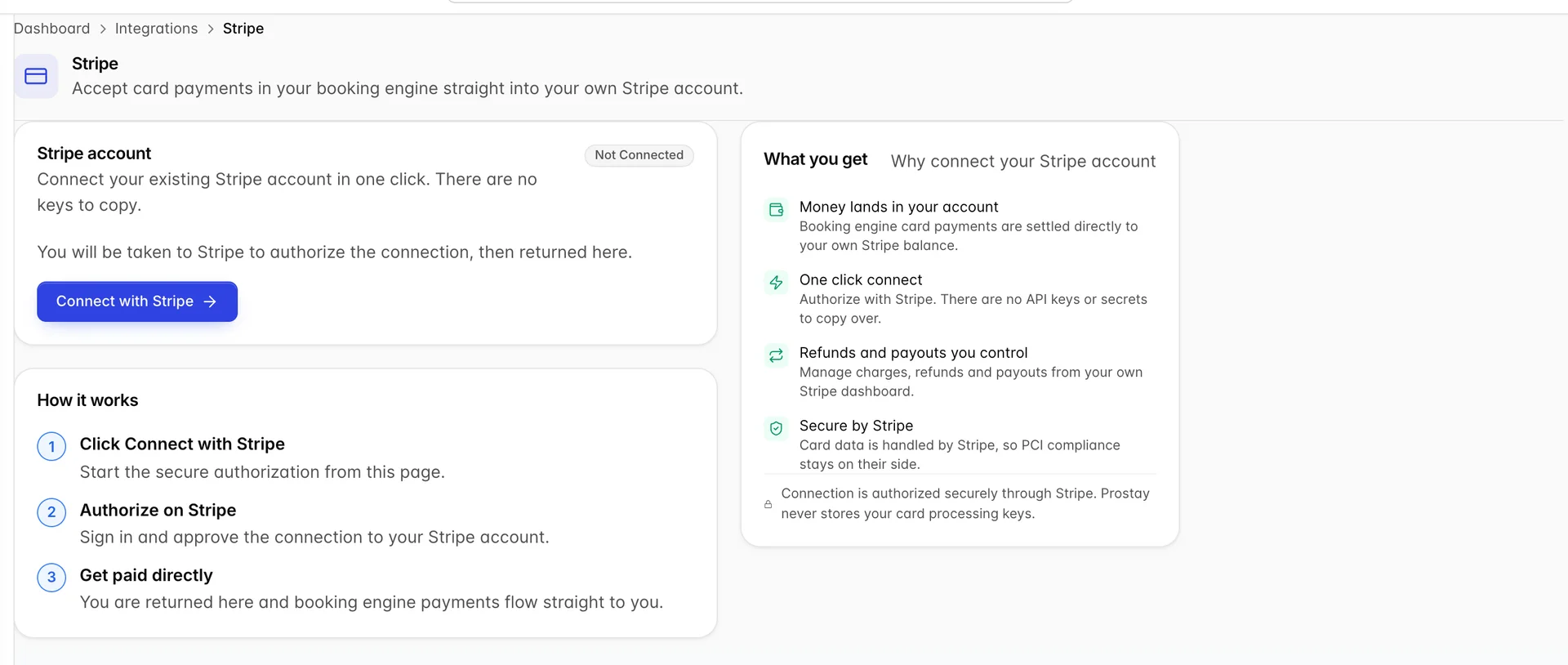
- Pulse «Connect with Stripe». El botón cambia a « Redirecting...» y, a continuación, su navegador abandona Prostay.
- Ahora se encuentra en el propio sitio web de Stripe. Inicie sesión allí y apruebe la conexión con la cuenta en la que desea que se ingresen los ingresos de la Propiedad. Prostay nunca tiene acceso a su contraseña de Stripe, y no hay que copiar claves API ni secretos en ninguna de las dos direcciones.
- Stripe le redirige de nuevo a esta pantalla, y la insignia indica « Connected ».
Si surge algún problema durante el proceso de vuelta, la pantalla se lo indicará mediante un banner rojo con el título «Stripe connection error», en el que se mostrará el motivo por el que ha tenido que volver. El más habitual es que la autorización haya sido cancelada en lugar de aprobada; en ese caso, pulse « Connect with Stripe» y vuelva a intentarlo.
Comprobación de que ha funcionado
Una pantalla conectada muestra una insignia verde con el texto «Connected» y el identificador de la cuenta a la que está conectada.
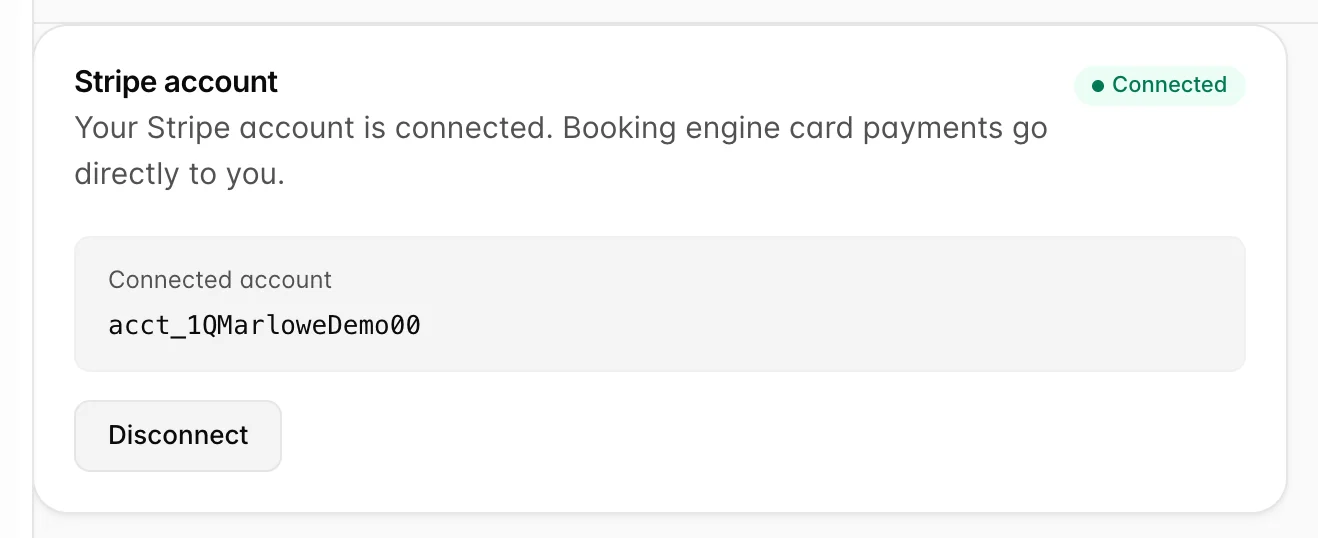
Merece la pena leer detenidamente ese identificador, en lugar de echarle un simple vistazo. Es la cuenta que Stripe le ha asignado, y comienza por acct_. Si su grupo dispone de más de una cuenta de Stripe, este es el único lugar en Prostay donde se indica a cuál de ellas está vinculada ahora esta propiedad. Compárelo con el identificador de la cuenta que figura en su Panel de Control de Stripe antes de aceptar una reserva efectiva.
La pantalla Integrations muestra la misma información de forma más concisa: la tarjeta de Stripe se vuelve verde y su botón cambia de Connect a Configure.
Modo de prueba
Las cuentas de Stripe tienen un entorno de producción y un entorno de prueba. Si la conexión se ha autorizado en el entorno de prueba, la pantalla lo indica mediante un banner de color ámbar.
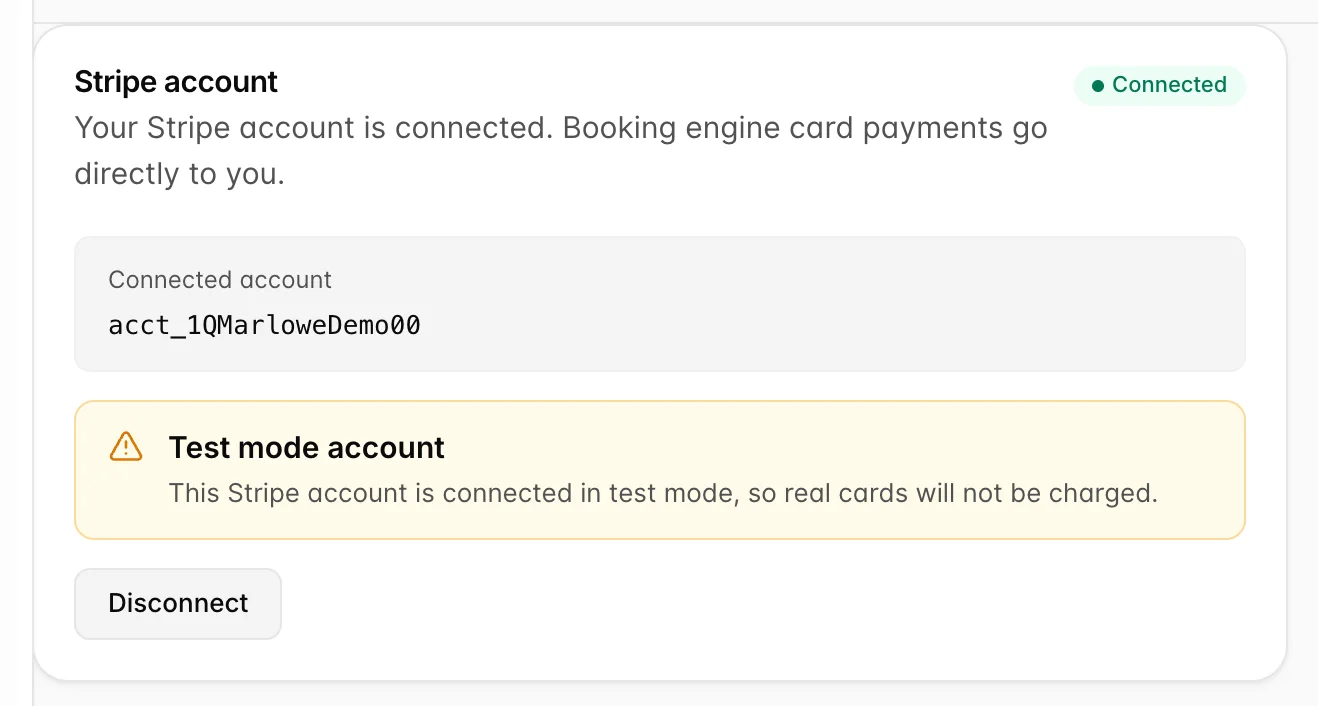
Esta es la trampa que merece la pena señalar. Una conexión de prueba tiene exactamente el mismo aspecto que una real en todos los demás aspectos: la insignia es verde, la tarjeta en la pantalla «Integraciones» es verde y nada más en Prostay le advierte de ello. La diferencia radica en que una tarjeta real de un huésped procesada a través de una cuenta de prueba nunca se carga, por lo que la reserva se registra, pero el dinero no llega.
Si ve el banner y su intención era que estuviera activo, vuelva a conectarse desde la parte activa de su cuenta de Stripe. El banner no es una configuración en Prostay y aquí no hay ningún interruptor que lo active o desactive; simplemente muestra lo que Stripe ha indicado sobre la cuenta que usted ha autorizado.
Dónde se activan los pagos con tarjeta
La conexión determina dónde se procesan los pagos con tarjeta en el Motor de Reservas. No decide, por sí misma, si su Motor de Reservas ofrece o no el pago con tarjeta. Eso se configura en Settings, en la sección «Opciones de Pago», donde cada tipo de tarjeta lleva la etiqueta «Booking engine» cuando se ofrece a los huéspedes en línea.
Por lo tanto, una propiedad que haya conectado Stripe pero no vea ninguna opción de pago con tarjeta en su Motor de Reservas debería consultar esa página en lugar de esta, y una propiedad que cambie de opinión sobre la forma de cobro debe visitar dos pantallas, no una. Esta pantalla nunca muestra información sobre la configuración de pagos del Motor de Reservas, y la pantalla «Opciones de Pago» nunca muestra información sobre esta conexión.
Desconexión
Pulse «Disconnect». Prostay le pedirá que confirme la acción, advirtiéndole de que los pagos con tarjeta a través de esta cuenta se interrumpirán hasta que vuelva a conectarse, y a continuación la pantalla volverá al estado en el que se encontraba antes de la conexión: una insignia gris de « Not Connected» y el botón que le ofrece comenzar de nuevo.
Al desconectarse se elimina el vínculo entre esta propiedad y dicha cuenta de Stripe . Esto no afecta a nada dentro de Stripe. Los pagos ya recibidos, los desembolsos ya programados, sus clientes, su saldo y su historial permanecen exactamente donde están, ya que siempre han estado en su cuenta y no en Prostay.
¿Quién puede conectarla?
Tanto la conexión como la desconexión están controladas por el permiso «Stripe Connect» asignado a su rol. Sin él, la pantalla se abre igualmente y le indica si la Propiedad está conectada, pero el botón que permitiría realizar cualquier cambio aparece desactivado, con una línea debajo que indica qué permiso falta.
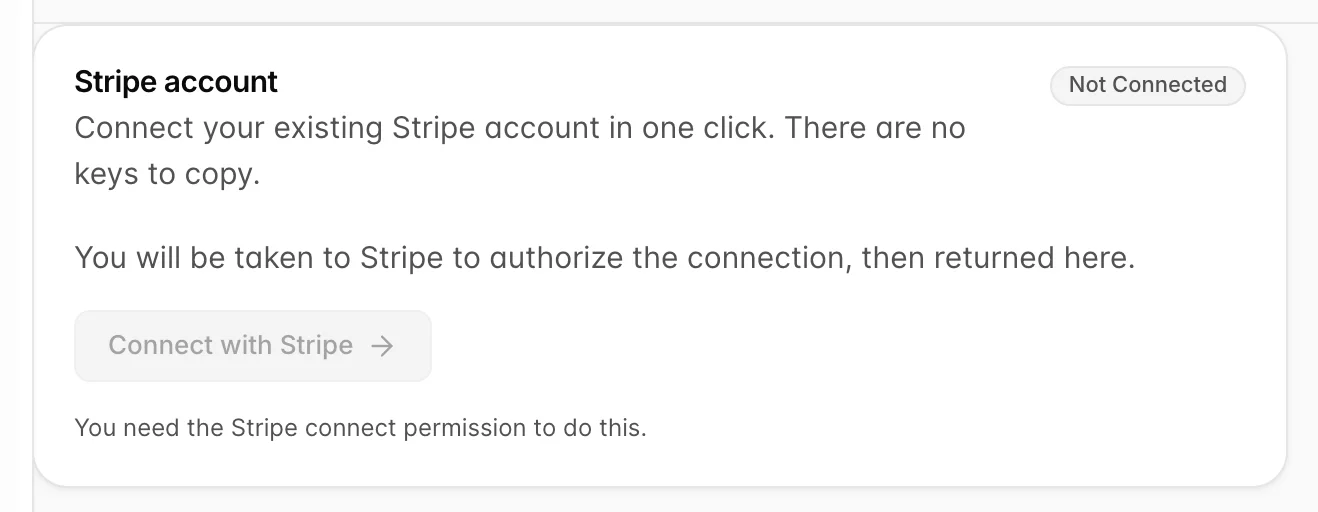
Esto es intencionado. Se trata de la configuración que determina a qué cuenta bancaria llega el dinero de sus huéspedes, por lo que no es un derecho que se derive de la mera capacidad de iniciar sesión. Un administrador lo concede al rol, en lugar de a la persona, en Settings y, a continuación, en Users, tal y como se explica en la sección de usuarios, roles y permisos.